
Как сделать Yahoo Search поисковиком по умолчанию в современных браузерах

Краткое объяснение
Yahoo Search — это поисковая система с широкой базой индексированных страниц и миллионами результатов по разным темам. В отличие от Google, Yahoo не поставляет собственный отдельный браузер, поэтому для использования Yahoo нужно вручную выбрать его в качестве поисковика в настройках браузера.
Почему менять поисковик на Yahoo?
Yahoo обеспечивает доступ к огромному числу веб-страниц и охватывает широкий спектр тематик и форматов. Для некоторых пользователей это удобный вариант, если они предпочитают интерфейс Yahoo или его результаты. Однако есть и альтернативы, ориентированные на приватность, такие как DuckDuckGo.
Важно: выбор поисковой системы зависит от личных приоритетов — удобство, релевантность результатов, приватность.
Что следует учитывать перед сменой
- Проверьте, нужно ли устанавливать дополнение (например, в Firefox).
- Если вы используете корпоративный компьютер, администратор может ограничивать смену поисковой системы.
- Сохраняйте текущие настройки и пароли, если планируете экспериментировать.
Как сделать Yahoo поисковиком по умолчанию
1. Opera
- Откройте меню Opera, щёлкнув по иконке в левом верхнем углу.
- Выберите Настройки.
- Перейдите в раздел Поисковая система.
- В выпадающем списке выберите Yahoo.
Примечание: Opera имеет встроенную защиту от отслеживания и блокировщик рекламы, а также бесплатную встроенную VPN — это может ускорить загрузку страниц и повысить приватность.
2. Microsoft Edge
Для старых (legacy) версий Edge:
- Нажмите иконку меню в правом верхнем углу.
- Выберите Настройки.

- Перейдите в раздел Дополнительно и выберите пункт «Изменить поставщика поиска».
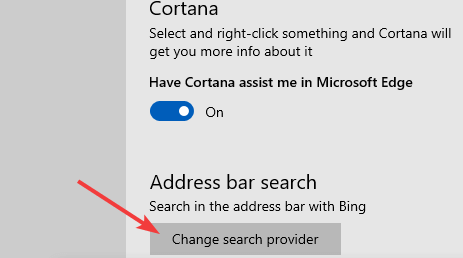
- Выберите Yahoo.
Для Chromium-версии Edge (новее):
- Откройте меню → Настройки.
- В левом меню выберите Конфиденциальность, поиск и службы (или просто Конфиденциальность).
- В разделе справа найдите Адресная строка и поиск.
- В поле «Поисковая система, используемая в адресной строке» выберите Yahoo.
3. Google Chrome
- Откройте Chrome и нажмите иконку Меню в правом верхнем углу.
- Выберите Настройки.
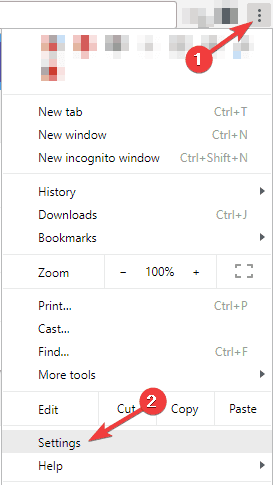
- Найдите раздел Поисковая система и нажмите стрелку рядом с «Поисковая система, используемая в адресной строке».
- Выберите Yahoo из списка.
4. Mozilla Firefox
- Если Yahoo отсутствует в списке, установите дополнение Yahoo Search из каталога дополнений Firefox.
- Откройте меню Firefox в правом верхнем углу.
- Выберите Настройки.
- В левой колонке выберите Поиск.
- В разделе «Поисковая система по умолчанию» выберите Yahoo.
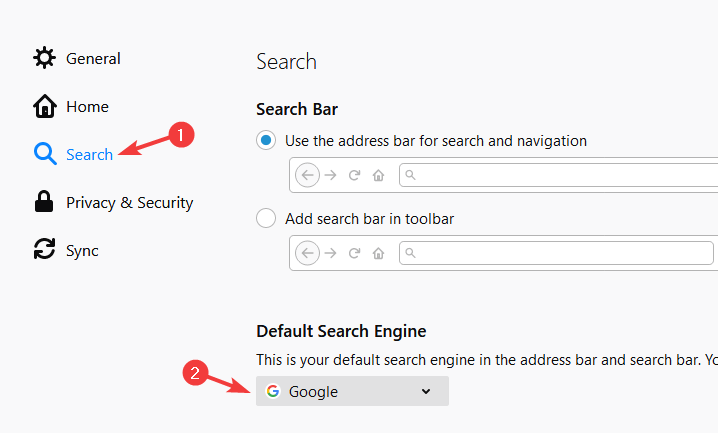
Примечание: Firefox по умолчанию не включает Yahoo в некоторые сборки, поэтому требуется установка дополнения.
Когда смена может не сработать (контрпримеры)
- На корпоративных устройствах политика организации блокирует изменение поисковой системы.
- Расширения или ПО безопасности могут принудительно менять поисковик обратно.
- Если браузер не обнаружил поставщика поиска Yahoo (редкая ситуация), возможно, потребуется обновление браузера.
Альтернативные подходы
- Установить расширение/дополнение, которое перенаправляет поисковые запросы на Yahoo.
- Использовать домашнюю страницу или панель закладок с поиском Yahoo (быстрый доступ без смены по умолчанию).
- Если важна приватность, рассмотреть DuckDuckGo или Startpage.
Быстрый контрольный список (End‑user)
- Обновил браузер до последней версии.
- Проверил, нет ли корпоративных ограничений.
- Сменил поисковик в настройках или установил дополнение.
- Перезапустил браузер и проверил поиск через адресную строку.
Мини‑методология: как безопасно тестировать новый поисковик
- Создайте новую профильную учётную запись браузера или используйте гостевой профиль.
- Смените поисковик на Yahoo.
- Выполните набор тестовых запросов (новости, факты, локальный запрос).
- Сравните релевантность результатов и скорость отклика с предыдущим поисковиком.
- Если результаты устраивают, перенесите настройку в основной профиль.
Критерии приёмки
- Поисковые запросы из адресной строки возвращают результаты Yahoo.
- По умолчанию новая вкладка использует Yahoo (если позволяет браузер).
- Настройка сохраняется после перезапуска браузера.
Тест‑кейсы
- TC1: Смена поисковика в Chrome → ввести запрос в адресной строке → результат с домена search.yahoo.com.
- TC2: В Firefox установить дополнение Yahoo → проверить, что поиск работает без ошибок.
- TC3: При корпоративной политике — попытка смены возвращает сообщение об ограничении.
Ментальные модели/эвристики
- Если браузер основан на Chromium — настройка обычно в «Поисковая система» (адресная строка).
- Если браузер имеет модуль дополнений (как Firefox) и Yahoo нет в списке — ищите официальное расширение.
Короткий факт‑бокс
- Google остаётся самым популярным поисковиком с заметным отрывом (входная доля рынка значительно больше у Google).
- Yahoo по-прежнему индексирует миллионы веб-страниц и остаётся жизнеспособным вариантом поиска.
Советы по устранению неполадок
- Очистите кэш и куки, если результаты не обновляются.
- Отключите расширения, которые вмешиваются в поиск (например, «изменитель поисковой системы»).
- Убедитесь, что браузер обновлён до стабильной версии.
Заключение
Смена поисковой системы на Yahoo — простая задача для большинства пользователей: в Chromium-браузерах это делается в настройках поиска, в Firefox — через дополнение. Перед изменением проверьте политики устройства и протестируйте результаты. Если Yahoo не подходит по релевантности или приватности, рассмотрите альтернативы.
Короткий опрос: вы по‑прежнему используете Yahoo Search? Напишите в комментариях.

Похожие материалы

Несколько аккаунтов Skype: Multi Skype Launcher

Журнал для работы: повысить продуктивность

Персональные звуки уведомлений на Android

Скачивание шоу Hulu для офлайн‑просмотра

Microsoft Start: персонализированная новостная лента
