
Как добавить исключения в Windows Security (Microsoft Defender)
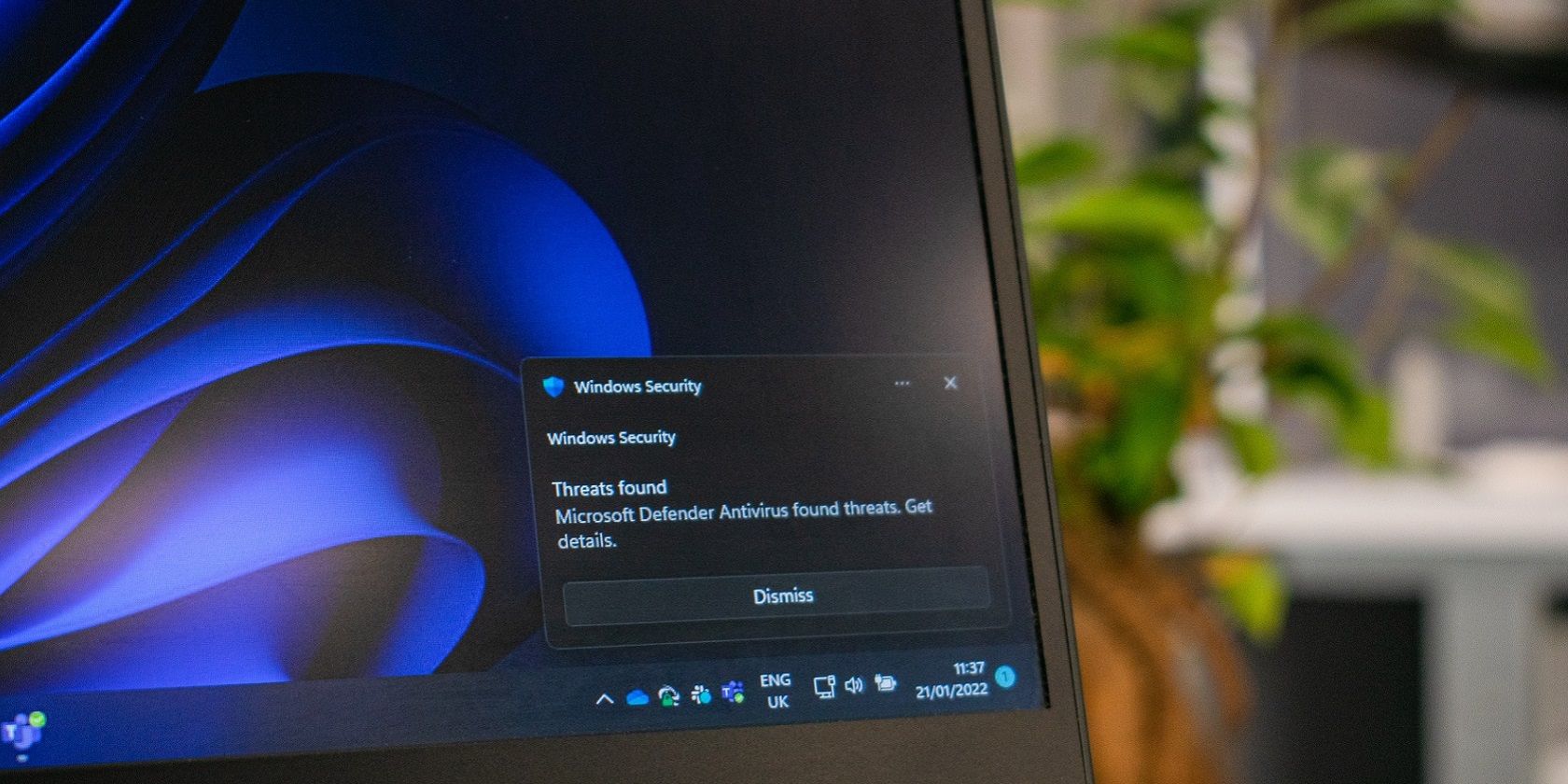
Windows Security — штатный антивирус Windows 11 (Microsoft Defender), который в фоне сканирует файлы и процессы. Иногда фоновое сканирование даёт ложные срабатывания и помечает законные программы как вредоносные. В таких случаях программа может не запускаться или терять возможность сохранять данные.
Добавление программы в список исключений Windows Security предотвращает её последующее сканирование Microsoft Defender и, как следствие, блокировку. Ниже — аккуратно переведённая и расширенная инструкция по добавлению исключений, рекомендации по безопасности и альтернативы.
Что означают исключения и когда их добавлять
Исключение — это указание антивирусу не сканировать конкретный файл, папку, процесс или тип файлов. Короткое определение: исключение — это локальное правило, которое отключает сканирование для указанного объекта.
Когда стоит добавить исключение:
- Программа или игра не запускается и есть подозрение на блокировку Defender.
- Антивирус регулярно помечает ваши внутренние разработческие сборки как угрозу.
- Приложение модифицирует файлы в папках, доступ к которым блокирует «Контролируемый доступ к папкам».
Когда исключать не стоит:
- Вы не уверены в происхождении файла.
- Это системные или общие папки (Program Files, Windows, Downloads). Исключение таких папок заметно уменьшает безопасность системы.
Важно: исключения повышают риск — используйте их выборочно и только для доверенных приложений.
Как добавить исключения через приложение Windows Security
Windows Security позволяет исключать файлы, папки, процессы и типы файлов. Лучше добавлять конкретные исполняемые файлы или отдельные подпапки, а не большие каталоги.
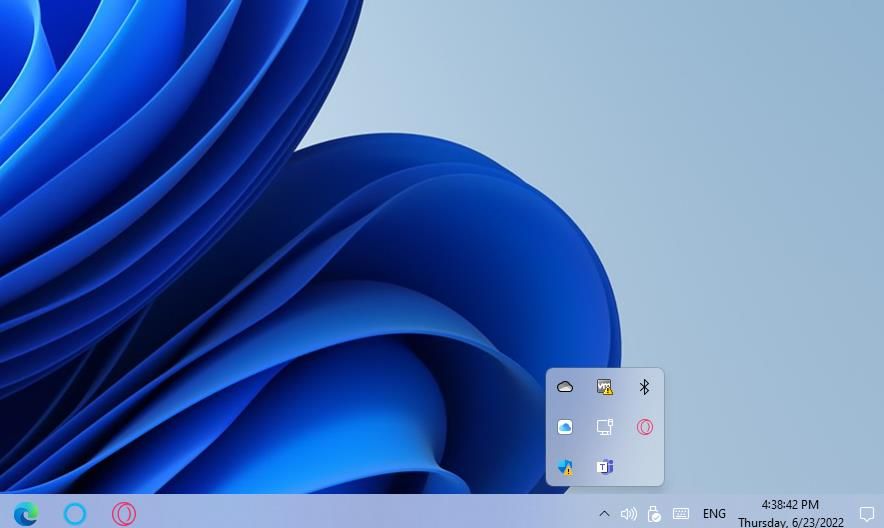
- Откройте Windows Security: в трее дважды щёлкните значок щита. Возможно, сначала нужно нажать кнопку «Показать скрытые значки».
- На вкладке Домашняя страница выберите Защита от вирусов и угроз.
- Нажмите Управление параметрами в разделе параметров защиты.
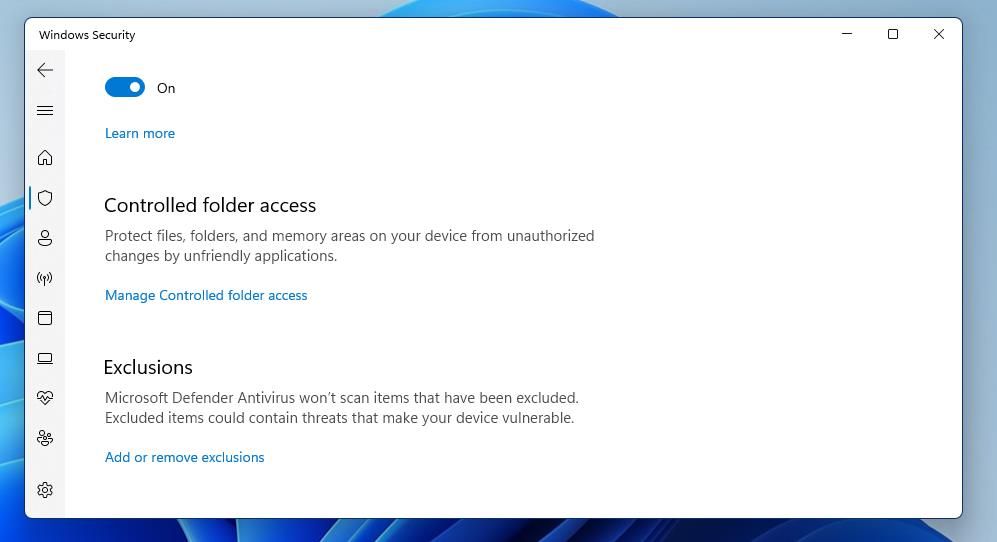
- Прокрутите до подзаголовка «Исключения» и выберите Добавление или удаление исключений.
- Нажмите кнопку Добавить исключение и выберите тип исключения: файл, папка, тип файла или процесс.
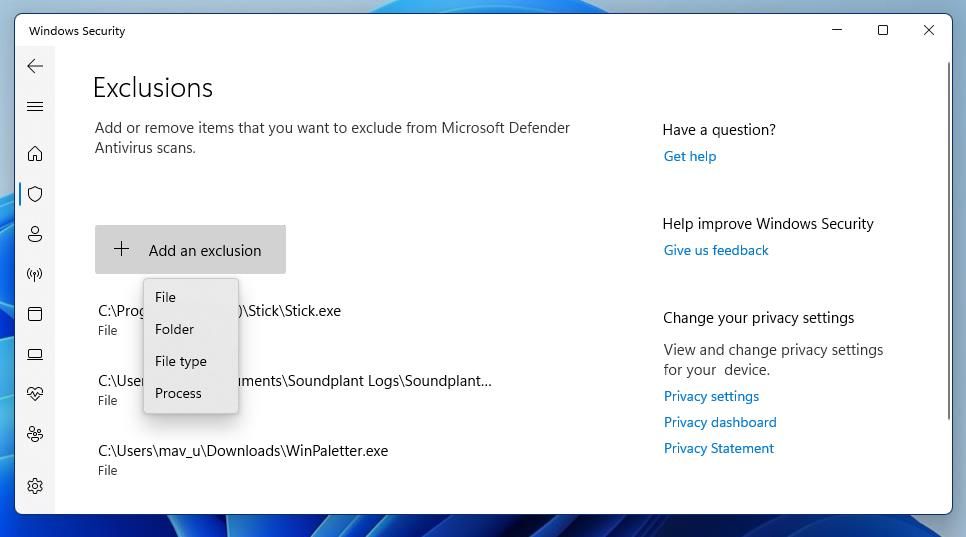
- Выберите конкретный EXE-файл (приложение) или другую цель и нажмите Открыть. После этого выбранный объект появится в списке исключений и перестанет сканироваться.
Исключения для Контролируемого доступа к папкам
Если у вас включён «Контролируемый доступ к папкам» (функция защиты от программ-шифровальщиков), она может блокировать приложения от записи в защищённые папки. Чтобы разрешить приложению доступ:
- Откройте те же настройки защиты от вирусов и угроз (см. шаги выше).
- Нажмите Управление контролируемым доступом к папкам.
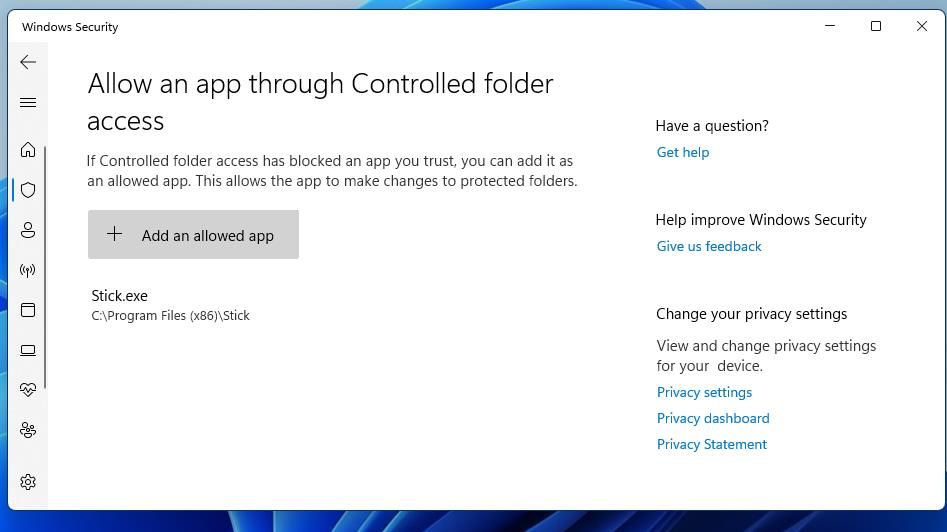
- Выберите Разрешить приложению через Контролируемый доступ к папкам.
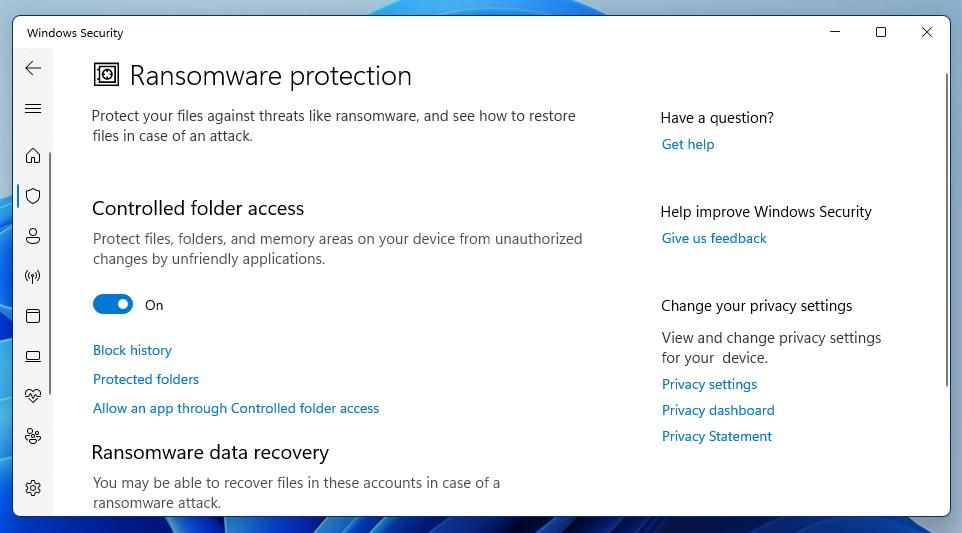
- Нажмите Добавить разрешённое приложение → Просмотреть все приложения, укажите EXE и подтвердите Открыть.
Быстрое добавление исключений: Defender Exclusion Tool
Стандартные настройки Windows Security требуют несколько переходов — если вы часто добавляете исключения, стоит использовать утилиту Defender Exclusion Tool, которая добавляет команды в контекстное меню Проводника.
Пошагово:
- Перейдите на страницу загрузки Defender Exclusion Tool и скачайте архив.
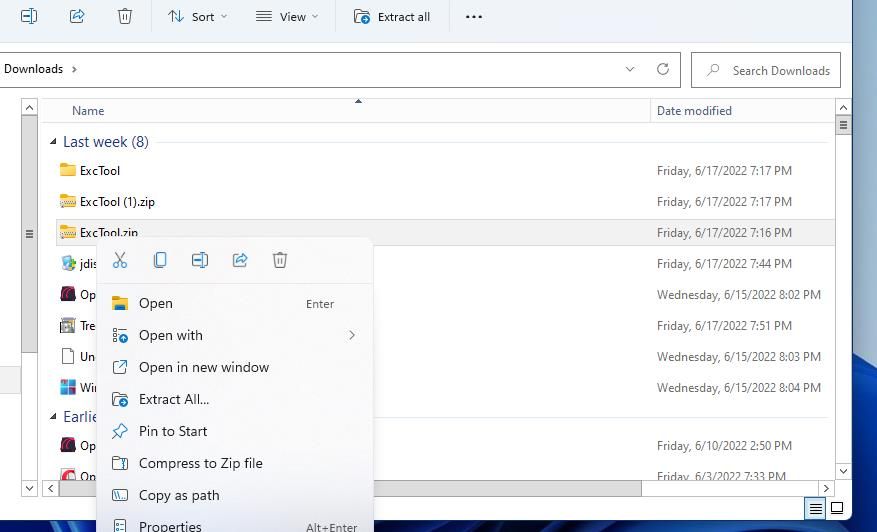
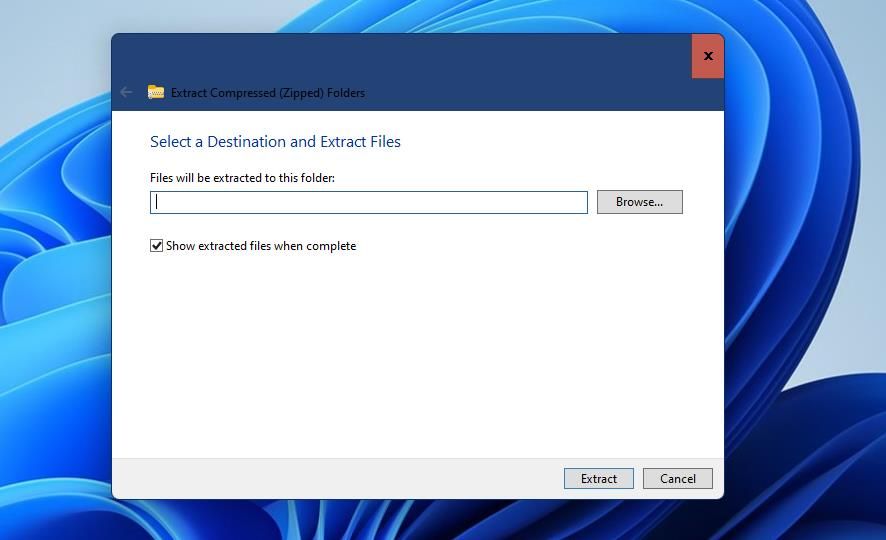
- Распакуйте ExcTool.ZIP: правый клик → Извлечь все.
- Откройте распакованную папку и дважды щёлкните ExcTool.exe.
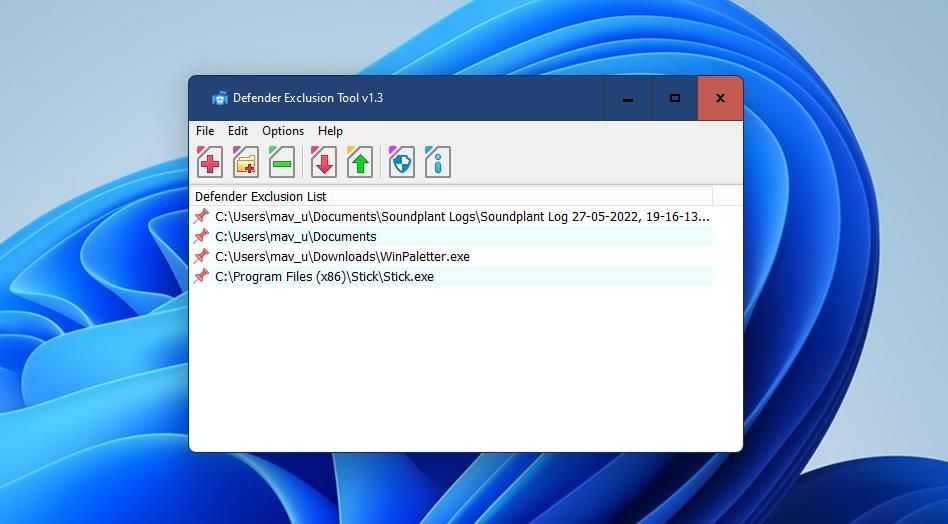
- В окне приложения нажмите Добавить файлы или Добавить папку в список исключений и укажите объекты.
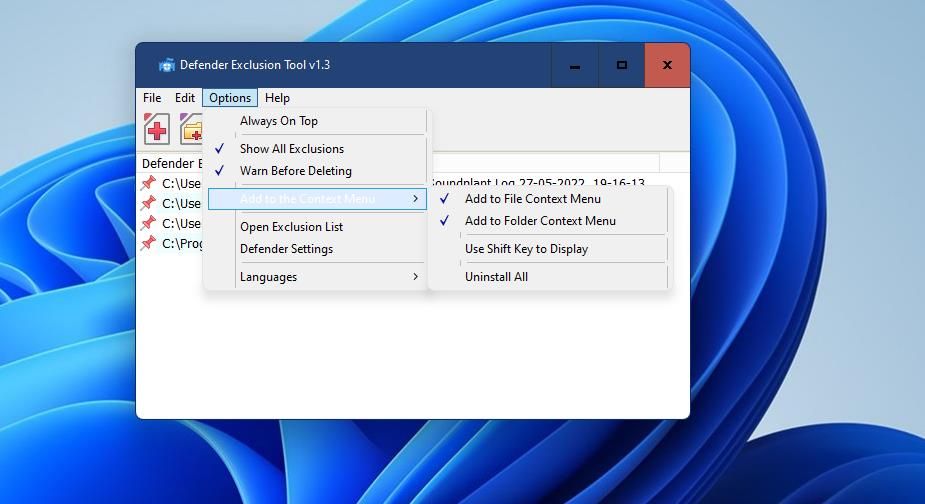
Чтобы включить пункты в контекстном меню: в утилите откройте Опции → Добавить в меню контекстного меню → отметьте Добавить в контекстное меню файлов и Добавить в контекстное меню папок.
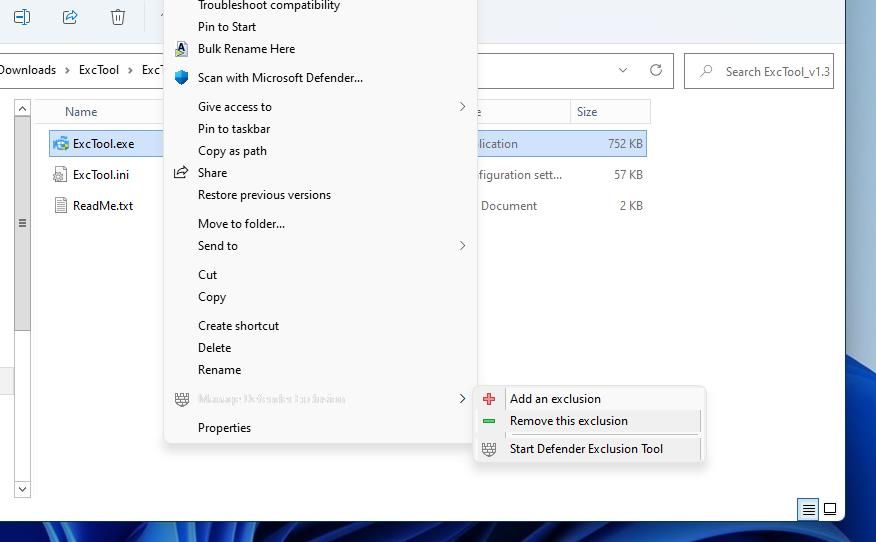
После этого в Проводнике появится подменю Manage Defender Exclusion (Управление исключениями Defender). В Windows 11: правый клик по файлу/папке → Показать дополнительные параметры → наведите курсор на Manage Defender Exclusion → Add an exclusion.
Добавленные объекты видны в списке исключений Windows Security. Их можно удалить как из приложения Windows Security, так и через интерфейс Defender Exclusion Tool (кнопка Delete Selected).
Пошаговый контрольный список перед добавлением исключения (микро-методика)
- Убедитесь, что приложение получено из доверенного источника.
- Проверьте цифровую подпись EXE (если есть).
- Запустите полную проверку файла онлайн (например, VirusTotal) и проанализируйте предупреждения вручную.
- Попробуйте временно отключить защиту в реальном времени и запустить программу — это поможет подтвердить, что именно Defender блокирует запуск.
- Добавляйте в исключения только конкретные файлы или подпапки, а не целые системные каталоги.
- После добавления исключения проверьте работу приложения и восстановите дополнительные уровни защиты, если отключали их.
Когда исключение не поможет или небезопасно
- Если приложение модифицирует системные файлы — исключение создаст серьёзную уязвимость.
- При подозрениях на кражу данных или ретро-активное вредоносное ПО исключения не помогут — нужно удалять угрозу.
- Ложные срабатывания от обновлений программы лучше решать обновлением сигнатур Defender или обращением в поддержку разработчика/антивируса.
Альтернативы исключениям
- Добавить программу в белый список через централизованное управление (для корпоративных сред — Microsoft Endpoint Manager).
- Временно отключить реальное время для быстрого теста, но не как постоянное решение.
- Обновить приложение до последней версии — часто разработчики устраняют несовместимости с антивирусом.
- Сообщить о ложном положительном результате в Microsoft: это помогает исправить сигнатуры без снижения безопасности на вашем ПК.
Мера безопасности и откат изменений
Если после добавления исключения что-то идёт не так:
- План отката: удалить исключение → запустить полное сканирование Defender → восстановить файл из резервной копии (при необходимости).
- Лог действий: записывайте, какие объекты добавляли и когда — это ускорит диагностику при инцидентах.
Критерии приёмки
- Приложение успешно запускается и выполняет необходимые функции.
- Зафиксировано отсутствие нежелательных сетевых соединений или модификаций системных файлов после добавления исключения.
- Система не показывает новых предупреждений безопасности от других средств защиты.
Чек-листы по ролям
Администратор:
- Проверить источник и подпись файла.
- Разрешать исключения только для отдельных исполнений и хранить журнал.
- Рассмотреть применение правил через централизованное управление.
Пользователь:
- Сначала запросить помощь IT или администратора.
- Если самому добавлять, следовать микро-методике выше.
- Не исключать системные папки.
Быстрая схема принятия решения (Mermaid)
flowchart TD
  A[Проблема: программа не запускается] --> B{Проверили, блокирует ли Defender?}
  B -- Не проверяли --> C[Отключить защиту в реальном времени временно и протестировать]
  B -- Да, блокирует --> D{Файл доверенный?}
  D -- Нет --> E[Не добавлять исключение; удалите или отправьте на анализ]
  D -- Да --> F[Добавить EXE в исключения]
  F --> G[Проверить работу приложения и поведение системы]
  G --> H{Проблем нет?}
  H -- Да --> I[Оставить исключение и документировать]
  H -- Нет --> J[Откатить: удалить исключение и провести полное сканирование]
Краткий глоссарий (1 строка на термин)
- Исключение: правило, исключающее объект из сканирования Defender.
- Контролируемый доступ к папкам: механизм защиты от неавторизованной записи в критичные папки.
- EXE: исполняемый файл Windows.
Частые вопросы (FAQ)
Q: Можно ли добавлять целые диски в исключения?
A: Формально можно, но это сильно снижает безопасность. Избегайте этого.
Q: Как вернуть всё, если после исключения начались проблемы?
A: Удалите исключение, запустите полное сканирование Defender и восстановите файлы из резервной копии. Если нужно, обратитесь в поддержку.
Q: Утилита Defender Exclusion Tool безопасна?
A: Утилиты сторонних разработчиков упрощают работу, но скачивайте их только с официальных или доверенных источников и проверяйте подписи.
Итог
Добавление исключений в Windows Security — стандартный и полезный шаг при устранении проблем с запуском программ. Делайте это осторожно: исключайте только доверенные конкретные файлы или подпапки, документируйте изменения и предпочитайте централизованные политики в корпоративной среде. Если сомневаетесь, сначала протестируйте временным отключением защиты, затем выполните добавление.

Похожие материалы

Несколько аккаунтов Skype: Multi Skype Launcher

Журнал для работы: повысить продуктивность

Персональные звуки уведомлений на Android

Скачивание шоу Hulu для офлайн‑просмотра

Microsoft Start: персонализированная новостная лента
