
Как учиться на YouTube: убрать отвлекающие факторы и повышать результат
YouTube — один из самых доступных ресурсов для самообразования: от игры на музыкальных инструментах и рисования до ремонта и программирования. Но сам сайт часто настроен на то, чтобы держать вас в режиме бесконечного потребления — рекомендации, комментарии и реклама сокращают время на целенаправленную практику.
В этом материале мы переведём практические приёмы и дополнения, которые сделают YouTube удобной учебной платформой. Вы найдёте инструкции по поиску каналов, по чистке интерфейса, по организации заметок и плейлистов, а также список альтернатив и сценариев применения.
Поиск образовательных каналов
YouTube огромен — миллионы роликов разного качества. Простые шаги помогут быстро отсеять шум:
- Смотрите несколько произвольных роликов автора, чтобы понять стиль подачи и глубину материала.
- Проверяйте профиль: есть ли у автора академические/профессиональные ссылки, плейлисты по темам, расписание публикаций.
- Читайте описания видео: ссылки на источники, временные метки, списки литературы — признак продуманной подачи.
- Смотрите отзывы и количество воспроизведений как один из индикаторов, но не полагайтесь на них полностью.
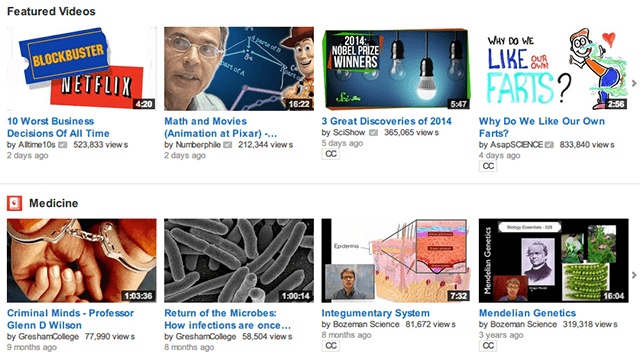
Полезные направления для старта: базовое образование, научпоп, личные финансы, сексуальное образование, профессиональные навыки. Обязательно используйте раздел YouTube EDU, где собраны курсы и лекции от образовательных организаций — это удобный фильтр для академического контента.
Критерии качества канала
- Ясная структура материалов (плейлисты, последовательность уроков).
- Источники и ссылки в описании.
- Регулярные обновления и поддержка автором.
- Практические задания или демонстрации материалов.
- Наличие субтитров или расшифровок.
Важно: не каждый популярный канал подходит для глубокого обучения — иногда лучше выбрать меньше подписок, но с проверенной методикой.
Устранение отвлекающих факторов
Комментарии, рекомендации и реклама — главные враги концентрации. Несколько инструментов и приёмов помогут очистить страницу и сделать просмотр учебным процессом.
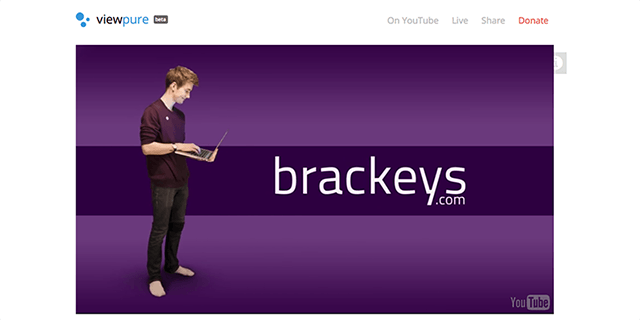
- ViewPure — сервис, который «очищает» страницу YouTube: убирает комментарии, рекомендации и рекламу, оставляет только плеер и заголовок. Можно вставить ссылку вручную или установить закладку «Purify».
- Режим «Театр» и полноэкранный режим: стандартные методы, доступные в интерфейсе YouTube.
- Блокировщики рекламы (например, uBlock Origin) + пользовательские фильтры для удаления элемента страницы.
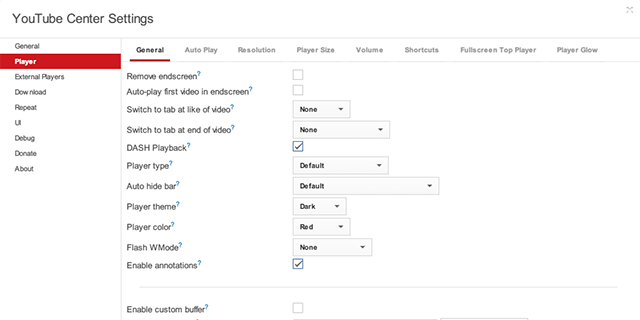
- Расширения вроде YouTube Center или Enhancer for YouTube, которые предоставляют гибкие настройки интерфейса.
- Использование «Watch later» и плейлистов для последовательного просмотра вместо авто‑подбора рекоммендаций.
Когда очистка не срабатывает
- Если автор обязательно использует обсуждение в видео (например, интерактивные уроки), удаление комментариев убирает часть обучающего контента.
- На мобильных устройствах некоторые расширения недоступны — тогда стоит заводить отдельный профиль браузера или использовать отдельные приложения.
Важно: любые расширения и прокси работают по-разному и могут влиять на производительность; проверяйте разрешения и рейтинг расширения перед установкой.
Заметки к каждому видео и управление знаниями
YouTube не сохраняет ваши личные заметки. Лучшие практики — вести синхронизированные, привязанные ко времени заметки. Инструменты и подходы:
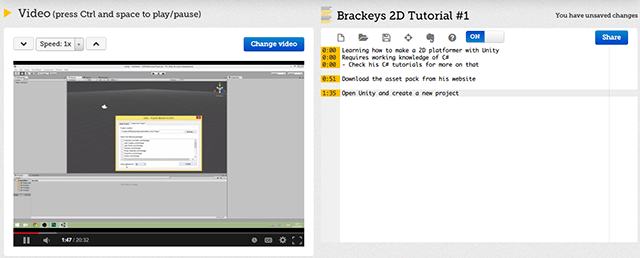
- VideoNotes — открывает текстовый редактор рядом с видеоплеером и сохраняет заметки в Google Drive с привязкой к тайм-коду.
- Альтернативы: Notion с шаблоном «Видео-заметка», Obsidian с плагинами плеера, Evernote, обычный Google Документ с отметками времени.
- В описании видео можно добавлять собственные временные метки, но это работает только если у вас есть доступ к описанию (например, при встраивании видео в личный курс).
Шаблон заметки (копируйте и используйте)
- Заголовок: [Тема видео] — [Канал] — [дата просмотра]
- Временные метки:
- 00:00 — Краткое содержание/введение
- 02:15 — Ключевая идея 1
- 07:30 — Демонстрация / пример
- 12:45 — Практическое задание
- Выученные понятия (список 3–6)
- Вопросы для повторения
- Практическое задание (конкретное, измеримое)
- Ресурсы и ссылки из описания
Мини‑методика интеграции заметок:
- Перед просмотром записывайте цель (что хотите узнать).
- Во время просмотра помечайте тайм‑коды с короткими пометками.
- После просмотра формулируйте 1–3 практических задания для закрепления.
- Повторяйте через 3–7 дней и обновляйте заметки результатами.
Когда использовать VideoNotes, а когда Notion/Obsidian
- VideoNotes удобен для мгновенно привязанных тайм-кодов и прост в совместном использовании.
- Notion и Obsidian лучше для построения долгосрочных баз знаний, ссылок между видео и курсовыми материалами.
Обход региональных блокировок
Иногда авторы ограничивают доступ к видео по регионам. Существуют легальные способы получить доступ:
- Онлайн‑прокси: сайты, куда вставляете URL, и они воспроизводят видео от своего сервера.
- Расширения для браузера, эмулирующие доступ из другой страны (YouTube Unblocker, ProxMate, Hola, ProxTube и т. п.).
- VPN-сервисы: изменяют ваш видимый регион, подходят для широкого круга сайтов, но платны и могут влиять на скорость.

Риски и рекомендации:
- Безопасность и приватность: бесплатные прокси и расширения могут логировать трафик. Для серьёзной работы выбирайте проверенные VPN с прозрачной политикой логирования.
- Скорость: потоковое видео требует стабильного соединения; бесплатные прокси часто медленны.
- Законность: в некоторых юрисдикциях обход ограничений может нарушать локальные правила. Всегда руководствуйтесь местными законами.
Установка и настройка YouTube Center и альтернатив
YouTube Center — мощное расширение с множеством параметров: отключение рекламы, изменение макета, настройка поведения плеера, режим «Lights Off», быстрые загрузки. Если вы не хотите устанавливать отдельные сервисы — одно расширение может решить большинство задач по настройке интерфейса.
Альтернативы и комбинации:
- Enhancer for YouTube — гибкие настройки воспроизведения и интерфейса.
- uBlock Origin + пользовательские правила — минималистичное решение для удаления рекламы и элементов страницы.
- Magic Actions for YouTube — быстрые настройки и удобные горячие клавиши.
Чек‑лист базовой конфигурации
- Отключить автопроигрывание следующего ролика.
- Включить «Lights Off» или тёмную тему для сосредоточенности.
- Отключить всплывающие подсказки и подсказки подписки во время просмотра.
- Настроить горячие клавиши для паузы, перескока по 10 с и регулировки скорости.
- Включить автоматическую перестановку качества видео, если нужно экономить трафик.
Как собирать плейлист, который работает как курс
Плейлист — это простой способ курсировать материал. Вот методика создания эффективного учебного плейлиста:
- Определите учебную цель (например, «научиться играть аккордовые последовательности на гитаре уровня A1»).
- Подберите 8–15 видео, которые идут по возрастанию сложности: теория → демонстрация → практика.
- Для каждого видео запишите практическое задание в описании плейлиста или в общей заметке.
- Установите расписание: 3–5 просмотров/практик в неделю.
- Включайте контрольные тесты и проекты каждые 3–4 урока.
Критерии приёмки
- Просмотрены все видео из плейлиста.
- Выполнены все практические задания и проекты.
- При прохождении итогового теста или демонстрации навыка уровень соответствует заявленной цели.
Роли и чек‑листы
Чек‑лист для студента:
- Цель на сессию записана.
- Нотатки велиcь во время просмотра с тайм‑кодами.
- Выполнено практическое задание.
- Обновлён прогресс в личной базе знаний.
Чек‑лист для куратора/преподавателя:
- Видео проверены на точность и актуальность.
- Есть альтернативные источники на случай удаления/блокировки ролика.
- Есть план оценивания и тесты на каждую тему.
Мини‑факт‑бокс
- Доступ: YouTube обычно бесплатен и доступен по подписке в большинстве стран.
- Форматы: лекции, пошаговые туториалы, демонстрации, интервью.
- Интеграция: инструменты заметок и плейлисты позволяют превратить разбросанные видео в курс.
Когда подходы не подходят: галерея краевых случаев
- Если курс требует интерактивной обратной связи (например, языковые занятия с коррекцией произношения), YouTube лучше использовать лишь как вспомогательный ресурс.
- Для узкоспециализированных академических материалов иногда требуется полноценная LMS с проверкой заданий и сертификатами.
- Видео с устаревшей информацией: технические темы быстро меняются, проверяйте дату и версию софта/методики.
Диаграмма решения: какой инструмент выбрать
flowchart TD
  A[Нужна чистая страница без отвлечений?] -->|Да| B[ViewPure или режим «Lights Off»]
  A -->|Нет| C[Хотите контролировать интерфейс?]
  C -->|Да| D[Установите YouTube Center / Enhancer]
  C -->|Нет| E[Просто используйте плейлисты и Watch Later]
  D --> F{Нужна запись заметок?}
  F -->|Да| G[VideoNotes или Notion]
  F -->|Нет| H[Достаточно плейлистов]
1‑строчный глоссарий
- Плейлист — последовательность видео, объединённых по теме.
- Тайм‑код — отметка времени в видео, полезная для быстрых ссылок.
- ViewPure — сервис для просмотра видео без рекомендаций и комментариев.
- VideoNotes — инструмент для заметок с привязкой к времени видео.
- VPN/Proxy — сервисы для изменения видимого региона подключения.
Шаблон плана урока на основе видео (копируйте)
- Тема:
- Видео (ссылка):
- Цель урока (конкретная, измеримая):
- Временные метки и заметки:
- Практическое задание:
- Критерии приёмки:
- Доп. материалы/ссылки:
Примеры тестов / критериев приёмки для самооценки
- Могу ли я объяснить ключевую идею собственными словами?
- Выполнил ли я практическое задание в заданный срок?
- Могу ли я применить полученные навыки в простом проекте (микрозадаче)?
Заключение и призыв к действию
YouTube — отличный источник знаний, если вы сознательно формируете среду для обучения: фильтруйте каналы, собирайте плейлисты как курсы, используйте инструменты для удаления отвлечений и заводите систему заметок. Попробуйте настроить один тематический плейлист и пройти его как мини‑курс в течение месяца.
Какие у вас приёмы и инструменты для продуктивного обучения на YouTube? Поделитесь в комментариях или в своей системе заметок — советы коллег часто дают неожиданные улучшения.
Источники изображений: кадры и иллюстрации, предоставленные автором изображения

Похожие материалы

Несколько аккаунтов Skype: Multi Skype Launcher

Журнал для работы: повысить продуктивность

Персональные звуки уведомлений на Android

Скачивание шоу Hulu для офлайн‑просмотра

Microsoft Start: персонализированная новостная лента
