
Как правильно настроить Xbox Series S
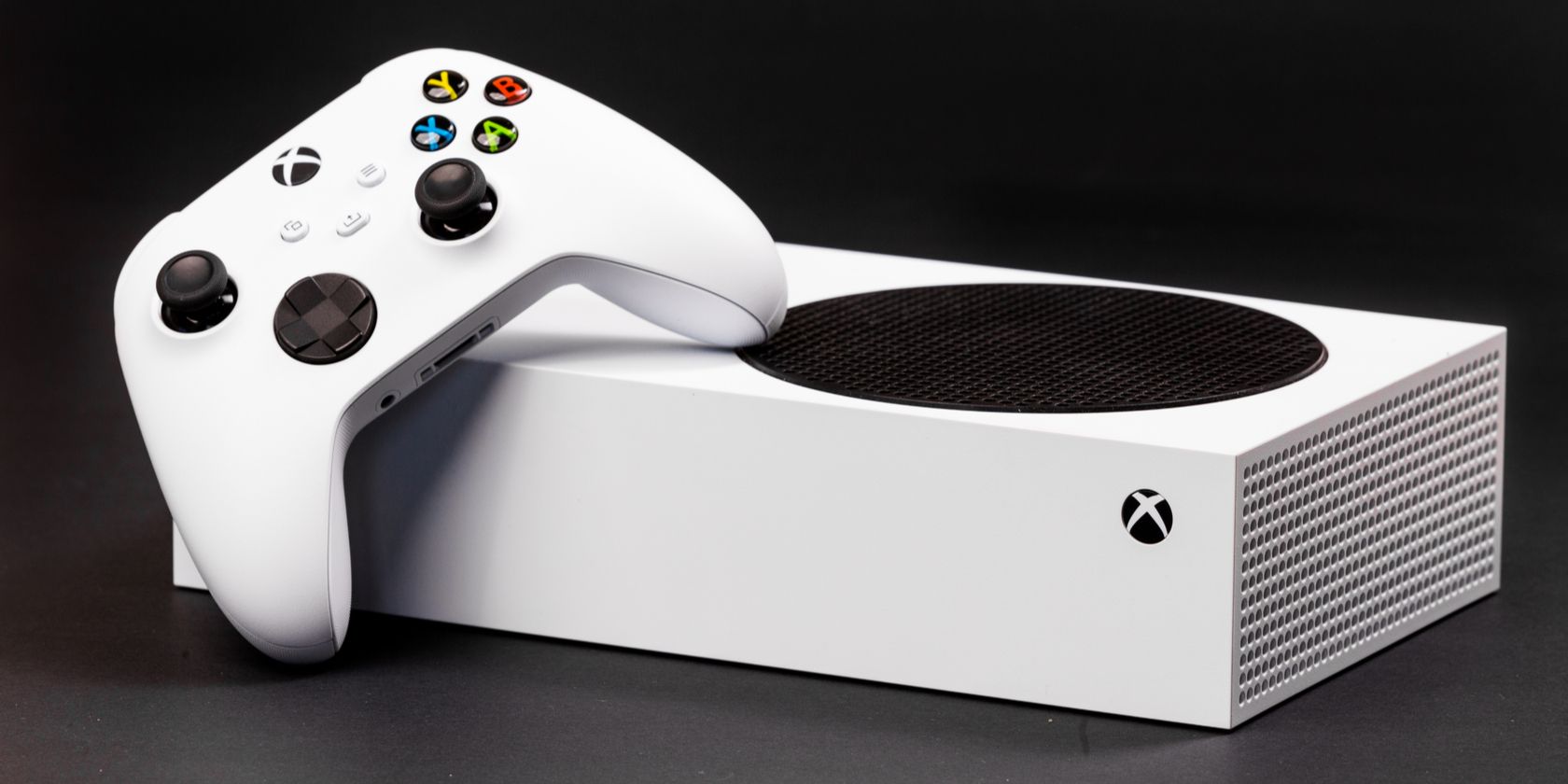
TL;DR
Коротко: распакуйте Xbox Series S, подключите HDMI и питание, настройте через мобильное приложение Xbox или вручную через контроллер, подключитесь к сети и обновите систему. Если нужно — используйте Ethernet и вручную сопряжите контроллер.
Поздравляем с покупкой Xbox Series S! В этом пошаговом руководстве на русском языке вы найдёте подробные инструкции по распаковке, подключению, первой настройке через мобильное приложение и через контроллер, рекомендации по режимам питания, безопасности, установке приложений и устранению проблем. Разделы оформлены короткими шагами и контрольными списками, чтобы вы могли быстро начать играть.
Краткое определение: мобильное приложение Xbox — официальное приложение для Android и iPhone, которое упрощает первичную настройку консоли и ввод данных с телефона.
Что внутри коробки
В коробке вы должны найти следующие предметы:
- Консоль Xbox Series S
- Контроллер Xbox с двумя батарейками AA
- Кабель питания
- HDMI-кабель
- Руководство по настройке и информацию о нормативных требованиях
Совет: перед тем как выбрасывать упаковку, проверьте, что в коробке лежат все перечисленные элементы. Держите батарейки и кабели рядом при первой настройке.
Распаковка и подключение кабелей
- Разверните коробку и аккуратно извлеките консоль и аксессуары.
- Подключите HDMI-кабель к разъёму HDMI на задней панели консоли и к HDMI-входу телевизора.
- Подключите кабель питания к консоли и в розетку.
- При возможности подключите Ethernet-кабель для более стабильного соединения. Это особенно рекомендуется для загрузки больших обновлений и облачных функций.
Нажмите кнопку Xbox на передней панели, чтобы включить консоль. На экране телевизора появится приглашение начать настройку.
Первичная настройка: мобильное приложение (рекомендуется)
Лучший и наиболее удобный способ — использовать официальное приложение Xbox на Android или iPhone. Оно сокращает ввод паролей и ускоряет процесс.
Шаги в приложении:
- Установите приложение Xbox из Google Play или App Store.
- Откройте приложение и на начальном экране нажмите “Set up console” или в правом верхнем углу на вкладке Home нажмите значок настройки и выберите Get Started > Set up a new console.
- На вашем телевизоре появится 10‑значный код. Введите его в приложении и выберите Connect to Console.
- Приложение предложит подключиться к Wi‑Fi сети для консоли — подтвердите. При необходимости разрешите доступы, запрашиваемые приложением.
Если у вас уже настроено устройство в приложении, на вкладке Home может появиться быстрый доступ к настройке новой консоли.
После установления соединения нажмите “Next” в приложении и подтвердите язык и регион.
Подключение к интернету и выбор режима питания
- Если вы используете Wi‑Fi: выберите свою сеть и введите пароль.
- Если вы используете Ethernet: пропустите пункт Wi‑Fi — настройка пойдёт быстрее.
Когда консоль выйдет в сеть, она, скорее всего, предложит обновление системы. Начните обновление — пока оно идёт, вы сможете продолжить настройку в приложении на телефоне.
Выбор режима питания:
- Energy saving (Экономия энергии): консоль полностью выключается — старт занимает больше времени, автообновления не выполняются.
- Instant on (Мгновенный запуск): консоль загружается почти мгновенно, но потребляет больше электричества; автоматически устанавливает обновления.
Рекомендация: если вам важны быстрый запуск и фоновое обновление игр — выберите Instant on и включите “Keep my games and apps up to date”.
Важно: при выборе Instant on консоль может продолжать устанавливать обновления и загружать контент в фоновом режиме, что увеличивает энергопотребление.
Безопасность, семья и конфиденциальность
Далее приложение предложит выбрать профиль безопасности и опции мгновенного входа. Если вы — единственный пользователь, мгновенный вход может быть удобен. Если к консоли будут иметь доступ дети или другие люди, настройте проверку доступа.
Вы можете добавить членов семьи и задать ограничения по времени и доступным приложениям. Приложение также покажет, какие данные Xbox собирает и какие опции обмена данными доступны — это можно настроить на ваше усмотрение.
Совет по безопасности: убедитесь, что ваша учётная запись Microsoft защищена двухфакторной аутентификацией (2FA).
Название устройства, приложения и импорт настроек
Приложение даст возможность задать имя консоли — выбирайте короткое и однозначное название, чтобы легко отличать устройства в сети. Затем выберите, хотите ли вы получать предложения от Xbox и партнёров.
Выберите приложения для установки (YouTube, Netflix, Spotify и т. д.) и нажмите Install для каждой. Если у вас уже есть другая консоль, можно импортировать настройки; иначе выберите Start Fresh.
Если в семье есть дети, на одном из шагов будет вопрос об использовании консоли детьми — установите соответствующие ограничения.
Подключение контроллера и его обновление
Поставьте батарейки в контроллер и нажмите кнопку Xbox, чтобы включить его. На экране телевизора появится приглашение нажать A для продолжения.
Ручное сопряжение контроллера:
- Нажмите кнопку Pair на передней панели консоли (справа от переднего USB-порта).
- Нажмите кнопку Pair на верхней части контроллера рядом с кнопкой LB.
- Индикаторы начнут мигать — когда сопряжение завершится, контроллер подключится.
Если появится запрос на обновление прошивки контроллера — запустите его и держите контроллер включённым и неподвижным до завершения.
Дополнительные настройки видео и звука
В зависимости от вашей модели телевизора Xbox предложит включить «advanced video features», такие как 4K, HDR и автоопределение частоты обновления. Вы также сможете в любой момент изменить эти параметры в Settings > General > TV & display options.
Совет: если у вас ограниченный HDMI‑кабель или старый телевизор, проверьте спецификации кабеля — для 4K/120 Гц нужен HDMI 2.1.
Что делать, если что‑то пошло не так — устранение неполадок
Основные проблемы и быстрые решения:
- Нет изображения на телевизоре: проверьте правильность подключения HDMI, переключите вход на TV и перезапустите консоль.
- Контроллер не сопрягается: замените батарейки, перезапустите консоль и попробуйте снова.
- Проблемы с сетью: подключитесь по Ethernet или перезапустите роутер; проверьте пароль Wi‑Fi.
- Обновление не устанавливается: оставьте консоль подключённой к сети и питанию; при длительной проблеме выполните полный перезапуск.
Если проблема сохраняется, посетите официальный сайт поддержки Xbox или используйте раздел “Помощь” в приложении.
Критерии приёмки
Перед тем как считать настройку завершённой, убедитесь, что выполнены эти пункты:
- Консоль включается и отображает домашний экран.
- Контроллер сопряжён и реагирует на кнопки.
- Консоль подключена к интернету (Wi‑Fi или Ethernet).
- Системное обновление выполнено или запущено.
- Вы установили нужные приложения и задали режим питания.
Альтернативные способы настройки (без приложения)
Если вы не хотите или не можете использовать мобильное приложение:
- Включите консоль и используйте контроллер для ввода данных.
- На экране появится пошаговый мастер настройки: язык, регион, подключение к Wi‑Fi, параметры конфиденциальности.
- Вручную введите пароль Wi‑Fi с помощью экранной клавиатуры — это медленнее, но полностью работоспособно.
Преимущество приложения — быстрое введение паролей и автоматическая передача данных с телефона на консоль.
Чеклист: быстрый старт (Playbook)
- Распаковать консоль и проверить комплектацию
- Подключить HDMI и питание
- Подключить Ethernet (если есть)
- Включить консоль и открыть приложение Xbox
- Ввести 10‑значный код из телевизора в приложении
- Подключить к Wi‑Fi и запустить обновление системы
- Выбрать режим питания и включить автоновообновление
- Сопрягать контроллер и обновить его прошивку
- Установить важные приложения и при необходимости импортировать настройки
- Настроить профили безопасности и семейные ограничения
Ролевые чеклисты
Для разных пользователей полезны индивидуальные настройки:
Игрок (Gamer):
- Включить Instant on
- Включить автообновление игр
- Подключить Ethernet или стабильный 5 ГГц Wi‑Fi
- Установить Game Pass (по желанию)
Родитель:
- Настроить семейные ограничения
- Включить пароли для покупок в магазине
- Ограничить время использования и доступ к контенту
Стример:
- Подключить быстрый интернет по Ethernet
- Включить автоновообновления
- Настроить акаунт для совместного использования и подписок
Повседневный пользователь:
- Выбрать Energy saving, если важна экономия электроэнергии
- Установить только нужные приложения
Мини‑методология: быстрый старт за 15 минут
- Распаковка и подключение кабелей — 3 минуты.
- Включение и ввод кода через приложение — 4 минуты.
- Подключение к сети и выбор режима питания — 3 минуты.
- Сопряжение контроллера и запуск обновлений — 5 минут.
Если обновления занимают больше времени, можно отложить запуск игр до их завершения.
Дерево решений для выбора пути настройки
flowchart TD
  A[Начальная настройка] --> B{Есть мобильное приложение?}
  B -- Да --> C[Использовать приложение Xbox]
  B -- Нет --> D[Настроить вручную через контроллер]
  C --> E{Есть Ethernet?}
  D --> E
  E -- Да --> F[Подключить Ethernet и продолжить]
  E -- Нет --> G[Подключиться к Wi‑Fi]
  F --> H[Запустить обновление системы]
  G --> H
  H --> I[Выбрать режим питания и настройки безопасности]
  I --> J[Сопрячь контроллер и установить приложения]
  J --> K[Готово]
Когда настройка может не подойти (ограничения и исключения)
- Если у вас старый телевизор без HDMI или с неполной поддержкой HDR/4K, некоторые видеофункции будут ограничены.
- Если домашний интернет медленный или нестабилен, скачивание обновлений и игр займёт значительное время; используйте Ethernet либо перенос внешнего накопителя для локальной установки (если поддерживается).
- Если вы не хотите использовать учётную запись Microsoft — базовая работа консоли ограничена; для большинства функций учётная запись обязательна.
Краткая сводка и рекомендации
- Используйте мобильное приложение для быстрого и удобного ввода данных.
- Если важна стабильность — подключайтесь по Ethernet.
- Выберите режим питания в зависимости от баланса между энергосбережением и мгновенным доступом.
- Настройте безопасность и семейные параметры до того, как дети начнут пользоваться устройством.
Полезные советы и подсказки
- Держите под рукой пароль Wi‑Fi и данные учётной записи Microsoft.
- Для потоковой передачи игр на телефон включите удалённые функции в настройках.
- Если планируете играть в игры с высокого разрешения, используйте HDMI 2.1 и проверяйте параметры телевизора.
Факты и быстрые ориентиры
- Контроллер Xbox использует батарейки AA по умолчанию; можно использовать аккумуляторный блок для длительных сессий.
- Ethernet соединение устраняет большинство проблем с задержками и загрузкой больших файлов.
- Game Pass объединяет доступ к каталогу игр и часто является выгодным решением для активных игроков.
Краткое резюме
Вы успешно настроили Xbox Series S, подключили контроллер, выбрали режим питания и установили базовые приложения. Использование мобильного приложения ускоряет процесс, а Ethernet обеспечивает наилучшую стабильность соединения.
Спасибо за чтение — приятной игры!

Похожие материалы

Несколько аккаунтов Skype: Multi Skype Launcher

Журнал для работы: повысить продуктивность

Персональные звуки уведомлений на Android

Скачивание шоу Hulu для офлайн‑просмотра

Microsoft Start: персонализированная новостная лента
