
Как настроить Xbox Series S
Что внутри коробки и подготовка к подключению
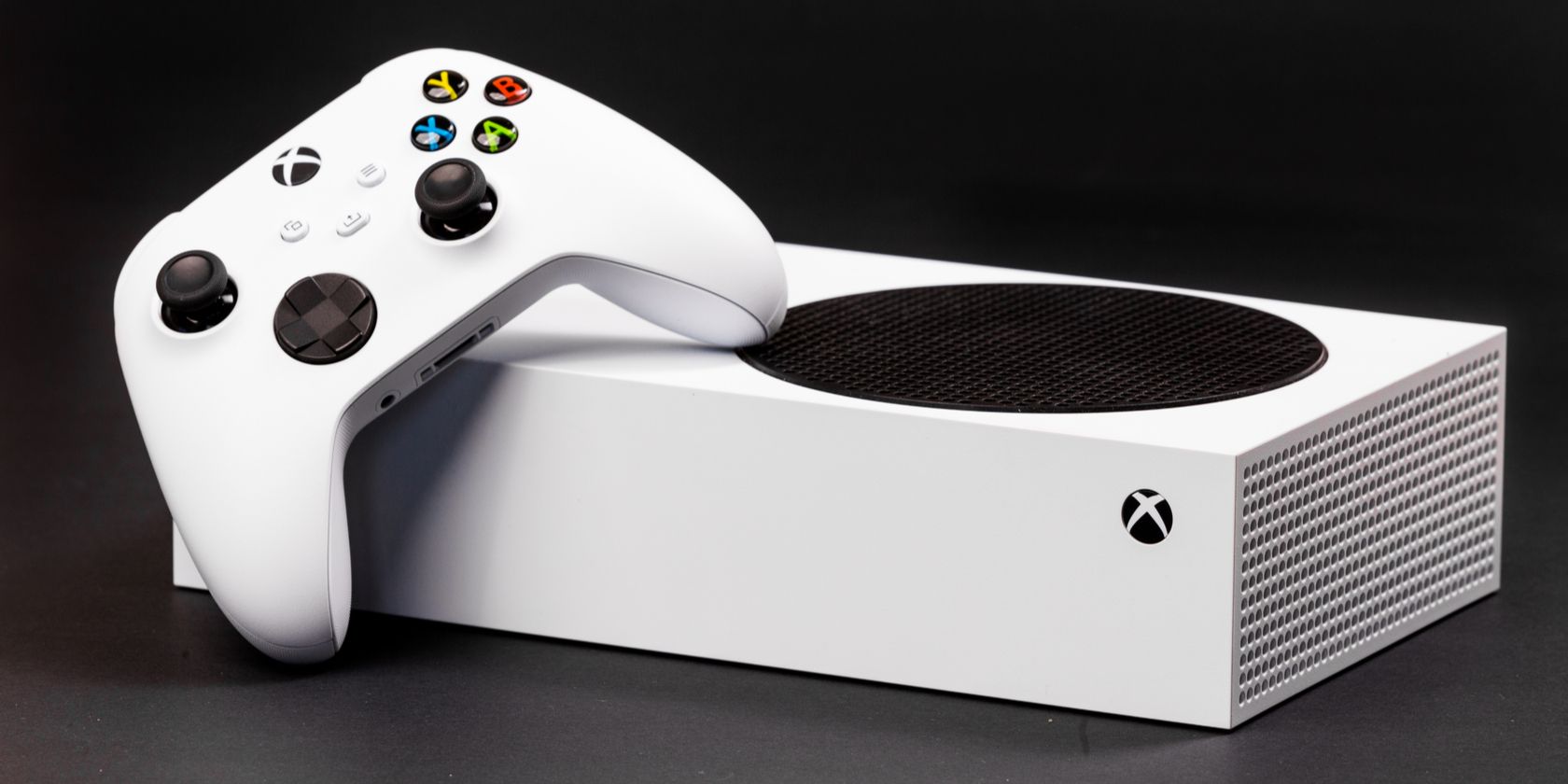
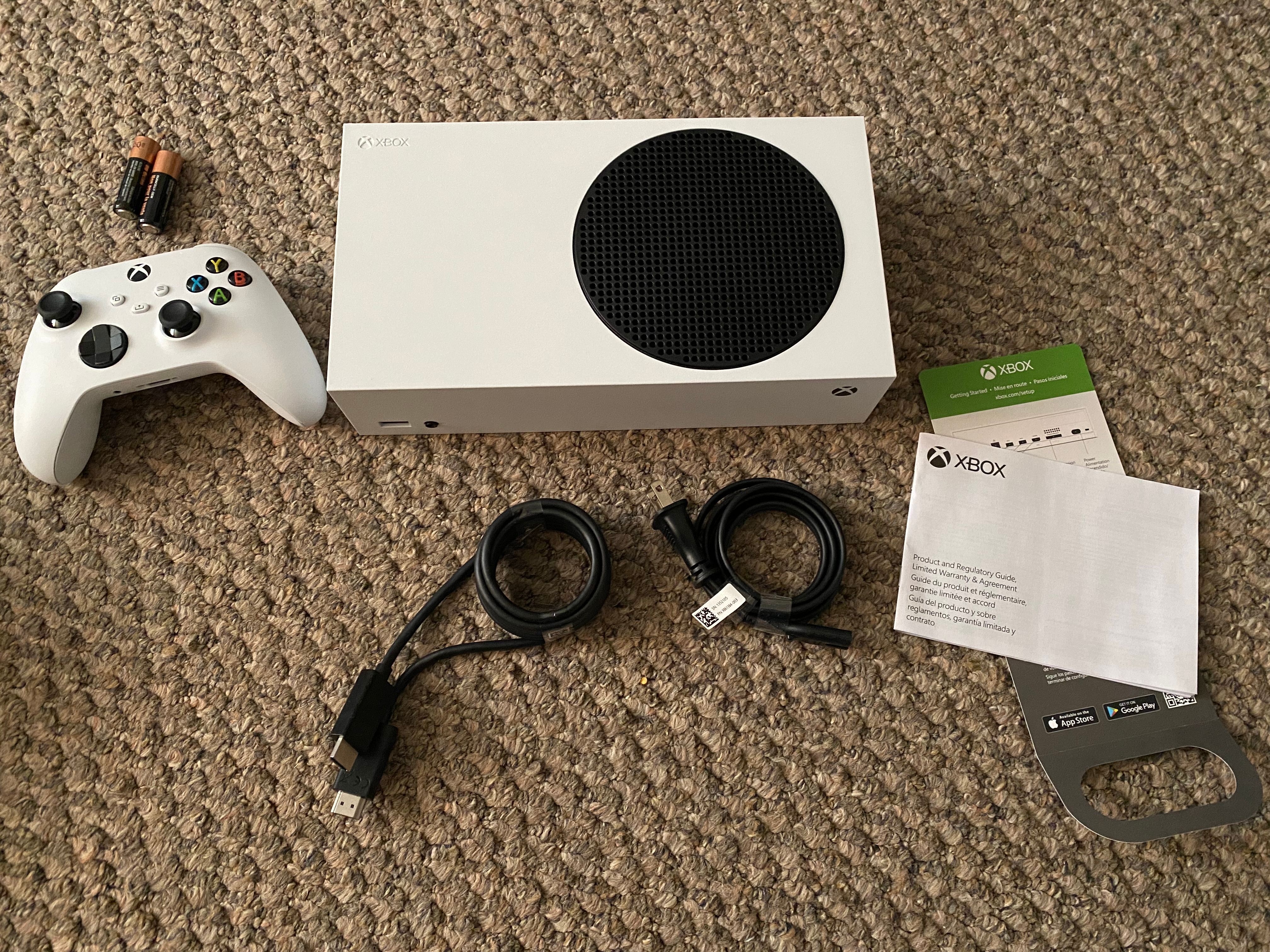
В коробке вы найдёте следующие элементы:
- Xbox Series S — сама консоль.
- Беспроводной контроллер Xbox с двумя батарейками AA.
- Кабель питания.
- HDMI-кабель.
- Руководство по настройке и документы с правилами эксплуатации.
Разверните всё аккуратно. Подключите HDMI-кабель и кабель питания к задней панели консоли. Если хотите более стабильное соединение, подключите Ethernet-кабель к разъёму LAN на консоли.
Подключите кабели к телевизору и сети питания. Нажмите кнопку Xbox на передней панели, чтобы включить систему. На экране телевизора появится код и приглашение начать настройку.
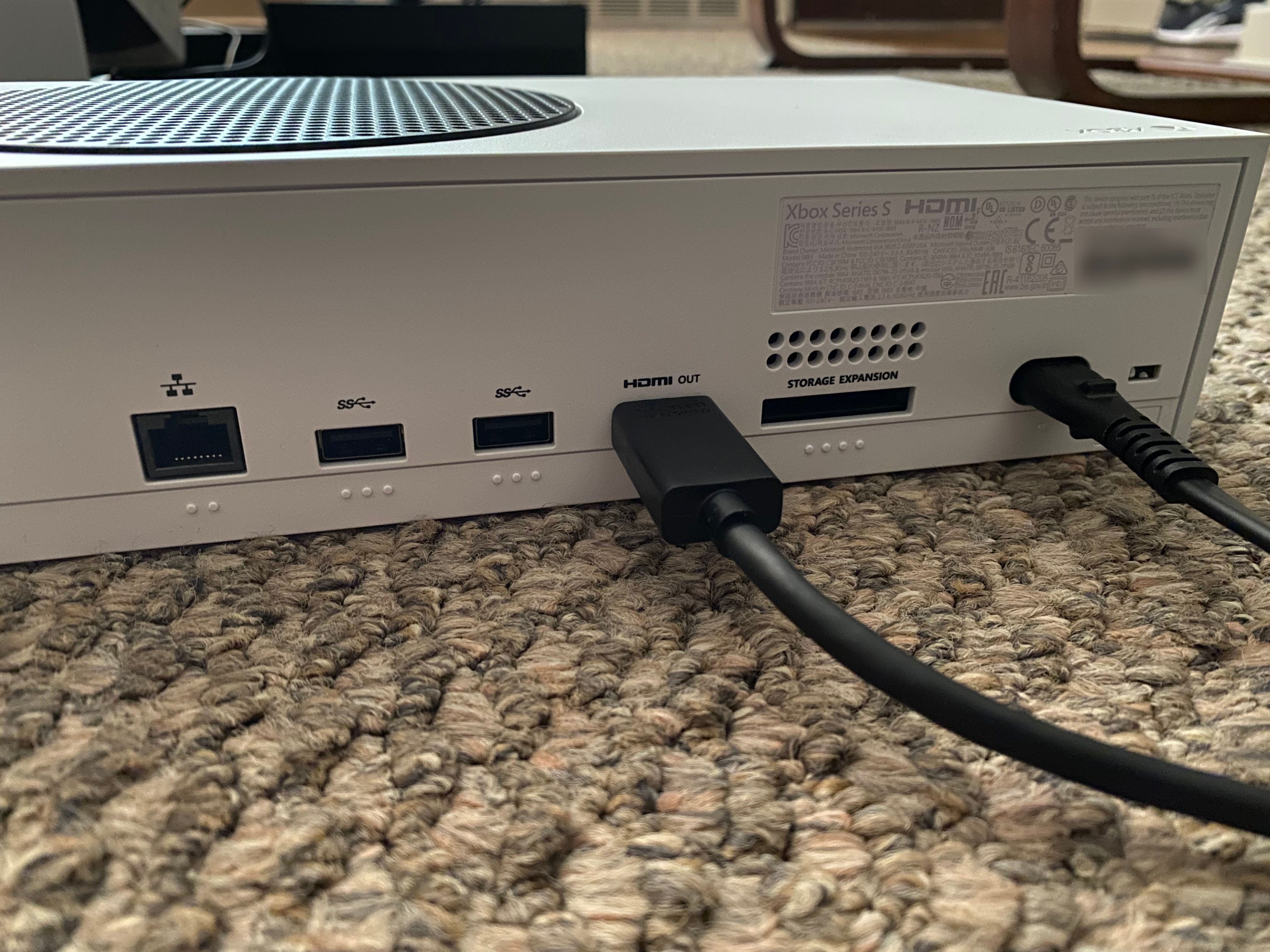
Важно: используйте HDMI-порт телевизора с поддержкой HDCP 2.2 или HDMI 2.0+ для оптимального качества изображения и совместимости с HDR/4K.
Быстрая настройка через мобильное приложение Xbox
Лучший и самый быстрый способ настроить новую консоль — приложение Xbox для Android или iPhone. Приложение позволяет вводить длинные коды и пароли с клавиатуры телефона, автоматически переносить некоторые параметры и запускать обновления.
- Установите приложение Xbox на телефон.
- Откройте приложение и выберите Set up console или Setup в правом верхнем углу вкладки Home, затем Get Started и Set up a new console.
- Введите 10-значный код, который отображается на экране телевизора, и подтвердите соединение.
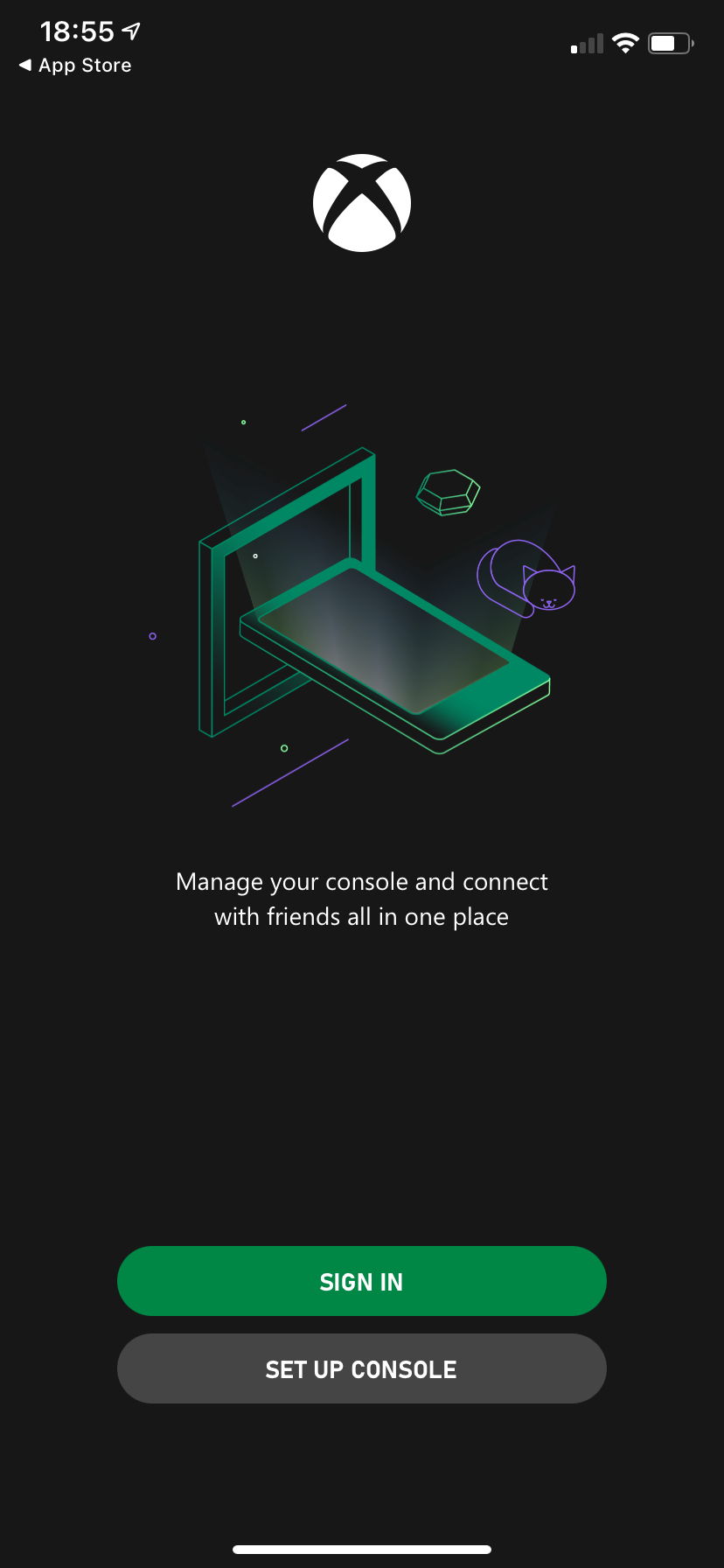
Если приложение уже подключено к вашей учётной записи, оно предложит опции переноса данных и установки приложений. Подтвердите все разрешения, которые запрашивает приложение, чтобы процесс был максимально гладким.
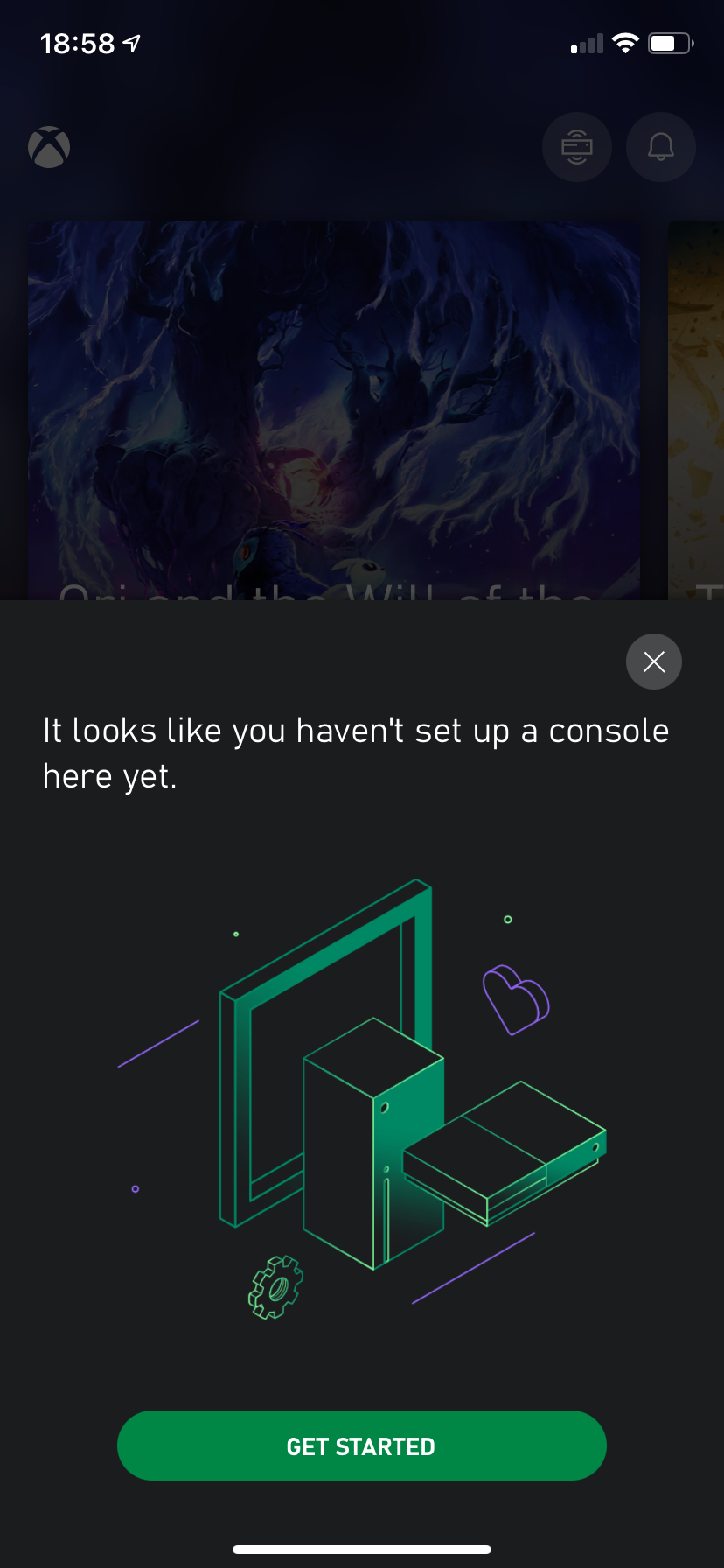
Закройте всплывающие окна в приложении и переходите к следующему шагу на телефоне.
Подключение к интернету и выбор режима питания
Если вы используете Wi‑Fi, выберите вашу сеть в списке и введите пароль. Для проводного соединения этот шаг пропускается.
После установки онлайн-соединения система, скорее всего, предложит выполнить обновление. Запустите его — многие функции и исправления появляются именно в первом обновлении.
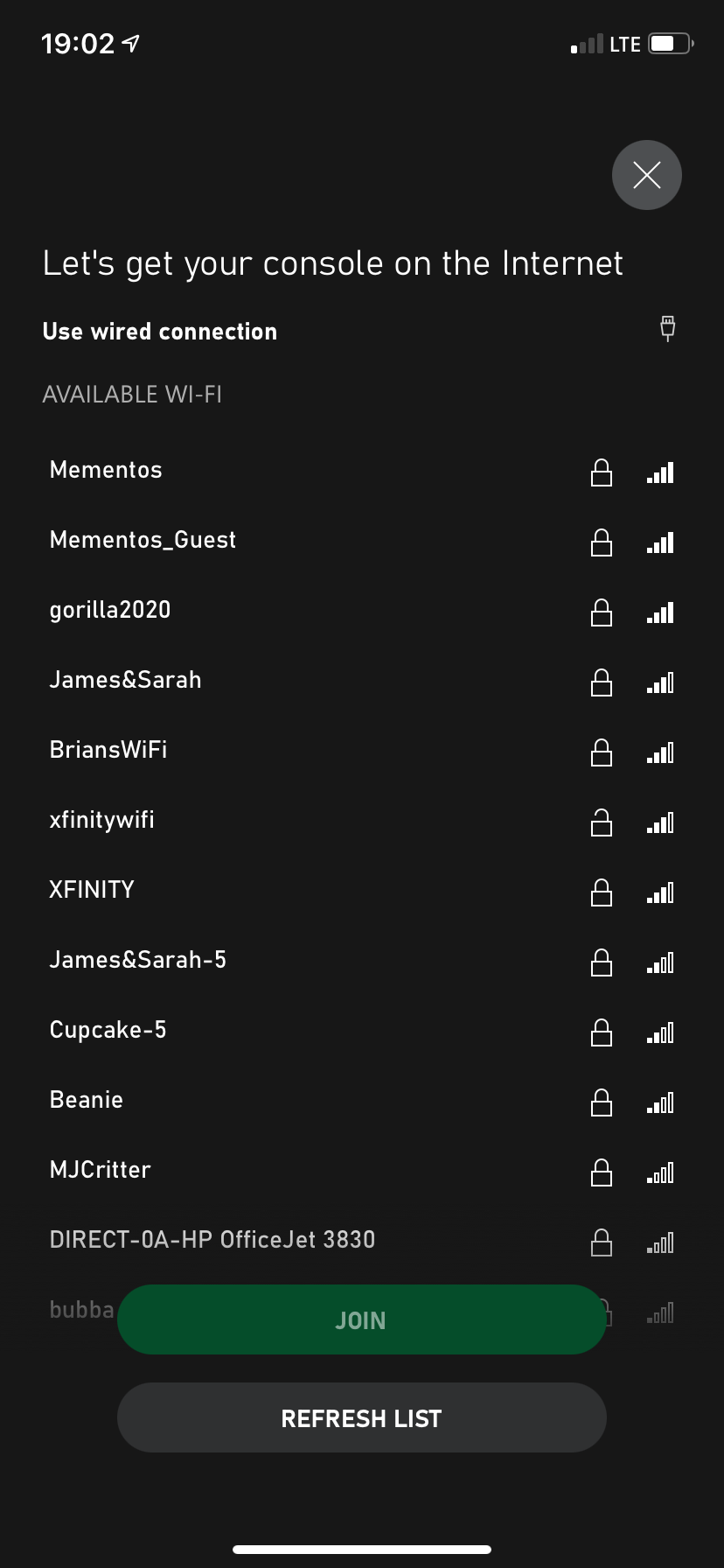
Далее выберите режим питания:
- Energy saving — консоль полностью выключается. Экономит электроэнергию, но дольше загружается и не устанавливает обновления в режиме «выключено».
- Instant on — быстрая загрузка и автоматическое получение обновлений, но чуть выше энергопотребление.
Для большинства пользователей, которые хотят, чтобы игры и обновления были всегда актуальны, оптимален Instant on с включённой опцией Keep my games and apps up to date.
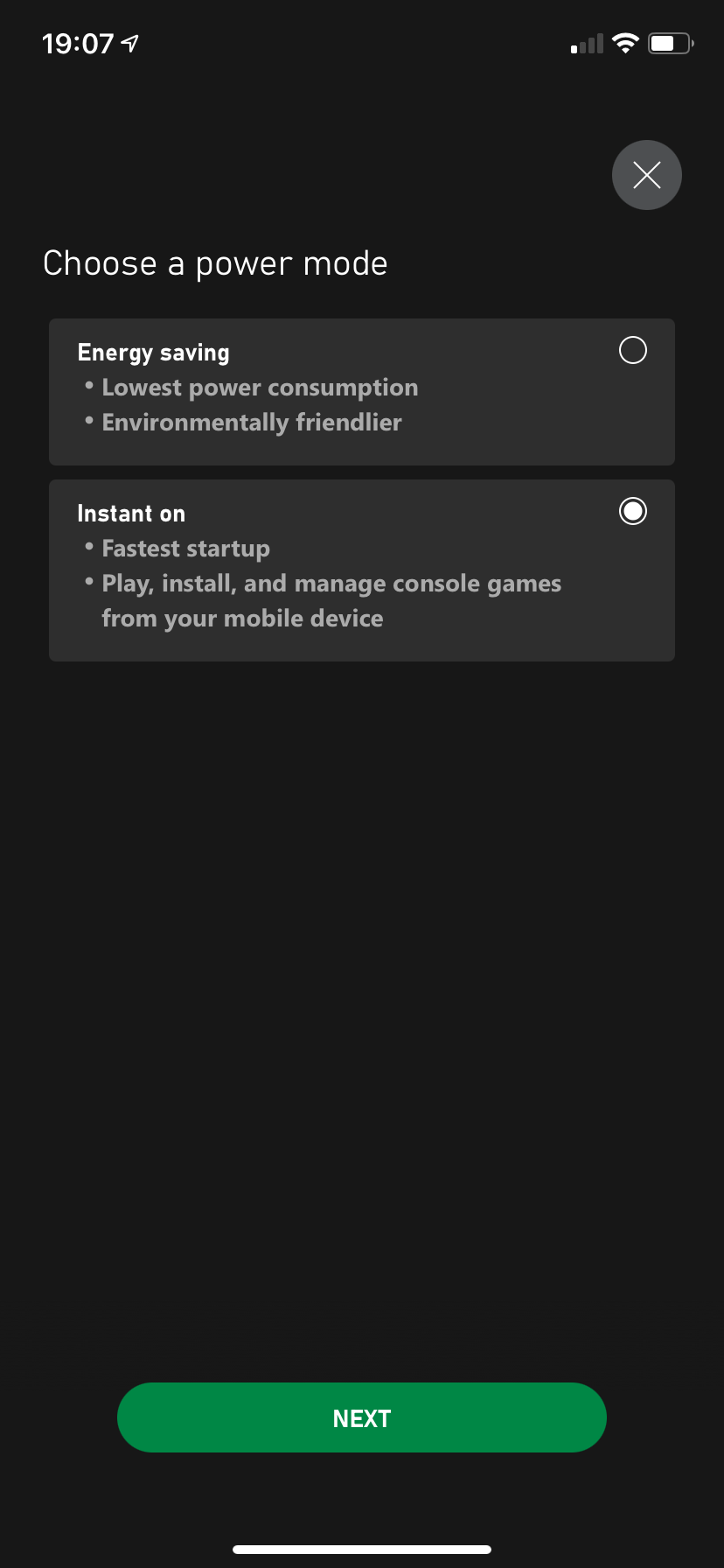
Совет: если вы используете UPS или планируете редкие сеансы игры, выбирайте Energy saving. Для домашних консолей, где важно быстро начать игру, Instant on часто удобнее.
Параметры удалённого доступа и автоматической установки
Разрешите удалённые функции, если хотите устанавливать игры с телефона или стримить их на мобильные устройства. Это полезно, если вы хотите удалённо загружать покупки или обновления.
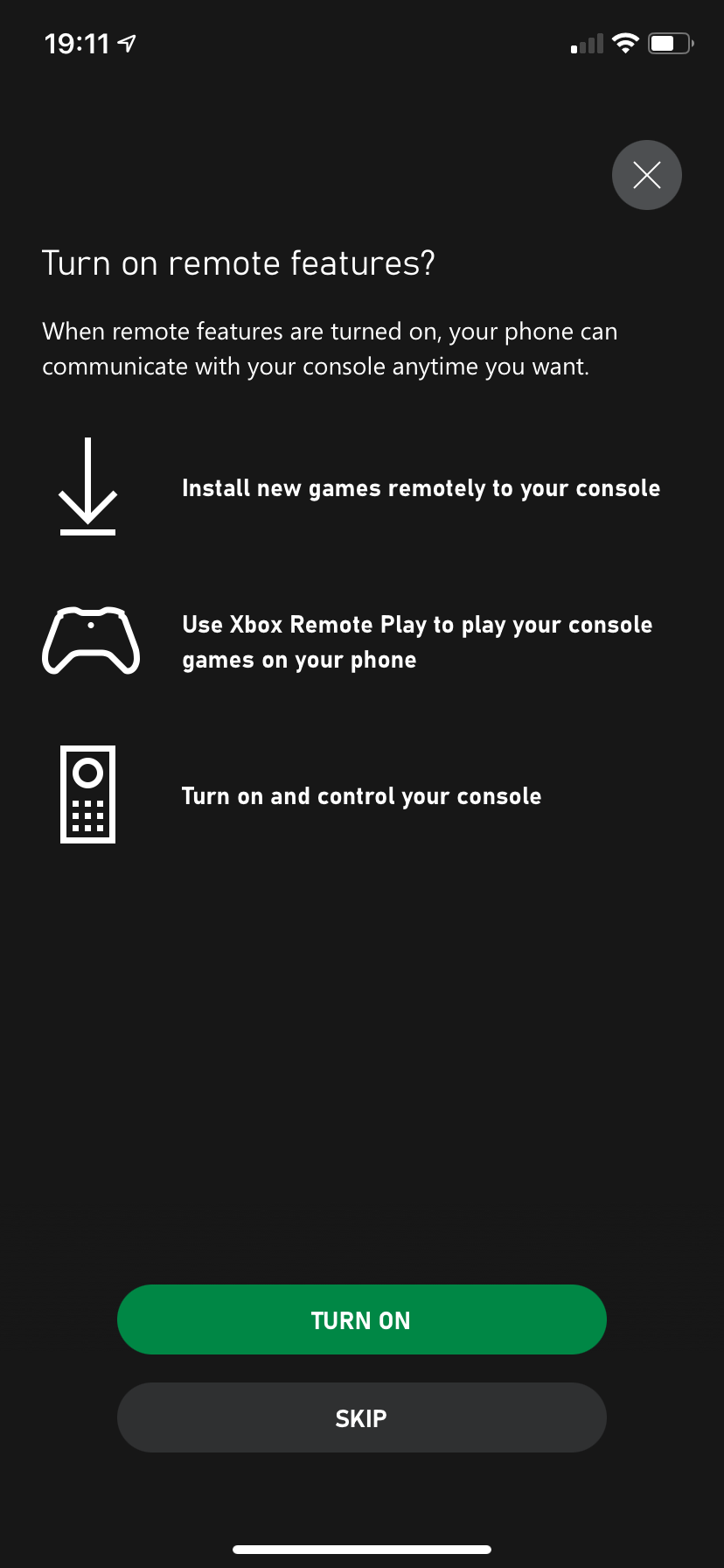
Важно: включение удалённых функций требует, чтобы ваша учётная запись и сеть имели безопасные пароли и при необходимости двухфакторную аутентификацию.
Безопасность учётной записи, конфиденциальность и семейные настройки
Если вы уже вошли в свою учётную запись Microsoft, система попросит выбрать профиль безопасности и параметры входа. Instant sign-in упрощает доступ, но снижает защиту, если к консоли имеют доступ другие люди.
Добавьте членов семьи, если у вас есть дети. Вы сможете настроить ограничения по контенту, времени игры и покупки в Microsoft Store.
Приложение также предложит выбрать, делиться ли анонимными данными об использовании и включать персонализированные предложения. Эти параметры можно изменить позже в Settings > System > Updates или в настройках конфиденциальности вашего аккаунта.
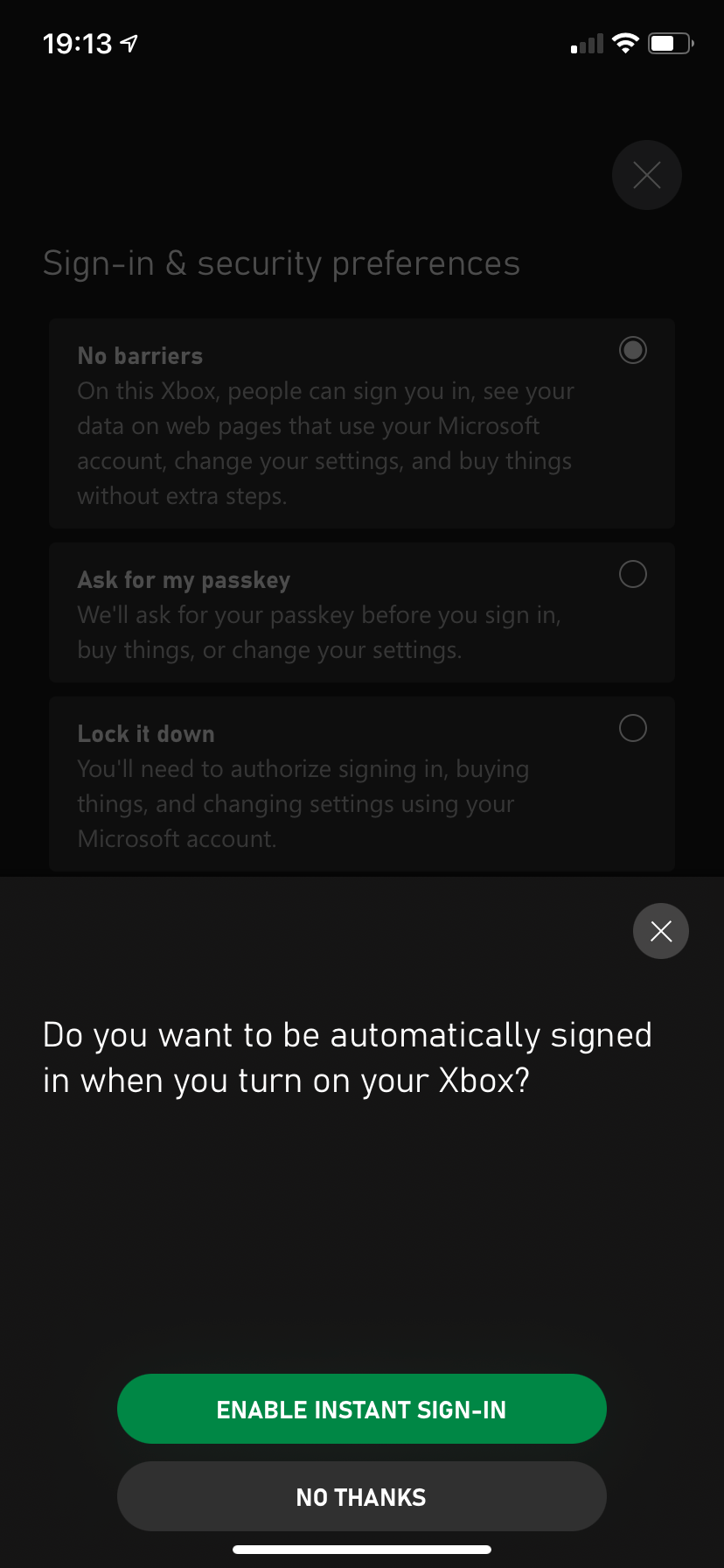
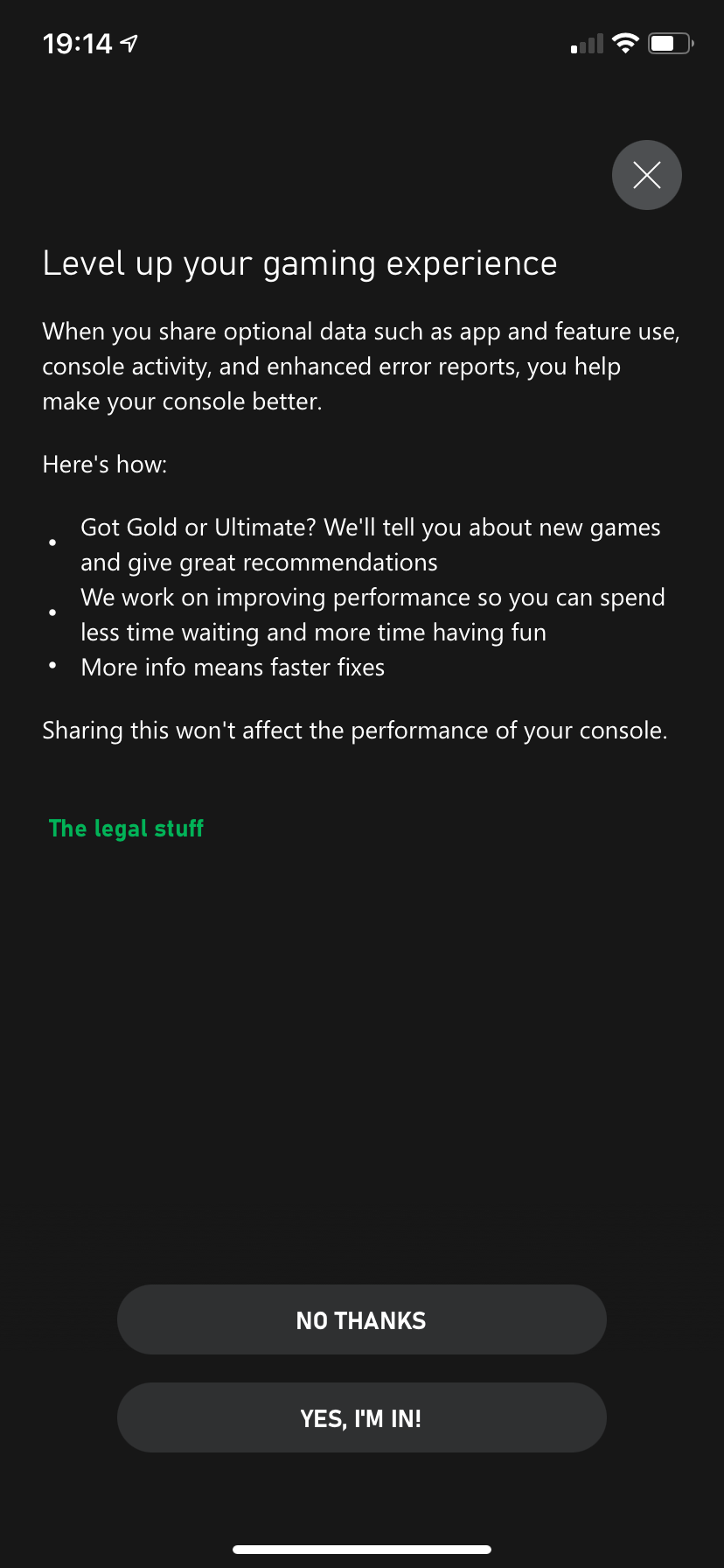
Рекомендация по безопасности: включите двухфакторную аутентификацию в учётной записи Microsoft, чтобы защитить подписки и сохранённые данные.
Имя консоли, приложения и перенос настроек
На этапе настройки вы можете задать имя устройства. Подумайте о понятном имени, если у вас несколько Xbox в доме — например, Xbox-Гостиная или Xbox-Игровая.
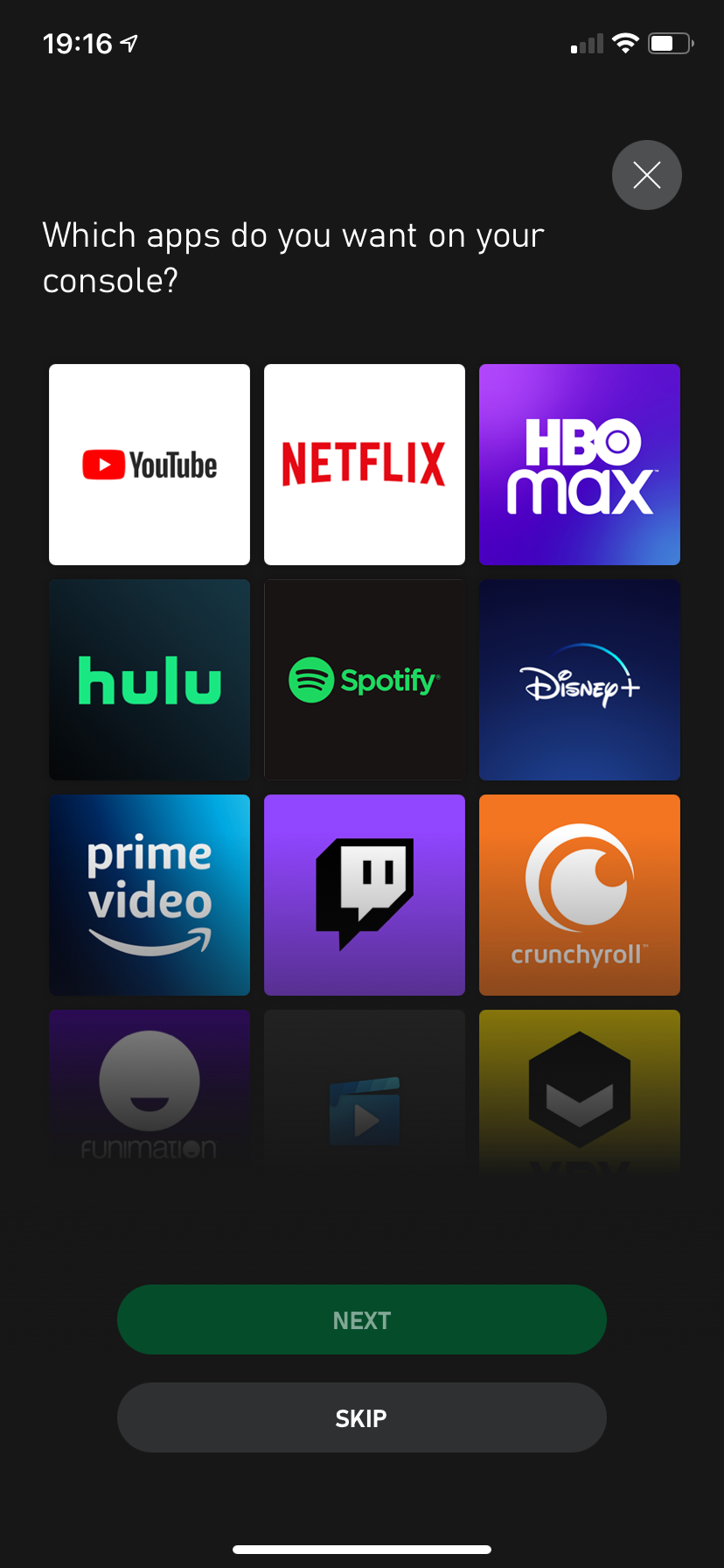
Далее приложение предложит выбрать приложения для установки: YouTube, Netflix, Spotify и другие. Отметьте нужные и нажмите Install.
Если у вас уже есть другая консоль, вы можете скопировать настройки с неё. Это ускорит процесс — учётные записи, параметры и даже некоторые установленные игры можно перенести.
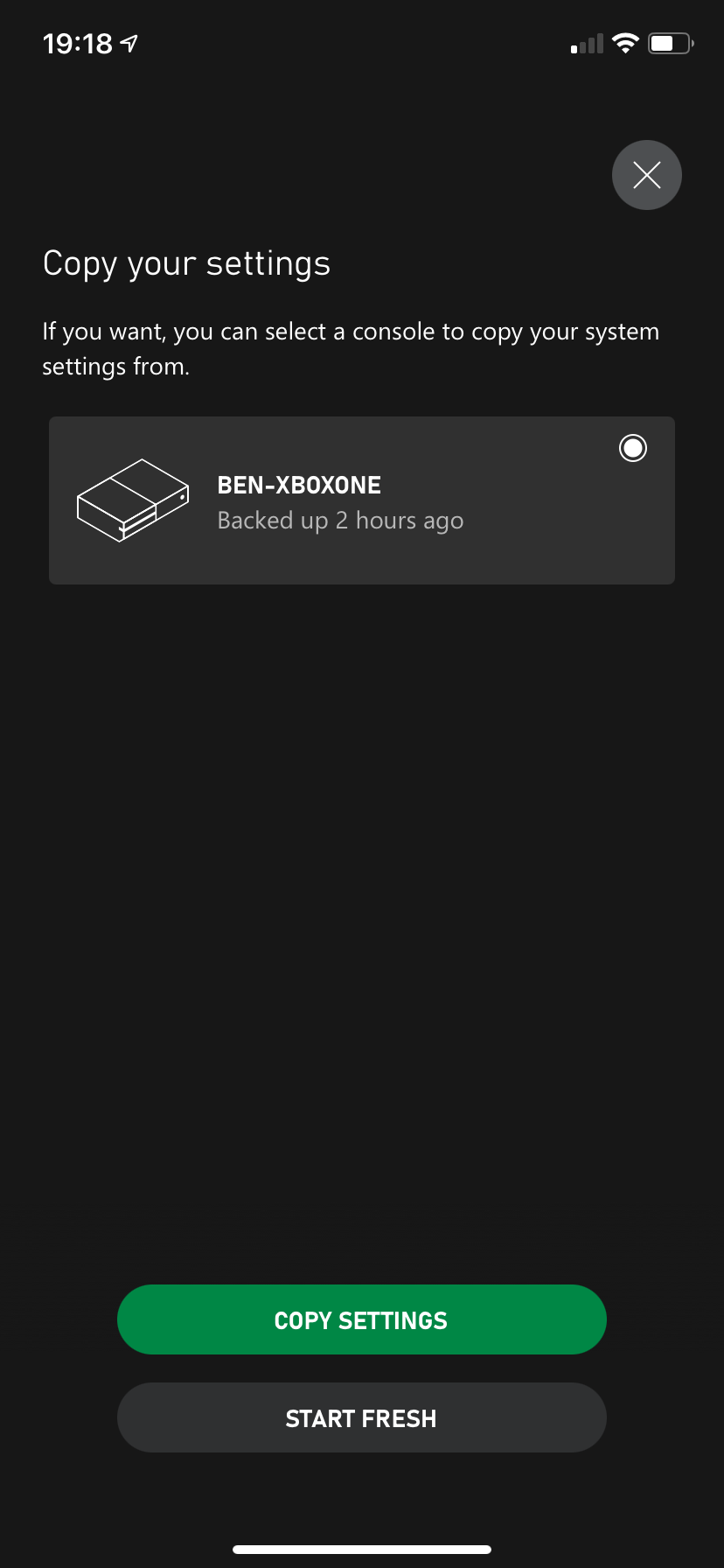
Если других консолей нет, выберите Start Fresh и настройте всё вручную.
Подключение и обновление контроллера
Поставьте батарейки в контроллер, нажмите кнопку Xbox, чтобы включить его, затем нажмите A, когда на экране появится приглашение к подключению.
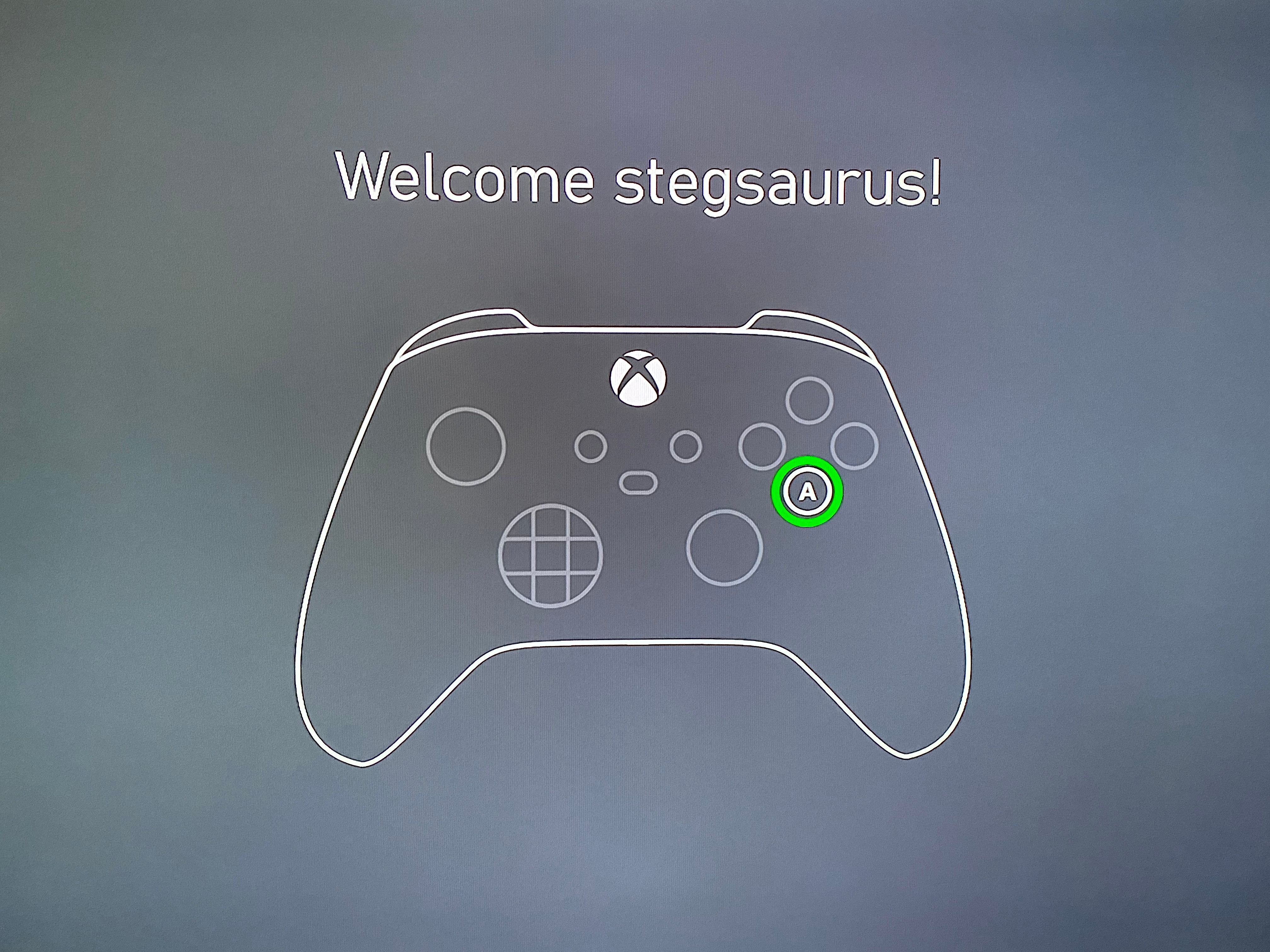
Если контроллер не подключается автоматически:
- Нажмите кнопку Pair на передней панели консоли рядом с USB-портом.
- Нажмите кнопку Pair на верхней стороне контроллера справа от кнопки LB.
После подключения система может предложить обновить прошивку контроллера. Запустите обновление и держите контроллер включённым и неподвижным во время процесса.
Дополнение: контроллер Xbox Series S поддерживает Bluetooth для подключения к мобильным устройствам и ПК. Для подключения к телефону используйте Bluetooth в настройках устройства и удерживайте кнопку Pair на контроллере до появления режима обнаружения.
Последние шаги и проверка видеоопций
В зависимости от телевизора консоль предложит включить «расширенные видеофункции», такие как 4K и HDR. Эти параметры можно уточнить позже в Settings > General > TV & display options.
После завершения вы попадёте на главный экран. Отсюда вы можете открыть Microsoft Store, перейти в My games & apps для установки уже приобретённых игр или начать пробный период Game Pass.
Совет: подписка Game Pass часто предлагается с пробным периодом или скидками для новых пользователей. Это выгодный способ попробовать множество игр без покупки каждой отдельно.
Критерии приёмки — как понять, что настройка завершена успешно
- Консоль успешно загрузилась на главный экран и отображает ваш профиль.
- Сеть работает: вы можете войти в магазин и проверить наличие обновлений.
- Контроллер подключён и отвечает на ввод.
- Система и контроллер прошли обновления.
- Вы установили приложения и/или перенесли настройки при необходимости.
Если одно из условий не выполнено, используйте раздел «Устранение неполадок» ниже.
Устранение неполадок и когда стандартная настройка может не сработать
Нет видео на телевизоре
- Убедитесь, что HDMI‑кабель вставлен в корректный порт телевизора и консоли. Попробуйте другой кабель или порт.
- Переключите вход на телевизоре на нужный HDMI-порт.
Консоль не подключается к Wi‑Fi
- Перезапустите роутер.
- Проверьте пароль Wi‑Fi и диапазон (2.4/5 ГГц).
- Временно подключитесь по Ethernet для обновления системы.
Контроллер не спаривается
- Проверьте батарейки или уровень заряда.
- Сбросьте контроллер, удерживая кнопку питания несколько секунд, затем попытайтесь снова.
Обновление зависло
- Оставьте консоль включённой; многие обновления проходят фоном.
- Если действительно зависло, выполните перезапуск: удерживайте кнопку питания 10 секунд, затем включите заново.
Ошибки входа в аккаунт
- Проверьте учётные данные Microsoft на другом устройстве.
- Сбросьте пароль при необходимости и включите двухфакторную аутентификацию.
Когда стандартная настройка не помогает, попробуйте ручную настройку ниже.
Альтернатива — ручная настройка без приложения
Если вы не хотите использовать приложение Xbox, выполните все этапы на телевизоре с помощью контроллера:
- Включите консоль и следуйте подсказкам на экране.
- Вводите код и пароли с помощью экранной клавиатуры и контроллера.
- Перейдите в Settings для дополнительных параметров: сеть, питание, обновления, конфиденциальность.
Минусы такого подхода: ввод длинных паролей и кодов медленнее и менее удобен.
Чек-листы по ролям
Геймер, который играет один:
- Включите Instant on.
- Включите автоматические обновления.
- Назначьте имя консоли и сохраните учётные данные.
Родитель/опекун:
- Настройте семейные параметры и ограничения контента.
- Включите ограничения покупок и время использования.
- Настройте учётные записи детей через Microsoft Family.
Стример/создатель контента:
- Проверьте поддержку HDR и 4K на телевизоре и настройте Advanced Video Features.
- Включите удалённое управление для быстрой установки игр и приложений.
- Обновите контроллер и убедитесь в стабильном интернет-соединении.
Мини‑методика — быстрый план действий при первой настройке
- Распаковка и подключение кабелей.
- Включение и получение 10‑значного кода на ТВ.
- Подключение через приложение Xbox и ввод кода.
- Подключение к сети и запуск системного обновления.
- Выбор режима питания и включение автообновлений.
- Подключение контроллера и обновление прошивки.
- Настройка семейных и параметров конфиденциальности.
Часто задаваемые вопросы
Как подключить контроллер по Bluetooth к компьютеру или телефону?
Удерживайте кнопку Pair на контроллере до появления режима обнаружения, затем в настройках Bluetooth на устройстве выберите «Xbox Wireless Controller».
Можно ли перенести игры с другой консоли?
Можно перенести часть настроек и некоторые цифровые покупки, если они связаны с вашей учётной записью. Полный перенос данных лучше планировать заранее.
Нужен ли мне Game Pass?
Game Pass удобен тем, кто хочет доступ к большой библиотеке игр без покупки каждой отдельно. Решение зависит от вашего стиля игры и бюджета.
Заключение
Настройка Xbox Series S простая, особенно если пользоваться мобильным приложением Xbox. Основные шаги: подключение кабелей, ввод кода через приложение, подключение к сети, выбор режима питания и привязка контроллера. После первоначальной настройки проверьте обновления, параметры конфиденциальности и семейные опции.
Важно: сохраняйте безопасность учётной записи и регулярно проверяйте наличие обновлений системы и контроллера, чтобы избежать проблем в будущем.
Короткая контрольная проверка перед первой игрой:
- Консоль на главном экране
- Контроллер отвечает
- Интернет работает
- Система и контроллер обновлены
Наслаждайтесь игрой на вашей новой консоли!

Похожие материалы

Несколько аккаунтов Skype: Multi Skype Launcher

Журнал для работы: повысить продуктивность

Персональные звуки уведомлений на Android

Скачивание шоу Hulu для офлайн‑просмотра

Microsoft Start: персонализированная новостная лента
