
Как подключить и настроить контроллер Xbox One в Windows 10
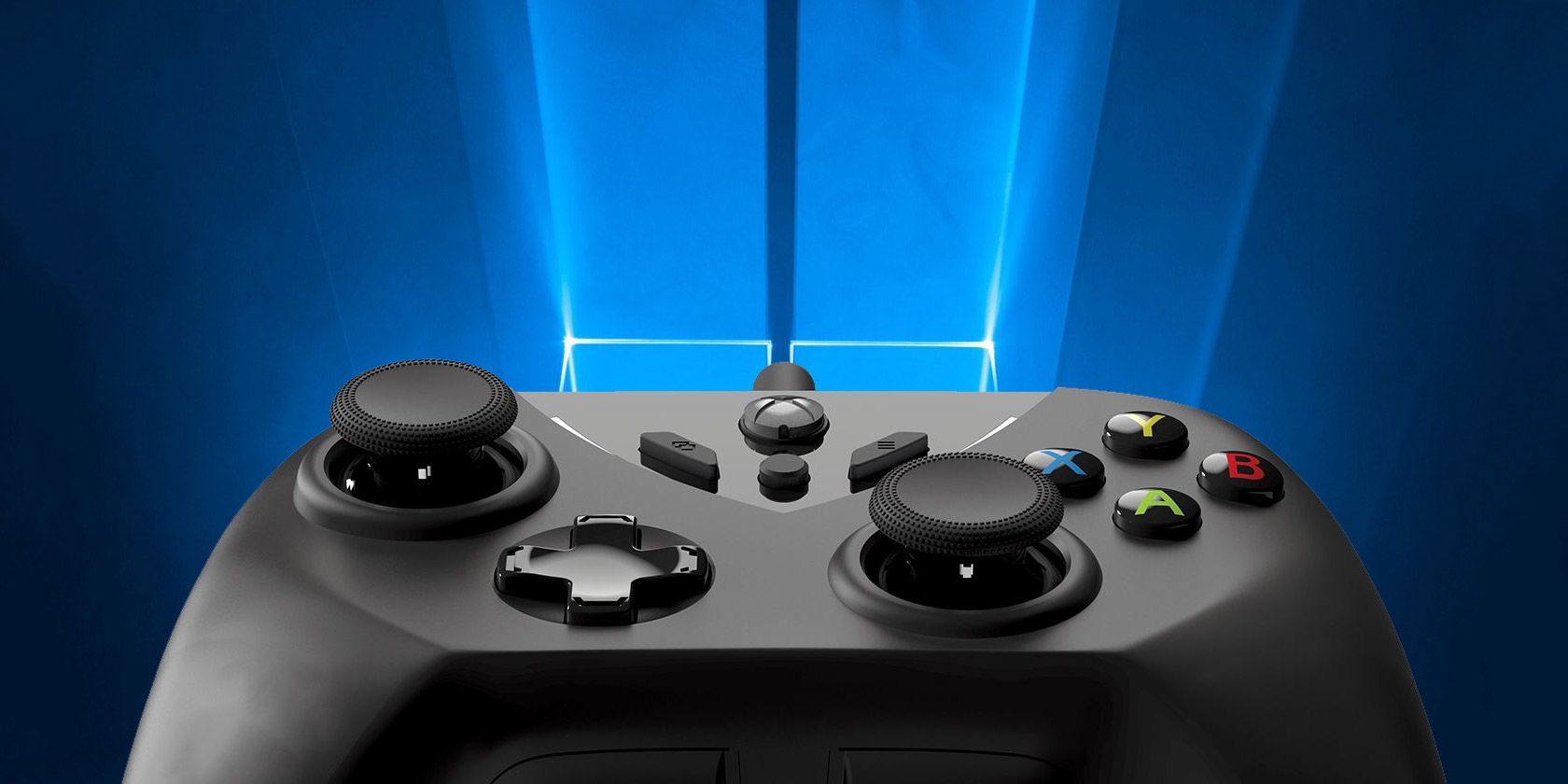
Некоторые компьютерные игры удобнее проходить с контроллером. Один из лучших контроллеров — Xbox One от Microsoft, и его легко использовать в Windows 10.
Ниже перечислены все способы подключения контроллера Xbox One к компьютеру и инструкции по базовой конфигурации и диагностике.
Способы подключения контроллера Xbox One к ПК
Существует три основных варианта подключения. Выберите тот, который подходит вам: проводной или беспроводной.
1. Подключение по USB кабелю
Просто используйте micro-USB кабель, который шёл с контроллером. Кабель одновременно обеспечивает связь и зарядку.
- Подключите один конец кабеля к USB порту компьютера.
- Вставьте другой конец в порт на передней части контроллера.
- Windows автоматически обнаружит устройство, и зарядка начнётся сразу.
Важно: при использовании проводного подключения входящий по USB ток будет заряжать контроллер, а задержки ввода зависят от качества кабеля и порта.
2. Подключение через беспроводной адаптер
Для беспроводного соединения с максимальной совместимостью используйте Xbox One Wireless Adapter для Windows 10. Этот адаптер может идти в комплекте с контроллером или продаваться отдельно.
- Адаптер отличается от того, что используется с Xbox 360; адаптер для 360 не подойдёт.
- Вставьте адаптер в USB‑порт компьютера. При необходимости используйте удлинитель для лучшей видимости приёма сигнала.
- Нажмите и удерживайте кнопку Xbox на контроллере, чтобы включить его.
- Нажмите кнопку на адаптере, затем кнопку синхронизации на контроллере (расположена в верхней части контроллера).
- Светодиод контроллера будет мигать, пока идёт поиск, и загорится постоянно после успешного соединения.
Примечание: беспроводной адаптер даёт устойчивое соединение и поддержку нескольких контроллеров одновременно.
3. Подключение по Bluetooth
Bluetooth удобен, если вы не хотите дополнительных адаптеров, но есть несколько нюансов.
- Ваш компьютер должен поддерживать Bluetooth и работать под Windows 10.
- Не все модели контроллера Xbox One поддерживают Bluetooth. Новые контроллеры, выпущенные в последние годы, обычно поддерживают, старые — нет.
- Быстрый способ определить поддержку Bluetooth: посмотрите на пластик вокруг логотипа Xbox. Если он выполнен цельным куском пластика, без заметного разделения с лицевой панелью, контроллер поддерживает Bluetooth. Если есть видимая граница между центром и лицевой частью, Bluetooth, скорее всего, отсутствует.
Последовательность для сопряжения по Bluetooth:
- Откройте меню «Пуск», затем Параметры.
- Нажмите комбинацию клавиш Windows + I чтобы открыть Параметры, затем перейдите в Устройства > Bluetooth и другие устройства.
- Переведите переключатель Bluetooth в положение Включено, чтобы система могла обнаруживать устройства.
- Нажмите Добавить Bluetooth или другое устройство, затем выберите Bluetooth.
- Удерживайте кнопку Xbox на контроллере, чтобы включить его, затем удерживайте кнопку синхронизации на верхней части контроллера.
- В списке появится Xbox Wireless Controller. Выберите Подключить.
Совет: Bluetooth соединение удобнее для ноутбуков и планшетов, но имеет более высокий латентный отклик по сравнению с фирменным адаптером.
Управление и настройка контроллера Xbox One в Windows 10
Для полной настройки скачайте приложение Xbox Accessories из Microsoft Store. Оно бесплатное и даёт доступ к обновлениям, тестированию и переназначению кнопок.
Что делает приложение Xbox Accessories
- Обновляет прошивку контроллера.
- Позволяет тестировать кнопки, триггеры и оси стиков.
- Даёт возможность создать пользовательские профили и переназначать кнопки.
- Для Elite и Adaptive моделей доступны дополнительные параметры: кривые чувствительности стиков, яркость логотипа и пр.
1. Обновление прошивки контроллера
Windows 10 содержит базовые драйверы для контроллера, но прошивка контроллера обновляется отдельно через приложение Xbox Accessories.
- Подключите контроллер (по USB, адаптеру или Bluetooth).
- Откройте Xbox Accessories.
- Нажмите на значок с тремя горизонтальными точками. Если доступно обновление, нажмите кнопку для его установки. Если обновлений нет, будет указано, что обновлений не найдено.
Важно: обновление прошивки может занять несколько минут. Не отключайте контроллер и не выключайте компьютер во время обновления.
2. Тестирование отклика кнопок и стиков
Чтобы проверить, регистрируются ли нажатия и движения:
- Откройте приложение Xbox Accessories.
- Нажмите значок с изображением лабораторной колбы или похожий элемент для тестирования.
- Нажимайте кнопки, тяните триггеры, двигайте стики — в интерфейсе появятся индикаторы для каждого действия.
Если какой‑то элемент управления не реагирует, вероятно, проблема аппаратная или требуется перепрошивка.
3. Переназначение кнопок и профили
Переназначение выполняется так:
- В приложении нажмите Конфигурировать, затем Новый профиль.
- Задайте имя профиля и сохраните.
- Выберите кнопку в верхнем выпадающем списке, в нижнем — действие, на которое её нужно переназначить.
- Включайте дополнительные опции: поменять стики, поменять триггеры, включить вибрацию.
Для Elite и Adaptive контроллеров доступны расширенные параметры: изменение кривых чувствительности стиков, настройка зоны мёртвых зон и яркости логотипа.
Калибровка контроллера через средство Windows
Контроллер обычно настроен с завода, но стандартный инструмент калибровки Windows позволяет проверить и скорректировать отклик стиков и триггеров. Это устаревший инструмент интерфейса контроллера, но он работает.
- Откройте меню «Пуск» и введите joy.cpl, затем выберите соответствующий элемент панели управления.
- Откроется окно Игровые устройства. Выберите ваш контроллер и нажмите Свойства.
- На вкладке Тест вы увидите положение стиков и отклик триггеров.
- Если нужно отредактировать, перейдите на вкладку Параметры и нажмите Калибровать, затем следуйте мастеру.
- Для возврата к исходным настройкам нажмите Сбросить по умолчанию.
Совет: калибровка полезна, когда стик «дрейфует» или триггер не доходит до максимума хода.
Устранение неполадок: пошаговый план для неисправного контроллера
Microsoft старается сделать контроллеры максимально совместимыми с Windows, но проблемы всё же случаются. Ниже — практический runbook для быстрого поиска и исправления неполадок.
Шаг 1: Базовая проверка
- Перезагрузите компьютер.
- Попробуйте другой USB‑порт и другой кабель.
- Если используете адаптер, проверьте, не загрязнён ли USB‑разъём и не перегрет ли адаптер.
- Попробуйте подключить контроллер к другому компьютеру или консоли, чтобы исключить аппаратную неисправность.
Шаг 2: Проверка драйверов и прошивки
- Откройте Диспетчер устройств и в разделе Контроллеры игр найдите устройство. Если рядом жёлтый восклицательный знак, обновите драйвер.
- Откройте приложение Xbox Accessories и проверьте доступность обновлений прошивки.
Шаг 3: Переназначение и тестирование
- В приложении Xbox Accessories выполните тестирование кнопок и стиков.
- Если кнопки не реагируют, попробуйте создать новый профиль и временно переназначить кнопки.
Шаг 4: Сброс соединений
- Для Bluetooth: удалите устройство из списка Bluetooth и выполните повторное сопряжение.
- Для адаптера: отключите адаптер, подождите 10 секунд и снова подключите.
- Для проводного подключения: отключите кабель и используйте другой порт.
Шаг 5: Аппаратная проверка
- Проверьте стики на механические повреждения и застревание.
- Если есть гарантия, обратитесь в сервисный центр или в магазин.
Если проблема остаётся, вероятно, контроллер требует ремонта или замены.
Дополнительные советы и лучшие практики
- Используйте оригинальные или сертифицированные кабели для минимизации задержки входа и проблем с зарядкой.
- Для многопользовательских игр беспроводной адаптер обеспечивает лучшую производительность и меньше задержек, чем Bluetooth.
- Держите прошивку контроллера в актуальном состоянии — это устраняет известные ошибки и улучшает стабильность.
Советы для разных ролей
Роль: Игрок
- Проверьте настройки чувствительности в игре и в приложении Xbox Accessories.
- Создайте отдельные профили для разных жанров игр.
Роль: Системный администратор
- При развертывании в классе или киберспортивной зоне используйте адаптеры и USB‑удлинители для стабильной связи.
- Используйте централизованную документацию по моделям, поддержке Bluetooth и списку совместимых адаптеров.
Роль: Разработчик игр
- Всегда тестируйте ввод с разными профилями и стик-кривыми.
- Предоставляйте в игре опции переназначения и настройки мёртвых зон.
Критерии приёмки
- Контроллер успешно подключен и виден в системе.
- Прошивка актуальна или успешно обновлена.
- Все кнопки и оси регистрируются корректно в тесте приложения Xbox Accessories.
- Игрок может создать профиль и восстановить настройки по умолчанию.
Совместимость и примечания
- Работает с Windows 10 и выше; для лучших результатов используйте последние обновления системы.
- Адаптер для Xbox 360 не совместим с контроллером Xbox One.
- Некоторые старые модели контроллера не поддерживают Bluetooth. Проверяйте дизайн вокруг логотипа для быстрой идентификации.
Фактбокс
- Число способов подключения: 3 (USB, беспроводной адаптер, Bluetooth).
- Необходимое ПО: приложение Xbox Accessories из Microsoft Store.
- Проверка работы: joy.cpl для калибровки и встроенный тест в Xbox Accessories.
Важно: если вы видите аппаратные дефекты, попытки разбирать контроллер самостоятельно могут лишить вас гарантии.
Когда методы не работают: типичные сценарии
- Контроллер не включается и не заряжается: попробуйте другой кабель и зарядное устройство; проверьте порт на контроллере.
- Bluetooth не парится, хотя устройство поддерживает Bluetooth: удалите старые пары, перезапустите модуль Bluetooth на ПК и попробуйте снова.
- Кнопка или стик работают избирательно: выполните тест в приложении, при подтверждении неисправности обратитесь в сервис.
Короткое руководство по откату и безопасности
- Если обновление прошивки прошло некорректно и контроллер перестал работать, попробуйте подключить его по USB и повторить процесс обновления. Если это не помогает, свяжитесь с поддержкой Microsoft.
Заключение
Контроллер Xbox One — надёжный и гибкий игровой контроллер для Windows 10. Выбор между USB, фирменным беспроводным адаптером и Bluetooth зависит от ваших задач: USB для простоты и зарядки, адаптер для минимальной задержки и стабильности, Bluetooth для мобильности. Используйте приложение Xbox Accessories для управления прошивкой, тестирования и создания профилей. При возникновении проблем следуйте пошаговому runbook, описанному выше.
Краткое резюме:
- Подключение: USB, беспроводной адаптер, Bluetooth.
- Настройка: приложение Xbox Accessories для обновлений и переназначения кнопок.
- Диагностика: joy.cpl и встроенный тест в приложении.
Примечание: при сомнениях в аппаратной исправности обращайтесь в официальные сервисы или продавца, чтобы сохранить гарантию.

Похожие материалы

Несколько аккаунтов Skype: Multi Skype Launcher

Журнал для работы: повысить продуктивность

Персональные звуки уведомлений на Android

Скачивание шоу Hulu для офлайн‑просмотра

Microsoft Start: персонализированная новостная лента
