
Как подключить и настроить контроллер Xbox One к Windows 10
Некоторые компьютерные игры гораздо удобнее играть с геймпадом. Один из лучших доступных контроллеров — контроллер Xbox One от Microsoft, который отлично работает в Windows 10. В этом руководстве вы найдёте пошаговые инструкции по подключению (проводному и беспроводному), настройке, калибровке и устранению неполадок.
Кому полезно это руководство
- Геймерам, которые переходят с консоли на ПК.
- Сисадминам и техподдержке, настраивающим игровые рабочие места.
- Любому, кто хочет улучшить работу контроллера: обновить прошивку, переназначить кнопки или откалибровать оси.
Ключевые термины
- Прошивка — встроенное программное обеспечение устройства.
- Сопряжение — установка беспроводного соединения между устройствами.
- Джойстик/стик — аналоговый элемент управления контроллера.
Содержание
- Как подключить (USB, адаптер, Bluetooth)
- Управление и настройка через Xbox Accessories
- Калибровка контроллера
- План действий при неполадках (runbook)
- Таблица совместимости, чек-листы по ролям и краткий глоссарий
Как подключить контроллер Xbox One
Существует три основных способа подключения. Выберите тот, который подходит вам по удобству и по желанию работать проводным или беспроводным способом.
1. Проводное подключение по USB
Используйте micro-USB кабель, который шёл в комплекте с контроллером. Это нужно также для зарядки аккумулятора.
- Подключите один конец кабеля к USB-порту на компьютере, другой — в разъём на передней части контроллера.
- Windows 10 автоматически установит драйверы и установит соединение. Зарядка начнётся сразу.
Примечание: проводное подключение даёт минимальную задержку и идеально подходит для соревновательных игр.
2. Беспроводной адаптер для Windows 10
Если вы предпочитаете беспроводное соединение и хотите стабильный отклик, используйте официальное устройство «Xbox Wireless Adapter for Windows».
- Подключите адаптер в свободный USB-порт. При необходимости используйте USB-удлинитель в комплекте, чтобы обеспечить прямую видимость и удобство размещения.
- Нажмите и удерживайте кнопку питания на контроллере (кнопка Xbox).
- Нажмите кнопку на адаптере, затем нажмите кнопку синхронизации на контроллере (расположена сверху). Светодиод на контроллере будет мигать во время поиска и станет неизменным, когда связь установится.
Важно: адаптер от Xbox 360 несовместим с контроллером Xbox One.
3. Bluetooth (если поддерживается)
Не все контроллеры Xbox One имеют Bluetooth — различие видно по внешнему виду: если пластик вокруг логотипа Xbox — единая гладкая панель, контроллер, скорее всего, поддерживает Bluetooth. Если между лицевой панелью и пластиком с логотипом видим шов, Bluetooth отсутствует.
Шаги для сопряжения по Bluetooth:
- Нажмите Клавишу Windows + I, чтобы открыть Параметры, затем перейдите в «Устройства > Bluetooth и другие устройства».
- Включите Bluetooth.
- Нажмите «Добавить Bluetooth или другое устройство», затем выберите «Bluetooth».
- Удерживайте кнопку питания на контроллере, затем удерживайте кнопку синхронизации.
- В списке устройств появится «Xbox Wireless Controller» — выберите «Подключить».
Совет: при проблемах с обнаружением выключите другие активные Bluetooth-устройства и поднесите контроллер ближе к компьютеру.
Управление и настройка через Xbox Accessories
Чтобы полноценно настраивать контроллер — обновлять прошивку, переназначать кнопки и тестировать — установите приложение Xbox Accessories из Microsoft Store.
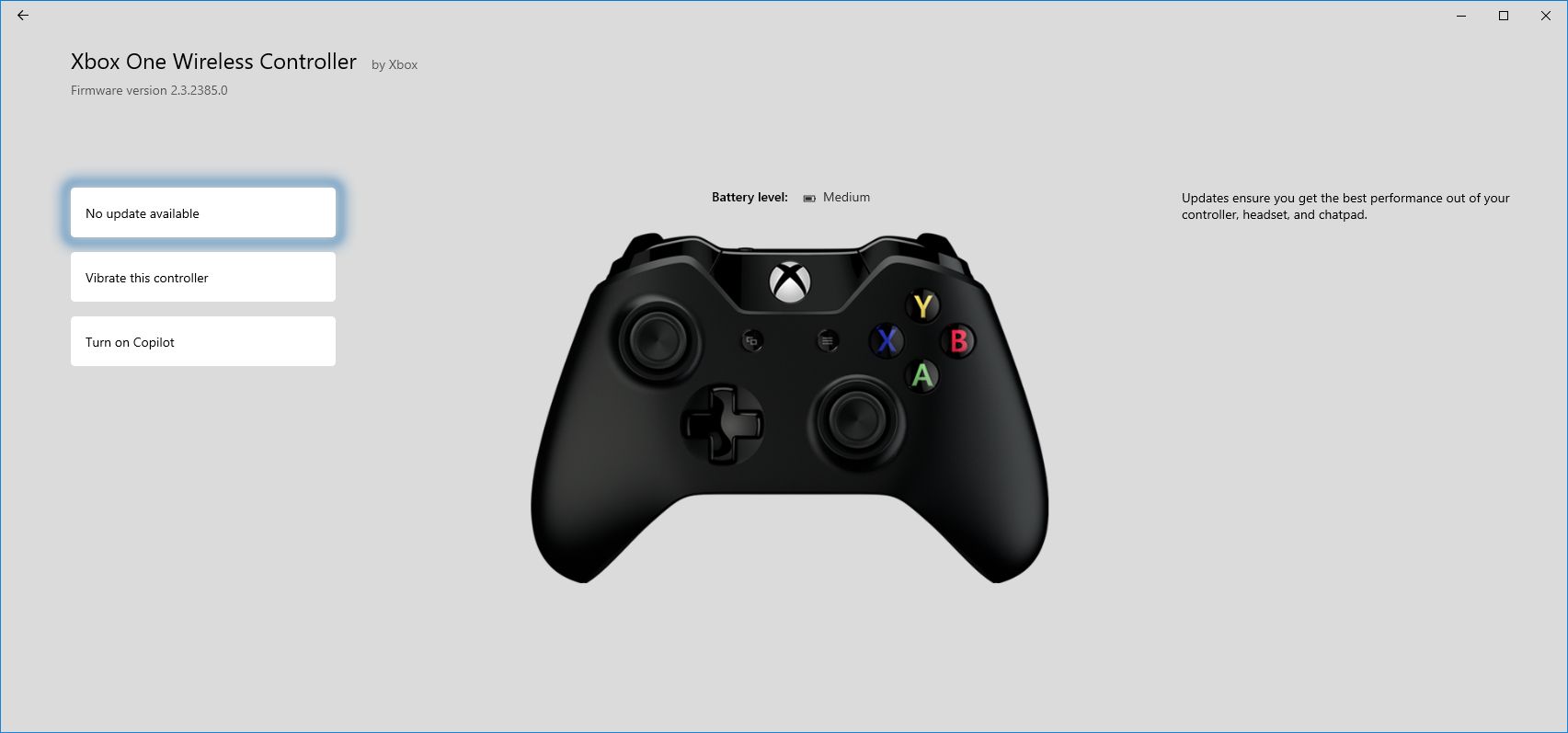
Обновление прошивки контроллера
Windows 10 обычно поставляет базовые драйверы, но обновления прошивки приходят через приложение Xbox Accessories.
- Подключите контроллер и откройте Xbox Accessories.
- Нажмите на иконку с тремя горизонтальными точками.
- Если доступно обновление, слева появится соответствующая кнопка — нажмите её и следуйте инструкциям. Если обновлений нет, отобразится «Обновлений нет».
Регулярное обновление прошивки помогает исправлять ошибки и улучшать совместимость.
Тестирование отклика кнопок
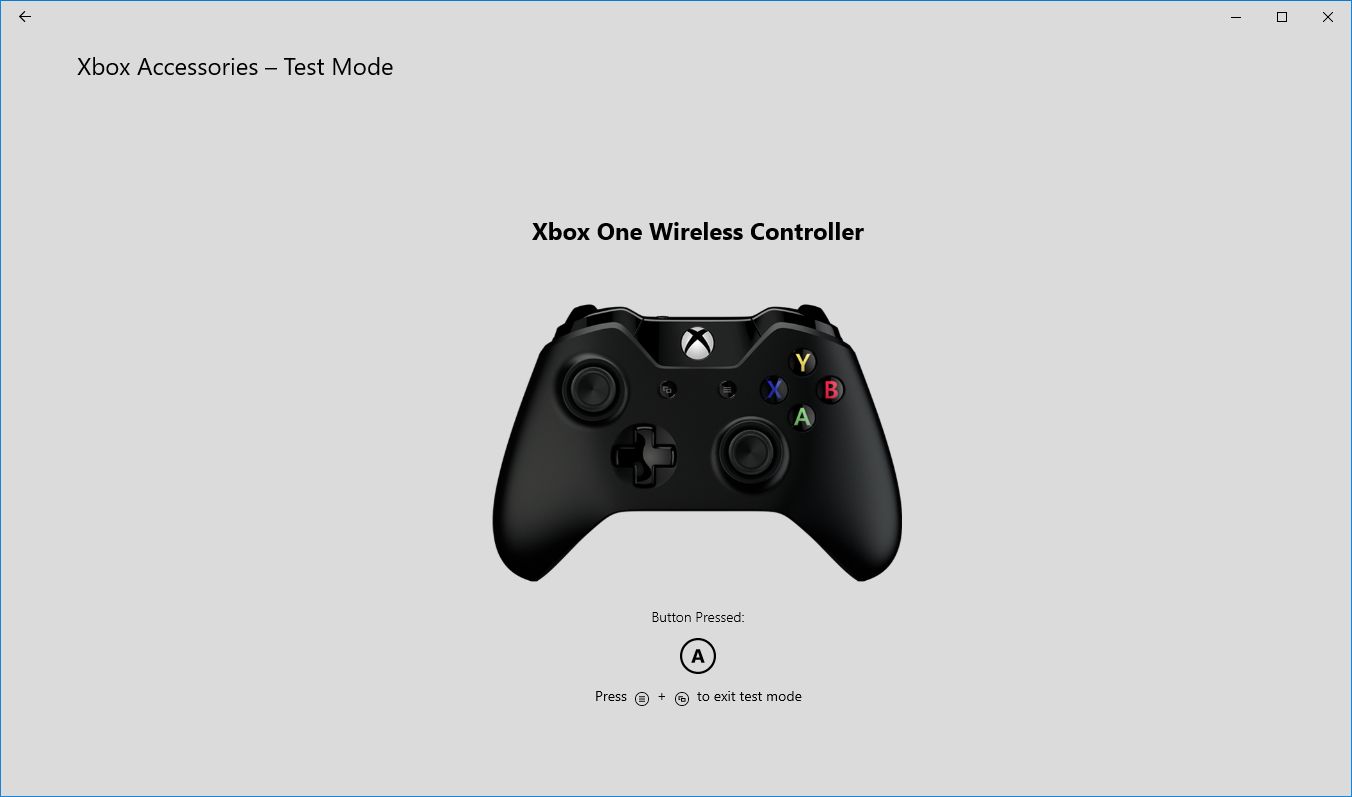
- В приложении нажмите на иконку со «стаканом/колбой» (Test).
- Нажимайте кнопки, тяните триггеры и поворачивайте стики — в интерфейсе появится обратная связь о нажатиях.
Если кнопки не регистрируются, это может быть аппаратная неисправность или проблема с соединением.
Переназначение кнопок
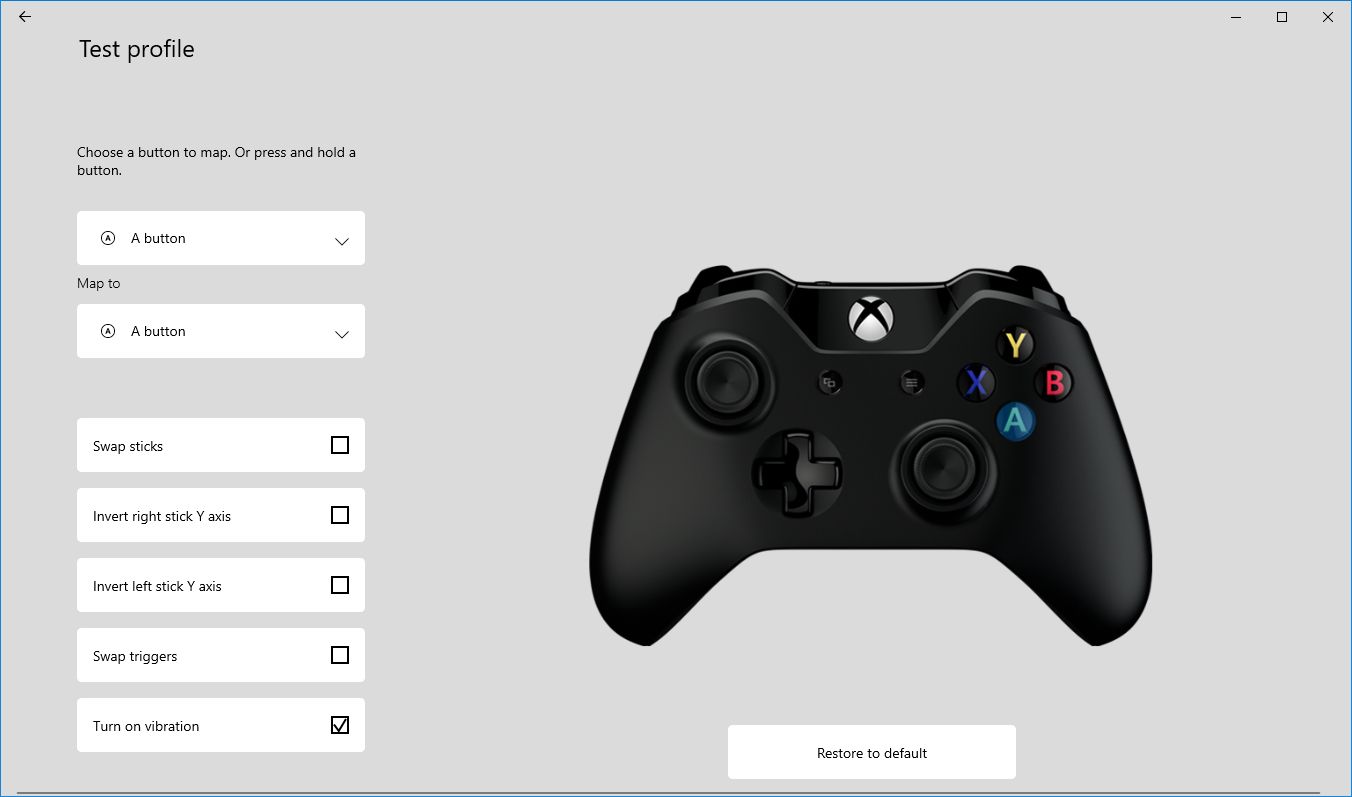
- В Xbox Accessories выберите «Конфигурация > Новый профиль». Дайте имя профилю и сохраните.
- Выберите кнопку в верхнем выпадающем списке, затем назначьте желаемое действие во втором списке.
- Доступны дополнительные настройки: обмен стиков (Swap sticks), обмен триггеров (Swap triggers) и включение вибрации.
Пользователи Xbox Elite и Xbox Adaptive увидят дополнительные опции: кривые чувствительности стиков, яркость логотипа Xbox и т.д.
Как откалибровать контроллер в Windows
Контроллер поставляется откалиброванным, но вы можете проверить или подправить настройки с помощью встроенного инструмента Windows (устаревший, но полезный).
- Откройте меню Пуск и выполните поиск joy.cpl, затем выберите результат «Элемент панели управления».
- В окне «Игровые устройства» выберите контроллер и нажмите «Свойства».
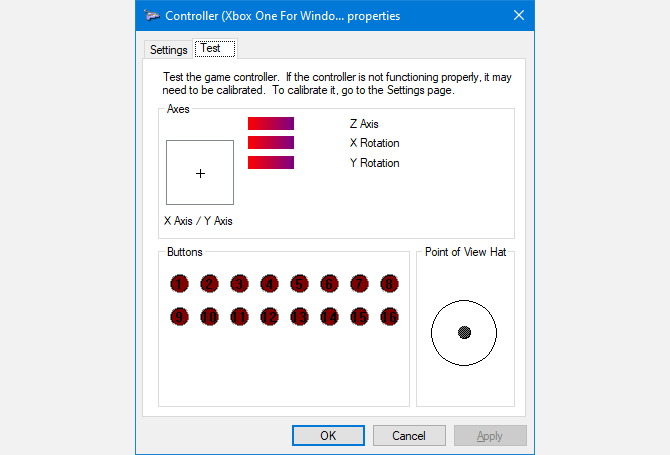
- На вкладке «Тест» проверьте положение стиков и отклик триггеров.
- На вкладке «Параметры» нажмите «Калибровать» и пройдите мастер.
- Чтобы вернуть всё обратно, нажмите «Восстановить по умолчанию».
План действий при неполадках (Troubleshooting runbook)
Ниже — проверенный порядок действий, который поможет диагностировать и решить большинство проблем с контроллером.
- Проверка физики
- Переключитесь на проводное подключение по USB. Если всё работает — проблема в беспроводном канале.
- Попробуйте другой USB-порт и другой кабель.
- Питание и заряд
- Убедитесь, что батареи заряжены или используйте проводное подключение.
- Сопряжение и адаптер
- Если используется адаптер, переподключите его и нажмите кнопку синхронизации.
- Драйверы и обновления
- Откройте Диспетчер устройств (Device Manager) > Игровые контроллеры. Удалите устройство и выполните поиск оборудования для повторной установки.
- Обновите Windows и приложение Xbox Accessories через Microsoft Store.
- Калибровка и тестирование
- Используйте joy.cpl и тест в приложении Xbox Accessories.
- Аппаратная диагностика
- Если кнопки или стики не работают ни на одном компьютере, вероятна аппаратная неисправность.
- Сброс контроллера
- Выключите контроллер (удерживайте кнопку Xbox 6–10 секунд), затем включите и попытайтесь снова.
Если после всех шагов контроллер остаётся неисправен — обратитесь в сервисный центр или к продавцу.
Когда способ подключения может не сработать (когда это не тот метод)
- Bluetooth: не всегда доступен на старых выпусках контроллера.
- Беспроводной адаптер: не сработает, если USB-порт не даёт питания или находится за металлическим корпусом, блокирующим сигнал.
- Кабель: если кабель повреждён или имеет только функцию зарядки (иногда дешёвые кабели не передают данные).
Таблица совместимости
| Тип контроллера | USB | Xbox Wireless Adapter | Bluetooth |
|---|---|---|---|
| Новый контроллер Xbox One (последние годы) | Да | Да | Да |
| Старые версии контроллера Xbox One | Да | Да | Нет |
| Контроллер Xbox 360 | Да (через провод) | Нет | Нет |
Чек-листы по ролям
Игрок:
- Зарядить/поменять батареи.
- Подключить по USB для теста.
- Установить Xbox Accessories, обновить прошивку.
Техподдержка:
- Проверить Device Manager, переустановить драйверы.
- Проверить конфликтные Bluetooth-устройства.
- Попробовать фирменный адаптер и другой кабель.
Администратор IT:
- Обеспечить доступ к Microsoft Store и обновлениям.
- Настроить политики USB (если блокируется доступ).
Дополнительные советы и полезные хаки
- Для минимальной задержки используйте провод или официальный беспроводной адаптер.
- Если у вас игровой ноутбук с 2.4 ГГц Wi‑Fi и Bluetooth, переключение частот (если возможно) может снизить помехи.
- При использовании нескольких контроллеров через адаптер убедитесь, что у каждого свой профиль в Xbox Accessories.
Краткое объявление для команды/сообщества (100–200 слов)
Контроллер Xbox One полностью совместим с Windows 10 и поддерживает все базовые сценарии: проводное подключение по USB, фирменный беспроводной адаптер и Bluetooth на моделях с соответствующей поддержкой. Установите приложение Xbox Accessories из Microsoft Store для обновлений прошивки, переназначения кнопок и тестирования. При возникновении проблем следуйте пошаговому плану диагностики: проверьте кабели, батареи, порты USB, драйверы в Диспетчере устройств и калибровку через joy.cpl. Для стабильного беспроводного соединения рекомендуем использовать официальный адаптер и размещать его так, чтобы между ним и контроллером была прямая видимость. Если после всех шагов устройство остаётся неисправным, обратитесь в сервис.
Глоссарий (одно предложение на термин)
- Прошивка: системное ПО устройства, управляющее его работой.
- Сопряжение: процесс установления беспроводной связи между контроллером и ПК.
- Триггер: аналоговая кнопка на контроллере, отвечающая за «газ/тормоз» в играх.
Заключение
Контроллер Xbox One — универсальный и удобный инструмент для игр на Windows 10. Наиболее надёжное соединение даёт USB или официальный беспроводной адаптер; Bluetooth удобен, но зависит от модели контроллера. Устанавливайте Xbox Accessories, обновляйте прошивку и используйте описанный runbook для быстрого устранения неполадок.
Примечание
Важно: если вы используете сторонние адаптеры или драйверы, поведение может отличаться — в таких случаях руководствуйтесь документацией производителя.

Похожие материалы

Несколько аккаунтов Skype: Multi Skype Launcher

Журнал для работы: повысить продуктивность

Персональные звуки уведомлений на Android

Скачивание шоу Hulu для офлайн‑просмотра

Microsoft Start: персонализированная новостная лента
