
Как превратить Windows‑ПК в VPN‑роутер и делиться VPN с другими устройствами
Быстрые ссылки
- Что такое VPN‑роутер?
- Как использовать Windows‑компьютер как VPN‑роутер
- Поделиться VPN по Ethernet‑кабелю
- Использовать компьютер как беспроводной VPN‑роутер
Краткое содержание
Вы можете раздавать интернет с ПК по кабелю Ethernet или через Wi‑Fi, переадресуя трафик через установленный на компьютере VPN‑клиент. Для этого нужно включить общий доступ (Internet Connection Sharing) для VPN‑адаптера. Метод полезен для устройств, где нельзя установить VPN‑клиент (умные ТВ, консоли, принтеры и т. п.).
Что такое VPN‑роутер?
VPN‑роутер — обычный маршрутизатор с установленным VPN‑клиентом. Вся сеть за таким роутером маршрутизируется через VPN‑сервер, поэтому отдельные устройства не требуют установки VPN‑клиента.
Преимущества:
- Защищает все устройства сети автоматически.
- Позволяет использовать VPN на устройствах без поддержки VPN‑клиентов.
Ограничения и когда это не подходит:
- VPN на роутере затрудняет обход региональных ограничений на уровне устройства (иногда требуется split‑tunneling).
- Аппаратные VPN‑роутеры дороже и требуют знаний для настройки.
Если не хотите покупать отдельный роутер, можно быстро превратить в VPN‑роутер сам компьютер с Windows — ниже два надёжных способа.
Как использовать Windows‑компьютер как VPN‑роутер — обзор
Есть два рабочих варианта:
- Поделиться VPN по Ethernet‑кабелю — надёжный метод, работает с Windows 7 и выше.
- Создать беспроводную точку доступа (Mobile Hotspot) — доступно в Windows 10 и 11 при поддержке аппаратной части.
Короткая рекомендация: если устройство, которое нужно защитить, не поддерживает Wi‑Fi или на нём нет адаптера, используйте Ethernet. Если хотите защищать мобильные устройства и не желаете прокидывать кабели — используйте мобильную точку доступа.
Поделиться VPN по Ethernet‑кабелю — пошаговая инструкция
Применимо для: Windows 7, 8, 10, 11.
Подготовка:
- Подключите Ethernet‑кабель от компьютера к устройству (например, к Smart TV).
- Установите VPN‑клиент на ПК, но перед началом настройки временно выключите VPN.
Шаг 1 — Открыть настройки сетевых подключений
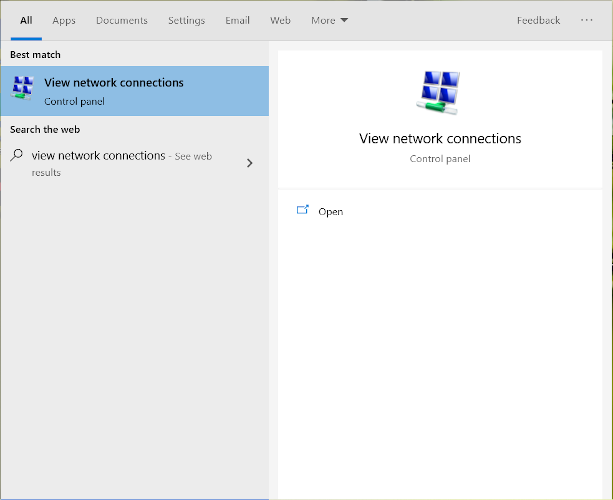
- В Windows 10/11: введите в поиске «Просмотр сетевых подключений» или откройте Параметры → Сеть и Интернет → Состояние → Центр управления сетями и общим доступом → Изменение параметров адаптера.
- В Windows 7/8: Панель управления → Сеть и Интернет → Центр управления сетями и общим доступом → Изменение параметров адаптера.
Шаг 2 — Найти VPN‑адаптер
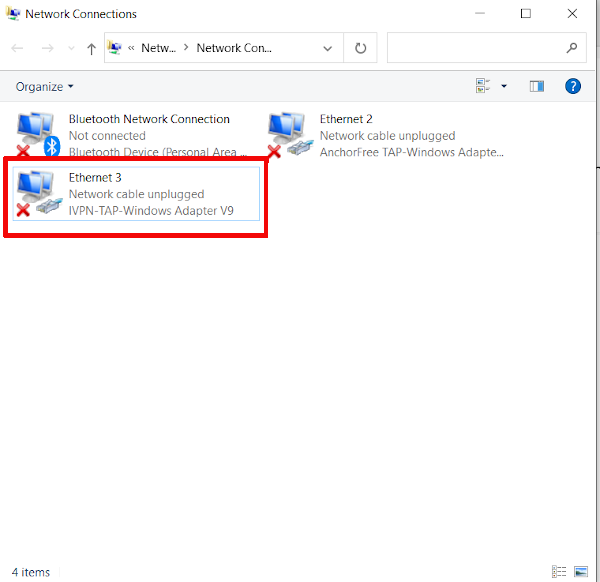
Найдите подключение, соответствующее вашему VPN‑клиенту. Часто оно называется по имени сервиса (например, “ExpressVPN”) или имеет в имени “TAP” или “TUN” (например, “IVPN‑TAP‑Windows Adapter”).
Шаг 3 — Включить общий доступ
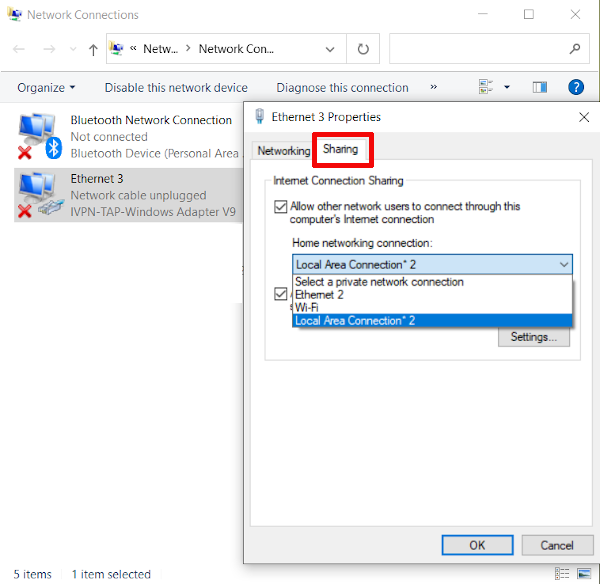
- Правой кнопкой по VPN‑подключению → Свойства.
- Перейдите на вкладку «Доступ».
- Поставьте галочку «Разрешить другим пользователям сети использовать подключение к Интернету данного компьютера».
- В выпадающем списке «Подключение домашней сети» выберите то подключение, через которое идёт локальное соединение с устройством (обычно это “Ethernet” или “Локальная сеть”).
Шаг 4 — Перезагрузить устройства и включить VPN
- Сохраните изменения и перезагрузите компьютер и целевое устройство.
- После перезагрузки включите VPN на компьютере.
- Проверьте, что целевое устройство теперь выходит в интернет через VPN (проверьте IP/местоположение в браузере).
Критерии приёмки
- Подключённое по кабелю устройство показывает IP/местоположение VPN‑сервера.
- Сайт проверки IP подтверждает внешний адрес VPN.
Когда этот метод не сработает
- Устройство не имеет Ethernet‑порта.
- На ПК установлен сетевой софт, который блокирует ICS (например, корпоративные политики, сторонние фаерволы).
Использовать компьютер как беспроводной VPN‑роутер (Windows 10 и 11)
Требования:
- Windows 10 или 11.
- Wi‑Fi‑адаптер с поддержкой режима точки доступа.
- Установленный VPN‑клиент на ПК.
Проверка поддержки точки доступа
Откройте Командную строку (cmd) и выполните:
netsh wlan show driversВ выводе найдите строку Hosted network supported (Поддержка размещённой сети) или “Hosted network supported”/“Поддержка размещённой сети”. Если стоит “yes” или “Да”, адаптер поддерживает создание точки доступа. Если «no», придётся использовать Ethernet или внешний Wi‑Fi‑адаптер, поддерживающий Hosted network.
Настройка мобильной точки доступа
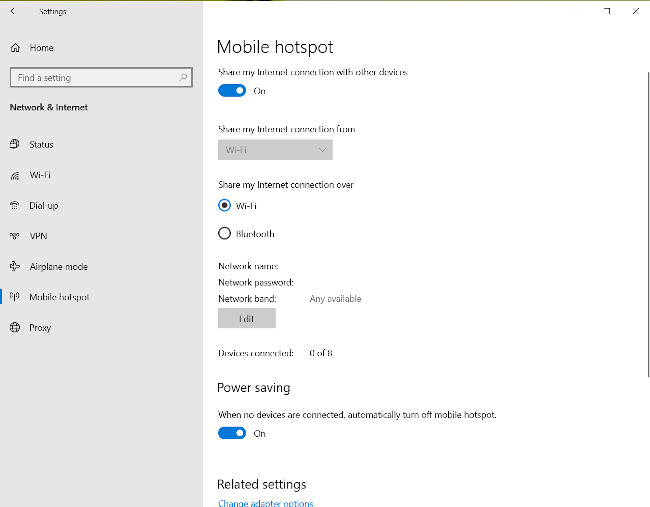
- Откройте Параметры → Сеть и Интернет → Мобильный хот‑спот (Mobile Hotspot).
- Включите переключатель «Совместное использование моего подключения к Интернету» и выберите «Wi‑Fi» в поле «Совместно использовать подключение к Интернету через».
- Задайте имя сети (SSID) и надёжный пароль.
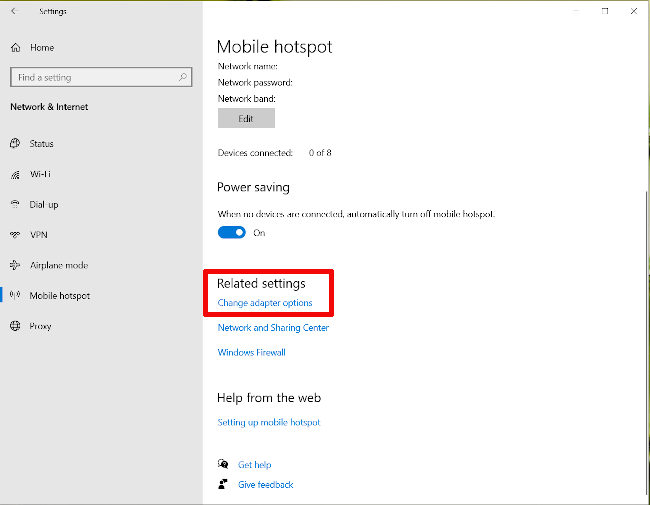
Изменение параметров адаптера и общий доступ
- В окне Мобильный хот‑спот нажмите «Изменить параметры адаптера» или перейдите в Центр управления сетями и общим доступом → Изменение параметров адаптера.
- Найдите VPN‑адаптер (TAP/TUN), откройте его Свойства → Вкладка «Доступ».
- Включите общий доступ и в «Подключение домашней сети» выберите виртуальный адаптер точки доступа (обычно называется “Беспроводное сетевое подключение” или “Microsoft Hosted Network Virtual Adapter”).
- Нажмите ОК.
После этого включите VPN и подключитесь к созданной Wi‑Fi сети с другого устройства. Трафик пойдёт через VPN‑подключение вашего ПК.
Критерии приёмки
- Новая Wi‑Fi‑сеть видна на другом устройстве.
- Подключившись к ней, вы видите внешний IP адрес VPN.
Проблемы и ошибки
- Точка доступа не появляется: проверьте, поддерживает ли адаптер Hosted network; обновите драйверы Wi‑Fi.
- Другие устройства подключаются, но нет интернета: проверьте, выбран ли правильный «Домашний сетевой адаптер» в свойствах общего доступа.
- VPN не пропускает входящие пакеты: попробуйте временно отключить фаервол или добавить правило для разрешения обмена трафиком между адаптерами.
Чек‑лист перед началом
- Установлен и настроен VPN‑клиент на ПК.
- VPN временно выключен для настройки ICS.
- Есть Ethernet‑кабель или Wi‑Fi‑адаптер поддерживает Hosted network.
- Администраторские права на ПК.
- На целевом устройстве отключены статические настройки DNS, если нужно использовать VPN‑DNS.
Безопасность и рекомендации
- Используйте сильный пароль для мобильной точки доступа (минимум 12 символов).
- По возможности используйте шифрование WPA2/WPA3 на точке доступа.
- Не раздавайте VPN‑соединение в общедоступных сетях без дополнительной защиты.
- Если вы используете корпоративный ПК, уточните политику безопасности — общий доступ может нарушать правила.
Ограничения и альтернативы
Когда этот подход не подходит:
- Если требуется высокая скорость и низкая задержка для всех устройств, аппаратный VPN‑роутер с аппаратным шифрованием будет надёжнее.
- Для постоянной домашней установки лучше прошить роутер с OpenWrt/DD‑WRT и настроить VPN на нём.
Альтернативные способы:
- Подключение отдельного роутера, поддерживающего OpenVPN/IKEv2/L2TP.
- Использование виртуальной машины с маршрутизацией (VM → NAT → VPN) для сложных схем.
Отладка и типичные тесты
- Проверка IP/геолокации: зайдите на сервис определения IP с подключенного устройства и убедитесь, что виден IP VPN‑сервера.
- Ping и трассировка: выполните ping внешнего адреса и tracert, чтобы понять, проходит ли маршрут через VPN.
- Логи VPN‑клиента: проверьте логи на предмет ошибок при инициализации интерфейса TAP/TUN.
- Драйверы: обновите драйверы сетевого адаптера и TAP‑адаптера.
Тестовые сценарии
- Устройство подключено по Wi‑Fi → Проверить доступ к сайту с гео‑ограничением.
- Устройство подключено по Ethernet → Проверить, сохраняется ли сессия при отключении/включении VPN.
Советы по совместимости и миграции
- Windows 7/8: мобильная точка доступа отсутствует — используйте Ethernet или стороннее ПО типа VirtualRouter Plus.
- Старые Wi‑Fi‑адаптеры: могут не поддерживать Hosted network — приобретите USB‑адаптер с поддержкой AP Mode.
- Если используете OpenVPN, убедитесь, что используемый TAP‑адаптер совместим с версией OpenVPN и драйверами Windows.
Модель принятия решений (Mermaid)
flowchart TD
  A[Нужно ли защищать устройство VPN?] --> B{Устройство поддерживает VPN клиент?}
  B -- Да --> C[Установить VPN на устройство]
  B -- Нет --> D{Есть Ethernet порт?}
  D -- Да --> E[Подключить по кабелю и включить общий доступ]
  D -- Нет --> F{ПК поддерживает Hosted network и Windows 10/11?}
  F -- Да --> G[Создать мобильную точку доступа и включить общий доступ]
  F -- Нет --> H[Рассмотреть покупку VPN‑роутера или USB Wi‑Fi адаптера]
Меры предосторожности и рекомендации по производительности
- На ноутбуках ограничение по одновременным подключённым клиентам задаёт не операционная система, а пропускная способность Wi‑Fi и мощность процессора ПК (шифрование VPN потребляет CPU).
- Для потоковой передачи в 4K лучше использовать Ethernet или мощный современный роутер с аппаратной поддержкой VPN.
Глоссарий — коротко
- VPN: виртуальная частная сеть, шифрует трафик между вашим устройством и VPN‑сервером.
- TAP/TUN: виртуальные сетевые адаптеры, используемые VPN‑клиентами.
- ICS (Internet Connection Sharing): механизм общего доступа к интернету в Windows.
- Hosted network / Mobile Hotspot: режим, когда Wi‑Fi‑адаптер действует как точка доступа.
Краткое резюме
- Превратить Windows‑ПК в VPN‑роутер можно двумя способами: через Ethernet или через мобильную точку доступа (Windows 10/11).
- Необходимо включить общий доступ к VPN‑адаптеру и правильно выбрать домашний адаптер в свойствах.
- Для постоянных, производительных или корпоративных решений лучше использовать аппаратный VPN‑роутер.
Важно: перед настройкой убедитесь, что ваша лицензия и условия обслуживания VPN‑провайдера разрешают использование общего доступа и раздачу соединения другим устройствам.

Похожие материалы

Несколько аккаунтов Skype: Multi Skype Launcher

Журнал для работы: повысить продуктивность

Персональные звуки уведомлений на Android

Скачивание шоу Hulu для офлайн‑просмотра

Microsoft Start: персонализированная новостная лента
