
Как настроить Roomba с подключением по Wi‑Fi
Введение
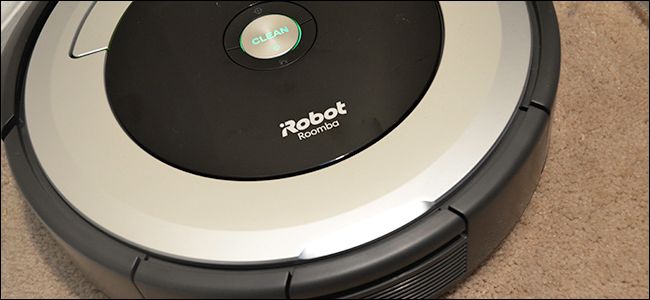
Roomba с Wi‑Fi делает уборку удобнее: запуск и расписание из телефона, поиск пылесоса по сигналу, интеграция с Alexa и Google Assistant. Ниже — пошаговая инструкция по быстрой и корректной настройке Wi‑Fi‑версии Roomba, советы по устранению проблем и контрольный чеклист после установки.
Важное
- Перед началом убедитесь, что у вас надёжный 2.4 GHz Wi‑Fi (большинство моделей Roomba не поддерживают только 5 GHz сети). Если у вас двухдиапазонный роутер, включите смешанный режим или временно используйте 2.4 GHz.
- Подготовьте пароль от домашней Wi‑Fi сети.
Требования перед началом
- Смартфон с iOS или Android.
- Приложение iRobot HOME (скачать из App Store или Google Play).
- Зарядная база Roomba и свободная розетка.
- Рабочая домашняя Wi‑Fi сеть и пароль.
Шаг 1. Установите приложение и создайте аккаунт
- Скачайте приложение iRobot HOME для iOS или Android.
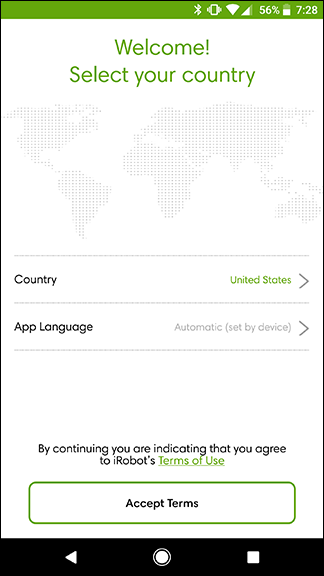
- При первом запуске выберите страну и язык, затем согласитесь с условиями.
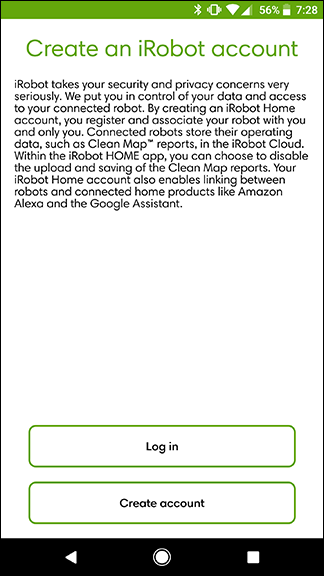
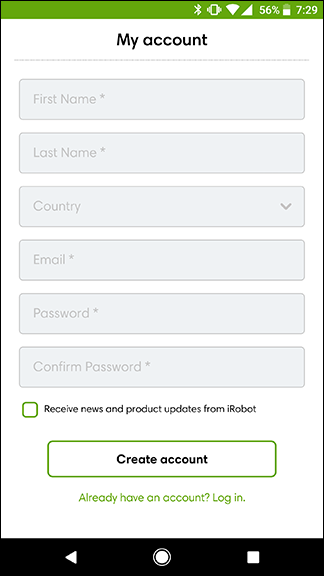
- На экране входа либо войдите в существующий аккаунт, либо создайте новый.
Шаг 2. Выберите тип устройства и начните настройку
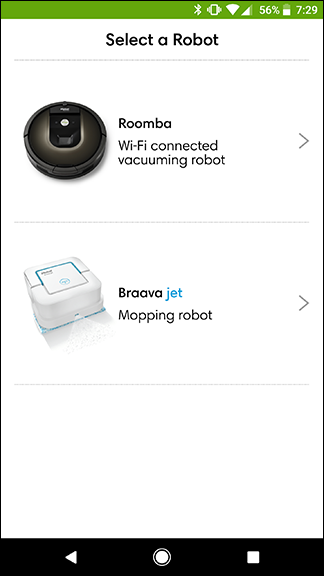
- В приложении выберите ваш тип устройства: Roomba для роботов‑пылесосов или Braava Jet для моющих роботов.
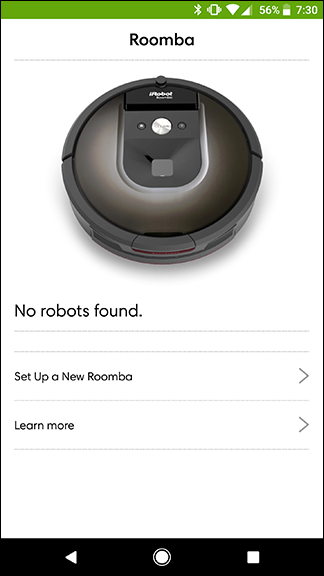
- Нажмите Set Up a New Roomba, чтобы начать пошаговый процесс.
Шаг 3. Подготовьте базу и место для робота
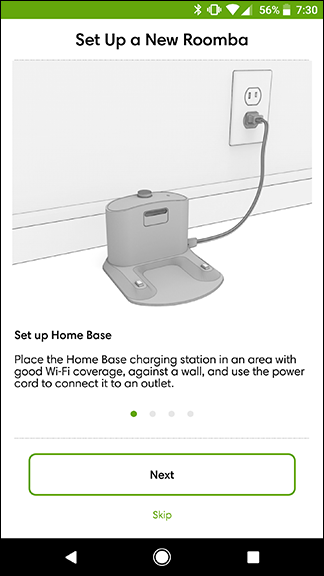
- Найдите зарядную базу, подключите её к розетке и установите вплотную к стене. Оставьте свободный проход к базе — минимально 0,5–1 м по сторонам и впереди для корректной стыковки.
- Уберите перед базой коврики или предметы, которые могут помешать заезду.
Шаг 4. Подготовьте сам Roomba
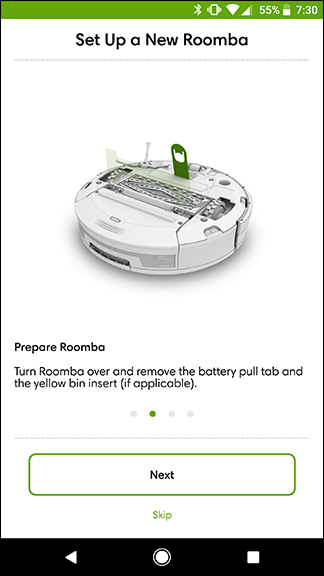
- Переверните Roomba и снимите все транспортировочные заглушки и пленки с колес и контактов зарядки.
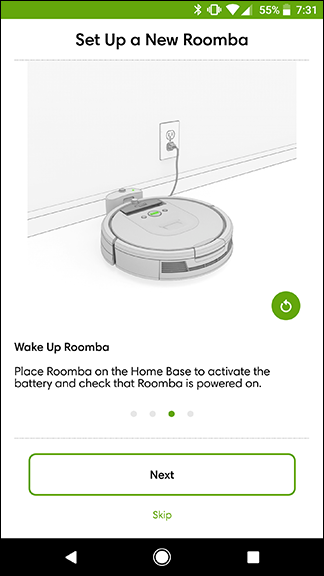
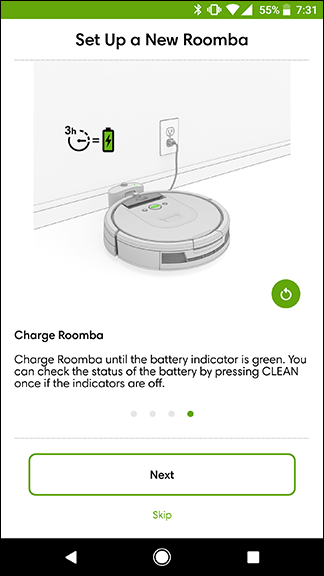
- Установите Roomba на док‑станцию для первичной зарядки. Первичная зарядка может занять несколько часов — вы можете продолжать настройку в приложении, пока он заряжается.
Шаг 5. Подключение к Wi‑Fi через приложение
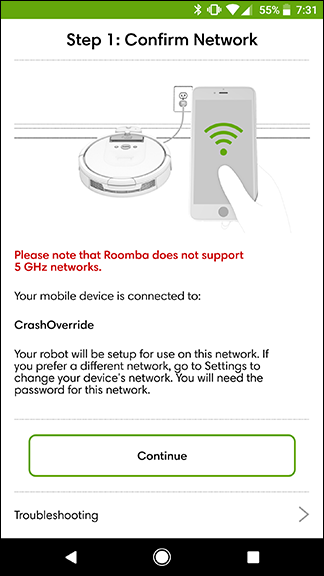
- В приложении подтвердите, что вы подключены к домашней сети Wi‑Fi. Если вы используете чужую сеть (гостевой режим), переключитесь на домашнюю.
- Нажмите Continue и введите пароль от сети на следующем экране.
Шаг 6. Переведите Roomba в режим подключения
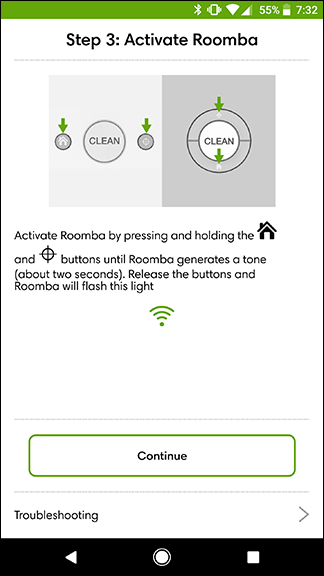
- На корпусе Roomba одновременно нажмите и удерживайте кнопки с иконкой прицела и домика до звукового сигнала.
- Робот начнёт попытку подключения к вашей Wi‑Fi сети; это может занять минуту‑две.
Шаг 7. Персонализация и старт
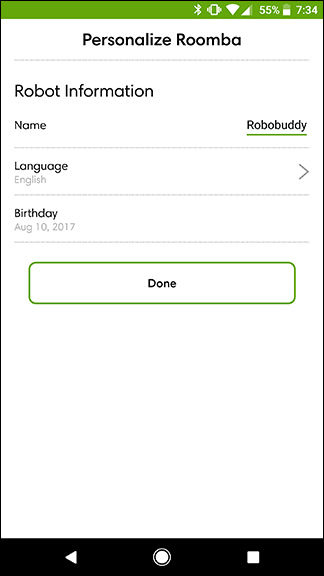
- В приложении вы сможете дать роботу имя и указать «день рождения», если хотите.
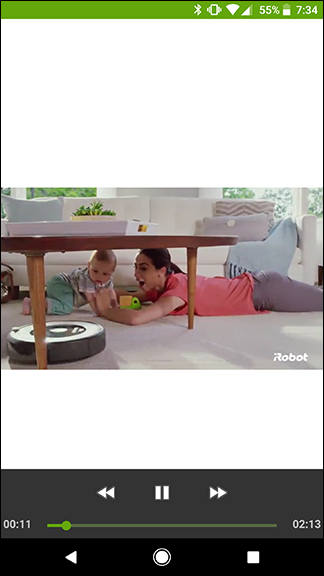
- Просмотрите вводное видео; на главном экране появится большая кнопка Запуск для немедленной уборки и меню для расписаний.
Практические советы и полезные доработки
- Перед запуском уберите мелкие предметы, провода и носки — Roomba объезжает препятствия, но не убирает под ними.
- Для стабильной работы держите базу подключённой постоянно.
- Если сеть нестабильна, подключение к облаку iRobot может прерываться — для локального управления используйте расписания в самом приложении.
Когда настройка может не получиться
- Неподдерживаемая частота Wi‑Fi: некоторые модели не работают с сетями только 5 GHz.
- Слабый сигнал рядом с базой: переместите базу ближе к роутеру или используйте усилитель сигнала.
- Неверный пароль Wi‑Fi — проверьте ввод символов и регистр.
Альтернативные варианты управления
- Голосовые ассистенты: подключите Roomba к Alexa или Google Assistant через раздел «Services» в приложении, чтобы запускать голосом.
- Ручное расписание: если Wi‑Fi недоступен, можно запускать уборку вручную прямо с кнопки на корпусе.
Контрольный чеклист после настройки
- Roomba отображается в приложении iRobot HOME.
- Робот успешно заряжается на базе.
- Плановая уборка добавлена в расписание.
- Голосовая интеграция активирована при необходимости.
Технический мини‑план действий при проблемах
- Перезапустите роутер и телефон.
- Перезагрузите Roomba: извлеките его с базы и поставьте обратно; при необходимости используйте мягкую перезагрузку по инструкции к модели.
- Повторите удержание кнопок прицела и домика для перевода в режим настройки.
- Если не помогает, временно отключите 5 GHz или создайте гостевую сеть 2.4 GHz.
- Обратитесь в поддержку iRobot, если устройство не подключается после всех шагов.
Критерии приёмки
- Устройство отвечает на команды из приложения и запускает уборку.
- Запланированные уборки выполняются в заданное время.
- Робот корректно возвращается на базу для зарядки.
Краткий словарь терминов
- База — зарядная станция, куда возвращается Roomba для зарядки.
- iRobot HOME — официальное мобильное приложение для управления Roomba.
- 2.4 GHz — диапазон Wi‑Fi, совместимый с большинством домашних устройств.
Приватность и безопасность
- Устройство подключается к облаку iRobot для удалённого управления. Внимательно читайте соглашения при создании аккаунта.
- Не передавайте данные аккаунта и не используйте простые пароли.
Сводка
Настройка Wi‑Fi Roomba занимает 10–20 минут: установка приложения, подготовка базы, первичная зарядка, подключение к домашней сети и подтверждение в приложении. Если возникают проблемы — проверьте совместимость частоты Wi‑Fi, сигнал рядом с базой и точность ввода пароля.
Важно
Roomba — автономный помощник, но для качественной уборки требуется подготовить помещение: убрать мелкие предметы, провода и потенциальные ловушки.
Конец инструкции

Похожие материалы

Несколько аккаунтов Skype: Multi Skype Launcher

Журнал для работы: повысить продуктивность

Персональные звуки уведомлений на Android

Скачивание шоу Hulu для офлайн‑просмотра

Microsoft Start: персонализированная новостная лента
