
Настройка маршрутизатора Verizon FIOS для использования OpenDNS или Google DNS
Быстрые ссылки
- Настройка OpenDNS или Google DNS на маршрутизаторе Verizon FIOS
Вы всё ещё используете DNS вашего провайдера? Помимо надёжности, публичные DNS‑сервисы часто быстрее и предлагают функции безопасности. OpenDNS даёт фильтрацию контента, защиту от фишинга и родительский контроль. Google Public DNS делает упор на простоту и скорость.
Что будет сделано
Вы настроите DNS на интерфейсе маршрутизатора Verizon FIOS, чтобы все устройства в локальной сети получали указанные DNS‑адреса автоматически. Это экономит время по сравнению с настройкой каждого устройства отдельно.
Пошаговая инструкция по настройке DNS в Verizon FIOS
- Войдите в веб‑интерфейс маршрутизатора. Если вы не знаете пароль, сначала сбросьте его к заводскому значению согласно инструкции производителя.
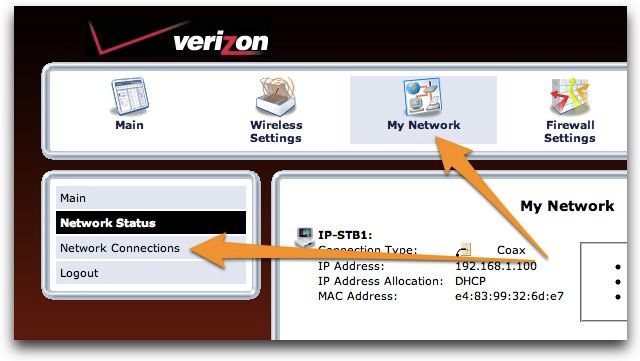
- Перейдите в раздел «My Network», затем выберите «Network Connections» в левом меню.
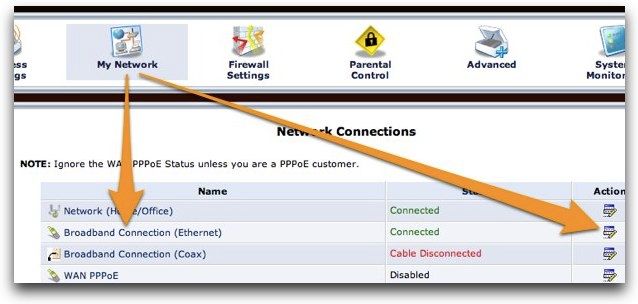
- В списке подключений найдите тот, который обозначен как Broadband Connection или похожим образом. Рядом должна быть пометка «Connected» зелёным. Нажмите на имя подключения или значок редактирования.
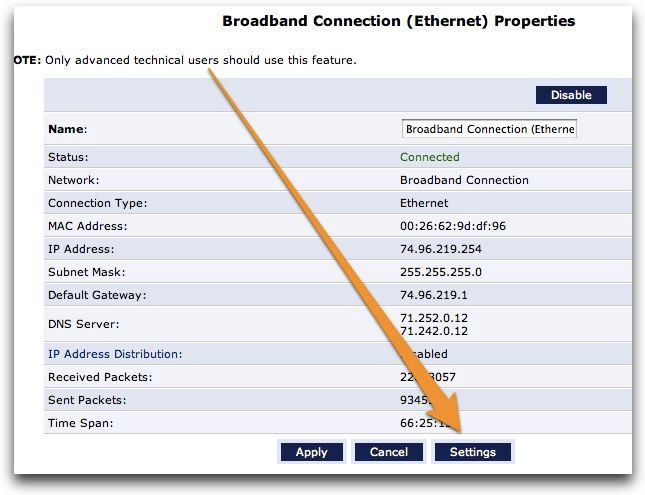
- На странице подключения нажмите кнопку Settings внизу.
- Найдите выпадающее меню DNS Server примерно в середине страницы. Выберите «Use the Following DNS Server Addresses». Затем введите нужные IP‑адреса DNS. Не забудьте нажать Apply на каждом экране после внесения изменений.
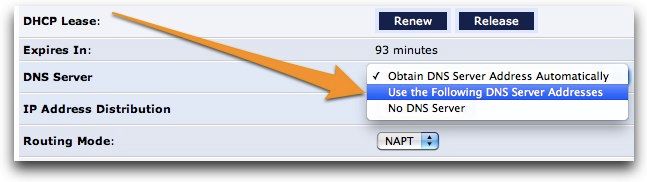
- После сохранения настроек отключите и снова подключите устройства к сети, чтобы они обновили настройки DNS. Некоторые устройства будут продолжать показывать 192.168.1.1 в списке DNS — это локальный адрес маршрутизатора, который перенаправляет запросы к выбранным внешним DNS‑сервером.
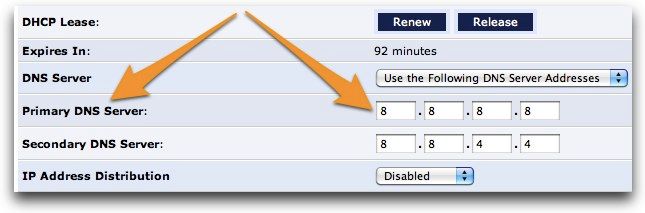
Адреса DNS
Google Public DNS:
- 8.8.8.8
- 8.8.4.4
OpenDNS:
- 208.67.222.222
- 208.67.220.220
Очистка кэша DNS на устройствах (рекомендуется)
Если после смены DNS браузеры или устройства продолжают показывать старые результаты, очистите кэш DNS.
Windows:
ipconfig /flushdnsmacOS (новые версии):
sudo killall -HUP mDNSResponderLinux (systemd‑based):
sudo systemd-resolve --flush-cachesТакже закройте и заново откройте браузер или перезагрузите устройство, если нужно.
Частые проблемы и как их решать
Важно: перед изменением DNS делайте заметки о текущих настройках. Если нужно вернуть всё назад, вы сможете восстановить прежние значения.
- Устройство продолжает использовать старый DNS: отключите и снова подключите его к Wi‑Fi, выполните очистку кэша DNS.
- Нет доступа в интернет после изменения: проверьте, правильно ли введены IP‑адреса DNS и не удалены ли другие важные настройки PPPoE/PPtP (если используются). При проблемах временно верните исходные настройки и проверьте подключение.
- Маршрутизатор не сохраняет изменения: обновите прошивку маршрутизатора и повторите попытку.
Когда смена DNS не поможет
- Проблемы с маршрутизацией, линком или авторизацией у провайдера (PPPoE, MAC‑binding) не решаются сменой DNS.
- Когда провайдер перехватывает DNS‑запросы на своём уровне. В некоторых случаях провайдеры переадресуют DNS‑запросы на свои сервера; тогда можно настроить DNS на каждом устройстве вручную или использовать DNS‑over‑HTTPS/DoT на поддерживаемых клиентах.
Альтернативные подходы
- Настройка DNS per‑device: полезно для устройств с особыми требованиями (смартфоны, гостевые ноутбуки).
- DNS‑over‑HTTPS или DNS‑over‑TLS: повышают приватность и предотвращают перехват DNS запросов.
- Локальный DNS‑релеер (Pi‑Hole): даёт блокировку рекламы и детальную статистику по запросам.
Мини‑чеклист перед началом
- Сохраните текущие настройки маршрутизатора.
- Подготовьте IP‑адреса новых DNS‑серверов.
- Известите пользователей сети о коротком перерыве.
- После изменений проверьте работу сайтов и выполните flush DNS.
Безопасность и приватность
OpenDNS и Google Public DNS логируют разные объёмы данных. Если приватность критична, рассмотрите DNS‑over‑HTTPS/DoT или приватные/резервные сервисы, ориентированные на конфиденциальность. Также проверьте политику ведения логов и условия использования выбранного сервиса.
Критерии приёмки
- Все устройства в сети разрешают DNS‑запросы через указанные адреса.
- Веб‑страницы загружаются корректно после переподключения устройств.
- При необходимости функционируют функции OpenDNS (фильтрация) или Google DNS работает без ошибок.
Резюме
Смена DNS на маршрутизаторе Verizon FIOS — быстрый способ централизованно улучшить надёжность, скорость и безопасность разрешения доменных имён для всей сети. Google DNS прост и быстр. OpenDNS добавляет фильтрацию и функции защиты. Если после изменения возникают проблемы, откатите конфигурацию, очистите кэши и проверьте настройки подключения.
Важно: ни один публичный DNS не заменит корректного сетевого подключения и стабильности канала провайдера.

Похожие материалы

Несколько аккаунтов Skype: Multi Skype Launcher

Журнал для работы: повысить продуктивность

Персональные звуки уведомлений на Android

Скачивание шоу Hulu для офлайн‑просмотра

Microsoft Start: персонализированная новостная лента
