
Как настроить SwitchBot Hub 2
Введение
SwitchBot предлагает широкий набор устройств для умного дома — от приводов штор до кнопкодавов и увлажнителей. Чтобы раскрыть их возможности, потребуется централизованный хаб, например SwitchBot Hub 2. Хаб связывает Bluetooth-аксессуары SwitchBot с интернетом через Wi‑Fi и открывает дополнительные функции: удалённый доступ, ИК‑управление (IR), встроенные датчики и совместимость с Matter.
Что такое SwitchBot Hub 2
Изображение: SwitchBot
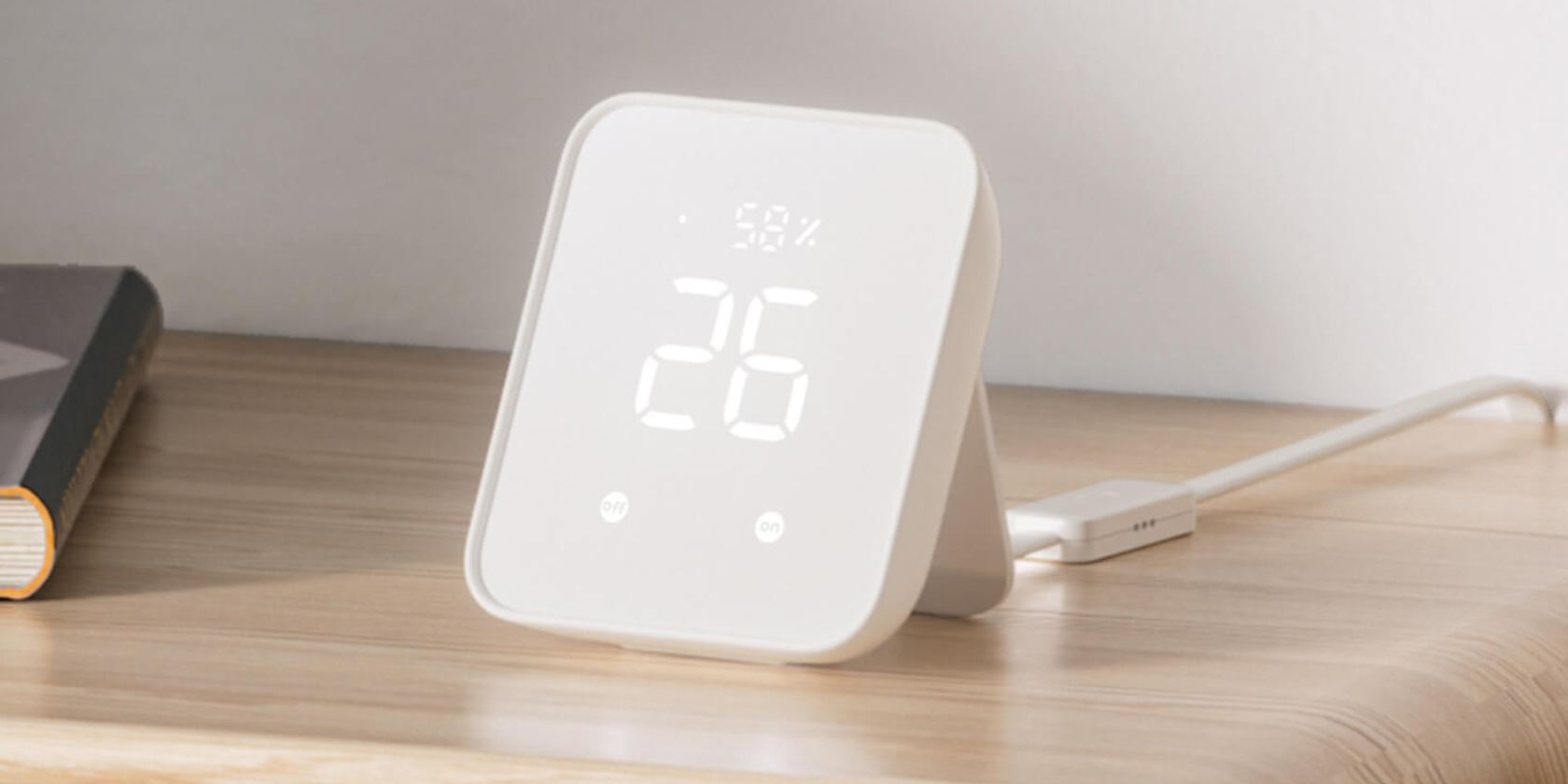
SwitchBot Hub 2 — это мост между Bluetooth‑устройствами SwitchBot и вашей домашней сетью. Хаб позволяет управлять замками, приводами, кнопочными устройствами и ИК‑приёмопередатчиками из приложения SwitchBot на iOS и Android. В приложении вы можете группировать устройства в сцены, автоматизировать действия и интегрировать устройства с другими экосистемами.
Изображение: SwitchBot
Ключевые особенности Hub 2:
- Встроенные датчики температуры и влажности и читаемый экран на корпусе.
- Функция IR‑бластера для управления старыми телевизорами, кондиционерами, каминами и т. п.
- Поддержка стандарта Matter — позволяет подключать устройства к Alexa, Google Home и Apple HomeKit через единый мост.
Подготовка перед настройкой
Примечания перед началом:
- Убедитесь, что у вас есть рабочая сеть Wi‑Fi (2.4 ГГц, если приложение требует).
- Подготовьте данные для входа в Wi‑Fi (имя сети и пароль).
- Установите приложение SwitchBot на смартфон и создайте аккаунт, если его нет.
Если у вас в доме несколько сетей или корпоративное оборудование с изоляцией клиентов, настройка может потребовать доступа администратора сети.
Пошаговая инструкция по настройке SwitchBot Hub 2
Настройка простая и занимает минимальное время.
- Подключите SwitchBot Hub 2 к розетке с помощью прилагаемого USB‑кабеля.
- Дождитесь включения дисплея и индикаторов.
Дальше — настройка в приложении:
- Загрузите приложение SwitchBot из App Store или Google Play.
- Откройте приложение SwitchBot.
- Проведите по вступительным экранам и нажмите Get Started.
- Нажмите Go to set.
- Просмотрите запросы на разрешения и подтвердите OK или Allow по необходимости.
- Нажмите Got it.
- Нажмите кнопку Hey! Tap here to sign in!.
- Выберите Sign in для существующей учётной записи или Sign up для создания новой.
- После входа нажмите Home в нижней навигации.
- Нажмите Add a Device.
- Выберите Hub 2 вверху экрана (или прокрутите вниз, если приложение не обнаружило хаб автоматически).
- Удерживайте обе кнопки на хабе до мигания индикатора.
- Нажмите Next.
- Введите данные вашей домашней Wi‑Fi сети и нажмите Next.
- Дайте хабу имя (Name), назначьте комнату (Room) и нажмите Save.
- Нажмите OK для завершения настройки.
После успешной настройки вы сможете добавлять Bluetooth‑устройства SwitchBot и ИК‑устройства в приложение, а также включать поддержку Matter для интеграции с другими платформами.
Как добавить устройства и ИК‑устройства
- Добавление Bluetooth‑аксессуаров: в приложении нажмите Add a Device, выберите тип аксессуара (например, Smart Lock, Curtain) и следуйте инструкциям по сопряжению.
- Добавление ИК‑устройств: в разделе устройств выберите добавление ИК‑пульта, укажите марку и модель или обучите хаб кнопкам с оригинального пульта. Это позволит управлять старой техникой через приложение и сцены.
Совет: сохраняйте «шаблоны» ИК‑команд в приложении, чтобы быстро переиспользовать их в сценариях.
Когда настройка может не сработать — распространённые проблемы и решения
Важно:
- Проверьте, что вы используете 2.4 ГГц Wi‑Fi, если роутер разделяет сети. Многие устройства умного дома не поддерживают 5 ГГц.
- Если хаб не видит Wi‑Fi, перезагрузите роутер и хаб и попробуйте снова.
- Убедитесь, что в имени сети и пароле нет специальных символов, которые приложение не поддерживает.
Техподдержка — что проверить:
- Сигнал: перенесите хаб ближе к роутеру на время настройки.
- Блокировка сети: если роутер использует гостевые сети с изоляцией клиентов, подключение может блокироваться.
- Брандмауэр/фильтрация: корпоративные или защищённые сети могут блокировать обмен данными.
Если проблема остаётся, сбросьте Hub 2 к заводским настройкам (удерживайте кнопки дольше, как указано в инструкции) и повторите процедуру.
Проверки и критерии готовности (Критерии приёмки)
- Хаб показан в приложении и имеет статус «онлайн».
- Экран хаба отображает температуру/влажность (при наличии датчиков).
- Удалённое управление работает из мобильного приложения вне домашней сети (проверка через мобильный интернет).
- Добавленные Bluetooth‑и IR‑устройства реагируют на команды и включаются в сцены.
Руководство техничного установщика — SOP (пошаговый план для инсталляции)
- Осмотрите место установки: избегайте металлических шкафов и сильных радиопомех.
- Подключите хаб и проверьте питание.
- Настройте Wi‑Fi и выполните обновления прошивки (если доступны).
- Добавьте поочерёдно все устройства, проверяя отклик каждого в приложении.
- Настройте базовые сцены: освещение, ИК‑техника, замок.
- Документируйте имена устройств и пароли (секреты храните безопасно).
Контроль качества и тесты приёмки (Test cases)
- TC1: Пингуйте хаб через приложение — статус «онлайн».
- TC2: Отправка команды ИК — ИК‑приёмник реагирует (например, ТВ вкл/выкл).
- TC3: Автоматизация по температуре — хаб фиксирует изменение и триггерит действие.
- TC4: Интеграция Matter — устройство управляется через Apple Home / Google / Alexa.
Критерии успеха: все тесты должны пройти без задержек больше 3–5 секунд на локальной сети и с допустимой задержкой при удалённом доступе.
Альтернативные подходы и конкурентные решения
Если вы сомневаетесь в выборе Hub 2, рассмотрите альтернативы:
- Использовать родной хаб от производителя других устройств (например, если у вас уже есть хаб другого бренда с поддержкой нужных устройств).
- Выбирать универсальные IR‑бластеры с открытой интеграцией (поддержка Home Assistant или openHAB) для гибкой автоматизации.
- Полностью перейти на экосистему с локальным управлением (Home Assistant) для минимизации зависимостей от облака.
Контрпример: если в доме нет устройств на Bluetooth или ИК‑устройств, простая Wi‑Fi‑розетка с интеграцией в экосистему может быть достаточна и дешевле.
Модель принятия решения — когда выбирать Hub 2
Хаб подходит вам, если вы:
- имеете несколько устройств SwitchBot (Curtain, Lock, Button Pusher),
- хотите управлять старой техникой через ИК,
- планируете интеграцию с Alexa/Google/HomeKit через Matter,
- хотите видеть температуру и влажность локально.
Если вы ищете лишь один‑два отдельных Wi‑Fi‑устройства без ИК/BT, то Hub 2 избыточен.
Конфиденциальность и соответствие (Privacy / GDPR)
- При настройке вы вводите данные Wi‑Fi и создаёте аккаунт — эти данные могут передаваться на сервера производителя для облачных функций.
- Если соблюдение локальных правил по хранению данных важно (например, GDPR в ЕС), изучите политику конфиденциальности SwitchBot и возможности локального управления (например, ограничение облачных функций).
- Рекомендуется использовать надёжный пароль для аккаунта и двухфакторную аутентификацию, если она доступна.
Совместимость и миграция
- Matter: Hub 2 поддерживает Matter — это упрощает миграцию в другие экосистемы и снижает привязку к одному вендору.
- Обновления прошивки могут добавлять совместимость — проверяйте обновления после установки.
- Если вы мигрируете с другого хаба, сперва экспортируйте / задокументируйте настройки и автоматизации.
Рекомендации по размещению хаба
- Централизованное место ближе к роутеру улучшит приём Bluetooth и Wi‑Fi.
- Избегайте металлических поверхностей и электронных помех поблизости (микроволновки, большие радиаторы).
- Для ИК‑управления располагайте хаб с направлением на ИК‑приёмники техники.
Быстрые советы (Cheat sheet)
- Для сопряжения удерживайте обе кнопки, пока индикатор не начнёт мигать.
- Используйте 2.4 ГГц сеть для надёжности.
- Если интеграция через Matter не появляется — обновите приложение и прошивку хаба.
- Для обучения ИК‑кнопок держите оригинальный пульт на расстоянии 5–15 см от хаба.
Краткое резюме
SwitchBot Hub 2 — это простой в установке мост, который добавляет удалённый доступ, ИК‑контроль и поддержку Matter к экосистеме SwitchBot. Настройка занимает всего несколько шагов в мобильном приложении. Проверьте совместимость сети, разместите хаб в зоне хорошего приёма и следуйте критериям приёмки, чтобы убедиться, что всё работает должным образом.
Заметки:
- В случае проблем сначала проверьте сеть и перезагрузку хаба.
- Документируйте все имена устройств и комнаты для удобства дальнейшей эксплуатации.
Спасибо за внимание — теперь ваш SwitchBot Hub 2 готов расширить возможности умного дома.

Похожие материалы

Несколько аккаунтов Skype: Multi Skype Launcher

Журнал для работы: повысить продуктивность

Персональные звуки уведомлений на Android

Скачивание шоу Hulu для офлайн‑просмотра

Microsoft Start: персонализированная новостная лента
