
Настройка Sonos One: быстро и без проблем
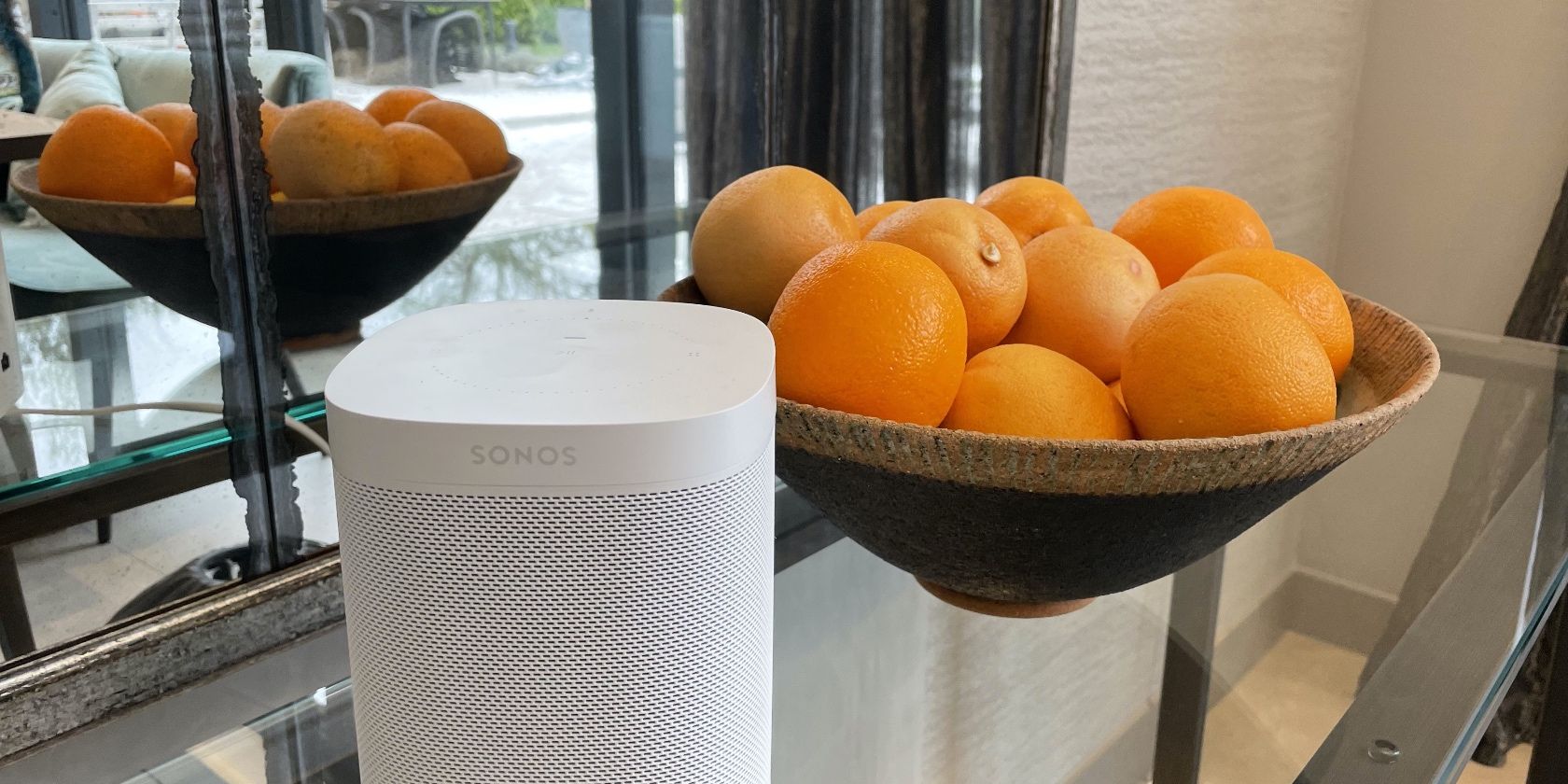
Sonos One — одна из самых популярных умных колонок Sonos. Она сочетает современный дизайн, простое управление и поддержку голосовых помощников. Настройка стала проще, но первые шаги иногда могут вызвать вопросы. Ниже — пошаговое руководство, подготовленное так, чтобы вы быстро получили звук в комнате и без лишних затруднений.
Что понадобится
- Смартфон с iOS или Android и доступом в интернет.
- Приложение Sonos (рекомендуется последняя версия).
- Имя сети Wi‑Fi и пароль для вашей основной сети.
- Место для колонки в доме рядом с роутером при первом соединении.
Важно: отключите VPN и временно разрешите приложению пользоваться локальной сетью (в настройках телефона), чтобы сопряжение прошло корректно.
1. Скачайте приложение Sonos
Скачайте и установите приложение Sonos из App Store или Google Play. Открыв приложение, вы увидите логотип Sonos.
При первом запуске выберите «Настроить новую систему» и создайте аккаунт Sonos, если у вас его ещё нет.
Подсказка: выберите место для колонки заранее — рядом с роутером или в комнате, где вы планируете слушать музыку. Это поможет оценить качество сигнала Wi‑Fi и корректно выполнить дальнейшую настройку Trueplay и других функций Sonos.
2. Подключение к колонке
После установки приложения и создания аккаунта приложение автоматически начнёт поиск ближайшей Sonos One и предложит подключиться.
Закройте подсказки, если они появляются — нажмите «Закрыть» в интерфейсе приложения.
Если автоматический экран не появился, откройте в приложении «Настройки» и выберите «Выбрать продукт» (Select Your Product). Это инициирует новый поиск и позволит приложению найти колонку.
Закройте подсказки, если они отображаются.
3. Переведите колонку в режим сопряжения
Когда приложение обнаружит устройство, оно даст инструкции с изображениями и подсказками, какие кнопки на колонке нужно нажать. На Sonos One одновременно нажмите кнопку воспроизведения/паузы (Play/Pause) и кнопку увеличения громкости (Volume Up). Это активирует режим создания временной сети, необходимой для первичного подключения.
Важно: держите колонку подключённой к электросети во время всего процесса настройки.
4. Подключение к временной Wi‑Fi сети
После нажатия кнопок на колонке индикатор начнёт мигать оранжевым, и вы услышите фирменный звук Sonos. В приложении появится запрос с подтверждением о мигающем оранжевом индикаторе — тапните «Вижу оранжевый свет» (I see the orange light).
В некоторых смартфонах потребуется вручную выбрать временную сеть в системных настройках Wi‑Fi. Откройте «Wi‑Fi» и подключитесь к сети с именем, начинающимся на “Sonos”.
После подключения приложение автоматически продолжит конфигурацию и предложит ввести данные вашей основной Wi‑Fi сети (имя и пароль), чтобы колонка подключилась к домашней сети.
5. Завершение настройки
После настройки вам предложат дать колонке имя. Чаще всего выбирают имя по комнате — «Гостиная», «Кухня» и т. п. Вы можете выбрать любое удобное имя.
После присвоения имени колонка готова к воспроизведению. Можно подключать музыкальные сервисы в приложении Sonos и транслировать звук с телефона или компьютера.
Добавление Sonos One в существующую систему
Если у вас уже есть система Sonos, процесс ещё проще: откройте приложение, войдите в аккаунт, и при обнаружении новой колонки появится всплывающее окно «Добавить» (Add). Подтвердите и следуйте быстрым шагам приложения, чтобы интегрировать новую колонку в существующую систему и назначить её в нужную комнату.
Частые проблемы и решения
Приложение не видит колонку:
- Перезагрузите телефон и колонку (выключите на 10 секунд и включите снова).
- Проверьте, не мешает ли VPN на телефоне.
- Отключите мобильные точки доступа и сохранённые сети, которые могут мешать.
Не удаётся подключиться к временной Wi‑Fi сети Sonos:
- В настройках телефона забудьте сохранённые сети Sonos и попробуйте снова.
- Подойдите ближе к колонке и роутеру.
Колонка подключается, но не воспроизводит музыку:
- Проверьте, что в приложении Sonos активен музыкальный сервис и выполнен вход.
- Обновите приложение Sonos и перезагрузите колонку.
Проблемы с частотами Wi‑Fi:
- Убедитесь, что телефон и колонка находятся в одной сети (одно имя сети и одна подсеть). Иногда полезно временно отключить гостевую сеть роутера.
Если ни один из пунктов не помогает, обратитесь в поддержку Sonos: в приложении есть раздел помощи со встроенными диагностическими инструментами.
Контрольный список перед настройкой
- Зарядите/подключите Sonos One к розетке и держите рядом с роутером.
- Скачайте последние версии Sonos App и обновите ОС телефона.
- Отключите VPN и мобильную точку доступа.
- Подготовьте пароль от вашей Wi‑Fi сети.
Роли:
- Для домашнего пользователя: достаточно следовать пошаговым подсказкам приложения.
- Для администратора сети: проверьте, что на роутере включены протоколы DHCP, нет MAC‑фильтрации и порты для локального трафика не блокируются.
Критерии приёмки
- Колонка появляется в приложении Sonos и имеет назначенное имя.
- Колонка подключена к вашей основной Wi‑Fi сети и воспроизводит звук из хотя бы одного источника.
- Все функции приложения, нужные вам (управление громкостью, создание групп, подключение к сервисам), работают корректно.
Советы и альтернативные подходы
- Если у вас несколько колонок, начните с одной и затем добавляйте остальные — так проще управлять группировкой и именованием.
- Для более стабильного соединения используйте проводное подключение роутера для основного устройства Sonos Bridge/Boost, если сеть беспроводная нестабильна.
- Если планируете использовать Sonos в «умном доме», заранее проверьте совместимость голосового помощника и привязку к вашему региону.
Короткое резюме
Настройка Sonos One обычно занимает 5–15 минут: установите приложение, следуйте подсказкам, переведите колонку в режим сопряжения и подключитесь к временной Wi‑Fi сети, затем завершите конфигурацию в приложении. В случае проблем используйте раздел «Частые проблемы и решения» и убедитесь, что телефон и колонка видят одну и ту же сеть.
Воспроизведение музыки, группировка колонок и интеграция с сервисами Sonos доступны после завершения базовой настройки. Наслаждайтесь качественным звуком и удобством управления.
Важно
Если вы регулярно испытываете трудности с подключением, проверьте прошивки роутера и приложения. Иногда помогает временное отключение гостевой сети или разделение диапазонов 2.4/5 ГГц с разными именами сетей.

Похожие материалы

Несколько аккаунтов Skype: Multi Skype Launcher

Журнал для работы: повысить продуктивность

Персональные звуки уведомлений на Android

Скачивание шоу Hulu для офлайн‑просмотра

Microsoft Start: персонализированная новостная лента
