
Как настроить Sonos One — пошаговое руководство
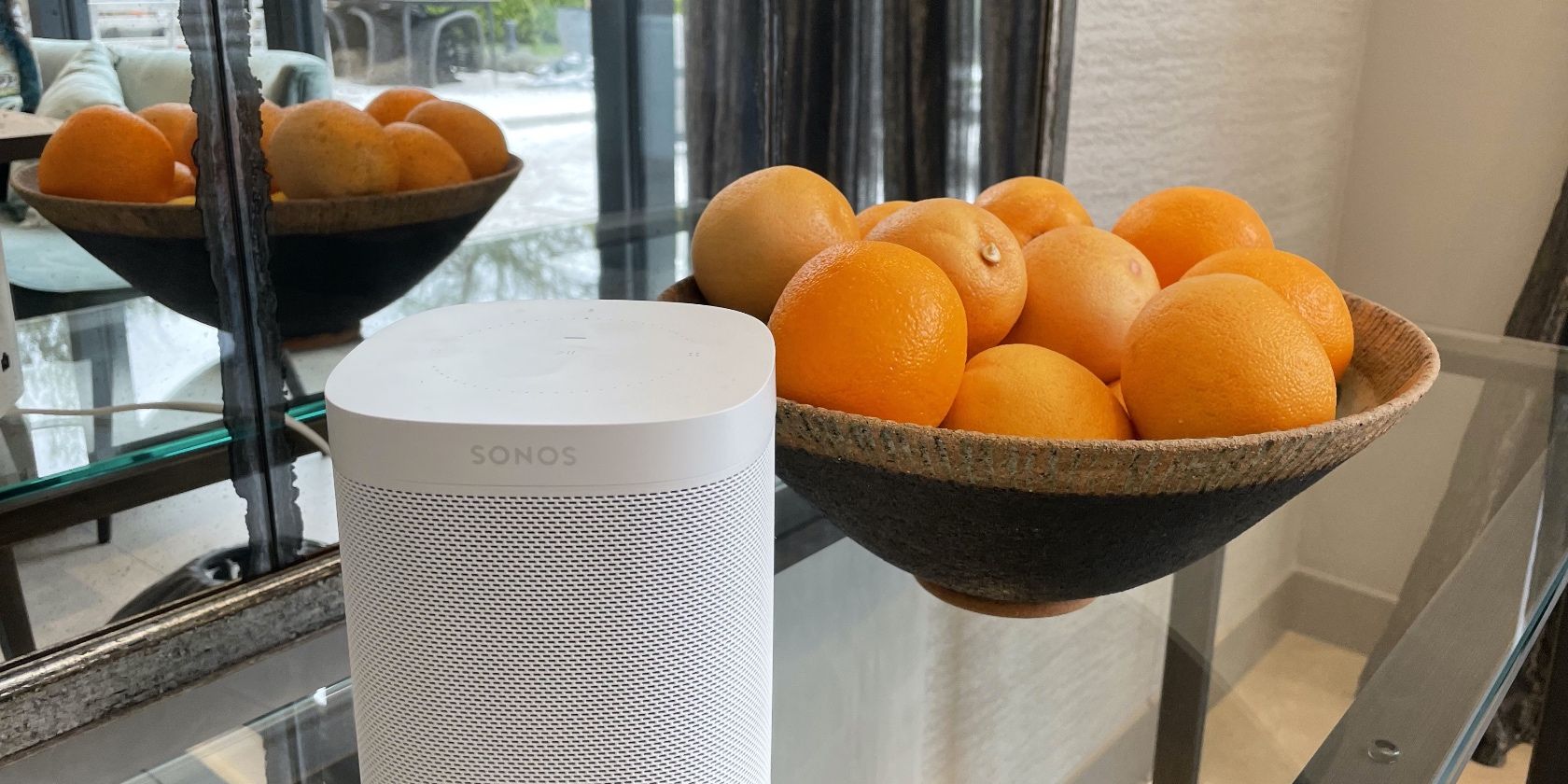
Кратко: установите приложение Sonos на смартфон, выполните «Setup a New System» или добавьте устройство в существующую систему, переведите колонку в режим Join и подключитесь к временной сети Sonos. В статье есть пошаговые инструкции, советы по размещению, тесты приёмки и решения распространённых проблем.
Sonos One — одна из самых популярных компактных умных колонок. Она выглядит аккуратно и управляется через мобильное приложение. Первичная настройка стала проще, но первая установка может вызвать вопросы. Это руководство объяснит, чего ожидать и как пройти процесс без проблем.
Что потребуется перед началом
- Смартфон на iOS или Android с доступом в интернет.
- Рабочая домашняя сеть Wi‑Fi и пароль от неё.
- Зарядка и место для колонки рядом с роутером на время настройки.
Важно: если в доме корпоративная сеть с авторизацией через 802.1X или гостевая сеть с капчей, базовая настройка Sonos через стандартную процедуру может не сработать. См. раздел «Когда этот способ не подходит».
1. Скачайте приложение Sonos
Откройте App Store или Google Play и установите официальное приложение Sonos. После запуска вы увидите золотой логотип Sonos. Затем выберите «Setup a New System» и создайте учётную запись Sonos, если её ещё нет.
Совет по выбору места: поставьте колонку там, где вы планируете её чаще всего использовать. Это помогает оценить качество Wi‑Fi и упростит последующие настройки звука и сервисов.
2. Подключение колонки к смартфону
После установки приложения оно автоматически ищет новые устройства рядом. На экране появится уведомление о найденном Sonos One.
Если автоматического экрана нет, откройте «Settings» и выберите «Select Your Product». Приложение выполнит повторный поиск и найдёт колонку.
3. Переведите Sonos One в режим Join
Когда приложение обнаружит устройство, оно покажет инструкцию с кнопками, которые нужно нажать. На Sonos One одновременно удерживайте кнопки Play/Pause и Volume Up. Это запустит создание временной точки доступа, к которой подключится ваш телефон.
4. Подключитесь к временной сети Wi‑Fi
После нажатия вы увидите мигание оранжевого индикатора и услышите звук подтверждения. Приложение спросит, видите ли вы мигающий оранжевый свет. Подтвердите.
Если требуется, зайдите в настройки смартфона → Wi‑Fi и подключитесь к сети с именем Sonos. Затем вернитесь в приложение — оно автоматически продолжит настройку и перенесёт колонку в вашу основную сеть.
5. Финальные шаги и имя устройства
После завершения конфигурации выберите имя колонки. Обычно используют название комнаты: «Гостиная», «Кухня» и т. п. После этого колонка готова к воспроизведению музыки. Вы также можете подключить компьютер и стримить системный звук через Sonos.
Добавление Sonos One в существующую систему
Если у вас уже есть система Sonos, настройка пройдёт быстрее. Откройте приложение и войдите в аккаунт. Появится окно с предложением «Add» нового устройства. Приложение пошагово добавит колонку в существующую сеть и синхронизирует настройки.
Советы по размещению и звуку
- Оставьте несколько десятков сантиметров до стены и до других объектов. Это поможет получить чистый бас.
- Не ставьте колонку в закрытый шкаф — это ухудшит звучание.
- После установки используйте встроенные функции подстройки звука (Trueplay или эквалайзер), если они доступны для вашей платформы.
Проверка успешной настройки — Критерии приёмки
- Колонка видна в приложении Sonos под выбранным именем.
- При воспроизведении музыки звук идёт из Sonos One.
- Колонка показывает онлайн‑статус и не пропадает из сети через несколько минут.
- Возможность управлять громкостью и группировать колонки (при наличии других устройств).
Быстрый чеклист (мини‑методология)
- Шаг 1: Установить приложение Sonos.
- Шаг 2: Выбрать «Setup a New System» или «Add» для существующей системы.
- Шаг 3: Перевести устройство в режим Join (Play/Pause + Volume Up).
- Шаг 4: Подключиться к временной Wi‑Fi сети Sonos.
- Шаг 5: Выбрать основную сеть, ввести пароль, дать имя колонке.
Устранение распространённых неполадок
Проблема: приложение не находит колонку
- Проверка: перезапустите приложение и телефон.
- Проверка: колонка включена и мигает индикатором при попытке входа в режим Join.
- Если используете VPN — временно отключите его.
Проблема: не удаётся подключиться к домашней сети
- Убедитесь, что вводите правильный пароль.
- Попробуйте рядом с роутером или подключите колонку по Ethernet через адаптер, если есть такая возможность.
- Если сеть использует гостевой портал, выполните авторизацию на портале прежде, чем продолжить.
Проблема: колонка несколько раз пропадает из сети
- Проверьте стабильность Wi‑Fi и каналы соседних сетей.
- Попробуйте перезагрузить роутер и колонку.
Если ничего не помогает — можно выполнить сброс настроек устройства и повторить настройку. Обратите внимание: сброс удалит все локальные настройки.
Когда этот способ не подходит (контрпримеры)
- Корпоративные Wi‑Fi сети с 802.1X и индивидуальной аутентификацией для каждого клиента.
- Сети с капчей или гостевые порталы, которые требуют браузерной авторизации.
- Сложные сетевые правила (client isolation), которые блокируют локальные сетевые соединения между устройствами.
В этих случаях настройте колонку в домашней сети или используйте проводное подключение через совместимый адаптер/мост.
Альтернативные подходы к подключению
- Проводное подключение: подключите Sonos к роутеру по Ethernet (некоторые модели могут поддерживать Ethernet). Это исключает проблемы Wi‑Fi.
- Sonos Boost: выделённое устройство для улучшения стабильности сети Sonos в больших домах с плотным Wi‑Fi.
- Использование отдельной гостевой сети с простой авторизацией для домашних устройств.
Роли и чеклисты (кто что делает)
Для домашнего пользователя
- Проверьте пароль Wi‑Fi.
- Поставьте колонку рядом с роутером на время настройки.
- Создайте или войдите в Sonos-аккаунт.
Для системного администратора или продвинутого пользователя
- Проверить настройки роутера: разрешить mDNS/UPnP внутри сети.
- Отключить опции, которые изолируют клиентов в локальной сети.
- Если необходимо, выделить VLAN для мультимедийных устройств и настроить мосты.
Тесты и критерии приёмки (Test cases)
- Тест: приложение обнаруживает Sonos One в режиме Join. Ожидаемый результат: устройство появляется в списке.
- Тест: подключение к временной сети Sonos. Ожидаемый результат: смартфон соединяется с сетью Sonos.
- Тест: колонка подключается к домашней сети. Ожидаемый результат: колонка видна в приложении и воспроизводит аудио.
Безопасность и конфиденциальность
- Используйте надежный пароль Wi‑Fi и уникальную учётную запись Sonos.
- Если не хотите, чтобы устройства имели доступ к вашей основной сети, настройте гостевую сеть с интернет‑доступом и минимальными локальными правами.
- Прочитайте политику конфиденциальности Sonos в приложении, чтобы понять, какие данные собираются и как они используются.
Короткая справка и термины
- Join режим — временная Wi‑Fi точка доступа, создаваемая колонкой для первоначальной конфигурации.
- Trueplay — функция подстройки звучания под акустические условия комнаты (проверьте поддержку в приложении для вашей платформы).
Краткое резюме
Sonos One настраивается последовательно: приложение → режим Join → подключение к временной сети → переход в основную сеть → имя устройства. При проблемах проверьте Wi‑Fi, перезапустите устройства и используйте проводное подключение или Sonos Boost как альтернативу. Следуйте критериям приёмки, чтобы убедиться в корректной работе.
Важно
Если у вас нестандартная сеть или повышенные требования к безопасности, обсудите варианты с сетевым администратором.
Mermaid диаграмма принятия решения
flowchart TD
  A[Начать настройку] --> B{Уже есть Sonos в системе?}
  B -->|Да| C[Откройте приложение и войдите]
  B -->|Нет| D[Выберите Setup a New System]
  C --> E[Добавить устройство: следуйте инструкциям]
  D --> F[Перевести Sonos в режим Join]
  F --> G[Подключиться к временной сети Sonos]
  E --> H[Проверить воспроизведение]
  G --> H
  H --> I{Работает?}
  I -->|Да| J[Готово]
  I -->|Нет| K[Устранение неполадок]
  K --> L[Проверить Wi‑Fi / перезагрузить / подключить по кабелю]
  L --> I
Последнее напоминание: если в процессе настройки вы не уверены, сделайте перезапуск устройств и повторите шаги. Большинство проблем решается последовательной проверкой соединений и паролей.

Похожие материалы

Несколько аккаунтов Skype: Multi Skype Launcher

Журнал для работы: повысить продуктивность

Персональные звуки уведомлений на Android

Скачивание шоу Hulu для офлайн‑просмотра

Microsoft Start: персонализированная новостная лента
