
Как подготовить Slack к отпуску
Подготовка к отпуску теперь выходит за рамки простого автоответа в почте. Когда команда постоянно онлайн в Slack, важно заранее настроить коммуникацию — чтобы вы могли спокойно отдыхать, а коллеги — продолжать работу без сбоев. Ниже — пошаговая инструкция, практические чек-листы и рекомендации для разных ролей.
1. Установите пользовательский статус
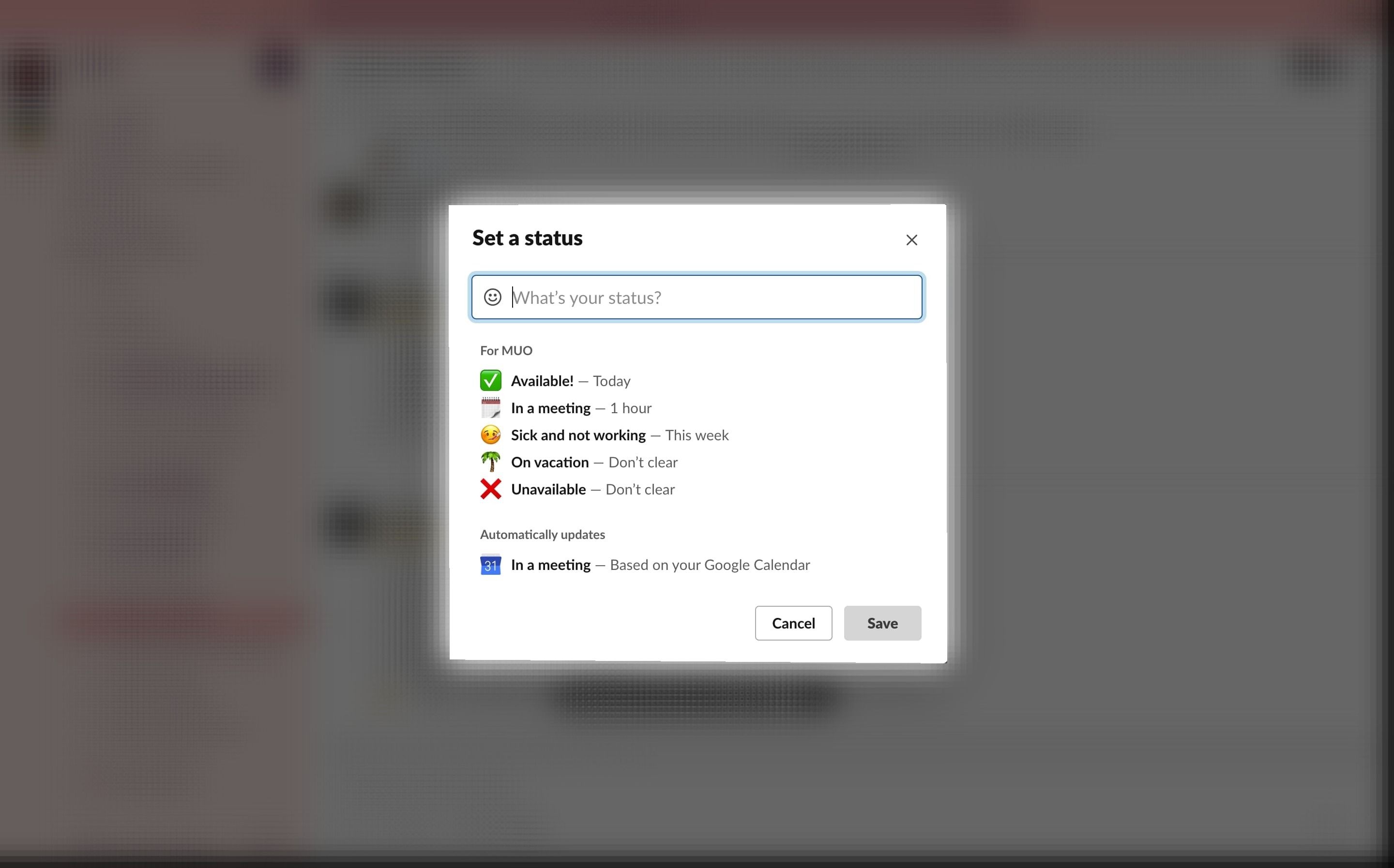
Статусы в Slack знакомы многим, но пользовательский статус даёт больше гибкости. Как установить:
- Нажмите на свою фотографию в правом верхнем углу рабочего окна.
- Выберите «Обновить статус» (Update your status).
- Введите короткое сообщение: например, «В отпуске до 10 июля — не отвечаю».
- Выберите эмодзи, которое лучше отражает статус (🛫, 🌴, ⛱️ и т. п.).
- Укажите время окончания статуса (если доступно).
Советы по содержанию статуса:
- Указывайте даты (формат: ДД МММ — 10 июл) и ожидаемый уровень доступности (полностью офлайн/ответы по почте каждые 24 ч).
- Для критических ролей добавьте контактное лицо или канал замены: «Контакт: @ivan — вопросы по релизу».
Важно: короткий статус с датой и контактной информацией сокращает обращения к вам во время отпуска.
2. Создайте напоминания для коллег и задач
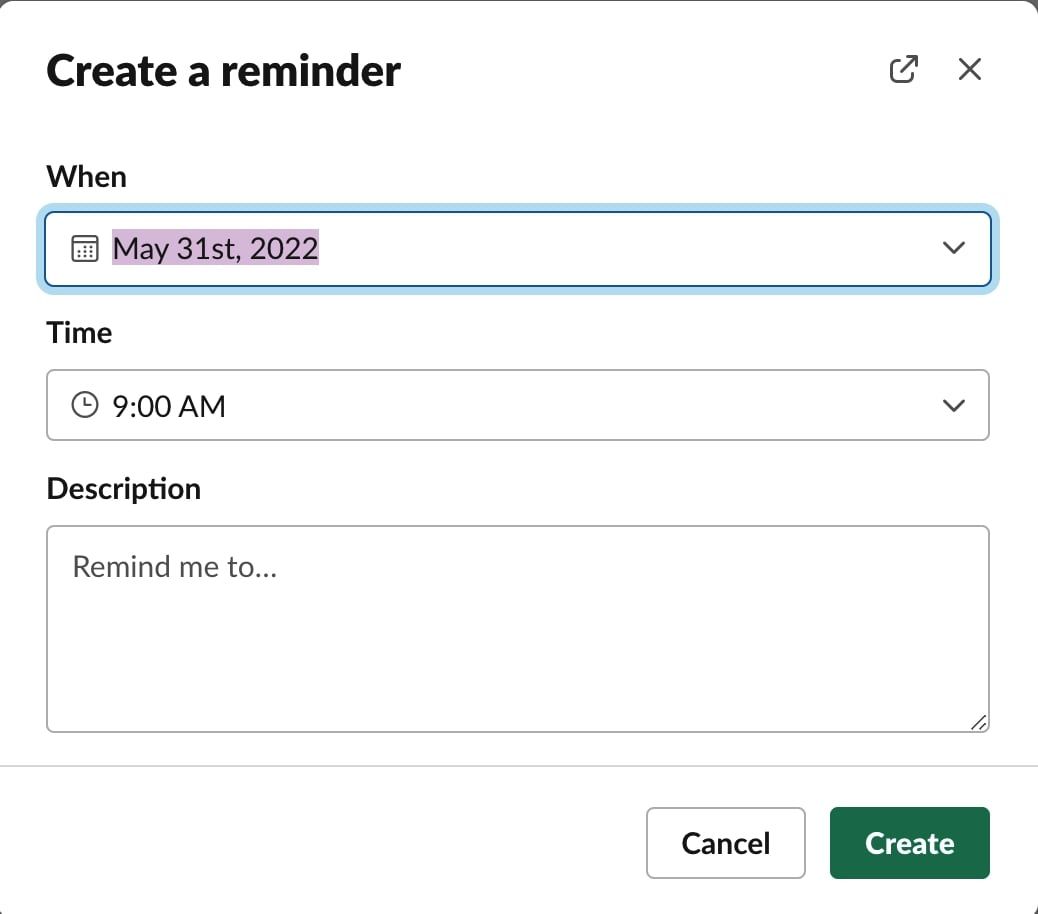
Если вы отвечаете за дедлайны или последующие действия, установите напоминания заранее:
- Откройте нужный чат (канал или личное сообщение).
- Нажмите на «плюс» в поле ввода сообщения.
- Выберите «Напомнить» (remind) в меню.
- Заполните текст и установите дату/время.
- Нажмите «Создать» (create).
Когда использовать напоминания:
- Напоминание о завершении задач, которые зависят от вас.
- Напоминание о проверке результатов, когда вы вернётесь.
- Напоминания коллегам о сроках, если вы не будете отслеживать процесс.
Мини-методология: эффективные напоминания
- Формат: «Что — кто — когда» (Например: «Подготовить отчёт — @anna — 3 дня до моего возвращения»).
- Добавьте ссылку на документ или тикет.
- Если задача критична, продублируйте напоминание в календаре команды.
3. Управляйте уведомлениями
Выключить уведомления — один из самых важных шагов для спокойного отпуска.
Как приостановить уведомления
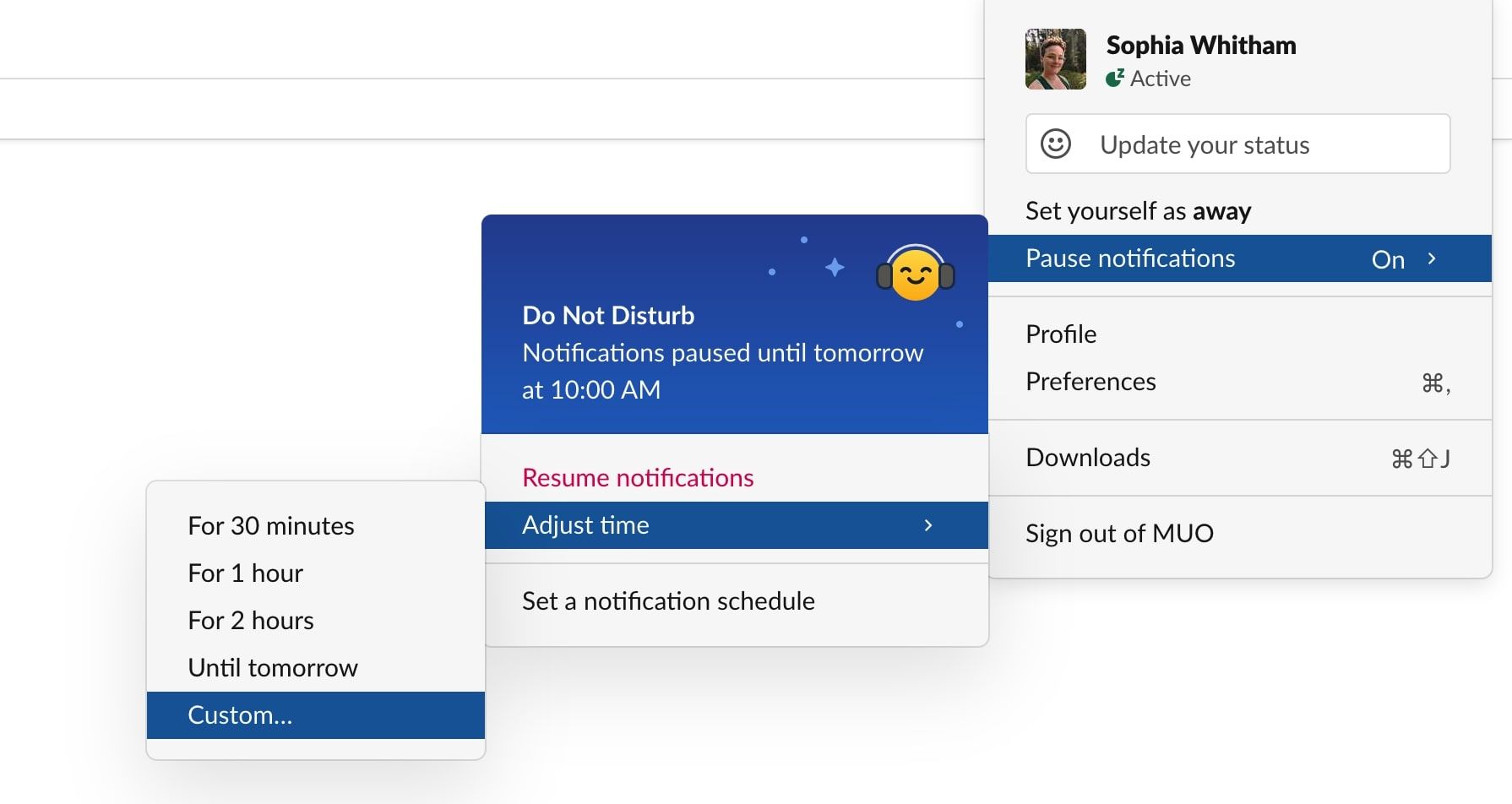
- Нажмите на свою фотографию профиля.
- Выберите «Приостановить уведомления» (Pause notifications).
- Нажмите «Настроить время» (Adjust time) и выберите «Пользовательский» (Custom).
- Укажите дату и время, когда уведомления должны возобновиться.
Плюсы: временная пауза удобна для коротких отпусков и позволяет автоматически восстановить связь.
Как полностью отключить уведомления
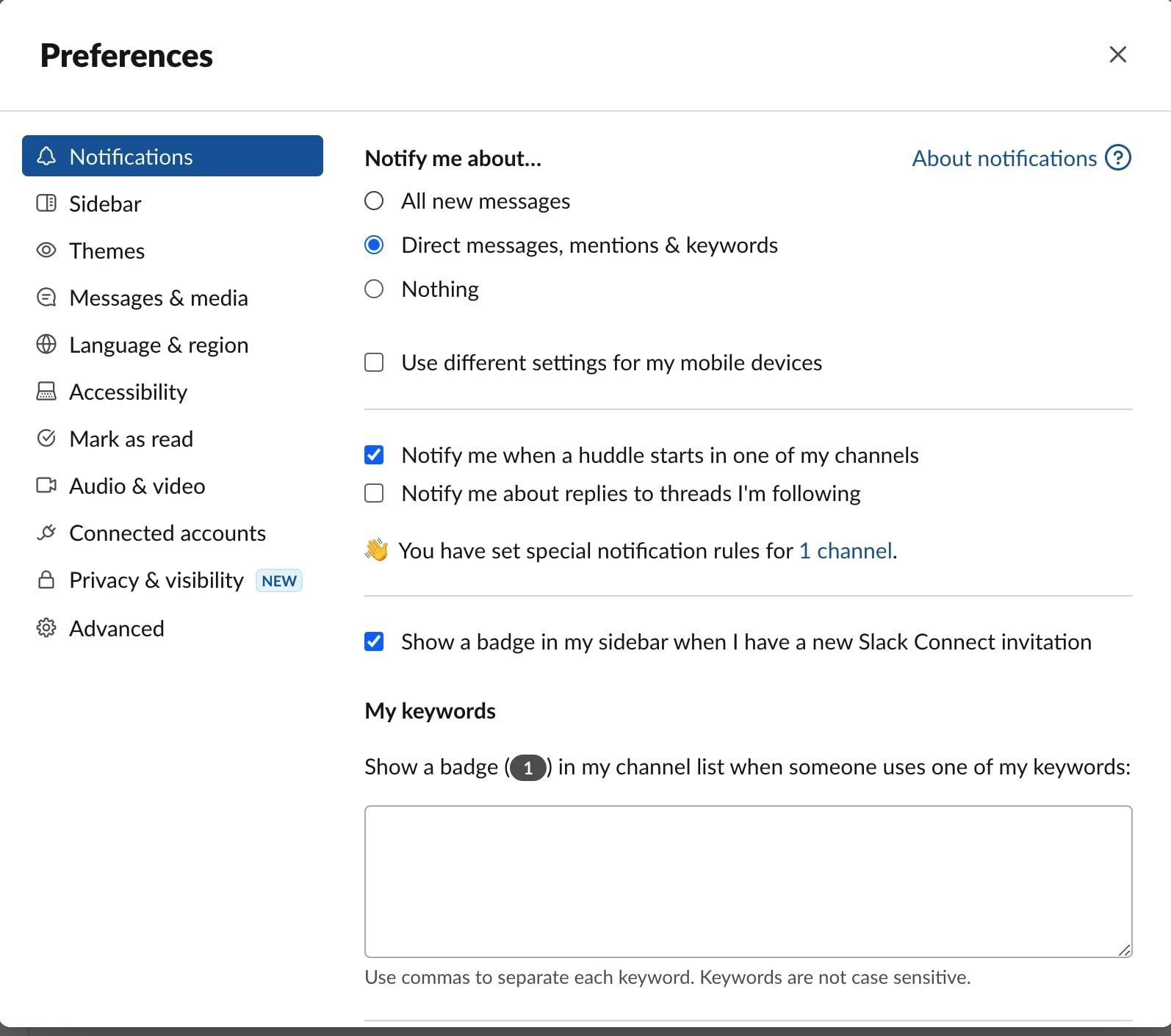
- Нажмите на фото профиля и откройте «Предпочтения» (Preferences).
- В разделе уведомлений выберите «Никто» (None) под «Уведомлять меня о» (Notify me about).
Плюсы и минусы:
- Плюс: вы точно не будете отвлекаться.
- Минус: возможны пропуски критических сообщений. Если это риск, уведомления можно оставить для упоминаний от руководства или в отдельном экстренном канале.
Совет: отключите уведомления не только в Slack, но и в других рабочих приложениях (почта, OneDrive, Teams), чтобы избежать прерываний.
4. Как быстро вернуться в курс дела: «Упоминания и реакции»
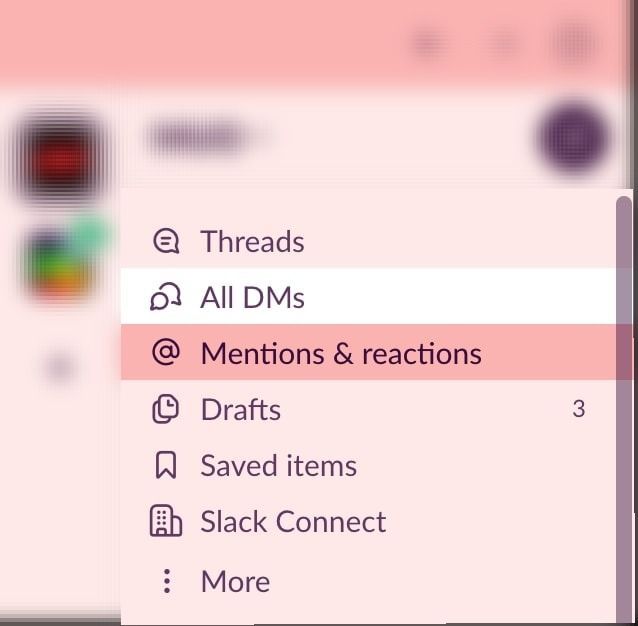
После отпуска используйте раздел «Упоминания и реакции», чтобы не пропустить важное:
- Он собирает все @упоминания и реакции к вашим сообщениям.
- Фильтры вверху позволяют видеть только @channel или упоминания от конкретных людей.
Порядок восстановления:
- Откройте «Упоминания и реакции». Просмотрите важные и пометьте прочитанными.
- Быстро отвечайте на критичные упоминания.
- Отложите менее важные задачи с помощью напоминаний или пометок (star, save).
Важно: не стремитесь сразу ответить на всё — начните с приоритетов и распределите время на «восстановление входящего потока».
Практический чек-лист перед уходом (быстрое руководство)
- Установить пользовательский статус с датами и контактами.
- Настроить паузу уведомлений или отключить их полностью.
- Создать/назначить напоминания на ключевые задачи.
- Определить заместителя и проинформировать команду в канале.
- Заархивировать/пометить важные документы и ссылки.
- Отключить уведомления в других рабочих приложениях.
Ролевые чек-листы
Руководитель:
- Сообщить команде о своем уходе в общем канале и личных сообщениях.
- Назначить ответственное лицо по критическим процессам.
- Оставить доступы и инструкции по экстренным случаям.
Инициативный сотрудник (IC):
- Передать статус задач и прогресс ответственному коллеге.
- Оставить ссылки на рабочие артефакты (документы, баги, таски).
- Включить делегирование в описаниях задач в таск-трекере.
Техлид/СRE/On-call:
- Оставить инструкции по эскалации (контакты, runbook).
- Настроить мониторинг и уведомления так, чтобы они приходили к замещающему.
Когда этот подход не сработает
- Если ваша роль требует постоянного присутствия (on-call, критические инциденты). В таких случаях рассмотреть ротацию или полностью отказаться от отпуска в пиковый период.
- Если команда не согласована и нет замещений — потребуется заранее провести передачу знаний.
- Если организация использует другие инструменты для экстренных оповещений (SMS, PagerDuty), отключение Slack недостаточно.
Альтернативные подходы
- Делегирование полного доступа: назначьте доверенное лицо, которому временно дадите права и задачи.
- Частичная доступность: оставляйте уведомления только для упоминаний от руководства или канала «critical».
- Автоматизация: используйте ботов или интеграции, которые перехватывают и перенаправляют критические оповещения.
Примеры формулировок статусов и сообщений
- Статус в Slack: «В отпуске до 18 июля — возвращаюсь 19 июля. В острые вопросы: @olga».
- Сообщение в канале команды: «Я в отпуске 5–12 июля. Все задачи на этой неделе закрыты, на меня назначен @petr. В экстренном случае писать ему или в #ops-alerts.»
Критерии приёмки — когда можно уходить в отпуск спокойно
- Все критичные задачи завершены или переданы.
- Есть назначенный заместитель с доступами и инструкциями.
- Установлен ясный статус и указаны даты.
- Уведомления в Slack и других сервисах настроены согласно вашей стратегии (пауза/включены для экстренных случаев).
Короткий шаблон объявления в канале (копировать/вставить)
Здравствуйте, команда! Я буду в отпуске с 5 по 12 июля (включительно). На время моего отсутствия по вопросам релизов и инцидентов обращайтесь к @petr. Все текущие задачи отмечены и переданы. Возвращаюсь 13 июля.
Мини-метод: 10 минут подготовки
- Обновить статус (1–2 минуты).
- Создать напоминания для ключевых задач (2–3 минуты).
- Назначить заместителя и опубликовать сообщение в канале (3–4 минуты).
- Включить паузу уведомлений или отключить (1 минута).
Краткое объявление для соцсетей/внутренних каналов (100–200 слов)
Я беру отпуск с 5 по 12 июля, чтобы перезарядиться. Пока меня не будет, все текущие задачи переданы @petr. В экстренных ситуациях пишите ему или используйте канал #ops-alerts. Благодарю команду за поддержку — вернусь с новыми силами 13 июля.
1‑строчный глоссарий
- Упоминание: сообщение с использованием @username или @channel, привлекающее внимание конкретного человека или группы.
- Напоминание: встроенная в Slack функция, которая ставит задачи/напоминания в определённое время.
- Статус: краткая заметка у профиля, показывающая текущую доступность.
Быстрые рекомендации по безопасности и приватности
- Не оставляйте в статусе или сообщениях чувствительные пароли или секреты — используйте менеджер паролей и передавайте доступы через безопасные каналы.
- Если делитесь контактами заместителя, подтвердите их согласие заранее.
Итог
Подготовка Slack к отпуску занимает небольшое количество времени, зато даёт большой эффект: меньше прерываний, понятные ожидания у коллег и более быстрый возврат в рабочий ритм. Следуйте чек-листу, назначьте заместителя и используйте напоминания — и ваш отпуск пройдёт спокойнее.
Важно: перед длительным отсутствием обсудите план с руководителем и заместителем — это уменьшит риски и стресс для всех участников.

Похожие материалы

Несколько аккаунтов Skype: Multi Skype Launcher

Журнал для работы: повысить продуктивность

Персональные звуки уведомлений на Android

Скачивание шоу Hulu для офлайн‑просмотра

Microsoft Start: персонализированная новостная лента
