
Как управлять Samsung Smart TV с помощью Amazon Alexa
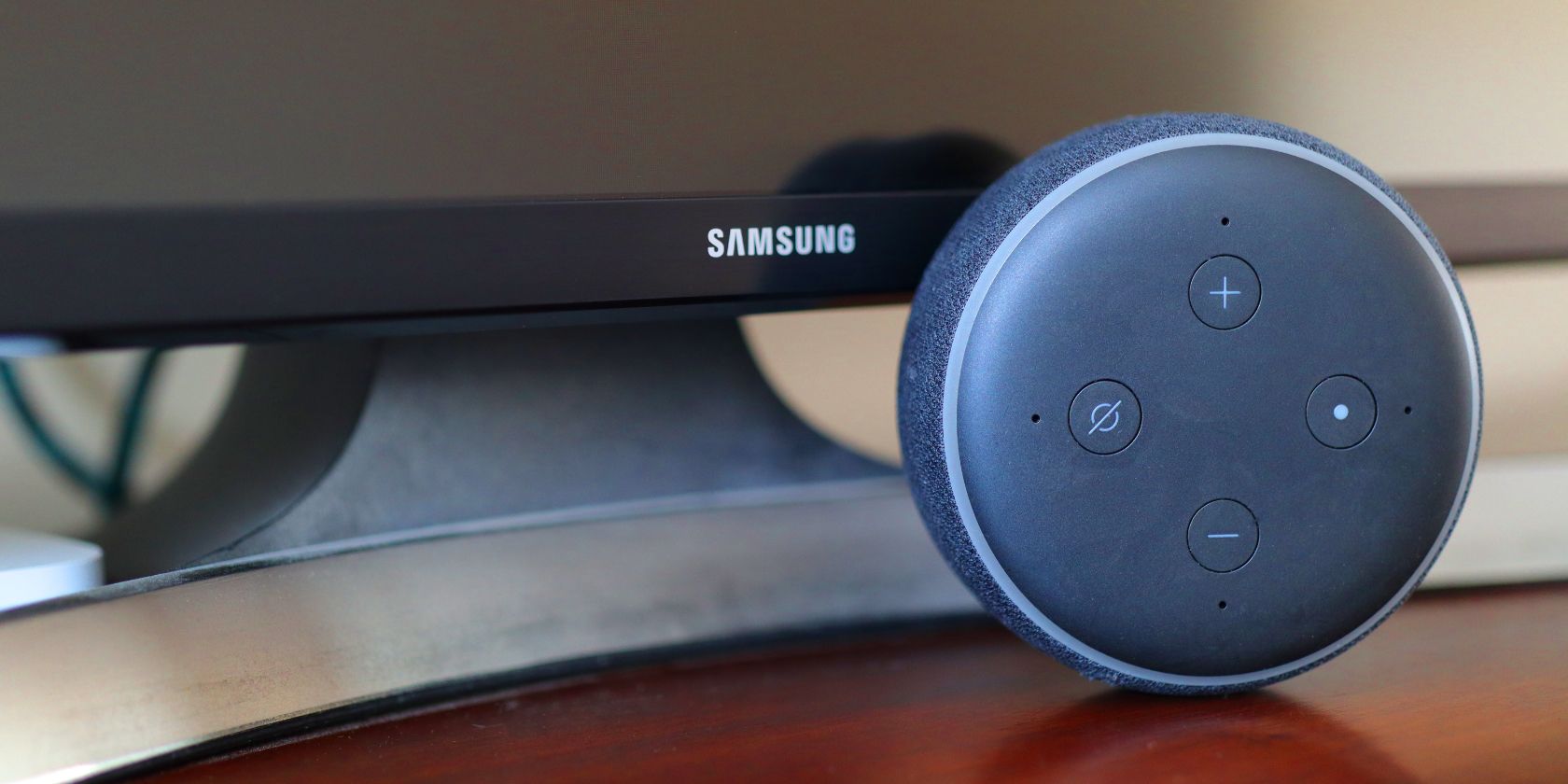
В этой подробной инструкции объяснено, какие телевизоры совместимы, что для этого потребуется, как добавить телевизор в приложение SmartThings и как подключить навык SmartThings в приложении Amazon Alexa. Также приведены примеры команд, рекомендации по устранению неполадок и альтернативные подходы, если базовая связка не работает.
Что можно делать с телевизором Samsung через Alexa
После подключения телевизора Samsung к устройству с поддержкой Amazon Alexa через SmartThings вы сможете:
- Включать и выключать телевизор голосом.
- Регулировать громкость (установить конкретный уровень или увеличить/уменьшить).
- Переключать входы (например, HDMI 1, HDMI 2).
- Выполнять базовые команды воспроизведения: пауза, воспроизвести.
Ограничения: запускать приложения вроде Netflix или Hulu напрямую через Alexa чаще всего нельзя — для этого обычно нужен пульт или встроенная в ТВ интеграция. Но для повседневных операций голос — удобный вариант, особенно когда пульт не на месте.
Important: Для управления требуется активное интернет-соединение и корректная связка аккаунтов Samsung и Amazon.
Что потребуется
- Телевизор Samsung Smart TV
- Аккаунт SmartThings (Samsung)
- Устройство Amazon Echo или другое устройство с Alexa
- Приложение SmartThings для iOS или Android (не SmartThings Classic)
- Навык SmartThings для Amazon Alexa
- Рабочее интернет-соединение
Совет: используйте Wi‑Fi для подключения мобильного устройства и телевизора к одной сети. Проводное соединение тоже работает, но иногда Ethernet‑порт телевизора может «спать», и тогда включить ТВ без пульта будет невозможно.
Какие модели телевизоров совместимы
Оптимально — телевизоры, выпущенные после 2017 года. Модели 2018 года и новее обычно поддерживают больше функций. Тем не менее, связка может работать и с устройствами 2017 года. Если сомневаетесь, проверьте модель на сайте Samsung или в приложении SmartThings.
Где найти модельный номер: на серебристой этикетке на задней панели телевизора. Там же может быть дата производства и QR‑код. Запишите модельный номер, если потребуется техническая помощь.
Подготовка перед подключением
- Убедитесь, что телевизор и мобильное устройство подключены к одной сети (Wi‑Fi предпочтительнее).
- Установите приложение SmartThings на телефон и, при необходимости, проверьте наличие приложения на телевизоре.
- Войдите в свой аккаунт Samsung в приложении SmartThings.
Примечание: на многих новых телевизорах приложение SmartThings предустановлено. Если вы не видите его в меню приложений, попробуйте найти и установить его через магазин приложений телевизора.
Как добавить телевизор в приложение SmartThings
- Откройте приложение SmartThings на мобильном устройстве.
- Нажмите + в правом верхнем углу.
- Выберите Устройство.
- Можно выбрать По типу устройства или По бренду — оба способа работают.
- Если выбрали По типу устройства, прокрутите до Телевизор и нажмите значок TV. Затем нажмите область со значком Samsung, чтобы открыть список поддерживаемых устройств.
- Если выбрали По бренду, найдите Samsung в разделе “Избранные бренды” или используйте поиск по названию.
- На экране нажмите Start для начала поиска и укажите Локацию и Комнату для телевизора.
- Включите телевизор пультом и дождитесь, пока приложение не обнаружит устройство.
- Если на экране телевизора появится PIN‑код, введите его в приложении SmartThings для подтверждения сопряжения.
После успешного подключения телевизор появится в списке устройств SmartThings. Теперь можно переходить к связке с Alexa.
Как добавить навык SmartThings в приложение Amazon Alexa
- Установите и откройте приложение Amazon Alexa на мобильном устройстве.
- На главном экране нажмите Ещё в правом нижнем углу.
- Выберите Навыки и игры.
- Откройте поиск и введите «SmartThings».
- Выберите навык SmartThings и нажмите Включить для использования.
- Введите данные своего аккаунта Samsung и авторизуйте доступ.
- Подтвердите и нажмите Обнаружить устройства. Alexa начнёт поиск устройств и должно появиться обнаружение вашего телевизора.
Процесс обнаружения может занять до 45 секунд. Если телевизор не находится, удалите навык и попробуйте снова.
Примеры голосовых команд
- «Alexa, включи телевизор в гостиной»
- «Alexa, выключи телевизор»
- «Alexa, поставь громкость телевизора в гостиной на 25»
- «Alexa, увеличь громкость телевизора на 5»
- «Alexa, переключи вход телевизора на HDMI 1»
- «Alexa, поставь воспроизведение на паузу»
Для полного списка поддерживаемых команд проверьте страницу навыка SmartThings в приложении Alexa. Разные модели телевизоров и версии прошивки могут поддерживать разные наборы команд.
Типичные проблемы и способы устранения
Alexa не обнаруживает телевизор
- Убедитесь, что SmartThings и Alexa используют один и тот же аккаунт (Samsung) или что аккаунты правильно связаны.
- Проверьте, подключены ли телефон и телевизор к одной сети Wi‑Fi.
- Если используется проводное подключение, попробуйте временно перевести телевизор на Wi‑Fi.
- Перезагрузите телевизор, роутер и мобильное устройство.
- Удалите навык SmartThings и добавьте его заново.
Телевизор не включается голосом
- Проверьте, не отключён ли у телевизора режим энергосбережения, который может отключать сетевые интерфейсы.
- Убедитесь, что функция удалённого включения (если есть) активирована в настройках телевизора.
- Если Ethernet‑порт «усыплён», включение по сети может быть недоступно.
Появляется PIN, но сопряжение не проходит
- Точно введите PIN с экрана ТВ в приложение SmartThings.
- При повторной ошибке перезапустите приложение SmartThings и повторите процедуру.
Громкость или переключение входов не работают
- Некоторые модели поддерживают только базовые команды. Проверьте ограничения для вашей модели в списке поддерживаемых функций.
Краткий чек‑лист для диагностики
- Проверьте сеть (одна Wi‑Fi сеть для всех устройств).
- Обновите прошивку телевизора и приложения SmartThings.
- Перезагрузите устройства.
- Повторно добавьте устройство в SmartThings.
- Повторно включите навык в Alexa и выполните обнаружение.
Когда эта связка не подойдёт
- Если вам нужно запускать приложения (Netflix, Hulu) через голос — это не всегда доступно.
- Если телевизор полностью отключается от сети в спящем режиме — включение голосом может не работать.
- Если вы используете старый телевизор без Smart TV‑функций, подключение через SmartThings невозможно.
Альтернативные подходы
- Универсальные пульты с поддержкой Wi‑Fi/IR и интеграцией Alexa (например, сторонние хабы). Они умеют отправлять IR‑команды, которые повторяют функции оригинального пульта.
- Использовать мобильное приложение производителя телевизора для удалённого управления.
- Проверить, есть ли у телевизора встроенная поддержка Alexa (на некоторых моделях Alexa встроена напрямую).
Рекомендации по безопасности и приватности
- При авторизации навык получает доступ к данным о ваших устройствах в SmartThings. Проверьте перечень разрешений перед подтверждением.
- По возможности используйте уникальные пароли и двухфакторную аутентификацию для аккаунтов Samsung и Amazon.
- Отключайте навык SmartThings в Alexa, если вы больше не хотите связывать устройства.
Краткий мини‑план проверки после настройки
- Откройте SmartThings и убедитесь, что телевизор отображается в списке устройств.
- В приложении Alexa запустите обнаружение устройств.
- Попробуйте включить/выключить телевизор голосом.
- Проверьте управление громкостью и переключение входов.
- Если что-то не работает, пройдите чек‑лист диагностики.
Критерии приёмки
- Alexa обнаружила телевизор в течение 45 секунд после запуска поиска.
- Команда «включи телевизор» приводит к включению устройства без использования пульта.
- Команды громкости и переключения входов выполняются корректно.
- Если требуется PIN, он успешно вводится и соединение подтверждается.
Таблица совместимости и ограничений по моделям
Фактическая поддержка зависит от конкретной модели и версии прошивки. В общих чертах:
- Модели 2018 и новее: высокая вероятность полной поддержки базовых функций.
- Модели 2017: возможна поддержка основных функций, но с ограничениями.
- Модели до 2017: низкая вероятность поддержки SmartThings.
Если телевизор отсутствует в списке поддерживаемых устройств в приложении SmartThings, проверьте модельный номер на сайте Samsung.
Контрольные сценарии и тесты
Тест включения и выключения
- Условие: телевизор в сети, Alexa и SmartThings авторизованы.
- Ожидаемый результат: телевизор включается и выключается голосом.
Тест регулировки громкости
- Условие: телевизор включён.
- Действие: «Alexa, установи громкость телевизора на 20».
- Ожидаемый результат: громкость устанавливается на заданный уровень.
Тест переключения входа
- Действие: «Alexa, переключи вход на HDMI 1».
- Ожидаемый результат: телевизор переключает источник сигнала на HDMI 1.
Тест обнаружения устройств
- Действие: запустить обнаружение устройств в приложении Alexa после подключения к SmartThings.
- Ожидаемый результат: телевизор определяется и отображается в приложении Alexa.
Роль‑ориентированные контрольные списки
Пользователь (один человек в доме)
- Установить SmartThings и Alexa на телефон.
- Войти в аккаунты Samsung и Amazon.
- Добавить ТВ в SmartThings.
- Включить навык SmartThings в Alexa и выполнить обнаружение.
- Проверить команды голосом.
Администратор сети/умного дома
- Убедиться в стабильности Wi‑Fi и обособленности гостевой сети.
- Настроить статический IP для ТВ при желании.
- Обновить прошивку телевизора и приложения SmartThings.
Итог и рекомендации
Подключение Samsung Smart TV к Amazon Alexa через SmartThings — относительно простой процесс. Он добавляет удобство голосового управления для базовых функций телевизора. Если вам нужны более продвинутые сценарии (запуск конкретных приложений), придется искать альтернативные решения или использовать встроенные возможности телевизора.
Советы на будущее:
- Регулярно проверяйте обновления прошивки телевизора и приложений.
- Сохраняйте модельный номер телевизора на случай обращения в службу поддержки.
- Если вы заботитесь о приватности, проверяйте разрешения навыка перед включением.
Краткое резюме
- Подключение выполняется через приложение SmartThings и навык SmartThings в Alexa.
- Поддерживаются включение/выключение, громкость и переключение входов.
- Проверяйте совместимость по модели и сохраняйте актуальность прошивки.
Примечание: если вы столкнулись с нестандартной проблемой, пройдите чек‑лист диагностики выше или обратитесь в поддержку Samsung/Amazon с указанием модельного номера и версий ПО.

Похожие материалы

Несколько аккаунтов Skype: Multi Skype Launcher

Журнал для работы: повысить продуктивность

Персональные звуки уведомлений на Android

Скачивание шоу Hulu для офлайн‑просмотра

Microsoft Start: персонализированная новостная лента
