
Как подключить Samsung Smart TV к Amazon Alexa: пошаговый гид
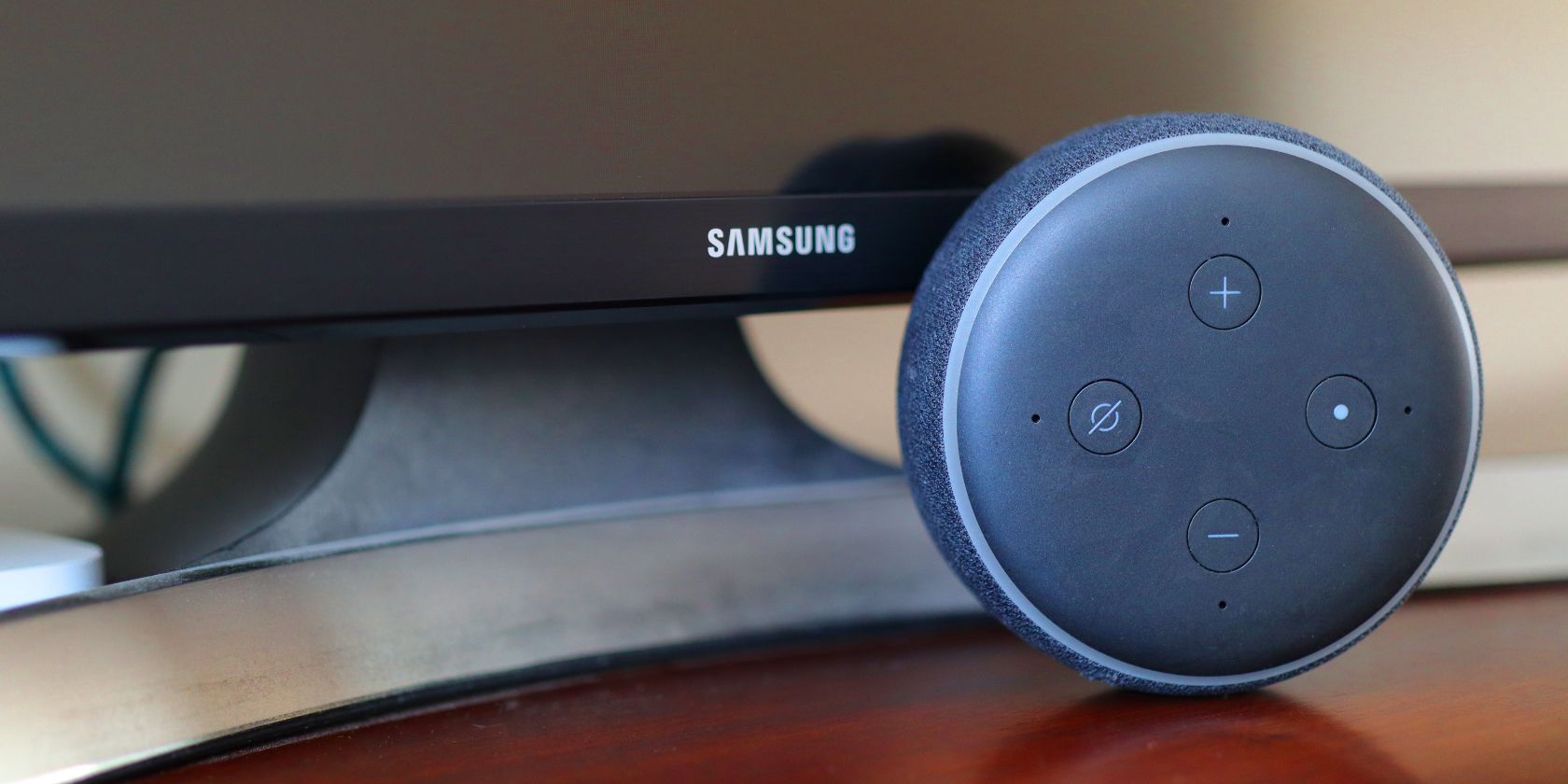
В этой статье мы подробно объясним, какие модели Samsung обычно совместимы с Alexa, что потребуется для настройки, как добавить телевизор в SmartThings и как включить навык SmartThings в приложении Alexa. Также разберём ограничения голосового управления, варианты обхода и набор проверок для тестирования результата.
Что можно делать с телевизором Samsung через Alexa
После подключения телевизора к устройству с Alexa вы сможете управлять основными функциями голосом: включать и выключать питание, регулировать громкость, переключать входы. Это удобно, когда пульт потерян или вы хотите дистанционно управлять ТВ из другой комнаты.
Коротко о возможностях:
- Включение/выключение телевизора голосом.
- Регулировка громкости (уровни 0–максимум в соответствии с моделью).
- Переключение входов (HDMI1, HDMI2 и т.д.).
- Пауза/воспроизведение при управлении совместимыми источниками (зависит от приложения и модели).
Важно: запуск сторонних приложений (Netflix, YouTube и т. п.) через Alexa возможен не для всех моделей и обычно не поддерживается через базовый навык SmartThings.
Что потребуется
- Samsung Smart TV (рекомендуется модель 2017 г. и новее; модели 2018+ дают расширенные возможности).
- Аккаунт SmartThings (Samsung). Создайте бесплатно при необходимости.
- Устройство Amazon Echo или другое устройство с Alexa.
- Приложение SmartThings на iOS или Android (не SmartThings Classic).
- Навык SmartThings в приложении Alexa.
- Рабочее подключение к интернету (Wi‑Fi или проводное соединение).
Примечание о сети: и телевизор, и мобильное устройство должны находиться в одной локальной сети при первоначальной настройке. Wi‑Fi предпочтительнее, так как некоторые порты ethernet на ТВ могут отключаться при длительном простое.
Какие телевизоры Samsung совместимы с Alexa
Общее правило: телевизоры Samsung, выпущенные после 2017 года, как правило, поддерживают интеграцию со SmartThings и Alexa. Модели 2018 и новее обычно имеют более широкий набор команд. Тем не менее некоторые телевизоры конца 2017 года также работают.
Как проверить модель:
- Отключите телевизор и посмотрите на информационную наклейку сзади: там указан номер модели (Model) и дата производства. Номер модели понадобиться для проверки совместимости на сайте Samsung или в документации.
- Если не удаётся найти приложение SmartThings в разделе приложений ТВ, возможно модель не поддерживается.
Полезный факт: разные регионы получают обновления ПО с разной периодичностью. Если у вас региональная прошивка, которая сильно отстаёт, функциональность может отличаться.
Подготовка: настройте SmartThings
Перед подключением к Alexa убедитесь, что телевизор добавлен в ваш аккаунт SmartThings.
Шаги для добавления телевизора в SmartThings:
- Убедитесь, что телевизор и мобильное устройство подключены к одной сети.
- Откройте приложение SmartThings на мобильном устройстве.
- Нажмите + в правом верхнем углу, выберите «Устройство».
- Выберите «По типу устройства» → «TV» или «По бренду» → найдите Samsung.
- Если выбрали TV, нажмите значок Samsung и далее «Поддерживаемые устройства» → «Начать».
- Укажите Локацию и Комнату для телевизора, затем нажмите «Далее».
- На телевизоре появится запрос на подключение. Используйте пульт, чтобы подтвердить включение по запросу. В некоторых моделях телевизор покажет PIN-код — введите его в приложении SmartThings.
- Дождитесь, пока приложение обнаружит и зарегистрирует телевизор.
Если приложение не находит телевизор:
- Проверьте, включён ли телевизор и не стоит ли он в спящем режиме (иногда приходится включить его пультом).
- Попробуйте временно отключить VPN или сторонние брандмауэры в домашней сети.
- Перезапустите роутер и телевизор.
Интеграция SmartThings с Alexa: добавление навыка
- Установите приложение Amazon Alexa на мобильное устройство и войдите в свой Amazon-аккаунт.
- В приложении Alexa перейдите в меню «Ещё» → «Навыки и игры».
- В строке поиска введите «SmartThings» и выберите навык SmartThings.
- Нажмите «Включить» (или «Enable to Use», если у вас английская локализация).
- Введите данные аккаунта Samsung (тот же аккаунт, что использовался в SmartThings) и разрешите доступ (Authorize).
- По завершении нажмите «Закрыть» и выберите «Обнаружить устройства» в Alexa.
- Подождите до 45 секунд: Alexa просканирует сеть и добавит обнаруженные устройства из SmartThings.
Если телевизор не найден:
- Отключите навык SmartThings и подключите его заново.
- Убедитесь, что SmartThings показывает телевизор как активное устройство.
- Повторно проверьте то же сетевое подключение и учётные данные.
Команды, которые можно использовать
Примеры поддерживаемых голосовых команд:
- «Алекса, включи телевизор в гостиной»
- «Алекса, выключи телевизор»
- «Алекса, установи громкость 25 на телевизоре в гостиной»
- «Алекса, переключи вход на HDMI 1»
- «Алекса, поставь на паузу телевизор»
- «Алекса, продолжи»
Ограничения:
- Alexa через SmartThings обычно не запускает сторонние приложения (Netflix, Prime Video) на всех моделях.
- Некоторые интерактивные функции (меню Smart Hub, полнофункциональное управление курсором) не передаются через SmartThings.
Полная документация по поддерживаемым командам доступна на странице навыка SmartThings в магазине навыков Alexa.
Когда этот метод не работает — типичные случаи
- Модель ТВ слишком старая и не поддерживает SmartThings.
- ТВ и мобильное устройство находятся в разных подсетях (например, гость Wi‑Fi и основная сеть).
- Локальная сеть использует изоляцию клиентов (AP isolation), поэтому устройства не видят друг друга.
- Прошивка телевизора устарела и требует обновления.
Важно: некоторые провайдеры или роутеры по умолчанию включают функцию «Изоляция клиентов», которая мешает обнаружению устройств. В веб-интерфейсе роутера эту опцию можно отключить.
Альтернативные подходы
- Универсальный пульт и хаб (Logitech Harmony) — позволяет управлять телевизором через Alexa через универсальный мост. Практично, если ваш ТВ не поддерживает SmartThings.
- Инфракрасный (IR) бридж + навык Alexa — эмулирует пульт ДУ и интегрируется с Alexa через облачный навык.
- Использование встроенных голосовых ассистентов Samsung (Bixby) — для локального голосового управления без Alexa.
- Подключение медиаплеера (например, Fire TV) к телевизору и управление приложениями через Fire TV + Alexa (ограничение: управление самим ТВ через Fire TV зависит от HDMI‑CEC и модели ТВ).
Каждый подход имеет свои ограничения: IR‑бриджи не передают команды управления приложениями, а Harmony требует платного облачного аккаунта для некоторых функций.
Руководство по тестированию и критерии приёмки
Критерии приёмки (проверьте все пункты):
- Телевизор успешно добавлен в учетную запись SmartThings.
- Навык SmartThings активирован в приложении Alexa и авторизован тем же Samsung-аккаунтом.
- Alexa обнаружила телевизор и добавила его в список устройств.
- Выполнение базовых команд: включение/выключение, регулировка громкости, смена входа — проходит корректно.
Тестовые сценарии:
- Команда «включи» — телевизор переходит из состояния ожидания в рабочее.
- Команда «выключи» — телевизор выключается полностью.
- Команда «установи громкость 15» — громкость устанавливается близко к заданному уровню.
- Команда «переключи вход на HDMI 2» — вход меняется.
- Проверка устойчивости: выполнить команды через 5 минут и 30 минут после включения.
Если какой‑то сценарий не проходит, запишите шаги для воспроизведения и перейдите к разделу «Устранение неполадок».
План действий при неполадках (инцидентный план)
- Подтвердите, что телевизор включён и подключён к той же Wi‑Fi сети.
- Перезапустите телевизор и мобильное устройство.
- В SmartThings убедитесь, что телевизор отображается как «Подключён». Если нет — удалите устройство и добавьте заново.
- В приложении Alexa отключите навык SmartThings и подключите заново, затем повторите обнаружение устройств.
- Если проблема не решена — проверьте настройки роутера (AP isolation, гостевой Wi‑Fi), обновите прошивку телевизора.
- Как временное решение — используйте управление через физический пульт или альтернативный IR‑бридж.
Безопасность и конфиденциальность
- Навык SmartThings требует доступ к вашему аккаунту Samsung. При подключении предоставляйте разрешения только официальным навыкам.
- Если вы планируете давать доступ гостям, создайте отдельные профили в приложении SmartThings/Alexa (если устройство поддерживает совместное использование устройств).
- Удалите старые устройства и устаревшие интеграции при смене аккаунтов.
Матричная совместимость (быстрый обзор)
| Год выпуска ТВ | Совместимость со SmartThings | Команды через Alexa | Примечания |
|---|---|---|---|
| 2019 и новее | Высокая | Включение/выключение, громкость, входы, пауза/плей | Лучший опыт функционально |
| 2017–2018 | Средняя — высокая | Базовые команды поддерживаются, некоторые функции ограничены | Могут требоваться обновления ПО |
| До 2017 | Низкая | Зависит от модели | Часто необходимы альтернативы (IR, хабы) |
Роль‑ориентированные чеклисты
Для владельца (чтобы завершить настройку правильно):
- Проверить модель ТВ и дату производства.
- Установить SmartThings на мобильный и ТВ (если требуется).
- Добавить телевизор в SmartThings и сохранить модель/серийный номер.
- Активировать навык SmartThings в приложении Alexa и авторизовать.
- Протестировать минимум 3 голосовые команды.
Для гостя/незарегистрированного пользователя (ограниченный доступ):
- Убедиться, что хозяин предоставляет управление или использует общие сценарии.
- При длённом использовании — запросить временный профиль в SmartThings/Alexa.
Для установщика/техника:
- Провести обновление ПО ТВ до последней версии.
- Проверить настройки роутера (AP isolation выключена).
- Провести тестирование обнаружения устройств в разных зонах дома.
Советы по эксплуатации и оптимизации
- Держите телевизор и приложение SmartThings обновлёнными — обновления улучшают совместимость.
- Если Alexa отвечает, но телевизор не реагирует — перезапустите SmartThings в веб‑панели и переавторизуйте навык.
- Для управляемости в нескольких комнатах давайте телевизору в SmartThings понятное имя («ТВ — гостиная», «ТВ — спальня»).
Глоссарий — одно‑строчные определения
- SmartThings: платформа Samsung для управления умными устройствами.
- Навык (Skill): модуль Alexa, который добавляет функциональность (интеграция сервисов).
- AP isolation: режим роутера, изолирующий беспроводные клиенты друг от друга.
Диаграмма принятия решения
flowchart TD
  A[Есть Samsung TV?] --> B{Модель 2017+}
  B -- Да --> C[Установить SmartThings]
  C --> D[Добавить ТВ в SmartThings]
  D --> E[Активировать навык SmartThings в Alexa]
  E --> F[Обнаружить устройства в Alexa]
  F --> G{Работают базовые команды?}
  G -- Да --> H[Готово к использованию]
  G -- Нет --> I[Проверить сеть, обновления, переавторизовать]
  B -- Нет --> J[Использовать IR‑бридж или универсальный хаб]
Часто задаваемые вопросы
Q: Нужен ли отдельный хаб SmartThings?
A: Нет. Современные телевизоры Samsung часто выступают как SmartThings‑устройства сами по себе. Внешний хаб не обязателен.
Q: Можно ли запускать Netflix голосом через Alexa?
A: Не на всех моделях. Запуск приложений через Alexa зависит от модели телевизора и возможностей навыка SmartThings. Альтернатива — подключить Fire TV и управлять контентом через него.
Q: Что делать, если телевизор появляется в SmartThings, но Alexa его не видит?
A: Отключите и включите навык SmartThings в приложении Alexa, затем запустите «Обнаружить устройства». Проверьте, что используете тот же аккаунт Samsung.
Короткая инструкция (SOP) для быстрой передачи другому человеку
- Проверьте модель ТВ и подключите его к Wi‑Fi.
- Откройте SmartThings → + → Устройство → Samsung → TV → Начать → Следовать подсказкам на экране.
- Откройте Alexa → Навыки → Найти SmartThings → Включить → Войти в аккаунт Samsung → Авторизовать.
- Нажать «Обнаружить устройства» в Alexa и проверить команды.
Заключение
Подключение Samsung Smart TV к Amazon Alexa через SmartThings — удобный и обычно простой способ добавить голосовое управление основными функциями телевизора. Несмотря на ограничения (например, не во всех моделях можно запускать приложения голосом), этот сценарий экономит время и упрощает взаимодействие с телевизором, особенно если пульт недоступен.
Важно: если ваш телевизор старше 2017 года или не поддерживает SmartThings, рассмотрите альтернативы: IR‑бридж, универсальный хаб типа Logitech Harmony или управление через подключённый медиаплеер.
Ключевые шаги: добавить ТВ в SmartThings → активировать навык SmartThings в Alexa → обнаружить устройства → проверить команды.
Extras — заметка: если вы хотите, чтобы я подготовил сокращённую командную карту (cheat sheet) с фразами на русском для каждодневного использования, напишите модель вашего ТВ и я сгенерирую её.

Похожие материалы

Несколько аккаунтов Skype: Multi Skype Launcher

Журнал для работы: повысить продуктивность

Персональные звуки уведомлений на Android

Скачивание шоу Hulu для офлайн‑просмотра

Microsoft Start: персонализированная новостная лента
