
Как подключить и настроить Samsung Galaxy Watch 4
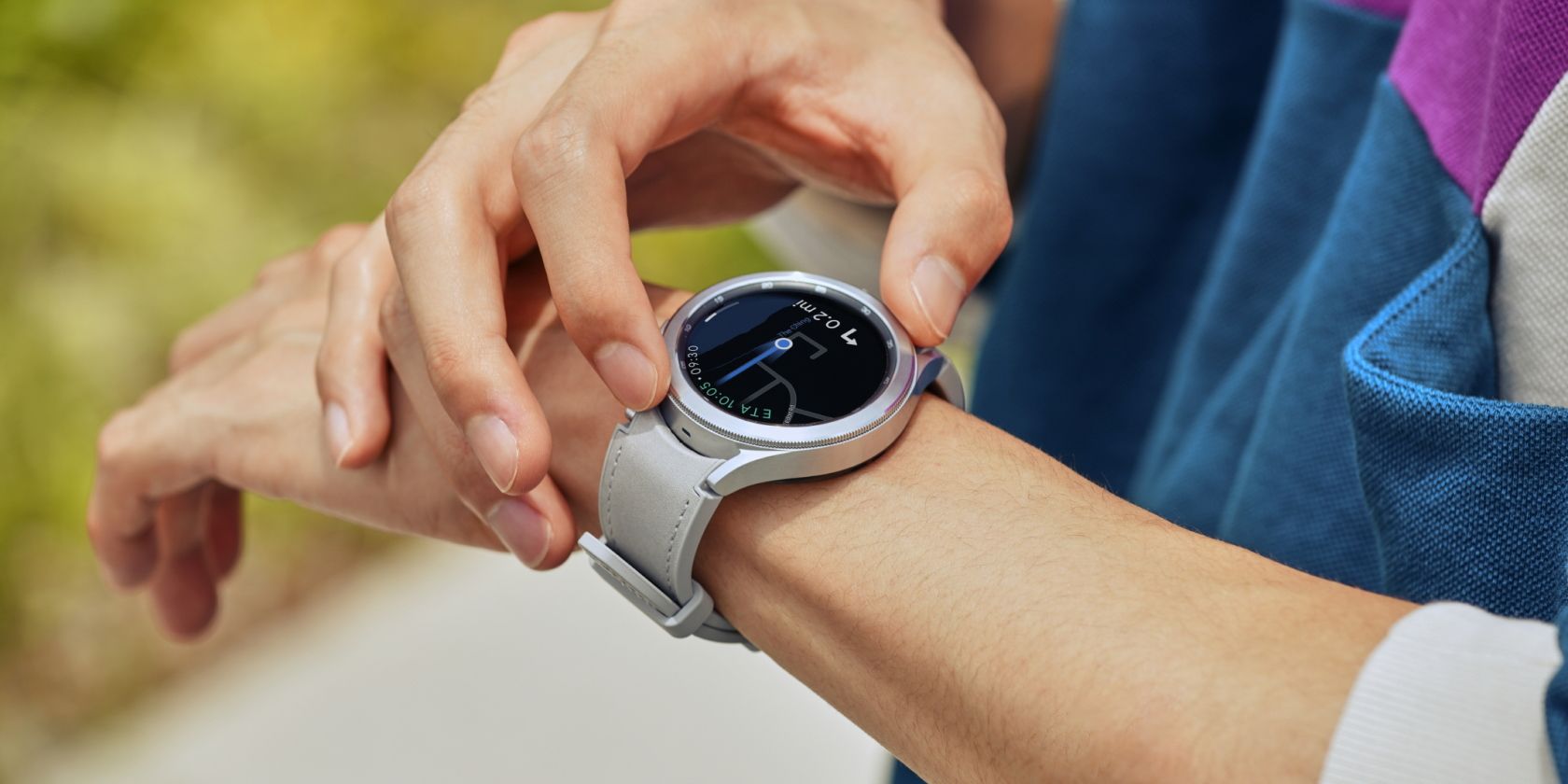
Galaxy Watch 4 работает на платформе Wear OS 3 и предлагает более плавный пользовательский опыт по сравнению с предыдущими версиями. Часы оснащены набором функций для уведомлений, фитнеса и здоровья; при правильной настройке они хорошо интегрируются с телефоном на Android.
Важно: Galaxy Watch 4 рассчитаны на работу с Android; поддержка iPhone ограничена и может препятствовать использованию основных функций.
Как подключить Galaxy Watch 4 к Android
Подготовка: держите телефон и часы рядом. Большая часть настройки происходит на телефоне, но вам понадобится доступ к часам для подтверждения кода и следующих шагов.
- Установите приложение Galaxy Wearable на телефон и откройте его.
- Нажмите Начать и предоставьте приложению запрошенные разрешения. Оно просканирует ближайшие устройства.
- В списке найдите свои Galaxy Watch 4 и выберите их, чтобы начать сопряжение.
- На телефоне и часах появится код. Если числа совпадают, подтвердите в приложении нажатием Подтвердить. Приложение скачает необходимые плагины.
- Примите лицензионное соглашение и уведомление о конфиденциальности Samsung. Разрешите доступ к календарю, контактам, телефону, геолокации и другим функциям по запросу.
- Во время настройки вам предложат связать Google‑аккаунт. Подтвердите личность через отпечаток, пароль или PIN. Пропуск возможен, но это значительно ограничит возможности часов.
После завершения установки на часах запустится интерактивный тур по основным функциям.
Советы при сопряжении:
- Перезапустите Bluetooth на телефоне, если устройство не находится.
- Закройте сторонние VPN/брандмауэры, которые могут блокировать обмен данными.
- Если сопряжение не удаётся, выполните сброс часов к заводским настройкам и повторите процесс.
Навигация и базовое управление
- Проведите вправо по циферблату, чтобы открыть уведомления; тапните уведомление, чтобы развернуть.
- Проведите влево по циферблату, чтобы получить доступ к тайлам (tiles) с быстрыми действиями.
- Нажмите верхнюю правую физическую кнопку, чтобы вернуться на главный экран.
- Если у ваших часов есть вращающийся безель — его поворот также возвращает на главный экран и плавно листает элементы.
Как изменить и настроить циферблаты
Проще всего менять циферблаты через приложение на телефоне.
- Откройте Galaxy Wearable и перейдите в раздел Циферблаты.
- Вам покажут список установленных и доступных циферблатов. Нажмите на любой — он будет применён на часы.
- Настроить можно только после применения; набор опций зависит от выбранного циферблата.
- Нажмите Настроить и измените внешний вид, цвета и доступные компликации. Для некоторых компликаций можно задать быстрые ярлыки.
Вы можете загрузить дополнительные циферблаты из Google Play Store через приложение.
Советы по дизайну циферблата:
- Выбирайте компликации с информацией, которую вы действительно используете (пульс, шаги, календарь).
- Для длительной автономной работы отдавайте предпочтение минималистичным циферблатам.
Как настроить уведомления
Управление уведомлениями происходит через приложение Galaxy Wearable.
- Откройте Galaxy Wearable и перейдите в Настройки часов > Уведомления.
- В разделе «Уведомления приложений» выберите приложения, уведомления которых вы хотите получать на часах. Не включайте все подряд — это приведёт к потоку лишних сигналов.
- Чтобы отключать уведомления на телефоне для разрешённых приложений, включите опцию Отключать уведомления на телефоне. Когда часы на вас надеты, уведомления будут приходить только на часы.
- Чтобы синхронизировать режим «Не беспокоить» между телефоном и часами, включите Синхронизировать «Не беспокоить» с телефоном.
- Чтобы включить автоматическое включение экрана при новом уведомлении или чтение уведомлений вслух, откройте Galaxy Watch > Дополнительные настройки уведомлений и активируйте нужные опции.
Важно: звук и вибрацию можно настроить отдельно для звонков и сообщений в разделе звука приложения Galaxy Wearable.
Как пользоваться функциями здоровья
- Откройте Galaxy Wearable и перейдите в Настройки часов > Samsung Health. Если у вас телефон не от Samsung — установите приложение Samsung Health из магазина приложений.
- Если вы не настраивали Samsung Health раньше, приложение предложит базовую конфигурацию и синхронизацию данных с вашим аккаунтом Samsung.
- В настройках Samsung Health включите отслеживание сердечного ритма, стресса, насыщения крови кислородом и распознавание храпа по необходимости. Учтите, что постоянное измерение пульса сокращает время автономной работы.
- Включите автоопределение тренировок и настройте напоминания об активности (например, оповещение после 50 минут без движения).
Измерение состава тела:
- Откройте приложение Samsung Health на телефоне и нажмите плитку Состав тела.
- Следуйте инструкциям на экране и на часах для точного измерения. Рекомендуется проводить измерение утром натощак для большей стабильности результатов.
Советы по данным здоровья:
- Сохраняйте регулярность измерений для корректной динамики.
- Для точности снимайте измерения сидя и не двигайтесь во время сканирования.
- Показатели не заменяют медицинскую диагностику; при тревоге консультируйтесь с врачом.
Как обновить Galaxy Watch 4
Чтобы часы работали на последней версии ПО, откройте Galaxy Wearable и перейдите в Настройки часов > Обновление программного обеспечения часов. Телефон проверит наличие обновлений, скачает и установит их на часы.
Советы:
- Убедитесь, что заряд батареи часов не менее 50% перед началом установки.
- Подключите телефон к Wi‑Fi и держите часы рядом во время обновления — процесс может занять время.
Чек-листы и роли — кто что должен сделать
Для обычного пользователя:
- Установить Galaxy Wearable.
- Сопрячь часы и подтвердить код на обоих устройствах.
- Настроить уведомления и циферблат.
- Включить минимум отслеживания здоровья.
Для энтузиаста фитнеса:
- Включить непрерывный пульс и автоопределение тренировок.
- Настроить цели активности и оповещения о бездействии.
- Периодически экспортировать данные в сторонние сервисы при необходимости.
Для IT‑администратора (корпоративные устройства):
- Проверить политики безопасности и права приложений.
- Решить, требуется ли ограничение синхронизации аккаунтов.
- Подготовить инструкцию по удалённому сбросу и учёту устройств.
Устранение неполадок и план действий (runbook)
Ситуация: часы не видны при сопряжении
- Включите и выключите Bluetooth на телефоне.
- Перезапустите часы и телефон.
- Очистите кеш приложения Galaxy Wearable и перезапустите его.
- Если не помогает — сбросьте часы к заводским настройкам и повторите процесс.
Ситуация: уведомления не приходят на часы
- Проверьте в Galaxy Wearable → Настройки часов → Уведомления, включены ли нужные приложения.
- Убедитесь, что включена опция Отключать уведомления на телефоне только при необходимости.
- Проверьте режим энергосбережения на телефоне: он может ограничивать фоновые процессы.
Ситуация: измерение состава тела некорректно
- Повторите измерение утром натощак, стоя босиком на ровной поверхности.
- Убедитесь, что часы плотно прилегают к запястью и контакт с кожей чистый.
- Если ошибка сохраняется — обновите приложение Samsung Health и прошивку часов.
Ситуация: обновление не устанавливается
- Убедитесь в стабильном подключении к Wi‑Fi и достаточном заряде.
- Перезагрузите телефон и часы, затем повторите попытку.
- При постоянных ошибках временно отключите VPN и повторите.
Критерии успешного восстановления после сброса:
- Устройство успешно сопряжено и отображается в Galaxy Wearable.
- Уведомления приходят корректно на выбранные приложения.
- Данные Samsung Health синхронизируются с телефоном.
Решение: когда Galaxy Watch 4 не подходит
- Если у вас iPhone и вы хотите полную интеграцию с iOS, Galaxy Watch 4 может не удовлетворить ожидания: функциональность ограничена по сравнению с нативными решениями.
- Если вам нужна сверхдлительная автономная работа (несколько дней без подзарядки при активном GPS) — следует рассмотреть устройства с ориентиром на «экстенд‑режим» батареи.
Ментальные модели и быстрые эвристики
- «Менее = лучше» для уведомлений: включайте только нужные приложения.
- «Точность растёт регулярностью»: стабильные результаты здоровья получаются при одинаковых условиях измерения.
- «Создавайте базовую конфигурацию, затем улучшайте»: сначала подключите и включите базовые функции, затем добавляйте дополнительные компликации и приложения.
Мини‑методика: как правильно измерять состав тела (короткая последовательность)
- Утром натощак, сразу после пробуждения.
- Снимите обувь и встаньте на ровную поверхность.
- Приложите часы согласно подсказкам на экране и держитесь неподвижно.
- Сохраните результат и фиксируйте его в приложении для анализа динамики.
Краткая справка (глоссарий)
- Wear OS 3 — версия операционной системы для носимых устройств от Google и партнёров.
- Компликация — маленький элемент циферблата с информацией (пульс, шаги, погода).
- Samsung Health — приложение для сбора и анализа данных о здоровье и активности.
Частые вопросы
Поддерживает ли Galaxy Watch 4 iPhone?
Galaxy Watch 4 оптимизирован для Android; использование с iPhone ограничено и многие функции могут быть недоступны.
Сильно ли разряжает батарею постоянное измерение пульса?
Да — постоянные замеры и включённые датчики снижают время автономной работы. Отключайте непрерывный мониторинг, если приоритет — экономия заряда.
Можно ли вернуть часы к заводским настройкам без телефона?
Да, на самих часах есть меню для сброса к заводским настройкам, но процесс лучше проводить с доступом к телефону для удобства повторной настройки.
Итог: Galaxy Watch 4 — функциональный и гибкий инструмент для уведомлений и здоровья при условии корректной настройки через Galaxy Wearable и Samsung Health. Начните с базовой конфигурации, настройте уведомления и циферблаты, а затем постепенно включайте дополнительные функции по мере необходимости.

Похожие материалы

Несколько аккаунтов Skype: Multi Skype Launcher

Журнал для работы: повысить продуктивность

Персональные звуки уведомлений на Android

Скачивание шоу Hulu для офлайн‑просмотра

Microsoft Start: персонализированная новостная лента
