
Как подключить Roku к Apple HomeKit
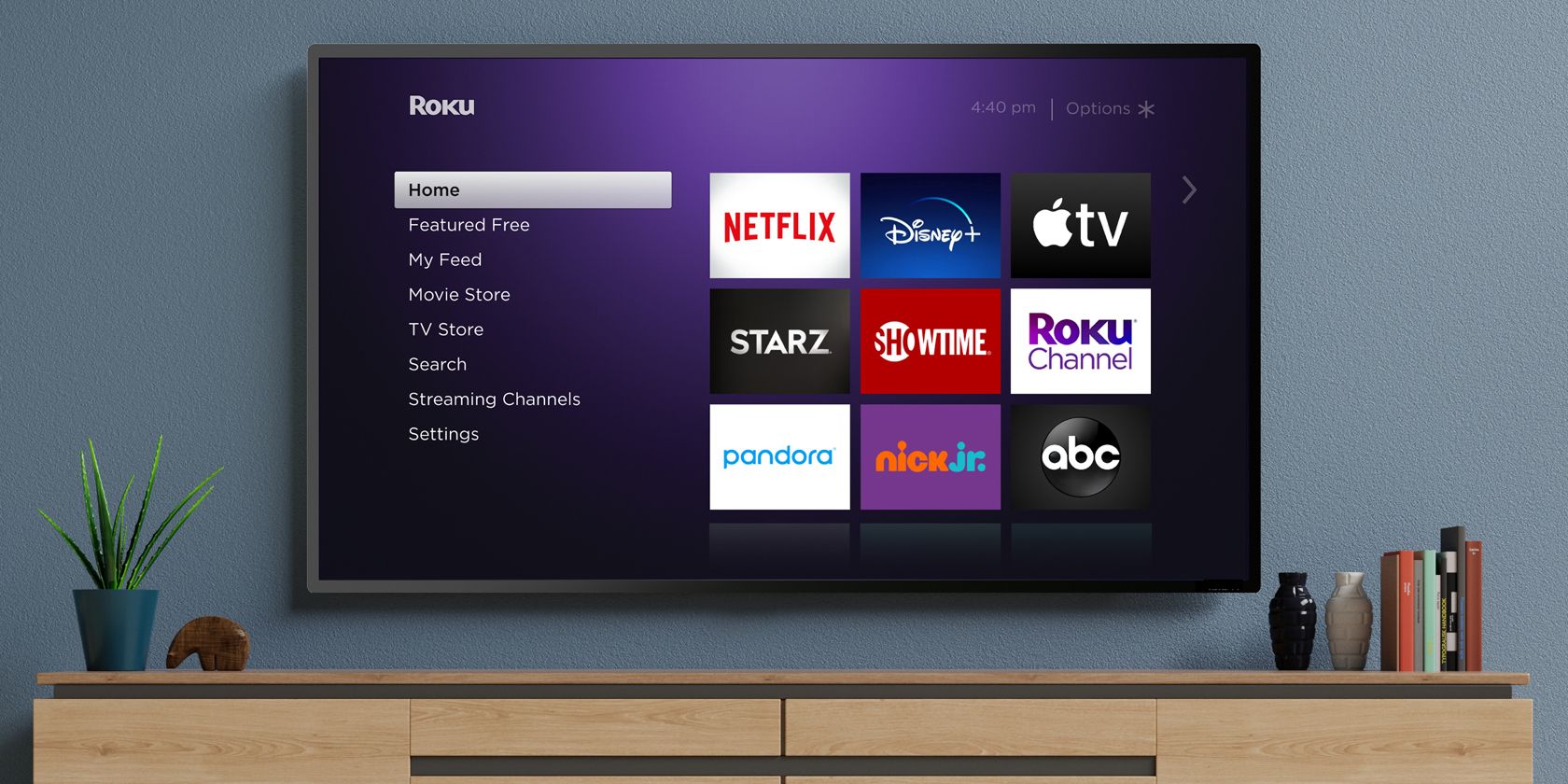
Что понадобится, чтобы добавить Roku в HomeKit
Перед началом убедитесь в трёх вещах:
- Совместимость устройства: проверьте модель Roku и список совместимых устройств на официальном сайте Roku. Не все очень старые модели поддерживают HomeKit.
- Актуальность ПО на Roku: откройте Настройки → Система → Обновление системы и установите последние обновления. Минимальная поддерживаемая версия — Roku OS 9.4, но рекомендуется последняя доступная.
- Актуальность iPhone/iPad: обновите iOS/iPadOS до последней версии через Настройки → Основные → Обновление ПО.
Если все три требования выполнены, можно приступать к добавлению.
Как настроить HomeKit на Roku — пошагово
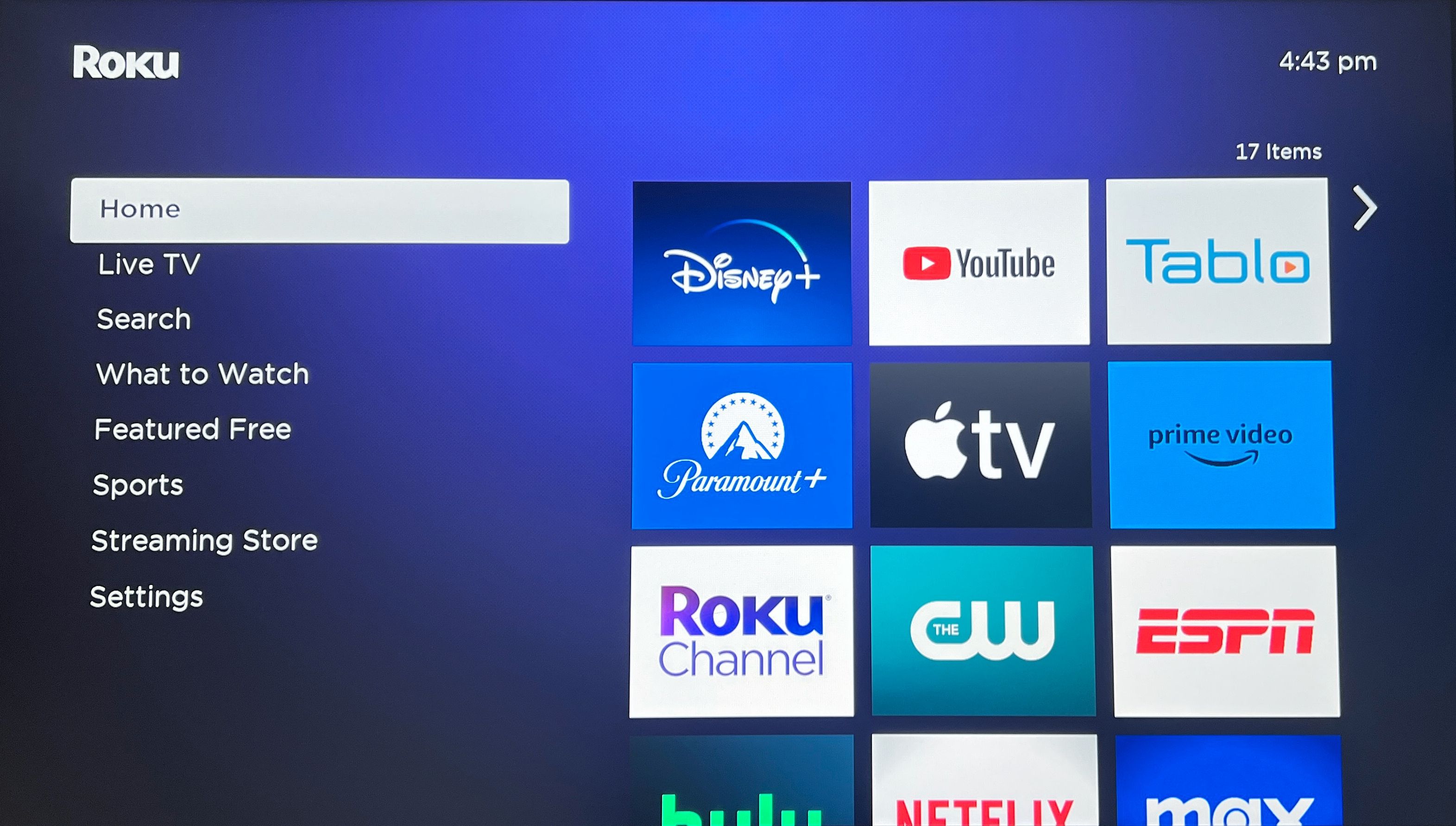
- Включите телевизор и возьмите пульт Roku.
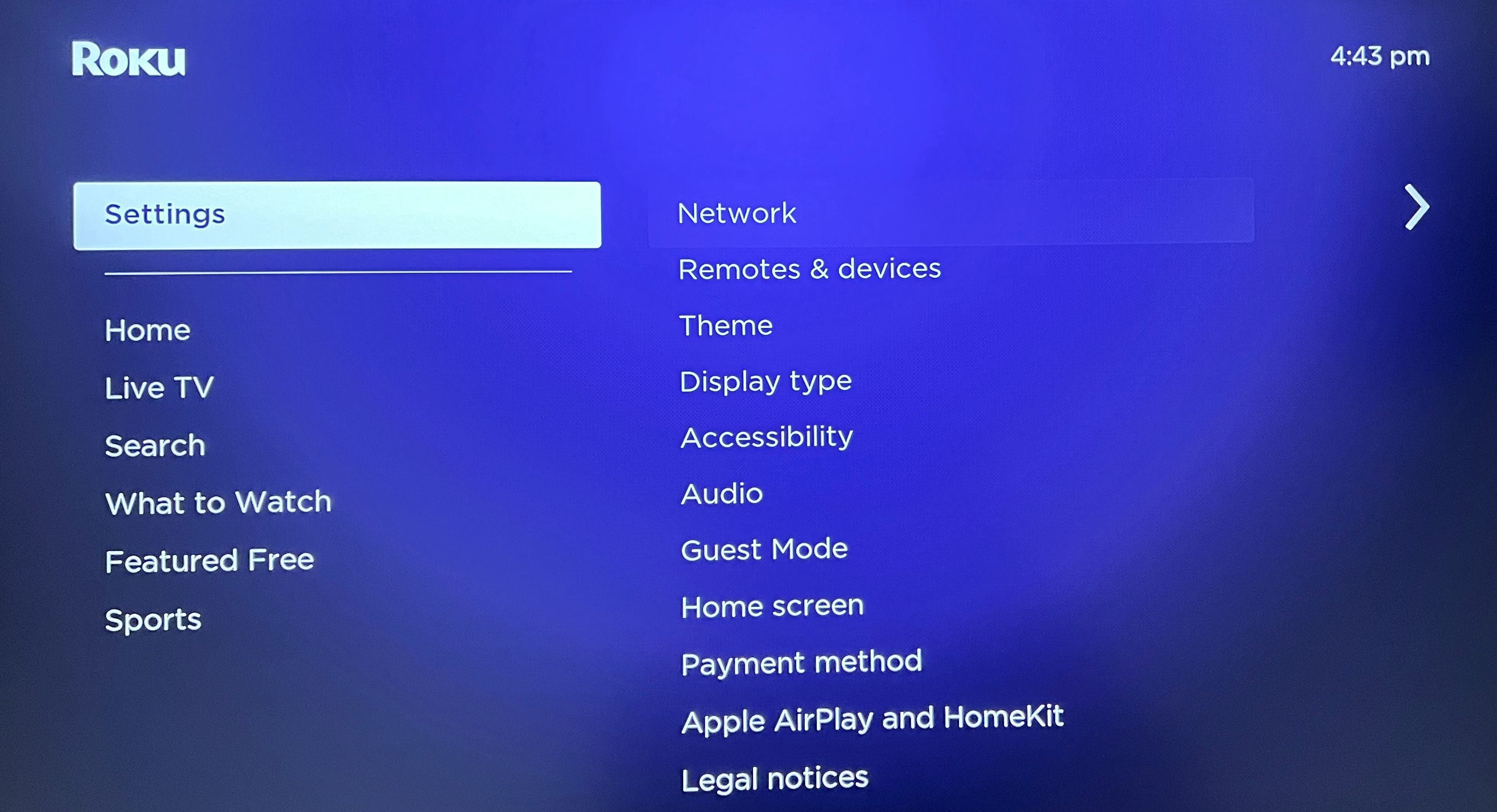
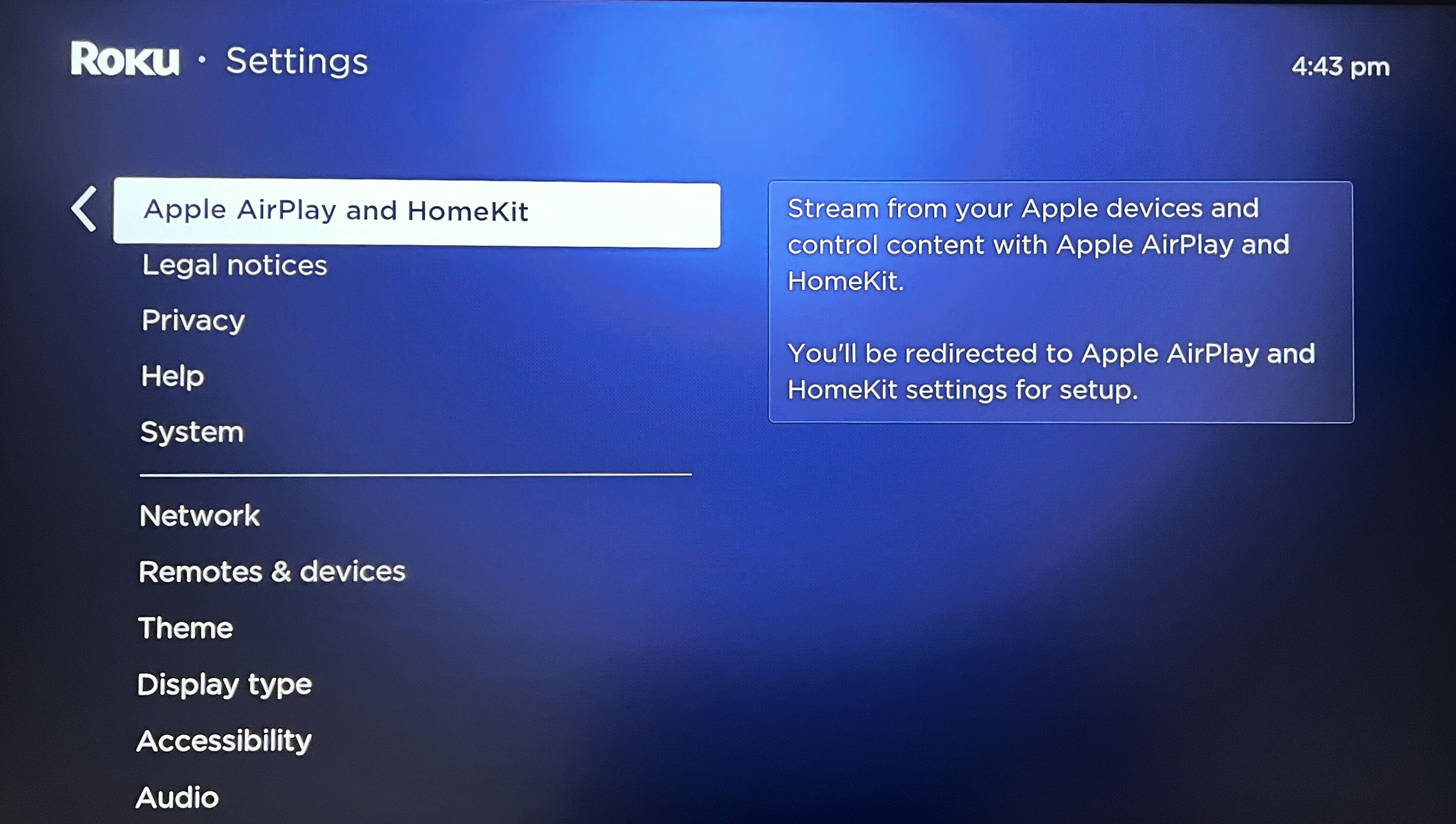
- На главном экране Roku откройте Настройки и выберите Apple AirPlay и HomeKit.
- Прокрутите вниз до пункта HomeKit и нажмите Настроить.
- На экране появится код сопряжения HomeKit.
- Откройте приложение «Дом» на iPhone/iPad и нажмите «Добавить» → Добавить аксессуар.
- Просканируйте код с экрана телевизора камерой iPhone.
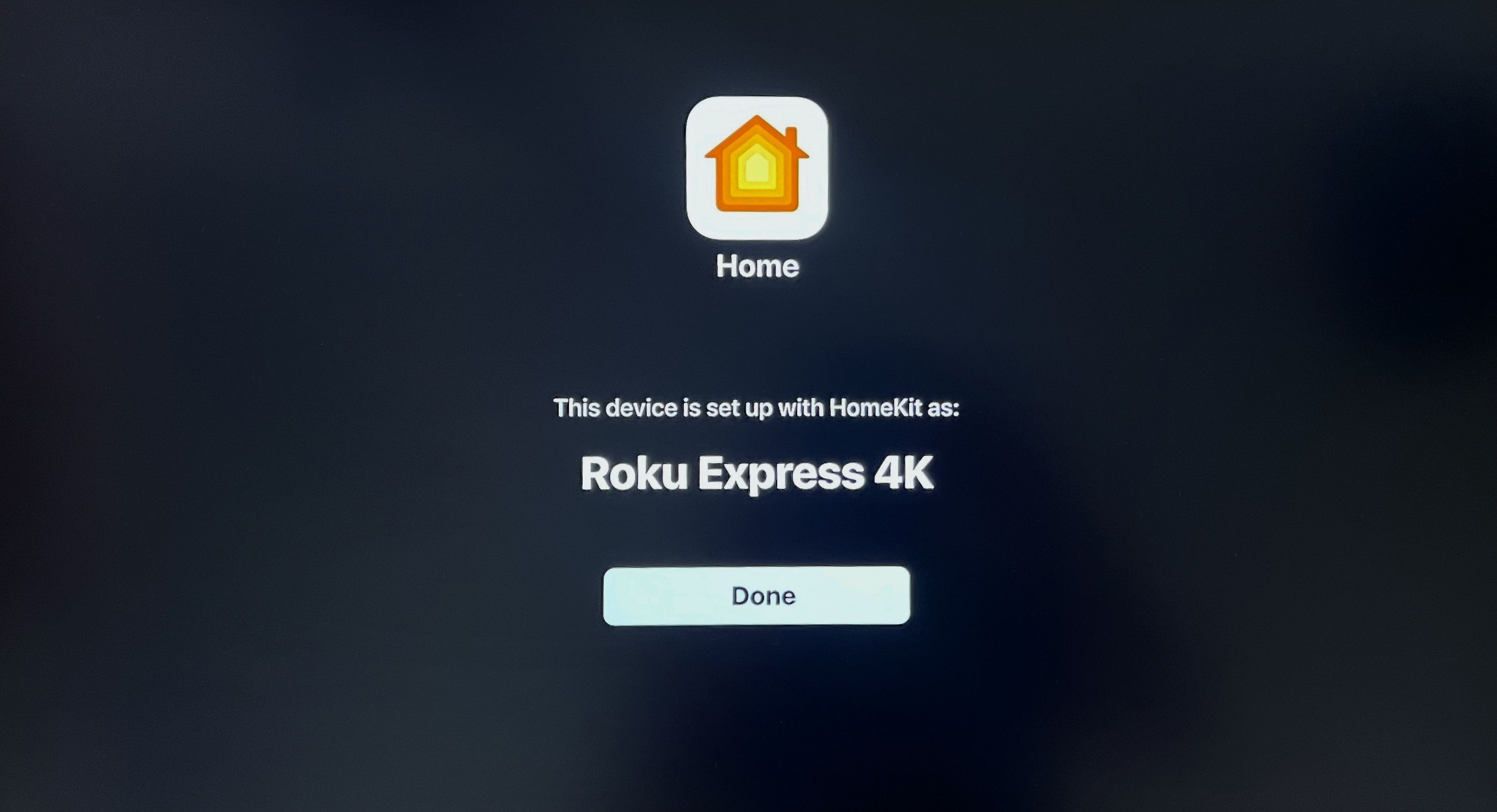
- Назначьте устройство комнате, дайте имя и подтвердите автоматизации, если предложено.
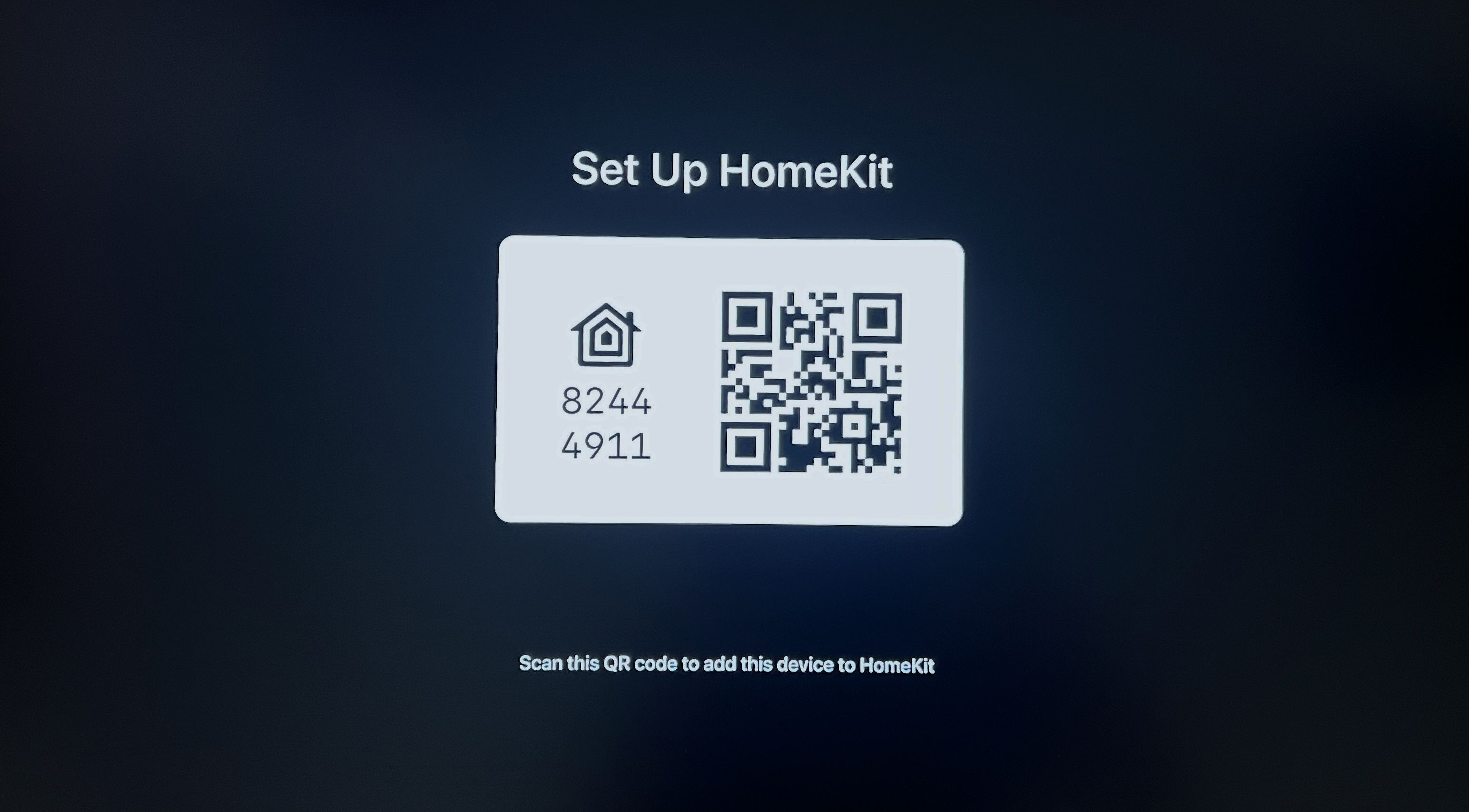
Important: если код не отображается или камера iPhone не сканирует код, попробуйте перезапустить Roku и повторить шаги.
Как пользоваться приложением «Дом» и Siri с Roku
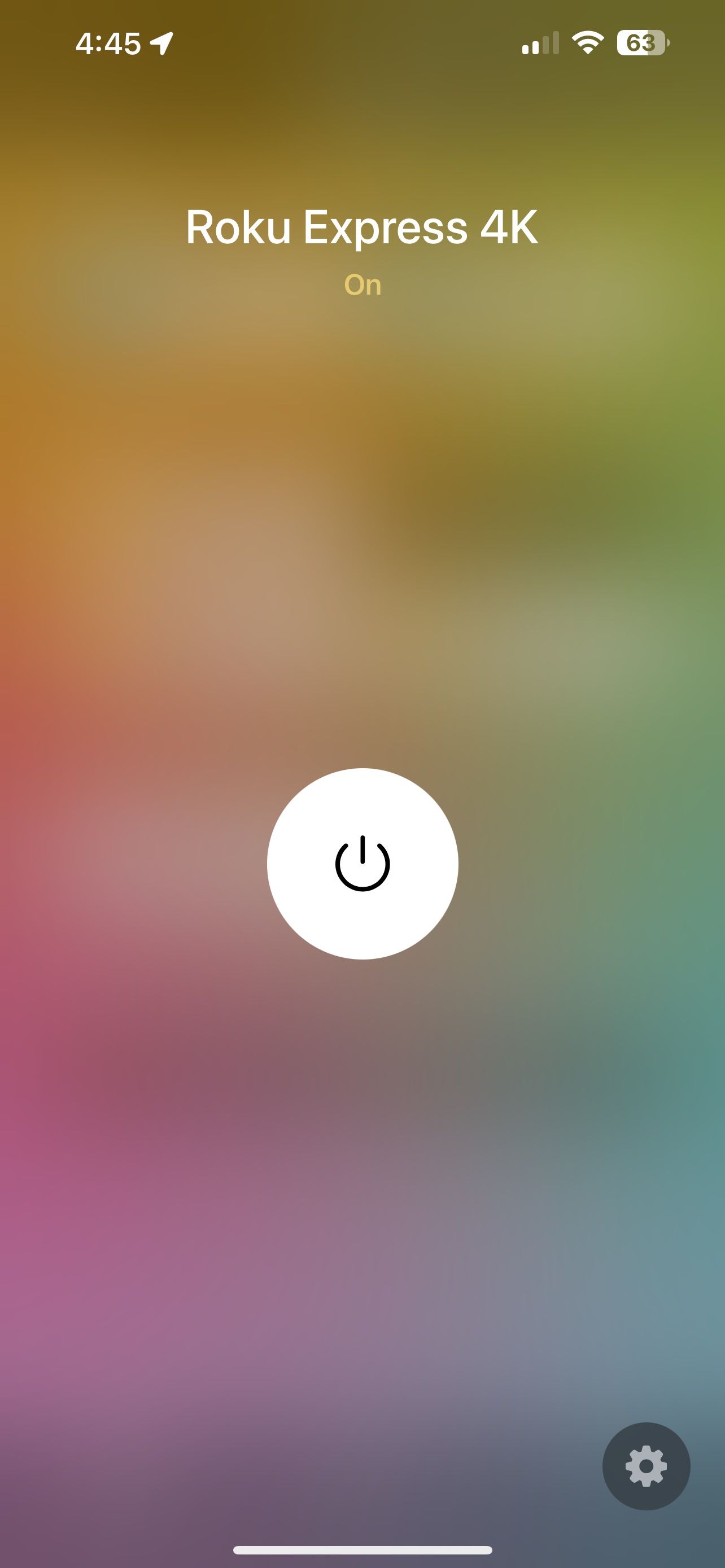
После добавления Roku в HomeKit вы получаете следующие возможности:
- Управление питанием через приложение «Дом» и плитку устройства (включить/выключить).
- Управление голосом через Siri на iPhone, iPad, Mac, Apple Watch и HomePod. Пример: «Привет, Siri, включи телевизор в гостиной». Используйте имя устройства, указанное при настройке.
- Создание сцен: объединяйте команды (включить Roku, приглушить свет, закрыть шторы) и запускать их одной командой или по расписанию.
- Автоматизации: выключать стример ночью, включать при приходе домой и т.д.
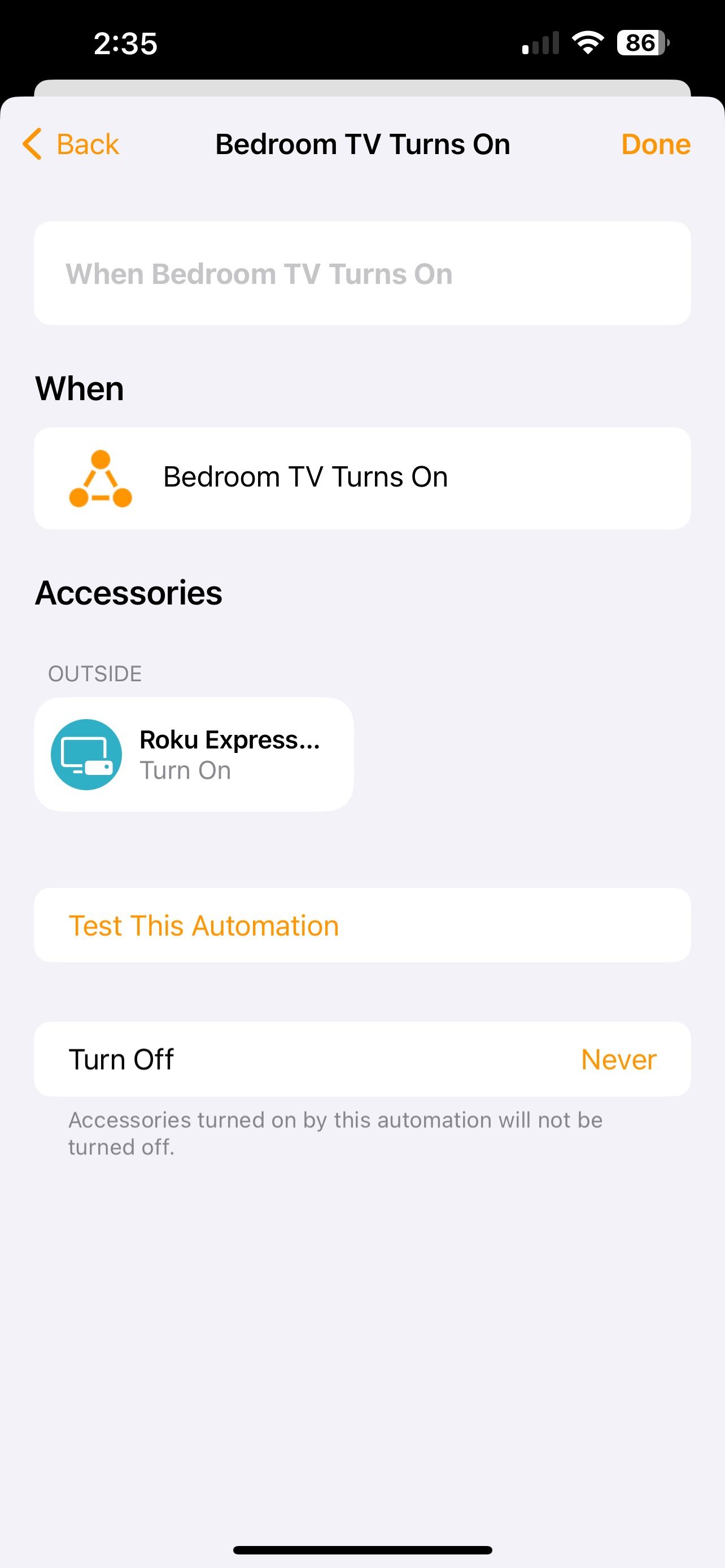
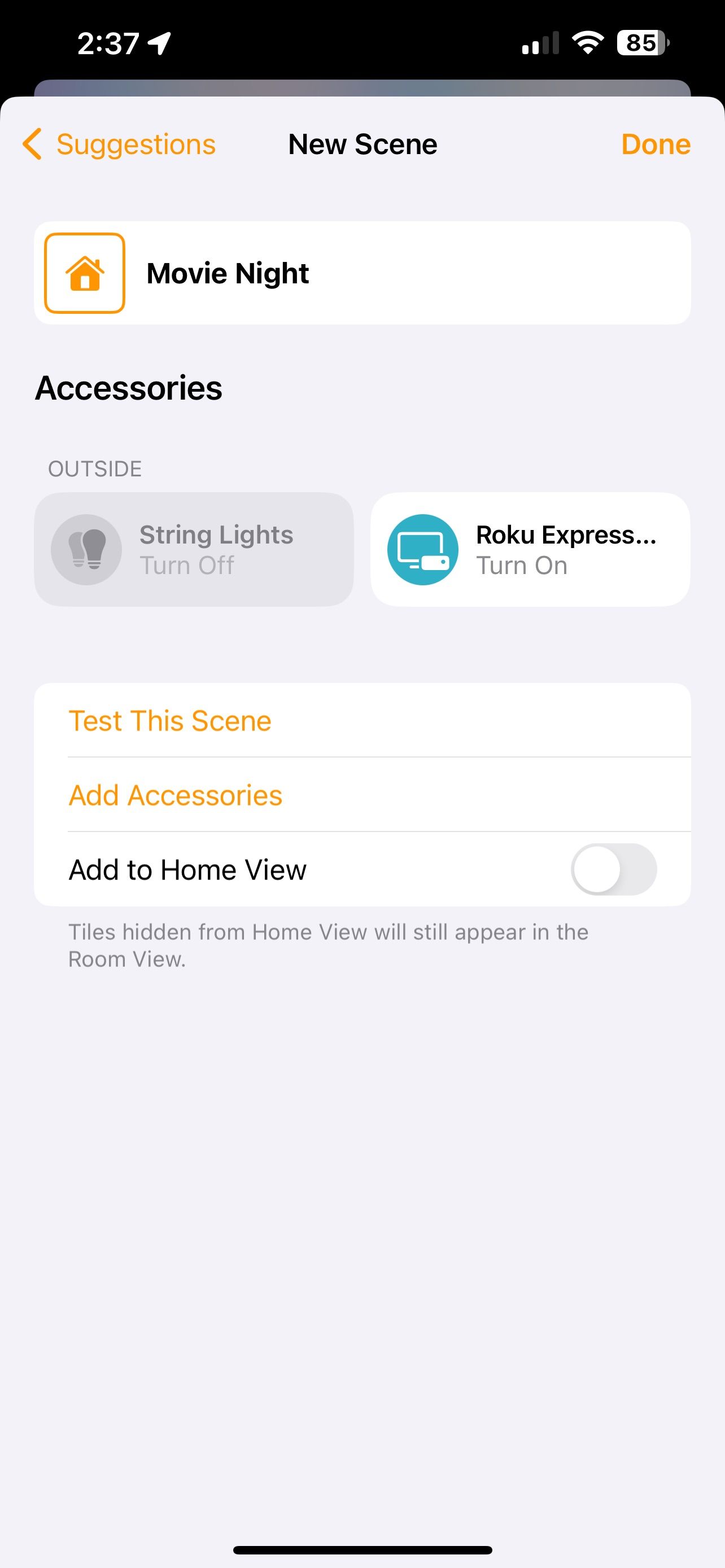
Совет: дайте устройству ясное и короткое имя (например, «ТВ гостиная»), чтобы Siri надёжно распознавала команду.
Как управлять Roku через Пункт управления (Control Center)
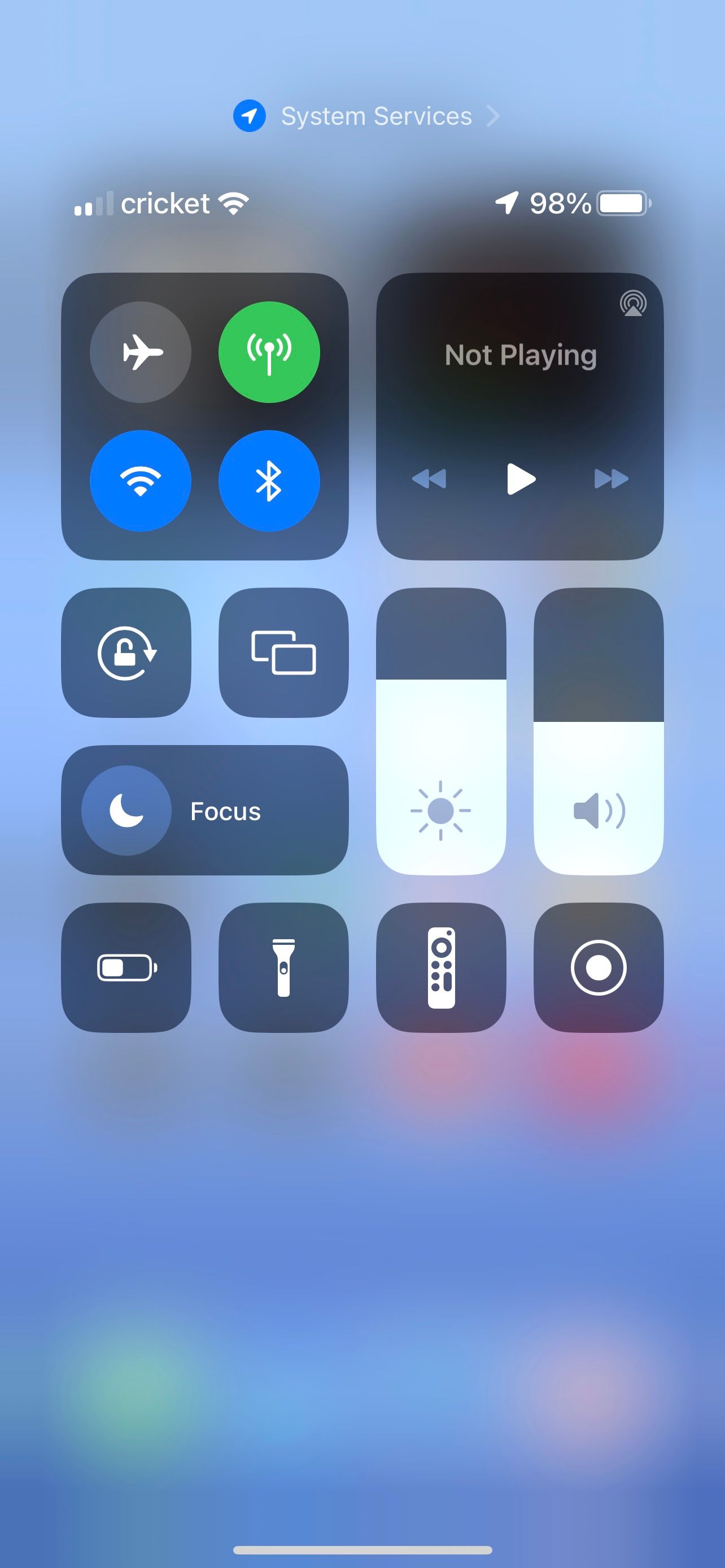
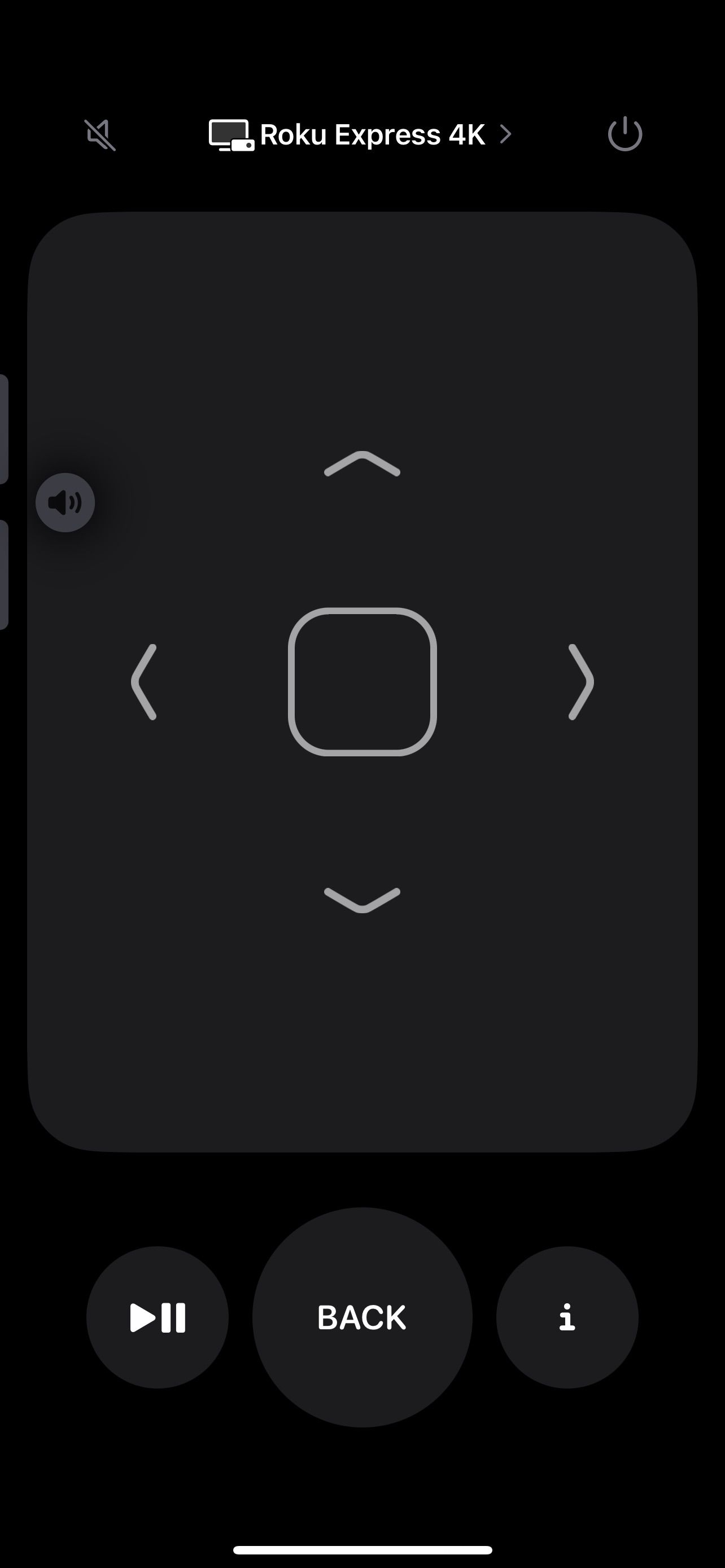
Чтобы использовать виртуальный пульт из Пункта управления:
- Откройте Пункт управления: свайп вниз с верхнего правого угла (Face ID) или снизу вверх (Touch ID).
- Нажмите иконку «Пульт».
- Выберите ваш Roku из списка совместимых устройств.
- Используйте направляющие кнопки, включение/выключение и другие элементы прямо в Пункте управления.
Если иконка «Пульт» отсутствует, добавьте её через Настройки → Пункт управления → Настроить элементы управления.
Частые проблемы и их устранение (Runbook)
Ниже — практическое руководство по диагностике проблем при подключении или использовании Roku с HomeKit.
- Нет кода HomeKit на экране Roku:
- Перезагрузите Roku (Настройки → Система → Перезагрузка).
- Проверьте соединение Wi‑Fi и повторите попытку.
- iPhone не сканирует код:
- Очистите камеру и держите телефон на 15–30 см от экрана.
- Вручную выберите «Не могу отсканировать код» в приложении «Дом» и введите код, если он показан как цифры.
- Roku появляется, но не отвечает на команды Siri:
- Проверьте, что устройство и iPhone в одной Wi‑Fi сети.
- Убедитесь, что на Roku включены AirPlay и HomeKit.
- Автоматизации не срабатывают:
- Проверьте права доступа приложения «Дом» и содержимое правил автоматизации.
- Убедитесь, что главный концентратор (если используется) онлайн.
Mermaid-диаграмма для быстрой навигации по проблемам:
flowchart TD
  A[Проблема с подключением] --> B{Код отображается?}
  B -- Да --> C{Можно сканировать?}
  B -- Нет --> D[Перезагрузка Roku → Повтор]
  C -- Да --> E[Сканировать в приложении «Дом»]
  C -- Нет --> F[Введите код вручную или перезапустите iPhone]
  E --> G[Проверить управление через Siri и Пункт управления]
  F --> G
Матрица совместимости и заметки по версиям
| Элемент | Что требуется | Рекомендация |
|---|---|---|
| Roku | Roku OS 9.4 или новее | Обновите до последней версии для стабильности |
| iPhone/iPad | iOS/iPadOS последней версии | Обновите через Настройки |
| Сеть | Стабильный Wi‑Fi (2.4/5 GHz) | Устройства должны быть в одной сети |
Notes: старые модели Roku могут частично поддерживать AirPlay, но не все функции HomeKit будут доступны.
Альтернативные подходы
- Если ваш Roku не поддерживает HomeKit, используйте AirPlay напрямую с iPhone/iPad для трансляции контента.
- Рассмотрите покупку недорогого Apple TV или совместимого медиаплеера, если вам нужны более глубинные интеграции HomeKit и Apple TV‑специфичные функции.
Роли и чек‑листы перед развёртыванием
Чек‑лист для владельца устройства:
- Проверить модель Roku и версию OS
- Обновить ПО Roku
- Обновить iPhone/iPad
- Подготовить код HomeKit (экран телевизора доступен)
- Назначить устройство в приложение «Дом» и дать понятное имя
Чек‑лист для администратора сети:
- Обеспечить стабильность Wi‑Fi в зоне телевизора
- При необходимости настроить разделение гостевой сети и основного SSID
Краткий глоссарий
- HomeKit — платформа Apple для управления умным домом.
- AirPlay — технология Apple для трансляции аудио/видео.
- Пункт управления (Control Center) — быстрый доступ к управлению на iPhone.
Когда интеграция может не подойти
- Если ваша цель — доступ к эксклюзивным функциям Apple TV (например, некоторые приложения или глубокая интеграция с iCloud), Roku с HomeKit не заменит Apple TV полностью.
- При слабом домашнем Wi‑Fi управление и автоматизации будут ненадёжны.
Краткие рекомендации по безопасности и приватности
- Держите ПО устройств в актуальном состоянии для устранения уязвимостей.
- Не давайте доступ к управлению устройствами посторонним людям и ограничьте автоматизации при необходимости.
Ключевые выводы
- Подключение Roku к HomeKit даёт удобное голосовое и приложение‑управление без покупки Apple TV.
- Важно иметь совместимую модель Roku, актуальные версии ПО и стабильную сеть.
- В большинстве случаев настройка занимает несколько минут и сводится к сканированию кода из приложения «Дом».
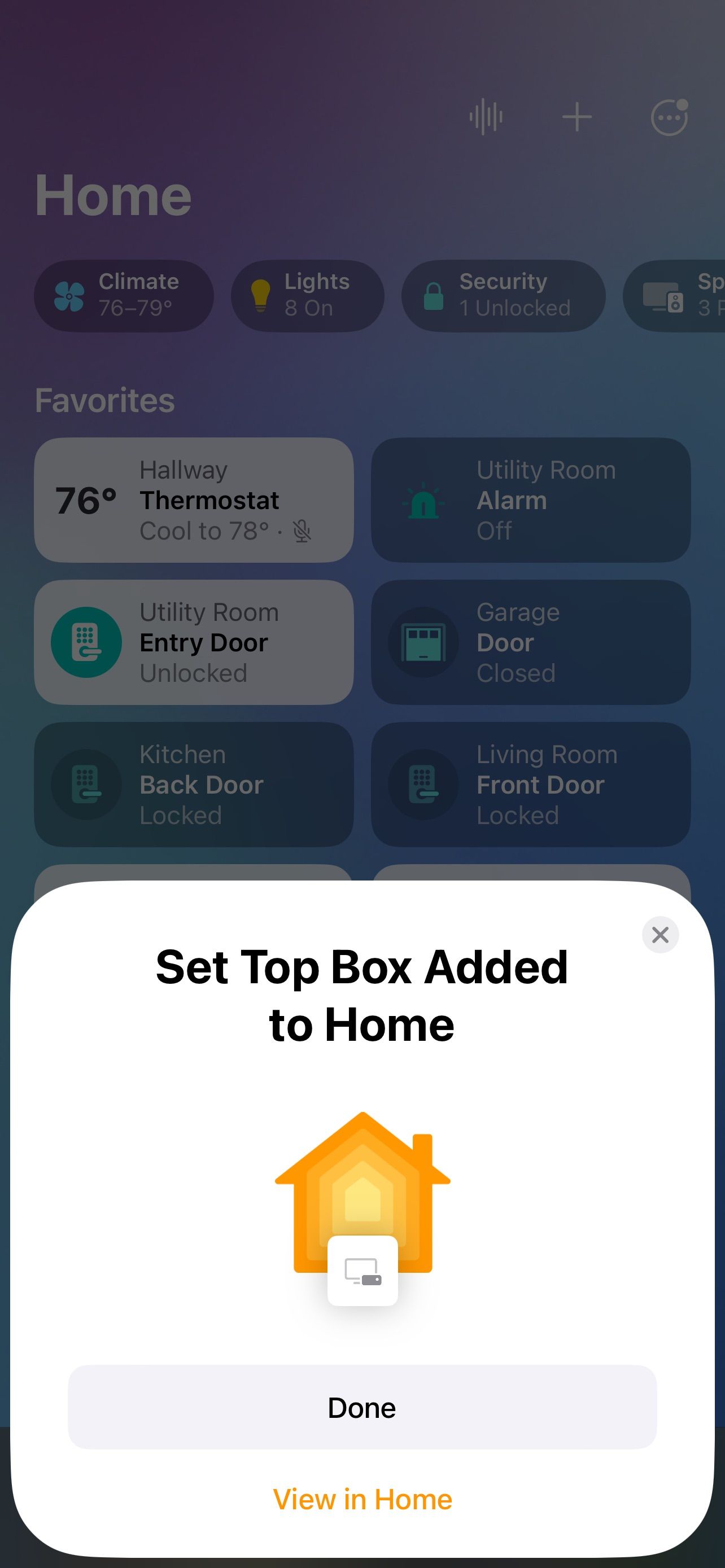
Кратко: добавление Roku в HomeKit — это быстрый способ получить базовую интеграцию смарт‑дома и управление через Siri, приложение «Дом» и Пункт управления.

Похожие материалы

Несколько аккаунтов Skype: Multi Skype Launcher

Журнал для работы: повысить продуктивность

Персональные звуки уведомлений на Android

Скачивание шоу Hulu для офлайн‑просмотра

Microsoft Start: персонализированная новостная лента
