
Как подключить официальный сенсорный экран Raspberry Pi

Краткое описание и ключевые варианты запроса
Этот пошаговый гид объясняет, как физически и программно подключить официальный 7-дюймовый сенсорный экран Raspberry Pi, какие модели совместимы и как устранить основные проблемы. Варианты запросов: подключить сенсорный экран Raspberry Pi, установка Raspberry Pi touch screen, настройка DSI экрана Raspberry Pi, питание экрана Raspberry Pi, решение проблем с сенсорным экраном Raspberry Pi.
Что такое официальный сенсорный экран Raspberry Pi
Официальный сенсорный экран Raspberry Pi — это 7-дюймовый дисплей с поддержкой сенсорного ввода по протоколу, совместимому с Raspberry Pi через DSI-интерфейс. Краткая дефиниция: DSI (Display Serial Interface) — интерфейс для передачи видео между платой и дисплеем.
Совместимость моделей
Не все модели Raspberry Pi полностью совместимы с официальным экраном. Экран работает с перечисленными ниже платами:
- Raspberry Pi A+
- Raspberry Pi B и B+
- Raspberry Pi 2
- Raspberry Pi 3 и Raspberry Pi 3 B+
- Raspberry Pi 4
Экран не совместим с Raspberry Pi 400.
Важно: только Raspberry Pi 2 и более поздние модели поддерживают монтажные отверстия на задней панели дисплея для винтов. Если у вас более ранняя модель, потребуется альтернативный способ крепления платы.
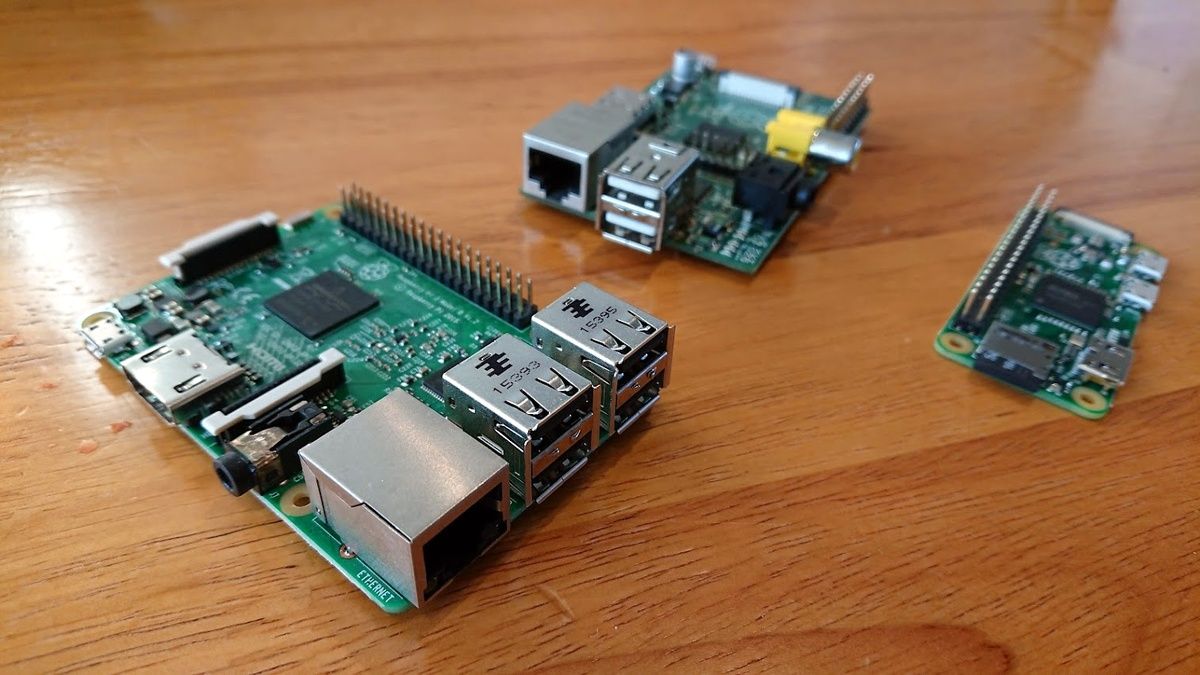
Это руководство проиллюстрировано фотографиями с Raspberry Pi 3, но процедуры применимы к Raspberry Pi 4 и другим совместимым моделям.
Перед сборкой: не снимайте защитную плёнку
Не снимайте защитную плёнку, пока не закончите все подключения и не установите дисплей в корпус. Плёнка защищает дисплей от царапин и потертостей, которые легко получить при подключении ленточных кабелей и винтов.
Совет: оставьте защитную плёнку до последней минуты и снимите её только после тестового включения и окончательного размещения дисплея.
Требуемые инструменты и материалы
- Официальный 7” сенсорный экран Raspberry Pi (дисплей и плата интерфейса)
- Raspberry Pi (совместимая модель)
- Набор мини-отверток (крестовая и/или звёздочка в зависимости от винтов)
- Набор джампер-проводов (female-to-female или female-to-male, в зависимости от разъёмов)
- Короткие стоечки (riser) и винты (в комплекте с экраном либо отдельно)
- Плоская мягкая поверхность или коробка/полотенце для работы с экраном лицевой стороной вниз
- Источник питания для Raspberry Pi (стандартный блок питания) или Y-разветвитель для питания экрана отдельно
Подключение платы дисплея к сенсорному экрану
- Положите дисплей лицевой стороной вниз на мягкую поверхность или оставьте в коробке, перевернув её так, чтобы экран лежал на поролоне.
- Найдите оранжевый и белый ленточные кабели. Оранжевый кабель обычно короче и отвечает за панель (Panel 1 и Panel 2), белый — за передачу изображения по DSI. На плате есть два разъёма: Panel 1 (узкий) и Panel 2 (широкий).
- Перед вставкой ленточного кабеля поднимите зажим (кусочек пластика-фиксатора) на соответствующем разъёме, вставьте кабель и аккуратно зафиксируйте зажим.
- Закрепите плату интерфейса с помощью четырёх стоечек на задней стороне дисплея.
Некоторые наборы поставляются с уже подключёнными кабелями — проверьте это прежде чем разбирать.
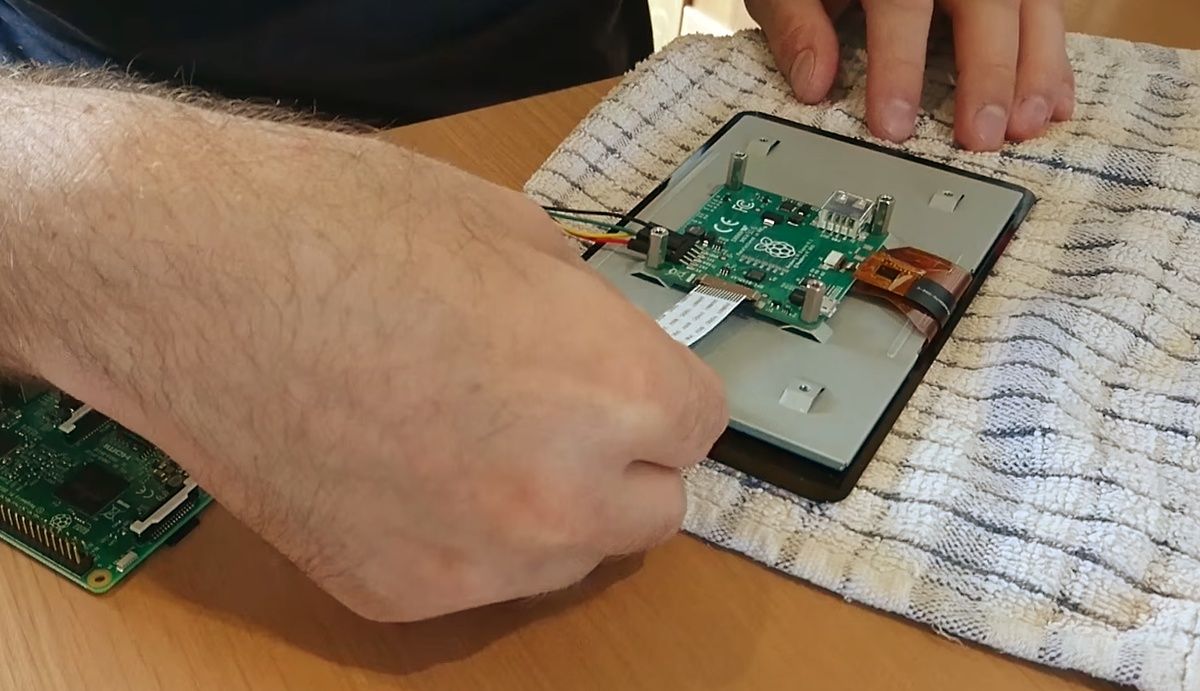
Подключение Raspberry Pi к сенсорному экрану
Выполняйте следующие шаги аккуратно — особенно при работе с защёлками ленточных кабелей.
- Сначала подключите четыре проводка питания и I2C к плате дисплея: 5V, Ground, SCL и SDA. Рекомендуемая цветовая схема: красный — 5V, чёрный — GND (земля). Зеленый и жёлтый чаще используются для I2C (SDA/SCL).
- Вставьте белый ленточный кабель DSI в разъём DSI платы Raspberry Pi так, чтобы синяя сторона кабеля смотрела в сторону дисплея при вставке с этой стороны. На другом конце ленточного кабеля синяя бирка обычно смотрит вверх при подключении к дисплею. Зафиксируйте защёлку.
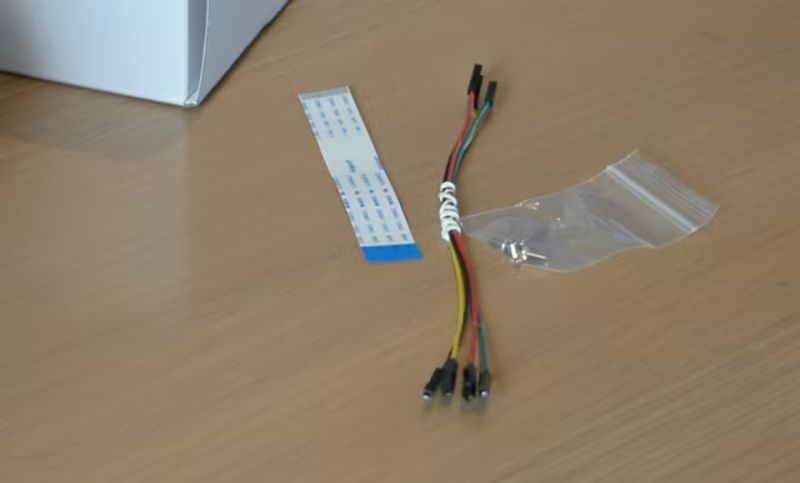
- Установите Raspberry Pi на стоечки и закрепите винтами. Для компактных корпусов (например, рамочных) иногда удобнее расположить плату вентральной стороной вниз, но если вы планируете использовать GPIO, оставьте их доступными вверх.
- Подключите проводки к соответствующим контактам GPIO: 5V к 5V, GND к GND, SCL к SCL, SDA к SDA. Проверьте pinout вашей модели Raspberry Pi перед подключением — расположение выводов может незначительно отличаться.
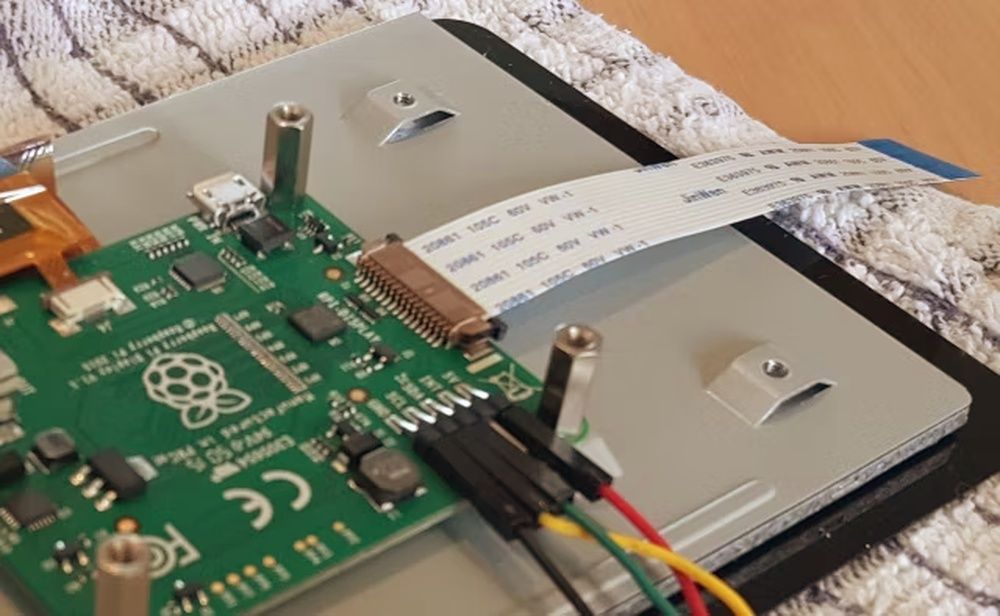
- Если вы предпочитаете не использовать проводки питания через GPIO (например, чтобы разместить HAT сверху), можно запитать экран отдельным источником или использовать Y-сплиттер для стандартного блока питания Raspberry Pi.
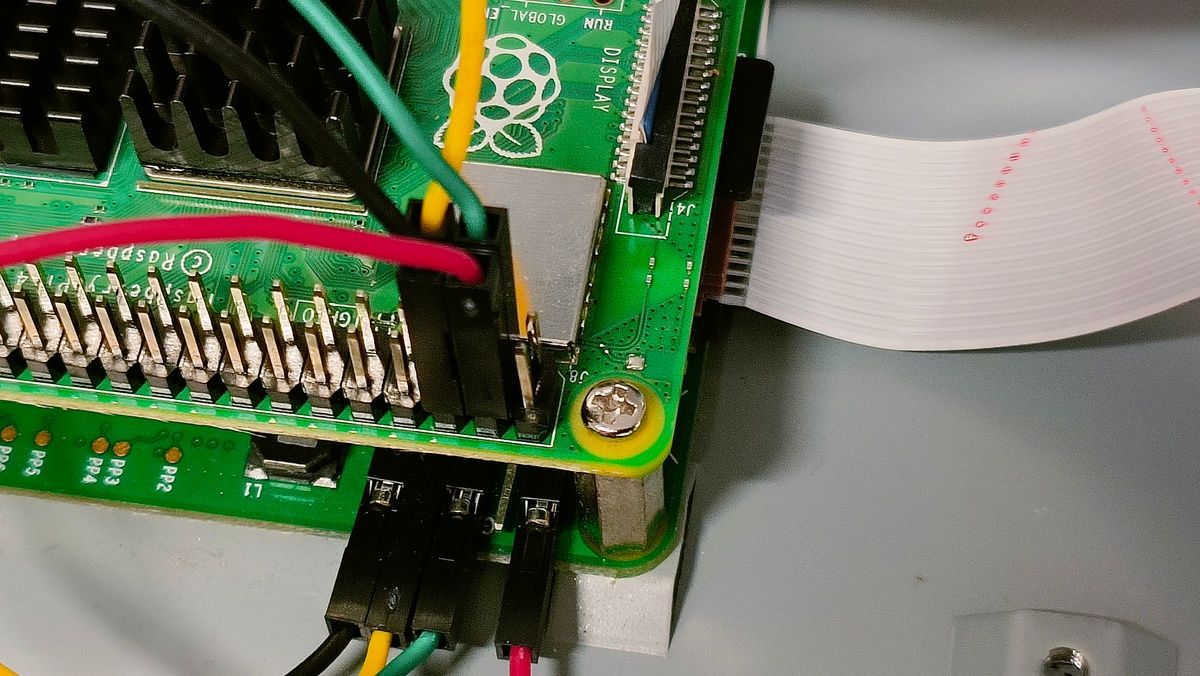
На более новых моделях Raspberry Pi часть данных по сенсорному вводу может передаваться непосредственно через DSI-ленточный кабель, поэтому отдельные провода I2C не всегда необходимы.
- Подключите питание к Raspberry Pi и загрузите систему. Если подключено всё верно, дисплей должен заработать при старте ОС.
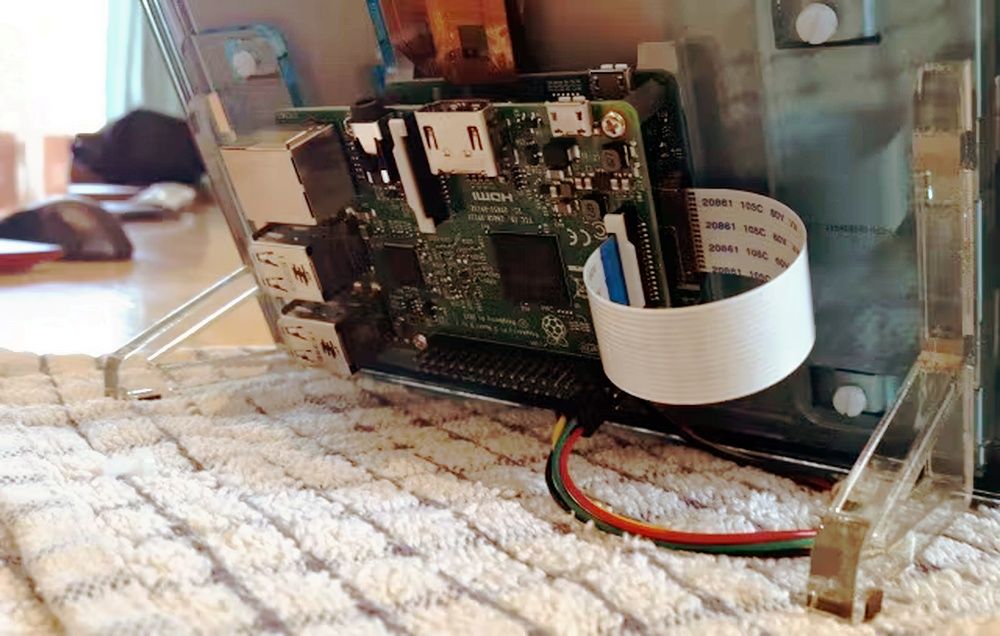
Важно: защёлки на разъёмах ленточных кабелей — самые хрупкие элементы; обращайтесь с ними очень осторожно.
Подготовка Raspberry Pi к работе с сенсорным экраном
Официальный экран совместим с актуальными версиями Raspberry Pi OS. Если вы устанавливаете систему с нуля, запишите образ Raspberry Pi OS на microSD-карту и вставьте её в плату.
Если у вас уже есть работающая система, обновите пакеты:
sudo apt-get update
sudo apt-get upgrade
Перезагрузите систему, если будет предложено.
После первой вставки карты и включения устройство может перезагружаться несколько раз при обнаружении подключенного оборудования и установке драйверов. Подождите, пока завершится процесс.
Примечание: при подключении к сети система автоматически проверит обновления.
Настройка ориентации экрана
Если вы используете экран в определённой ориентации (например, дисплей в портретном режиме в рамке), поменять поворот можно через графический интерфейс:
- Откройте Menu > Preferences > Screen Configuration
- Выберите Layout > Screens > DSI-1 > Orientation
- Установите Inverted или нужное значение
- Нажмите Apply и подтвердите перезагрузку
После перезагрузки ориентация изменится.
Стандартная процедура установки (SOP) — пошаговый план
- Подготовьте рабочее место: мягкая поверхность, инструменты и хорошее освещение.
- Оставьте защитную плёнку на дисплее.
- Закрепите плату интерфейса на задней панели экрана через стоечки.
- Подключите ленточные кабели к Panel 1/Panel 2 и DSI, зафиксируйте зажимы.
- Установите Raspberry Pi на стоечки и закрепите винтами.
- Подключите проводки питания/I2C к GPIO (5V, GND, SDA, SCL) или обеспечьте отдельное питание.
- Подключите питание и загрузите Raspberry Pi OS.
- Проверьте изображение и сенсорный ввод, при необходимости настройте ориентацию.
- Снимите защитную плёнку и окончательно соберите корпус.
Критерии приёмки
- Дисплей показывает изображение сразу после загрузки ОС.
- Сенсорная панель регистрирует касания во всех областях.
- Нет мерцания, артефактов или неестественных полос на экране.
- Корректная ориентация и закрепление без напряжения на кабелях.
Проверки и тесты после установки
- Тест изображения: загрузка рабочего стола, открытие видео или изображения для проверки цветопередачи.
- Тест сенсора: откройте калькулятор или виртуальную клавиатуру и протестируйте тач по краям и центру.
- Тест питания: убедитесь, что при повышенной нагрузке (видео/высокая яркость) устройство стабильно работает без сбоев.
Распространённые проблемы и способы их решения
Экран не включается
- Проверьте питание Raspberry Pi и кабели; попробуйте подключить блок питания напрямую к Raspberry Pi.
- Убедитесь, что ленточный кабель DSI правильно вставлен и защёлка закрыта.
Нет изображения, но подсветка включена
- Проверьте соединение ленточного кабеля на обеих сторонах (дисплей и плата).
- Попробуйте временно снять все дополнительные HAT/расширения, чтобы исключить конфликт GPIO.
Сенсор не реагирует
- Проверьте соединения I2C (SDA/SCL) и соответствие контактов.
- Убедитесь, что драйверы и система обновлены.
Изображение перевёрнуто
- Откройте Screen Configuration и измените Orientation.
Мигает экран или появляются артефакты
- Попробуйте другой источник питания или убедитесь, что кабели надежно подключены. Нестабильное питание часто вызывает артефакты.
Когда подключение может не подойти — примеры и альтернативы
- Raspberry Pi 400 несовместим с официальным сенсорным экраном.
- Если вам нужен более крупный или внешний дисплей, рассмотрите HDMI-мониторы с тач-панелью через USB — они работают независимо от DSI.
- Для компактных корпусов, где GPIO должен оставаться доступным, рассмотрите использование отдельного источника питания для дисплея.
Альтернативные подходы к питанию экрана
- Питание через GPIO (как в основном гайде) — удобно, но занимает 5V/GND контакты.
- Отдельный источник питания для дисплея — уменьшает нагрузку на блок питания Raspberry Pi.
- Y-сплиттер для стандартного блока питания — позволяет питать Pi и экран от одного адаптера, если блок питания достаточно мощный.
Важно: убедитесь, что общий блок питания обеспечивает достаточный ток для всех подключенных устройств.
Краткая методология безопасной сборки (чеклист)
- Отключить питание перед любыми подключениями.
- Работать на неметаллической и мягкой поверхности.
- Проверить расположение контактов по pinout перед подключением проводов.
- Не тянуть за кабели — держаться за штекер/пластиковые фиксаторы.
- После установки проверить корректность работы до окончательного крепления корпуса.
Матрица совместимости (упрощённая)
| Модель Raspberry Pi | Поддержка дисплея | Поддержка монтажных отверстий |
|---|---|---|
| A+ | Да | Нет |
| B / B+ | Да | Нет |
| 2 | Да | Да |
| 3 / 3 B+ | Да | Да |
| 4 | Да | Да |
| 400 | Нет | — |
Роли и контрольные списки
Для Makers:
- Проверьте наличие стоечек, джамперов и винтов.
- Используйте портативный блок питания для тестирования в полевых условиях.
Для учителей/лабораторий:
- Подготовьте несколько комплектов инструментов и запасные кабели.
- Проведите демонстрацию на одном комплекте перед занятиями.
Для интеграторов/инсталляторов:
- Планируйте размещение питания и вентиляцию в корпусе.
- Проверяйте совместимость с HAT-расширениями и другим периферийным оборудованием.
Матрица рисков и смягчающие меры
- Риск: Повреждение защёлки ленточного кабеля — мера: работать аккуратно, держать зажим ровно и не тянуть силой.
- Риск: Недостаточное питание — мера: использовать блок питания с запасом по току и проверять напряжение.
- Риск: Короткое замыкание при неверном подключении GPIO — мера: дважды проверять pinout и использовать мультиметр при сомнении.
Безопасность и конфиденциальность
Сенсорный экран сам по себе не хранит пользовательские данные. Однако если вы используете систему для ввода/сбора данных (например, касса, киоск), обеспечьте шифрование сетевого трафика и контролируйте доступ к устройству.
Образец сценариев приёмки (тесткейсы)
- TC1: При включении отображается рабочий стол в течение 30 секунд.
- TC2: Сенсор регистрирует касание в каждом квадранте экрана.
- TC3: При запуске видео в полноэкранном режиме нет артефактов.
- TC4: Устройство стабильно работает при нагрузке 10 минут без сбоев.
Критерии приёмки: все тесткейсы должны проходить успешно без аппаратных изменений.
Решение проблем: пошаговая проверка
- Нет изображения: проверить DSI-ленточный кабель и питание.
- Сенсор не работает: проверить I2C проводку и обновления ОС.
- Маленькая громкость подсветки или тёмное изображение: проверить питание и яркость в конфигурации ОС.
Примеры использования и идеи проектов
- Настенные панели управления «умный дом».
- Прототипы планшетов и портативных интерфейсов.
- Образовательные наборы для курсов по электронике и программированию.
- Кассовые терминалы, инфо-киоски и демонстрационные стенды.
FAQ
Q: Нужен ли отдельный драйвер для экрана?
A: Для официального 7” экрана Raspberry Pi драйверы обычно входят в Raspberry Pi OS и устанавливаются автоматически при подключении и обновлениях.
Q: Можно ли подключить этот экран к Raspberry Pi Zero?
A: Да, экран совместим с некоторыми моделями Pi Zero (например, Zero WH), но обратите внимание на физическое крепление и питание.
Q: Как обеспечить долговечность сенсорного слоя?
A: Используйте защитную пленку до установки в корпус, избегайте острых предметов и сильного давления на экран.
Итог: подключение официального сенсорного экрана Raspberry Pi — доступная задача для хоббистов и профессионалов. Следуйте пошаговым инструкциям, соблюдайте меры предосторожности при работе с защёлками ленточных кабелей и проверяйте питание. После установки у вас появится гибкий интерфейс для множества проектов.

Похожие материалы

Несколько аккаунтов Skype: Multi Skype Launcher

Журнал для работы: повысить продуктивность

Персональные звуки уведомлений на Android

Скачивание шоу Hulu для офлайн‑просмотра

Microsoft Start: персонализированная новостная лента
