Как настроить Philips Hue — полное руководство
Быстрые ссылки
- Что такое Philips Hue?
- Как настроить Philips Hue
- Как переименовать и сгруппировать лампы
- Как управлять лампами Philips Hue
- Управление на расстоянии с удалённым доступом
- Что можно делать с лампами Hue
- Ограничения приложения Gen 2
Что такое Philips Hue?
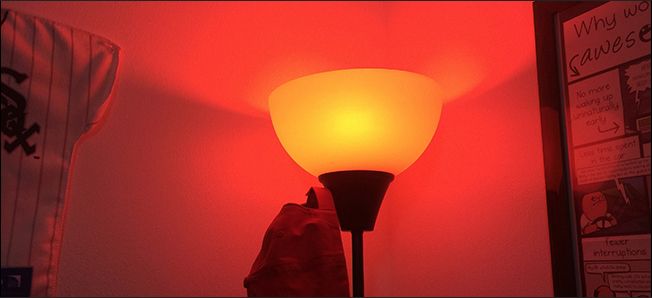
Освещение сильно изменилось с приходом LED‑ламп: они потребляют меньше энергии, служат дольше и обходятся дешевле в эксплуатации. Philips Hue делает ещё один шаг вперёд: это «умные» лампы, которые ставятся в стандартные патроны и управляются по беспроводному каналу со смартфона, голосом или другими умными устройствами (например, Amazon Echo).
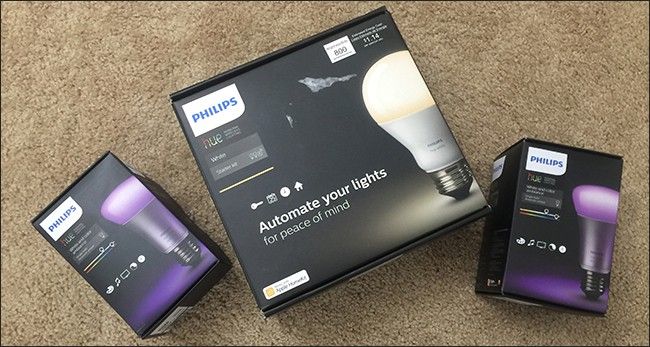
Существует несколько моделей ламп Hue. Наиболее распространённый стартовый комплект — Hue White and Color Starter Kit за $199, который включает Hue Bridge и три цветные лампы. Есть и более простой Hue White Starter Kit за $79 с двумя белыми диммируемыми лампами.
Hue Bridge — это концентра́тор (хаб). Лампы не подключаются напрямую к Wi‑Fi: они общаются через мост по протоколу Zigbee, а мост уже подключается к роутеру по Ethernet. Это добавляет шаг в установке, но даёт стабильную работу и масштабируемость.
Важно: сохраните коробки и наклейки с серийными номерами — они могут понадобиться при ручном добавлении ламп.
Что в коробке и что понадобится
- Hue Bridge (мост)
- Адаптер питания для моста
- Ethernet‑кабель
- 2 или 3 лампы в зависимости от набора
- Смартфон или планшет с iOS/Android
- Доступ к роутеру с Ethernet‑портом
Совет: если у вас в доме много умных устройств, убедитесь, что роутер обновлён, а порты Ethernet свободны.
Как настроить Philips Hue — пошаговая инструкция
Ниже приведена подробная инструкция с пояснениями и скриншотами (при сохранении оригинальной структуры приложения). Следуйте шагам по порядку.
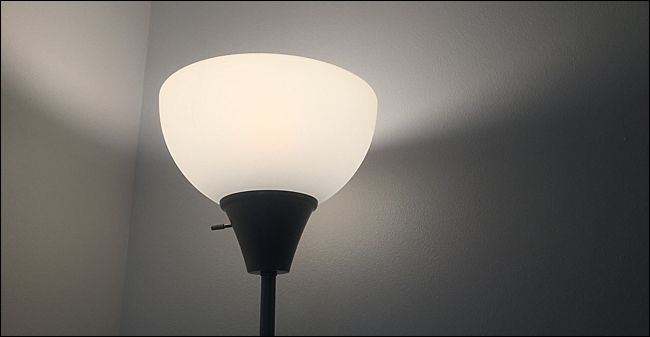
- Вкрутите лампы в те светильники, которыми хотите управлять. Включите питание на этих устройствах — лампы должны автоматически зажечься, показывая, что они исправны и готовы к спариванию.
- Подключите Hue Bridge к питанию и к роутеру: вставьте адаптер питания в мост и в розетку, один конец Ethernet‑кабеля в мост, другой — в свободный порт роутера. Hue Bridge не имеет встроенного Wi‑Fi — он использует ваш роутер для доступа в интернет.
- Дождитесь, пока на мосте загорятся все четыре индикатора. Это означает, что мост и сеть готовы.
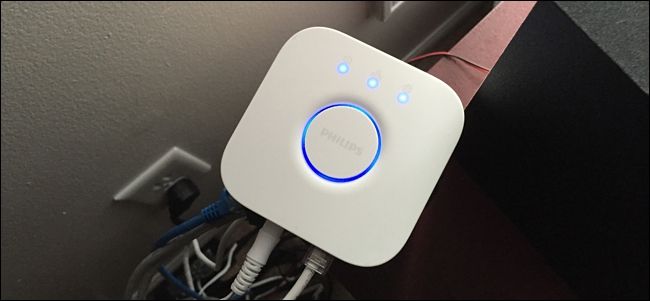
- Установите официальное приложение Philips Hue (Gen 2) для iOS или Android. В магазине приложений убедитесь, что скачиваете официальный клиент.
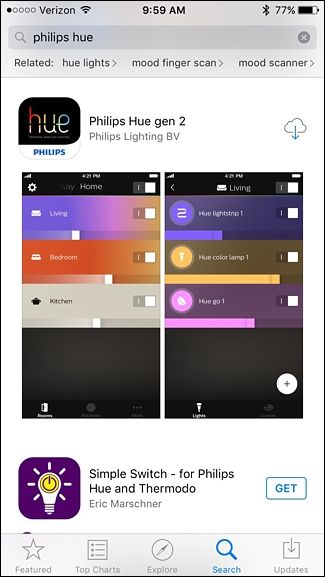
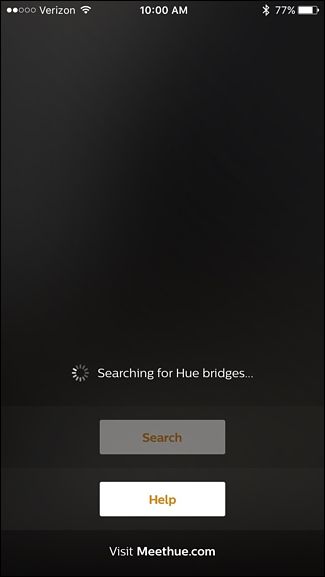
- Откройте приложение — оно автоматически начнёт поиск Hue Bridge в локальной сети. Когда мост найден, нажмите “Set up” (Настроить).
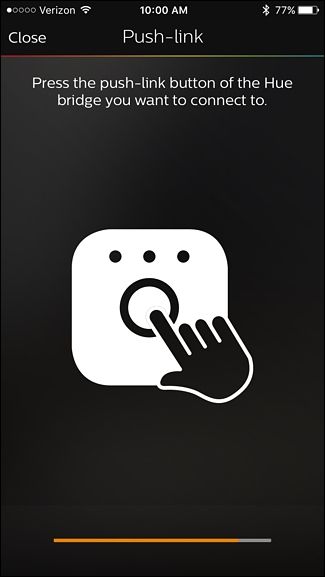
- На мосте нажмите большую круглую кнопку (Push‑Link) в центре. Это подтверждает сопряжение.
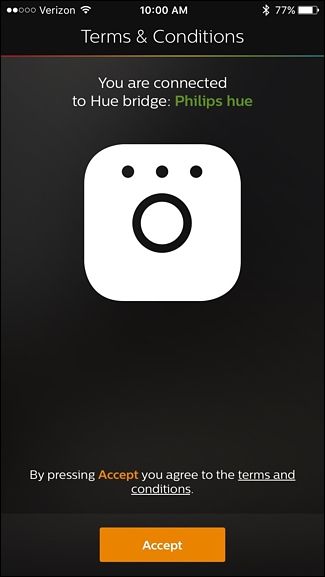
- Вернитесь в приложение и выберите “Accept” (Принять) для завершения установки. При iOS вам предложат подключить HomeKit/Siri — нажмите “Pair bridge” (Сопряжение моста), если хотите управлять голосом через Siri.
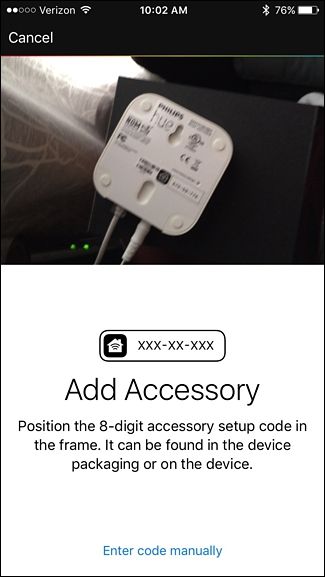
- Создайте домашнюю среду: тапните “My home” (Мой дом) и задайте имя (например, “Дом”). Затем отсканируйте код настройки (accessory setup code) на обратной стороне моста — приложение распознает его камерой.
- Нажмите “+” в правом нижнем углу, чтобы добавить лампы. Выберите “Search” (Поиск). Поиск может занять несколько минут — приложение покажет, сколько ламп найдено.
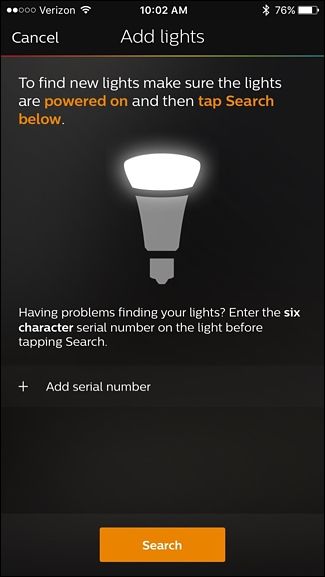
Если приложение не находит все лампы, используйте “+” → “Add serial number” (Добавить серийный номер) и введите серийник с лампы.
Когда лампы обнаружены, приложение предложит сгруппировать их по комнатам (Rooms). Нажмите “+”, задайте имя комнаты, выберите тип комнаты и отметьте лампы, которые к ней относятся.
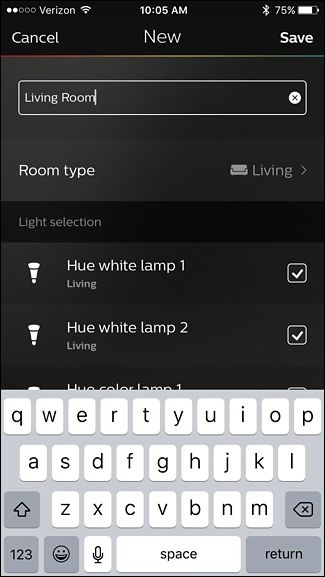
Важное замечание: на новых лампах по умолчанию будут случайные имена вроде “Hue white lamp 1” — их стоит переименовать (см. следующую секцию), чтобы не путаться.
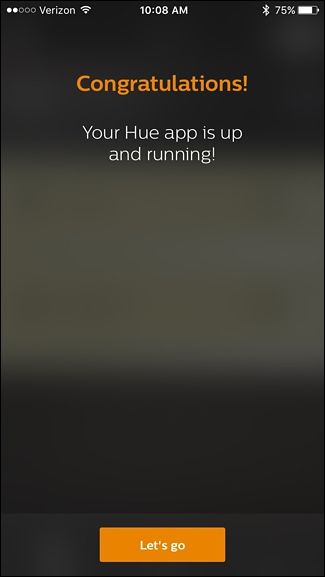
- Завершите мастер установки — нажмите “Let’s go” и начните управление.
Как переименовать и сгруппировать лампы
Если вы неверно распределили лампы по комнатам или хотите дать им понятные имена, выполните следующие шаги.
- На главном экране нажмите значок шестерёнки (Settings) в левом верхнем углу.

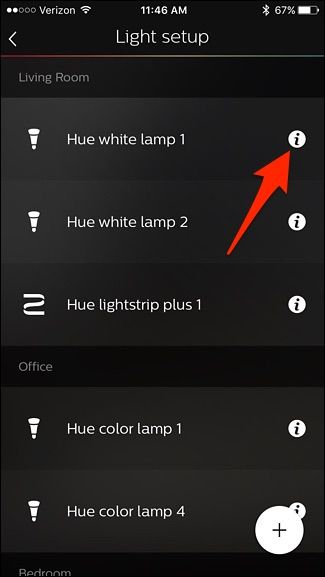
- Выберите “Light setup” (Настройка ламп). Приложение покажет список всех ламп; тапните на имя лампы, чтобы она мигнула и вы определили её физически.

- Нажмите иконку «i» рядом с лампой, введите новое имя и сохраните. Повторите для всех ламп.
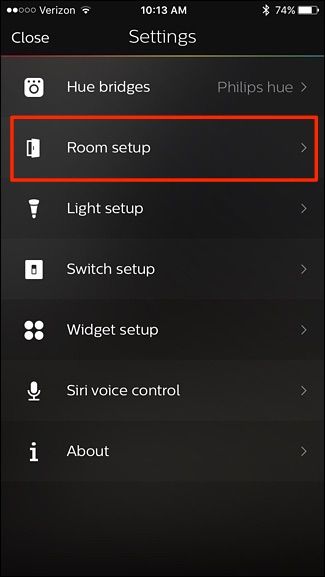
- Вернитесь в настройки и выберите “Room setup” (Настройка комнаты), чтобы правильно распределить лампы по комнатам, используя новые имена.
Совет: если вы не уверены, какая лампа соответствует физическому светильнику, тапните имя — лампа моргнёт.
Как управлять Philips Hue — интерфейсы и функции
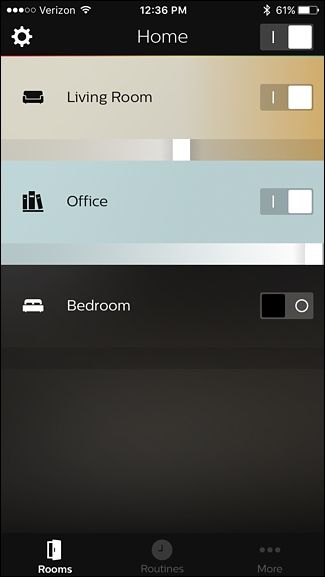
На главном экране у каждой комнаты есть переключатель включения/выключения и ползунок яркости. Тап на комнату откроет управление по отдельным лампам.
Если у вас цветные лампы, тап по кругу лампы откроет колор‑селектор, где можно задать любой оттенок. Раздел “Whites” позволяет выбрать цветовую температуру (теплее/холоднее).
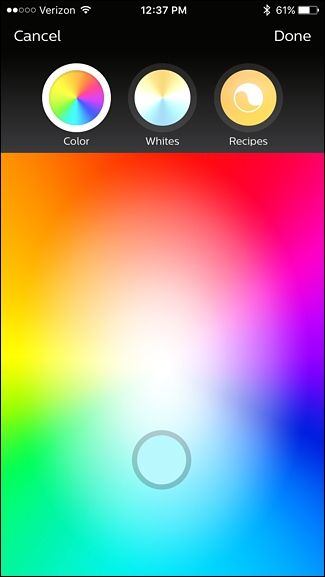
Раздел “Recipes” (Рецепты) содержит готовые предустановки по сценарию/настроению.
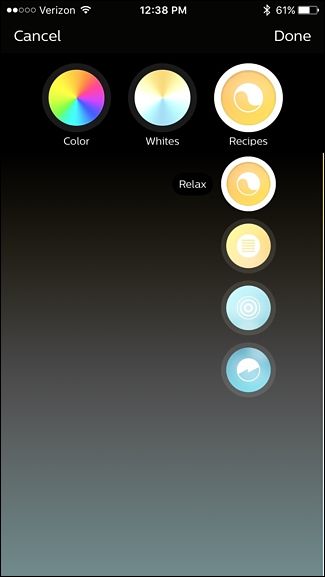
Управление голосом и сценами
- HomeKit/Siri: при сопряжении моста вы получите возможность управлять лампами голосом через Siri и включать сцены.
- Amazon Alexa / Google Assistant: поддерживается через соответствующие интеграции — зайдите в приложения голосовых ассистентов и подключите «Philips Hue».
Удалённый доступ: как управлять лампами вне дома
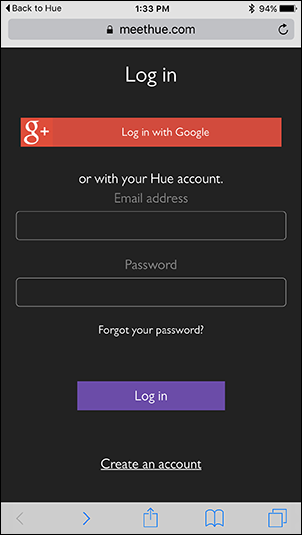
Чтобы управлять лампами из любой точки мира, нужно создать аккаунт Philips Hue (My Hue) и включить удалённый доступ.
- В приложении нажмите “More” → “Log in to My Hue” → “Log in”.

- В мобильном браузере создайте аккаунт, указав имя, email и пароль. После регистрации потребуется нажать Push‑Link на мосте, чтобы подтвердить доступ.
- После подтверждения выберите “Yes” при запросе доступа мосту. Приложение переключится обратно, и удалённый доступ будет включён.
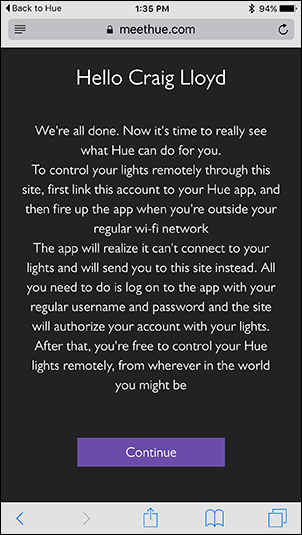
Примечание: для удалённого доступа мост должен иметь стабильное подключение к интернету; при проблемах проверьте настройки роутера и проброс портов (обычно не требуется).
Что можно сделать с Philips Hue: возможности и сценарии
Philips Hue — это не просто включение/выключение. Ниже — перечень основных функций и примеры сценариев.
- Сцены (Scenes): предустановки цвета и яркости для комнаты. Можно создавать из фото или вручную.
- Расписания и Рутины (Routines): автоматизация по времени, геофенсингу (вкл/выкл при выходе/входе), пробуждение (Wake up) с постепенным нарастанием света.
- Интеграции: Alexa, Google Assistant, HomeKit, сторонние приложения и плагины для систем умного дома.
- Мультизонное управление: группы ламп по комнатам или зонам.
Создание сцен
Сцена — это набор значений состояния ламп (яркость, цвет, цветовая температура). Создать сцену можно двумя способами:
- Из фотографии: приложение берёт доминирующие цвета изображения и создаёт сцену по ним.
- Ручная сборка: установите нужный цвет/яркость для ламп в комнате и нажмите “+” → сохранить сцену.

Если сцена создана, её можно активировать одним тапом на странице “Scenes”.
Геофенсинг: выключение при уходе
Раздел “Routines” → “Home & Away” позволяет настроить автоматическое выключение и включение ламп при уходе и возвращении домой. Это экономит электроэнергию и повышает удобство.

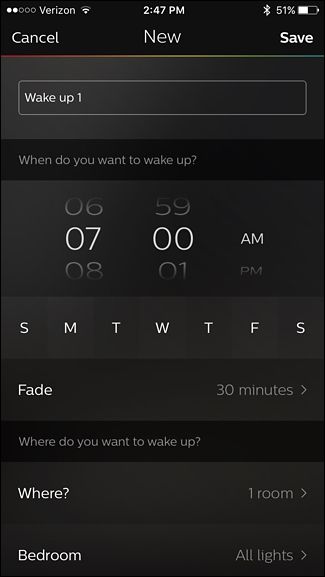
Пробуждение (Wake up)
Функция “Wake up” плавно увеличивает яркость, имитируя рассвет. Удобно в темное время года или если спальня получает мало естественного света.
Ограничения приложения Gen 2 (чего не хватает)
Новая версия приложения (Gen 2) получила переработанный интерфейс, но с ней исчезли некоторые полезные возможности из старого клиента:
- Нет возможности группировать лампы для совместного изменения цвета/температуры — вместо этого приходится создавать сцену для нужной комбинации.
- Нет инструмента пипетки (eyedropper) для выбора цвета из фото при создании сцены (есть только автоматический выбор по изображению).
- Некорректный перенос сцен из Gen 1: старые сцены не всегда синхронизируются при входе в аккаунт и синхронизации через сайт My Hue.
Если вы зависите от этих функций, рассмотрите возможность использования сторонних приложений (см. раздел ниже) или временно вернитесь к Gen 1‑клиенту.
Альтернативные приложения и подходы
Есть множество сторонних приложений, которые дополняют возможности официального клиента. Некоторые из них позволяют:
- Группировать лампы для массового изменения цвета;
- Выбирать цвет пипеткой из фото;
- Создавать более сложные правила автоматизации и сценарии.
Рекомендуемая альтернатива: iConnectHue (для iOS) — мощное приложение с расширенными настройками группирования и автоматизации. Для Android есть аналоги в магазинах приложений; ищите приложения с поддержкой Hue, Zigbee и хорошими отзывами.
Мини‑методология: как подойти к установке — чеклист
- Проверка сети: убедитесь, что роутер работает и есть свободный порт Ethernet.
- Распаковка: найдите серийные номера на лампах и мосте, сфотографируйте их.
- Физическая установка: вкрутите лампы и включите питание.
- Подключение моста: питание + Ethernet → дождитесь четырёх индикаторов.
- Приложение: установите официальный Hue, найдите мост и выполните сопряжение.
- Добавление ламп: автоматический поиск → при необходимости добавить серийник вручную.
- Переименование: назовите лампы по месту установки.
- Группировка: создайте комнаты и разместите лампы.
- Удалённый доступ: создайте/войдите в My Hue и включите доступ.
- Сценарии: создайте базовые сцены, режимы Home/Away и Wake up.
Этот чеклист удобно использовать как контрольный лист при первой установке и при масштабировании системы.
SOP: быстрый пошаговый сценарий (для монтажников или домохозяев)
Цель: за 20–30 минут подключить стартовый набор и обеспечить базовую автоматизацию.
- Подготовка (5–7 минут): распаковка, проверка комплектующих, свободный Ethernet‑порт.
- Физическая установка (5 минут): вкрутить лампы, включить питание.
- Подключение моста (3 минуты): подключить питание и Ethernet, дождаться индикаторов.
- Настройка через приложение (10–15 минут): сопряжение, добавление ламп, переименование, создание 2–3 сцен и включение удалённого доступа.
Критерии приёмки: мост показал четыре индикатора, приложение нашло все лампы, можно включать/выключать лампы из приложения, сцены работают, удалённый доступ подтверждён.
Устранение неполадок: пошаговый runbook
Проблема: Мост не найден приложением.
- Проверьте Ethernet‑кабель и питание.
- Убедитесь, что смартфон в той же локальной сети (не в гостевой сети роутера).
- Перезагрузите мост и роутер.
- При наличии — временно отключите VPN на телефоне.
Проблема: Приложение не находит лампу.
- Принудительно выключите и включите питание лампы. Иногда требуется удалить лампу и добавить по серийному номеру.
- Убедитесь, что лампа совместима (официальные Hue или совместимые Zigbee‑лампы).
- Попробуйте расположить мост ближе к лампам на время поиска.
Проблема: Удалённый доступ не работает.
- Проверьте, что мост подключён к интернету (маршрутизатор имеет подключение).
- Проверьте вход в My Hue: выйдите и войдите снова.
- Удостоверьтесь, что вы нажали Push‑Link при подтверждении на сайте.
Если ошибки не устраняются: сбросьте мост до заводских настроек (на самом мосте обычно есть кнопка сброса) и повторите установку. Помните, что сброс удаляет все настройки и сцены.
Важно: перед сбросом мосту сделайте снимки/заметки текущих настроек, чтобы быстрее восстановиться.
Роли и чеклисты по задачам
Для удобства разделим обязанности:
Владелец/домохозяйство:
- Решить, какие комнаты и сценарии нужны.
- Выбрать набор ламп и купить комплект.
- Переименовать лампы по назначению.
Установщик/техник:
- Подключить мост к сети и физически установить лампы.
- Настроить приложение и базовые сценарии.
- Проверить удалённый доступ и интеграцию с голосовыми ассистентами.
Администратор сети:
- Убедиться в стабильности локальной сети и обеспечить приоритет трафика при необходимости.
- Проверить совместимость VLAN/гостевой сети (мост должен быть в основной сети для обнаружения).
Совместимость, миграция и старое (Gen 1) приложение
- Если вы переходите с Gen 1, учтите, что сцены могут не перенестись автоматически в Gen 2. Сделайте резервные записи ключевых настроек перед миграцией.
- Gen 1 всё ещё доступно для загрузки — используйте его, если вам критичны функции группирования и пипетки.
- При масштабировании системы (много ламп) рассмотрите использование нескольких мостов или продвинутых контроллеров, если интегрируете Hue в более крупную систему умного дома.
Локальные альтернативы и подводные камни для России
- Наличие товаров: официальные комплекты Hue доступны в крупных сетях и интернет‑магазинах, но цена может отличаться от цен в США. Сравнивайте предложения и обращайте внимание на региональную гарантию.
- Электропитание и розетки: лампы стандартного напряжения (220–240 В) совместимы с российскими розетками, но всегда проверяйте маркировку.
- Сервисы и региональные ограничения: некоторые облачные функции могут иметь ограничения по регионам — при проблемах обратитесь в службу поддержки Philips Hue.
- Интеграция с локальными системами умного дома: многие российские контроллеры поддерживают интеграцию через API Hue или через сторонние шлюзы; проверяйте совместимость перед покупкой.
Безопасность и приватность
- Аккаунт Philips Hue (My Hue) управляет удалённым доступом. Используйте надёжный пароль и включите двухфакторную аутентификацию, если доступна.
- Hue Bridge находится в вашей локальной сети: ограничьте доступ к нему в роутере, если беспокоитесь о безопасности.
- Сторонние приложения просят доступы к мосту: устанавливайте только проверенные приложения с хорошими отзывами.
Ментальные модели и эвристики при проектировании освещения
- Минимум = максимум: определите минимум ламп и зон, которые реально будете использовать. Чем больше зон, тем больше времени займёт настройка и поддержка.
- Центр и периферия: обычно достаточно одного моста на небольшой дом; если площадь большая или есть преграды, планируйте дополнительные мосты/повторители Zigbee.
- Сцены = эмоции: думайте о сценах как о наборах эмоциональных состояний («утро», «работа», «кино»), а не о технических параметрах цвета.
Критерии приёмки
- Все лампы корректно обнаружены приложением и откликаются на команды.
- Пользователь может управлять лампами локально и удалённо (через My Hue).
- Созданы минимум три базовые сцены и настроена одна рутина (Home/Away или Wake up).
- Указаны понятные имена ламп и комнат.
Факты и ключевые числа (факт‑блок)
- Типичный стартовый набор содержит 2–3 лампы и Hue Bridge.
- Hue Bridge подключается к роутеру только по Ethernet (не через Wi‑Fi).
- Официальные стартер‑комплекты часто продаются в вариантах White (только белый свет) и White & Color (цветная подсветка).
Замечание: конкретные цены и модели зависят от региона и времени — уточняйте в магазинах.
Короткий словарь (1‑строчного формата)
- Hue Bridge: концентратор, через который управляются лампы Hue.
- Zigbee: беспроводной протокол, используемый лампами Hue для связи с мостом.
- Сцена: набор параметров света (цвет, яркость) для одной или нескольких ламп.
- Рутины (Routines): автоматизация по времени или геолокации.
Шаблон: базовый чеклист для передачи пользователю при установке
- Мост подключён и показывает 4 индикатора
- Все лампы найдены приложением
- Лампы переименованы и распределены по комнатам
- Созданы как минимум 3 сцены
- Настроен удалённый доступ и проверена работа извне
- Интеграция с голосовым ассистентом (если нужно)
Когда подход не работает: контрпримеры
- Если у вас большое здание с множеством зон и требований к детальному управлению, одного Hue Bridge может быть недостаточно.
- Если вам нужна тонкая группировка и быстрая цветовая пипетка — официальное Gen 2 приложение может ограничивать возможности; лучше использовать сторонний клиент.
- Если в доме нестабильный интернет и часто пропадает подключение роутера, удалённый доступ и облачные функции будут недоступны.
Рекомендации по тестированию и приёмочным критериям
Тестовые сценарии:
- Включение/выключение каждой лампы через приложение.
- Переключение сцен и проверка соответствия цвета/яркости.
- Проверка геофенсинга при уходе/возвращении (требует физического теста).
- Удалённый доступ: управление из сети вне дома.
Критерии приёмки: все тесты пройдены без сбоев в рамках 24 часов работы.
Краткое резюме
Philips Hue — зрелая система умного освещения с простым начальным набором: лампы + Hue Bridge. Установка и базовая настройка доступны любому пользователю: вкрутите лампы, подключите мост к роутеру, используйте официальное приложение. Gen 2 приносит удобный интерфейс, но лишает некоторых продвинутых функций старого клиента; при необходимости используйте сторонние приложения или сохраняйте Gen 1. Для стабильной работы важны качественный роутер и правильная сеточная конфигурация.
Важно: храните серийные номера и учётные данные, применяйте надёжные пароли и проверяйте локальную совместимость перед покупкой.
Список ключевых действий: установка → добавление ламп → переименование → создание комнат и сцен → включение удалённого доступа.
Спасибо за внимание — если нужно, могу прислать краткую печатную инструкцию (одно‑двухстраничный чеклист) на русском для печати и передачи мастеру.

Похожие материалы
Как добавить голос за кадром в TikTok
Установка умной розетки Kasa и интеграция с Alexa
Управление разрешениями приложений в Android
Как скрыть фотографии на iPhone и защитить их
AccuBattery: проверить здоровье батареи Android