
Как управлять разрешениями приложений в Android
Быстрые ссылки
- Как работает система разрешений Android
- Как управлять разрешениями одного приложения
- Как просмотреть и управлять всеми разрешениями
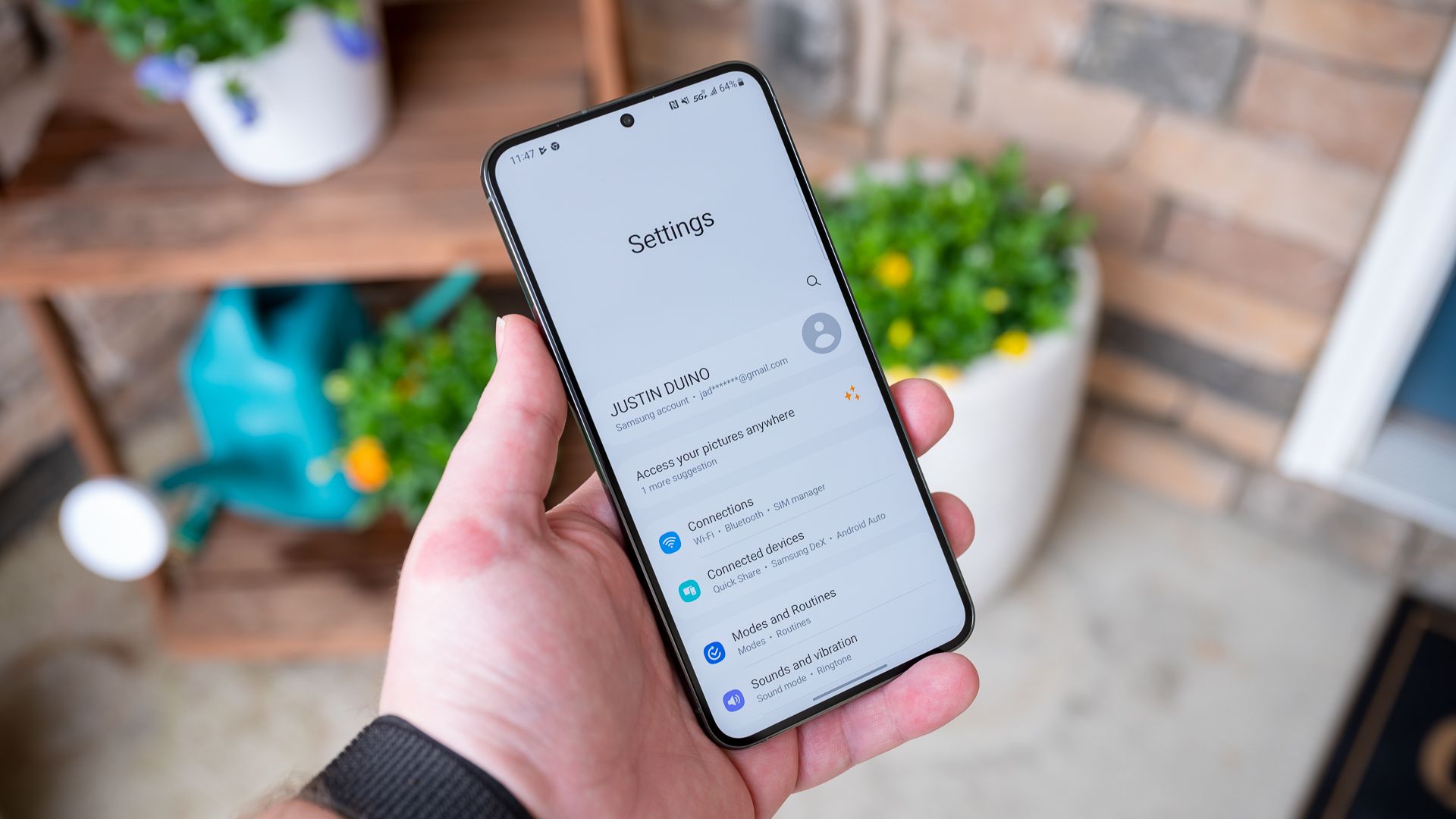
Android когда‑то имел запутанную систему разрешений, но современные версии существенно её упростили. Теперь приложение запрашивает доступ в момент реальной необходимости. Вы можете дать доступ единожды, разрешить только во время использования, или полностью отозвать его позже.
Ни рут, ни смена прошивки, ни переход на iPhone не требуются. Сейчас Android имеет систему разрешений, близкую по идее к системе iOS, хотя улучшения всё ещё возможны.
Как работает система разрешений Android
Приложение запрашивает разрешение в тот момент, когда ему нужно выполнить действие. Например, вместо того чтобы давать доступ к камере при установке, система попросит разрешение при первой попытке приложения открыть камеру. Вы видите подсказку и выбираете вариант.
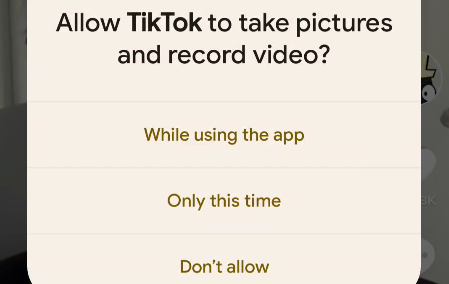
Вы можете разрешать доступ на постоянной основе, разрешать только во время использования приложения или запрещать полностью. Кроме того, любой запрос можно отменить вручную через Настройки даже для старых приложений, которые изначально не запрашивали разрешения динамически.
Как управлять разрешениями одного приложения
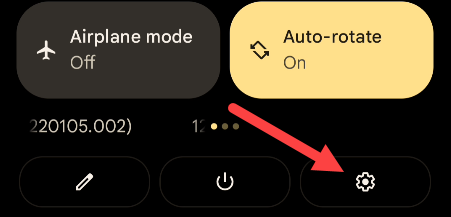
- Откройте приложение «Настройки». Проведите пальцем вниз от верхней части экрана и нажмите значок шестерёнки.
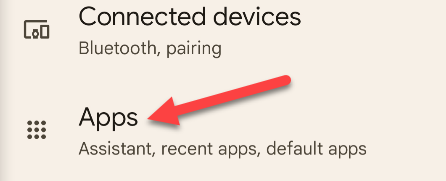
- Перейдите в раздел «Приложения».
- В списке приложений найдите нужное приложение и откройте его карточку.
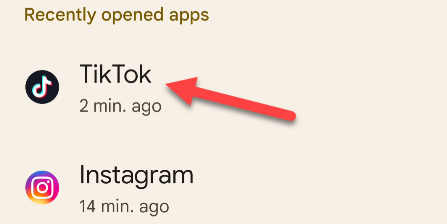
- Откройте раздел «Разрешения» на странице сведений о приложении.

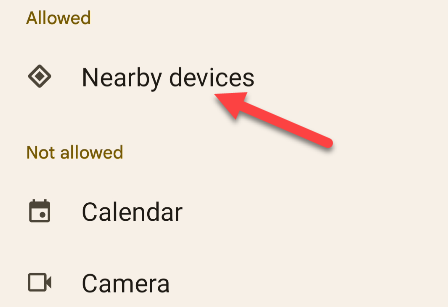
- Вы увидите перечень разрешений: сначала разрешённые, затем запрещённые. Нажмите на каждое разрешение, чтобы изменить его статус.
При попытке отозвать разрешения у старого приложения система предупредит: «Это приложение разработано для более старой версии Android. Отказ от разрешения может привести к некорректной работе.»
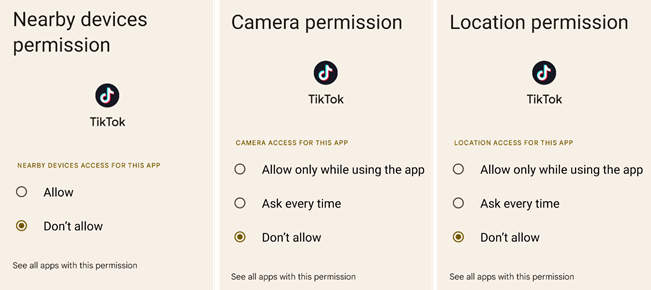
- Некоторые разрешения имеют только два состояния — Разрешить или Запретить. Другие, например Местоположение и Камера, предлагают дополнительные варианты: разрешать всегда, только во время использования или отказаться.
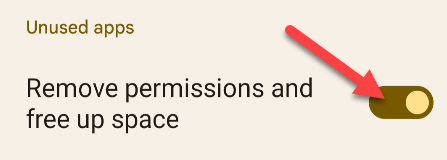
- Внизу списка возможно найти раздел «Неиспользуемые приложения». Включив опцию «Удалять разрешения и освобождать место», вы автоматически отзовёте разрешения у приложений, которыми не пользовались длительное время.
Как просмотреть и управлять всеми разрешениями сразу
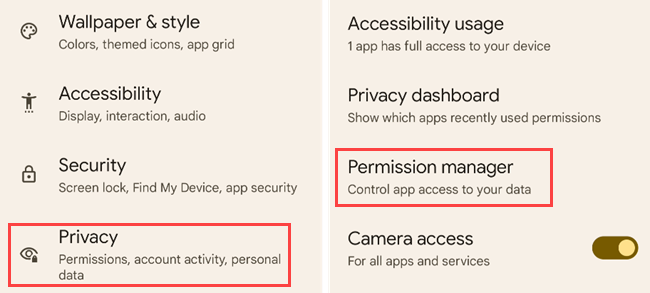
- Откройте «Настройки» и перейдите в раздел «Конфиденциальность», затем выберите «Диспетчер разрешений».
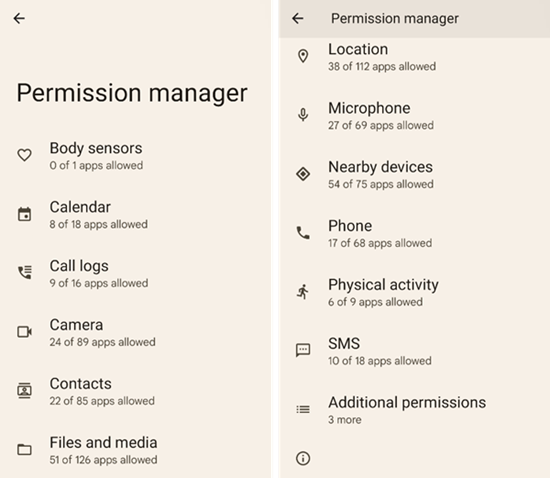
- Вы увидите список категорий разрешений и число приложений, которые имеют доступ к каждой категории: Датчики тела, Календарь, Журналы звонков, Камера, Контакты, Файлы и медиа, Местоположение, Микрофон и т. д.
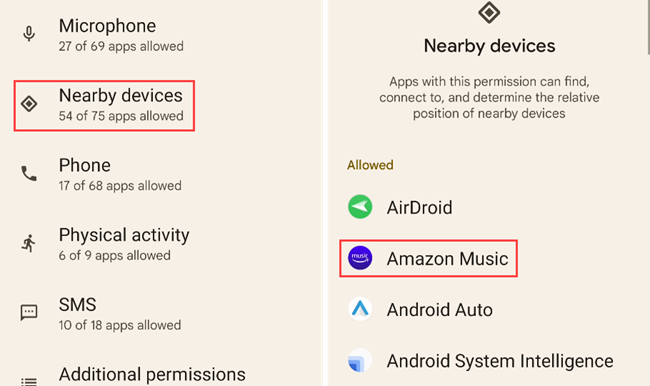
- Нажмите на категорию, чтобы увидеть, какие приложения имеют доступ. Отключите доступ у приложения, если хотите.
Как и при управлении отдельным приложением, для старых приложений вы увидите предупреждение, но большинство программ продолжат работать корректно, если вы не откажетесь от критического разрешения, от которого зависит основная функциональность.
Частые сценарии и советы
- Отключайте разрешения для приложений, которыми вы не пользуетесь регулярно.
- Для мессенджеров и соцсетей проверьте доступ к микрофону и камере; разрешайте «только во время использования», если возможно.
- Если приложение просит доступ к файловой системе без очевидной причины, отзовите его и проверьте назначение функции.
- Включите уведомления о подозрительной активности через настройки безопасности устройства, если производитель такое предлагает.
Когда управление разрешениями может не сработать
- Системные приложения или предустановленные сервисы могут иметь привилегированные права и не позволять полное отключение отдельных разрешений.
- На старых версиях Android (до Android 6.0) модель разрешений отличается: многие права предоставляются при установке; в таких случаях обновление системы или переход на более новый телефон решает проблему.
- Производители (Samsung, Huawei, Xiaomi и др.) часто вносят изменения в интерфейс и местоположение пунктов меню — ищите аналогичные разделы с названиями «Приложения», «Права» или «Конфиденциальность».
Альтернативные подходы и продвинутые варианты
- ADB: при необходимости можно отзывать некоторые разрешения через командную строку ADB (требуется включённый режим разработчика и USB‑отладка). Это инструмент для продвинутых пользователей или администраторов.
- MDM/Enterprise: корпоративные устройства часто управляют разрешениями централизованно через систему управления мобильными устройствами (MDM).
- Виртуализация/песочницы: некоторые приложения для приватности запускают другие приложения в изолированной среде, ограничивая доступ к данным.
Важно: сторонние «улучшалки» разрешений потенциально опасны — внимательно проверяйте репутацию и разрешения самих таких приложений.
Мини‑методология: как регулярно проверять разрешения (раз в месяц)
- Откройте «Конфиденциальность → Диспетчер разрешений». Просмотрите категории: Камера, Микрофон, Местоположение, Файлы и Медиа.
- Для каждой категории проверьте список приложений. Отключите очевидно лишние доступы.
- Перейдите в «Приложения» и проверьте список «Неиспользуемые приложения». Включите автоматическое удаление разрешений.
- Для приложений с доступом к контактам и сообщениям решите, действительно ли они нужны по назначению приложения.
- При сомнениях временно запретите доступ и проверьте функциональность приложения.
Чек‑лист безопасности (пользователь)
- Отключить доступ к местоположению для приложений, которые не требуют его.
- Разрешать камеру и микрофон только при использовании.
- Отозвать доступ к контактам и журналам звонков для игр и утилит.
- Включить автоматическое удаление разрешений для неактивных приложений.
- Периодически проверять раздел «Диспетчер разрешений».
Чек‑лист для администратора / IT‑специалиста
- Убедиться, что корпоративные политики MDM охватывают критические разрешения.
- Настроить аудит приложений и отчётность о разрешениях.
- Обучать пользователей основам управления доступом к данным.
- Применять ADB‑скрипты или политики при массовой настройке устройств.
Критерии приёмки
- Все критические приложения имеют минимально необходимые разрешения.
- Отозваны разрешения у неиспользуемых приложений или включено автоматическое удаление.
- Отсутствуют приложения с необоснованным доступом к контактам или сообщениям.
Совместимость и советы по производителям
- Шаги и наименования разделов могут отличаться у Samsung One UI, Xiaomi MIUI, Huawei EMUI и других оболочек. Ищите разделы «Приложения», «Права», «Конфиденциальность», «Разрешения».
- Мы тестировали процесс на Android 12 на Google Pixel; на других устройствах пункты могут находиться в другом месте, но концепция та же.
1‑строчный глоссарий
- Разрешение — запрос приложения на доступ к ресурсам устройства (камера, местоположение и т. д.).
- Диспетчер разрешений — системный интерфейс для просмотра и изменения прав приложений.
- Root — привилегированный доступ к системе, обычно не требуется для управления обычными разрешениями.
Краткое объявление для команды (100–200 слов)
Проведите быструю проверку разрешений на корпоративных устройствах: откройте Настройки → Конфиденциальность → Диспетчер разрешений и убедитесь, что приложения имеют только необходимые права. Особое внимание уделите доступу к камере, микрофону, контактам и местоположению. Включите автоматическое удаление разрешений для неактивных приложений, чтобы снизить риски утечек данных. При массовой настройке используйте возможности MDM или ADB‑скрипты. Это простая и эффективная мера по снижению атак на приватность сотрудников.
Резюме
- Современный Android позволяет гибко управлять разрешениями: по требованию, только во время использования или полностью.
- Используйте «Приложения» для детального контроля одного приложения и «Конфиденциальность → Диспетчер разрешений» для обзора всех прав.
- Регулярные проверки, отказ от лишних прав и использование автоматического удаления для неактивных приложений значительно повышают вашу приватность.
Важно: некоторые предустановленные приложения могут иметь системные права и не позволять полного отключения отдельных разрешений. Если возникли сомнения, протестируйте работу приложения без разрешения или уточните у производителя.
Примечание: интерфейс может отличаться в зависимости от версии Android и оболочки производителя. При необходимости используйте ADB или корпоративные инструменты для централизованного управления.

Похожие материалы

Несколько аккаунтов Skype: Multi Skype Launcher

Журнал для работы: повысить продуктивность

Персональные звуки уведомлений на Android

Скачивание шоу Hulu для офлайн‑просмотра

Microsoft Start: персонализированная новостная лента
