
Как проверить состояние батареи Android с AccuBattery
TL;DR
AccuBattery — надёжное приложение для оценки «здоровья» батареи на Android. Оно не мгновенно даёт окончательные числа: нужно несколько циклов зарядки и времени, чтобы накопить статистику. Установите, настройте порог (рекомендуется 80%), пользуйтесь как обычно — и через недели приложение покажет реальную ёмкость и износ аккумулятора.
Что такое «здоровье» батареи и почему это важно
Здоровье батареи (battery health) — это оценка того, сколько заряда удерживает аккумулятор по сравнению с его первоначальной ёмкостью. Проще: если новый аккумулятор вмещает 1000 мА·ч, а сейчас — 900 мА·ч, его здоровье около 90%.
Определение в одну строку: здоровье батареи — отношение текущей эффективной ёмкости к заводской ёмкости.
Почему это важно:
- Понимание реальной ёмкости помогает принимать решения о замене батареи или изменении привычек зарядки.
- Телефоны со старым аккумулятором могут выключаться внезапно или работать заметно меньше времени между зарядами.
- Контроль износа продлевает срок службы устройства и экономит деньги.
Важно: Android по умолчанию не предоставляет пользователю готовую страницу «здоровья батареи», поэтому сторонние приложения — практическое решение.
Как AccuBattery оценивает батарею и чего ожидать
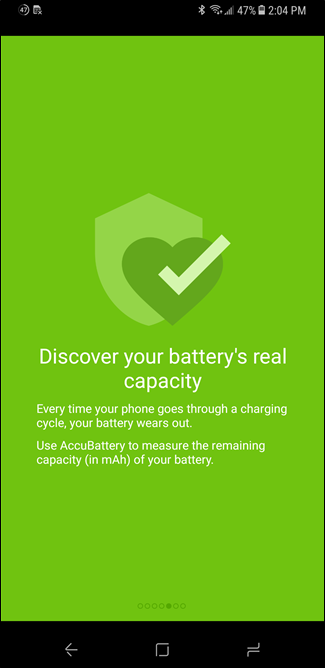
AccuBattery не получает «магический» доступ к заводским данным; оно измеряет фактический заряд/разряд на основе наблюдений. По сути, приложение считает, сколько миллиампер-часов вы реально потребляете при зарядке/разрядке и сопоставляет это с заявленной ёмкостью.
Ключевые моменты:
- Нужны данные: несколько циклов зарядки/разрядки (дни и недели), чтобы оценка стала стабильной.
- Первичные оценки появляются после 2–3 циклов, но точность растёт со временем.
- Приложение показывает как текущую оценку ёмкости, так и процент износа.
Установка и начальная настройка
- Установите AccuBattery из Google Play.
- При первом запуске пройдите короткую инструкцию: разрешите необходимые уведомления и энергопотребление фоновым службам.
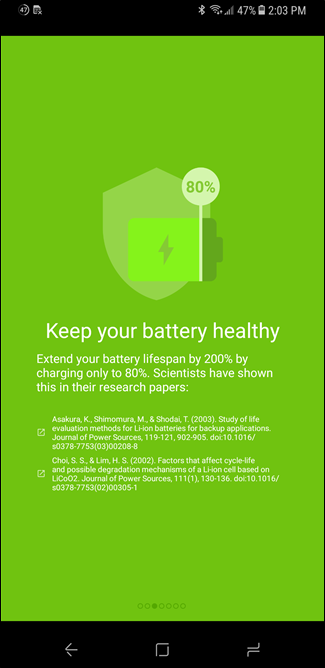
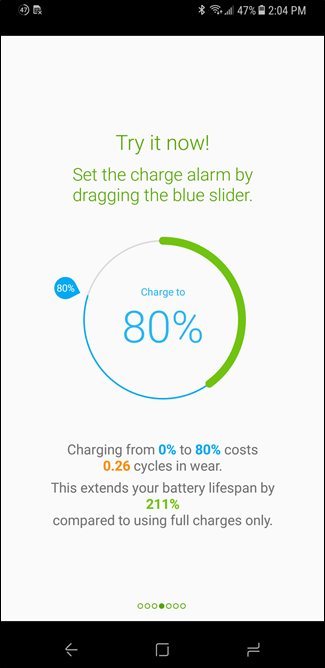
- На экране с настройкой порога укажите желаемый верхний лимит зарядки. По умолчанию — 80%.
- Дайте приложению работать в фоне в обычном режиме: зарядите и разрядите телефон как обычно.
Почему 80%: многие специалисты рекомендуют ограничивать зарядку примерно 80% для пролонгации срока службы литий-ионных батарей. Это компромисс между временем автономной работы и минимизацией стресса на аккумулятор.
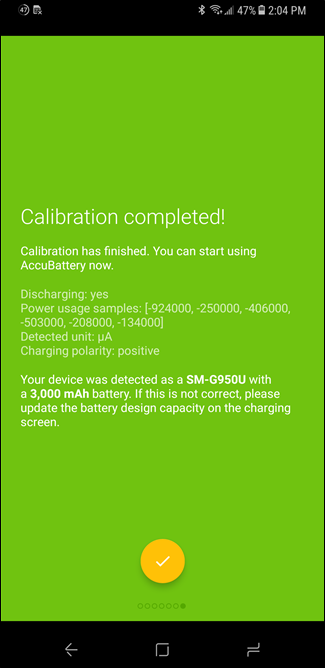
Важно: в свободной версии доступны основные функции мониторинга и оценка здоровья. Премиум-версия убирает рекламу и добавляет дополнительные наложения и виджеты.
Где смотреть показатели в AccuBattery
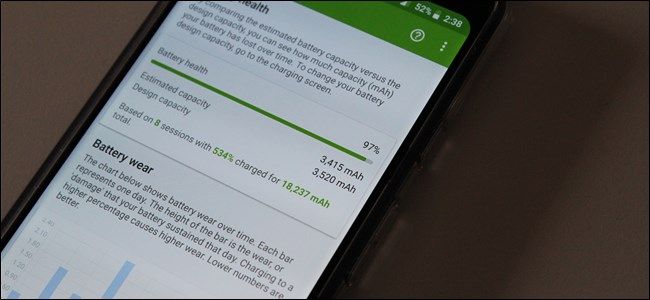
Перейдите в раздел «Health» внизу приложения. Сначала там будут пустые поля — приложение ещё не накопило статистику. По мере использования вы увидите:
- Оценочную ёмкость в мА·ч.
- Процент износа по отношению к заводской ёмкости.
- Историю износа во времени.
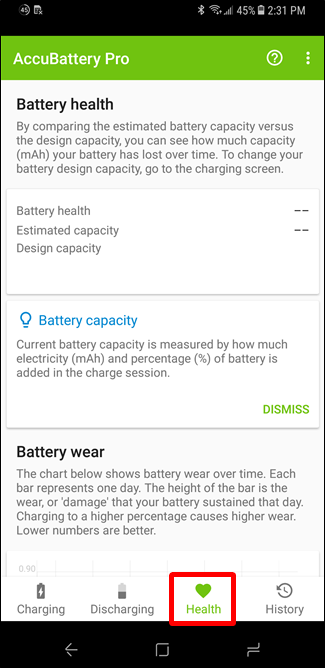
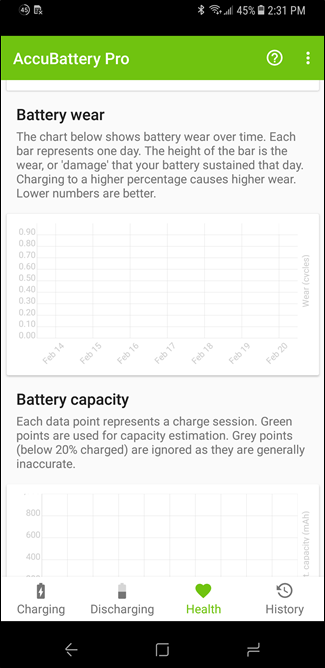
Со временем графики заполняются и становятся полезными для принятия решений: стоит ли менять аккумулятор, достаточно ли ваша текущая практика зарядки, или устройство ведёт себя аномально.
Пример реального использования
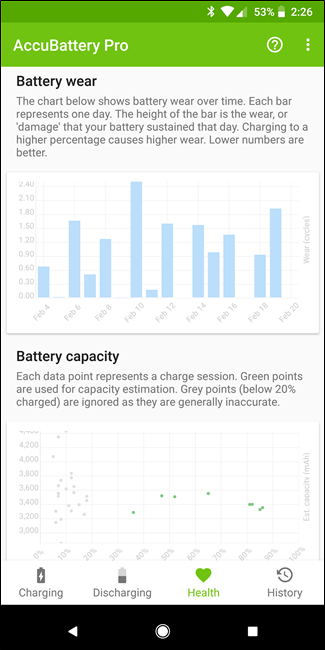
После нескольких недель на Pixel 2 XL приложение показало оценочную ёмкость и процент износа. Первые оценки выражались примерно в 95% здоровья после 2–3 циклов; при изменении привычек зарядки показатель улучшился до 97%.

Практические советы по сбору корректных данных
- Оставьте приложение работать в фоне: не убивайте его системными оптимизациями.
- Проводите хотя бы несколько полных циклов зарядки/разрядки (не обязательно с нуля до 100%).
- Если используете быструю зарядку, учитывайте, что она может искажать мгновенные измерения тока.
- Избегайте частых прерываний зарядки при первых сессиях сбора данных.
Когда AccuBattery может ошибаться
- Если вы постоянно подключаете устройство к нестабильным зарядным устройствам или к прикуривателю автомобиля с плавающим напряжением.
- Если телефон сильно греется: температура влияет на измерения и реальную ёмкость батареи.
- При агрессивной оптимизации фоновых процессов Android приложение может не успевать собирать показания.
Альтернативы и когда выбрать другую опцию
- CoconutBattery (macOS) — для iPhone и macOS-устройств, не подходит для Android.
- Manufacturer diagnostics — некоторые производители (например, Samsung, Huawei) предлагают сервисные коды или приложения с диагностикой батареи.
- Сервисы в сервис-центрах — аппаратные тесты на стенде определяют реальную ёмкость более точно.
Выбор: если нужно быстро получить грубую оценку — AccuBattery; если нужна лабораторная проверка — сервисный центр.
Мини-методология для корректной оценки (шаги)
- Установить AccuBattery и дать все разрешения.
- Зарядить устройство до выбранного порога (лучше 80%).
- Использовать телефон в обычном режиме 3–7 дней, не меняя радикально сценарии использования.
- Наблюдать графики в разделе «Health» и смотреть тренд износа.
- При подозрениях провести тест в сервисе.
Контрольный список по ролям
- Для повседневного пользователя: установить приложение, выставить 80%, наблюдать тренд.
- Для автолюбителя (Android Auto): установить порог 100% или подобрать комфортный уровень, чтобы не мешать подключению в машине.
- Для тех, кто продаёт/приобретает б/у устройство: дать приложению несколько дней, посмотреть стабильную оценку ёмкости.
Критерии приёмки
- Приложение собирает данные не менее 5 полных циклов.
- Отчёт показывает стабильную оценку ёмкости в течение 1–2 недель.
- Нет резких скачков измерений при одинаковых условиях использования.
Быстрый плейбук: проверить батарею за 1–2 недели
- Установите AccuBattery.
- Выберите порог 80% (или удобный вам).
- Используйте телефон как обычно.
- Через 7–14 дней зайдите в «Health» и посмотрите окончательные значения.
- При износе выше ~20% подумайте о замене или сокращении времени полной зарядки.
Решение: когда менять батарею
- Если здоровье батареи стабильно ниже 80% и телефон не держит нормальное время работы — замена имеет смысл.
- Если устройство всё ещё устраивает по времени работы и меньше 15% износа — можно откладывать замену.
Частые вопросы и ответы
Q: Нужно ли покупать Pro-версию?
A: Для базовой оценки здоровья не обязательно. Pro убирает рекламу и даёт дополнительные удобства.
Q: Сколько времени потребуется для точной оценки?
A: Обычно несколько недель, но первые ориентиры можно увидеть уже после 2–3 циклов.
Короткое резюме
AccuBattery — удобный инструмент для мониторинга здоровья батареи на Android. Он требует времени для накопления данных, но даёт практичные показатели ёмкости и износа. Правильные настройки и стабильный сбор данных помогут принимать обоснованные решения о замене батареи или изменении привычек зарядки.
Важно: результаты AccuBattery полезны как индикатор; окончательные аппаратные замеры лучше доверить сервисному центру.
Полезные источники и следующие шаги
- Установите AccuBattery и отметьте начальную оценку.
- Переведите телефон в обычный режим использования и наблюдайте за трендом в разделе «Health».
- Если показатели вызывают сомнения — проконсультируйтесь в сервисном центре.

Похожие материалы

Несколько аккаунтов Skype: Multi Skype Launcher

Журнал для работы: повысить продуктивность

Персональные звуки уведомлений на Android

Скачивание шоу Hulu для офлайн‑просмотра

Microsoft Start: персонализированная новостная лента
