
Как скрыть фотографии на iPhone и надёжно их защитить
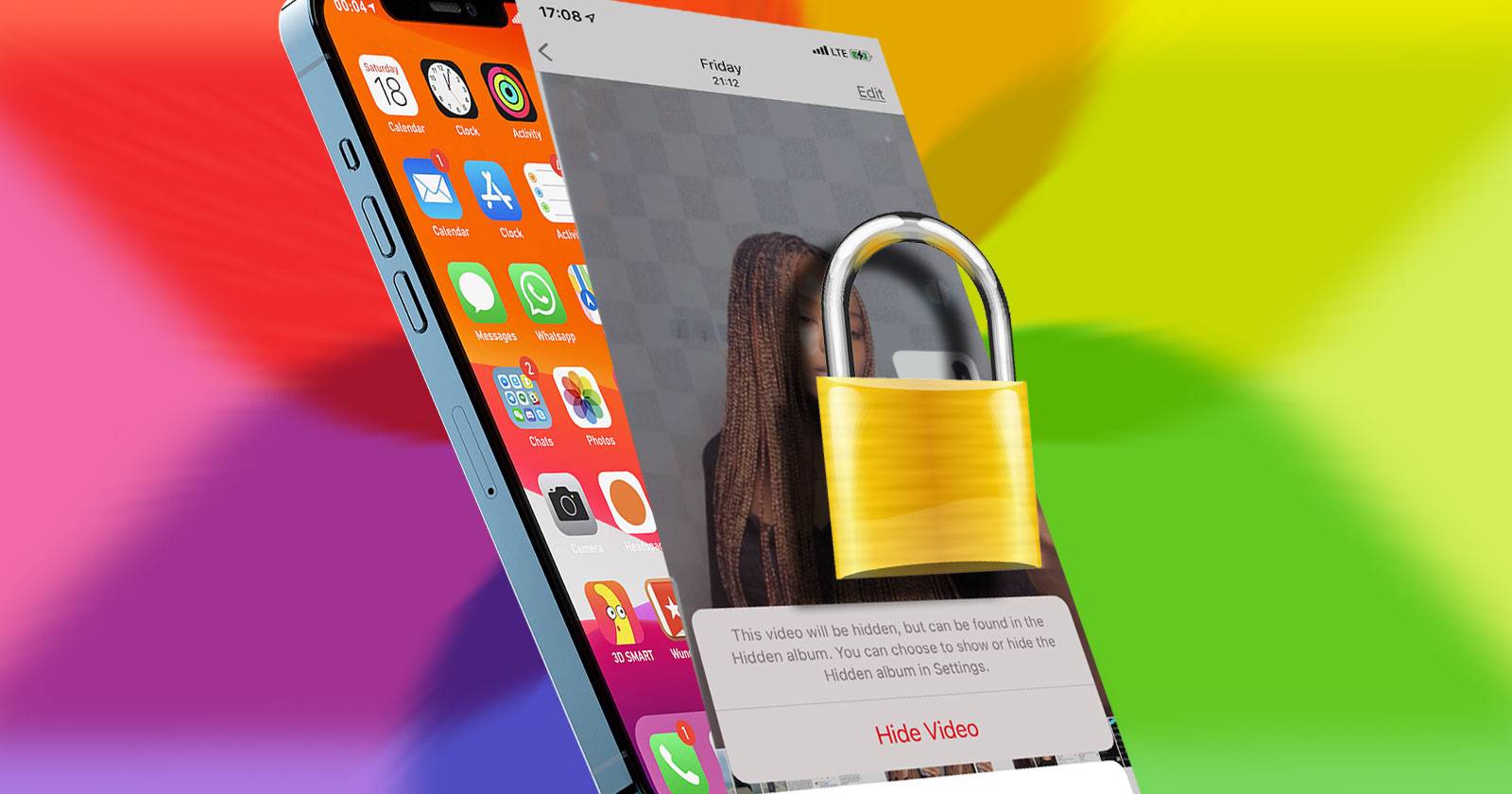
Папка «Скрытые» на iPhone часто вводит в заблуждение: она называется «Hidden», но фактически остаётся видимой в приложении Фото, если вы не отключите её в настройках. Это значит, что любой, у кого есть доступ к вашему iPhone, может открыть альбом и посмотреть снимки. К счастью, в iOS 14 Apple добавила способ скрыть сам альбом, а также есть приём с переносом фотографий в защищённую заметку.
Ниже вы найдёте подробные инструкции, рекомендации, варианты для разных сценариев и контрольные списки для безопасного хранения приватных изображений.
Как скрыть фото на iPhone
Чтобы скрыть отдельную фотографию из галереи, выполните эти шаги:
- Откройте приложение Фото.
- Найдите и откройте изображение, которое хотите скрыть. Чтобы выбрать несколько — нажмите Выбрать в правом верхнем углу и отметьте нужные файлы.
- Нажмите кнопку Поделиться (нижний левый угол экрана).
- В списке действий прокрутите вниз и выберите Скрыть.
- Подтвердите действие, нажав Скрыть фото или Скрыть видео.
Важно: скрытые снимки не отображаются в Камере или в общем потоке «Фото», но их можно открыть через альбом Скрытые.
Где найти альбом «Скрытые» на iPhone
Откройте вкладку Альбомы в приложении Фото и прокрутите страницу вниз до секции Утилиты — там будет альбом Скрытые. Сам факт явного имени альбома делает его заметным для посторонних, поэтому лучше отключить его отображение.
Связано: Как организовать фотографии на iPhone
Как скрыть сам альбом «Скрытые»
Чтобы альбом «Скрытые» не отображался в приложении «Фото», выполните следующие действия:
- Откройте Настройки.
- Прокрутите и выберите Фото.
- В списке опций найдите переключатель Альбом “Скрытые” и отключите его.
После этого альбом не будет виден в приложении «Фото». Минус подхода — вам придётся снова включать опцию в настройках, чтобы получить доступ к скрытым файлам.
Примечание: даже при отключённом отображении альбом может появляться в селекторах изображений сторонних приложений. Это снижает удобство, но всё же усложняет случайный доступ к вашим приватным фото.
Как скрыть фотографии в приложении «Заметки» (надежнее, с паролем)
Если вам нужно сильнее защитить файлы, перенесите их в Заметки и зафиксируйте заметку паролем. Так фотографии останутся вне библиотеки Фото и будут доступны только после разблокировки заметки.
- Откройте Фото и выберите изображения, которые хотите скрыть.
- Нажмите кнопку Поделиться.
- В ряду приложений выберите Заметки. По умолчанию файлы добавятся в новую заметку. Чтобы добавить в существующую заметку, коснитесь стрелки рядом с «Новая заметка» и выберите нужную заметку.
- Нажмите Сохранить.
- Вернитесь в приложение Фото, удалите исходные изображения и очистите «Недавно удалённые», чтобы убрать следы.
- Откройте приложение Заметки, найдите добавленную заметку с медиафайлами.
- Нажмите три точки в правом верхнем углу заметки и выберите Заблокировать.
- Если вы впервые используете блокировку заметок, задайте пароль. Затем можете включить Face ID или Touch ID для удобного доступа.
- Для защиты коснитесь иконки замка вверху, чтобы закрыть заметку.
Важно: медиафайлы в заметке сохраняют исходное разрешение. Однако Live Photos нельзя напрямую сохранить в заблокированную заметку — при переносе нужно выбрать статичное кадр-миниатюру.
Примечание: вы не можете добавить новые фото в уже заблоканную заметку из приложения «Фото». Сначала снимки импортируют в заметку до её блокировки или добавляют из самой Заметки.
Когда этот способ может не сработать (ограничения и риски)
- Если у вас включена синхронизация iCloud Фото, скрытые изображения могут остаться в облаке. Всегда проверьте настройки iCloud и доступ к учётной записи.
- Сторонние приложения с доступом к фото (селекторы изображений) могут показывать скрытый альбом даже при отключённом отображении в «Фото».
- Если устройство взломано или доступно злоумышленнику с физическим подключением, программные методы защиты будут бессильны против продвинутой криминалистики.
- Резервные копии (iTunes/Finder или нешифрованные бэкапы) могут содержать ваши изображения. Для приватности используйте шифрованные бэкапы.
- Live Photos и некоторые форматы медиа имеют ограничения на перенос и сохранение метаданных.
Альтернативные методы хранения приватных фото
- Сторонние «vault»-приложения с паролем или биометрией. Минус — доверие к разработчику и возможная плата.
- Зашифрованные облачные хранилища (с клиентским шифрованием) — удобно при доступе с разных устройств, важно проверять политику конфиденциальности сервиса.
- Перенос на локальный компьютер и хранение в зашифрованном архиве (например, зашифрованный контейнер). Подходит, если вы полностью контролируете среду.
- Использование защищённых папок в приложении «Файлы» при поддержке шифрования/паролей.
Мини-методология: быстрый план действий (SOP)
- Проверьте iOS: обновите систему до последней стабильной версии.
- Выберите файлы для защиты и добавьте их в заметки или сторонний защищённый хранилище.
- Удалите оригиналы из «Фото» и очистите «Недавно удалённые».
- Заблокируйте заметку паролем и включите Face ID/Touch ID.
- Отключите отображение альбома «Скрытые» в настройках Фото.
- Проверьте настройки iCloud и шифрования резервных копий.
- Тест: перезагрузите устройство и попытайтесь получить доступ к файлам без пароля.
Чек-листы по ролям
Владелец устройства:
- Включить Face ID/Touch ID и сложный пароль устройства.
- Отключить отображение альбома «Скрытые».
- Перенести особо личные файлы в заблокированные Заметки.
- Очистить «Недавно удалённые».
При совместном доступе к устройству (семья, дети):
- Настройте отдельный Apple ID/профиль для ребёнка, если нужно.
- Не делайте общий доступ по Face ID/Touch ID для всех.
- Храните критичные файлы вне общего устройства или в зашифрованном облаке.
IT-администратор/специалист:
- Проверить политику резервного копирования (шифрование бэкапов обязательно).
- Обучить пользователей процедурам переноса и очистки
- Ввести SOP для обращения с чувствительными медиафайлами
Критерии приёмки
- Альбом «Скрытые» не отображается в приложении «Фото» при выключенной опции.
- В файле «Заметка» медиафайлы доступны только после ввода пароля или биометрии.
- Оригиналы удалены из «Фото» и из «Недавно удалённых».
- Бэкапы, содержащие медиа, шифруются.
Рекомендации по безопасности и приватности
- Используйте надёжный пароль для заметок и включите биометрию только на доверенных устройствах.
- Регулярно проверяйте, какие приложения имеют доступ к вашим фотографиям (Настройки → Конфиденциальность → Фото).
- Отключите автоматическую синхронизацию с облаком для особо секретных файлов, если вы не уверены в уровне защиты облачного сервиса.
- При необходимости используйте шифрование резервных копий или храните резервные копии офлайн.
Важно: удаление фото не гарантирует полного удаления метаданных из резервных копий или сервисов синхронизации.
Фактовая сводка
- iOS позволяет скрывать отдельные фото и целый альбом.
- Отключение отображения альбома «Скрытые» делает его невидимым в приложении «Фото», но не во всех селекторах сторонних приложений.
- Перенос в «Заметки» с последующей блокировкой даёт дополнительную защиту паролем и биометрией.
Короткая шпаргалка (cheat sheet)
- Скрыть фото: Фото → Выбрать → Поделиться → Скрыть.
- Скрыть альбом: Настройки → Фото → Отключить Альбом “Скрытые”.
- Защитить в Заметках: Поделиться → Заметки → Сохранить → Заблокировать.
Резюме
Папка «Скрытые» — удобный, но не всегда безопасный способ убрать фотографии из основного вида. Для надёжной защиты переносите критичные файлы в заблокированные заметки или используйте проверённые сторонние решения с шифрованием. Не забывайте о резервных копиях и доступах сторонних приложений — они часто являются самым слабым звеном.
Важно: приватность требует сочетания технических мер и регулярной проверки настроек. Небольшая привычка — переносить особо личные снимки сразу после их создания — значительно снижает риск неожиданного просмотра.

Похожие материалы

Несколько аккаунтов Skype: Multi Skype Launcher

Журнал для работы: повысить продуктивность

Персональные звуки уведомлений на Android

Скачивание шоу Hulu для офлайн‑просмотра

Microsoft Start: персонализированная новостная лента
