
Philips Hue Bridge — что это и как установить

Что такое Philips Hue Bridge
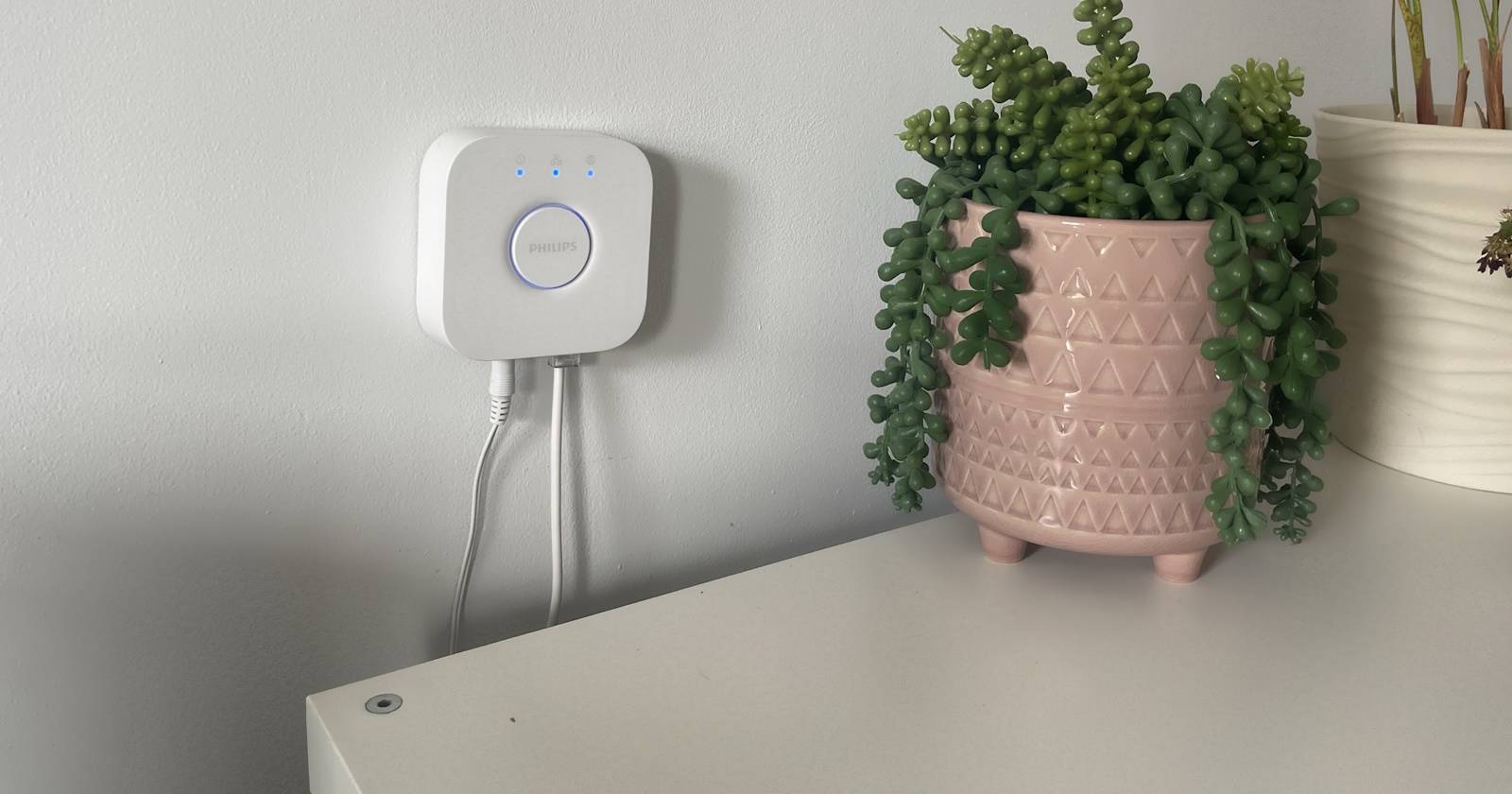
Philips Hue Bridge — это центральный компонент экосистемы Philips Hue. Он выполняет роль концентрата связи между вашими умными лампами, датчиками и приложениями на смартфоне. Bridge подключается к маршрутизатору по Ethernet и управляет устройствами через собственный протокол, создавая устойчивую mesh‑сеть.
Короткое определение: мост (Bridge) — сетевой концентратор, который переводит команды из приложения и облака в команды для локальных устройств Hue.
Важно: без Bridge вы всё ещё можете использовать многие лампы Hue через Bluetooth, но возможности будут ограничены (например, меньше автоматизаций и нет интеграции с Apple HomeKit для некоторых устройств).
Какие возможности даёт Hue Bridge
Bridge открывает функции, которые недоступны при прямом соединении по Bluetooth:
- Управление до 50 ламп и аксессуаров в одной сети.
- Полные автоматизации: расписания, сценарии, привязки к датчикам движения и событиям.
- Интеграция с голосовыми ассистентами: Amazon Alexa, Google Assistant, Apple HomeKit.
- Синхронизация с развлечениями: шоу, музыка, игры и видео (при наличии соответствующих приложений).
- Централизованное управление комнатами, зонами и группами.
Коммуникационный центр
Bridge общается с лампами через защищённый Zigbee‑подобный протокол и создаёт mesh‑сеть. Это означает, что каждая лампа может ретранслировать сигнал дальше, увеличивая зону покрытия.
Центр управления
Через приложение Hue вы создаёте комнаты, сцены и расписания; Bridge получает команды и распределяет их по устройствам. Также управлять освещением можно удалённо через облако, когда Bridge подключён к интернету.
Автоматизации и сцены
Вы можете задать сценарии «Утро», «Вечер», «Кино», настроить постепенное включение для имитации рассвета или привязать включение света к срабатыванию датчика движения.
Интеграции
Bridge поддерживает множество сторонних систем: платформы автоматизации, системы безопасности, медиа‑центры и прочее. Аксессуары — кнопки, диммеры и датчики — подключаются к Bridge и становятся частью той же системы.
Нужен ли вам Hue Bridge? Решение по ветвлению
Если вы сомневаетесь, пригодится ли вам Bridge, воспользуйтесь простым алгоритмом:
flowchart TD
    A[У вас несколько ламп или планируете расширение?] -->|Да| B[Нужен Bridge]
    A -->|Нет, 1–2 лампы и управление с телефона| C[Достаточно Bluetooth]
    B --> D{Нужна удалённая настройка, голосовой доступ или HomeKit?}
    D -->|Да| E[Bridge обязателен]
    D -->|Нет| F[Bridge всё равно рекомендован для автоматизаций]
Как установить Philips Hue Bridge — пошаговая инструкция
Ниже — практическая пошаговая методика установки и первичной настройки.
Физическое подключение
- Достаньте Hue Bridge из упаковки и расположите ближе к маршрутизатору.
- Вставьте устройство в электрическую розетку.
- Подключите Ethernet‑кабель от Bridge к LAN‑порту вашего маршрутизатора.
- Дождитесь, пока загорятся все три индикатора на устройстве (питание, сеть, устройство готово).
Примечание: если индикаторы не загорелись, проверьте питание и кабель. Попробуйте другой порт маршрутизатора.
Настройка в приложении
- Скачайте официальное приложение Hue для iOS или Android.
- Убедитесь, что смартфон подключён к той же сети Wi‑Fi, к которой подключён маршрутизатор.
- Откройте приложение и выберите «Добавить Bridge» или «Подключить Bridge».
- Если приложение не обнаруживает Bridge, нажмите физическую кнопку в центре устройства и попробуйте снова.
- Следуйте подсказкам для создания комнат, добавления ламп и назначения сцен.
Если вы переносите настройки с другого Bridge, воспользуйтесь функцией резервного копирования и восстановления в приложении Hue.
Критерии приёмки
- Мост питает и подключается к маршрутизатору (все 3 индикатора включены).
- Приложение обнаруживает Bridge и успешно подключается.
- Лампы добавлены и управляются через приложение дистанционно.
- Автоматизации запускаются по расписанию или по срабатыванию датчиков.
Роль‑ориентированные контрольные списки
Инсталлятор — что проверить перед уходом:
- Bridge закреплён в месте с устойчивым сигналом Wi‑Fi и доступом к LAN.
- Кабель аккуратно уложен, питание надёжно.
- Зарегистрирован аккаунт и настроены базовые сцены.
Домашний пользователь — что сделать после установки:
- Создать комнаты и назначить лампы.
- Настроить 2–3 основных сцены («Утро», «Вечер», «Кино»).
- Привязать голосового ассистента и протестировать команды.
ИТ‑администратор/установщик сети — дополнительные проверки:
- Убедиться, что порт маршрутизатора работает и не ограничен фаерволом.
- Проверить наличие обновлений прошивки для Bridge.
- Прописать устройство в инвентаре сети.
Типичные проблемы и способы их устранения
Проблема: Bridge не обнаруживается приложением
- Проверьте, подключён ли телефон и Bridge к одной сети. Иногда гостевая Wi‑Fi сеть блокирует обнаружение.
- Нажмите кнопку на Bridge и повторите поиск.
Проблема: лампы не реагируют на команды
- Убедитесь, что лампы подключены и находятся в зоне действия mesh‑сети.
- Попробуйте перезапустить Bridge (выключить‑включить питание) и лампы.
Проблема: нестабильная связь в отдалённых комнатах
- Добавьте промежуточные лампы, чтобы расширить mesh‑сеть — каждая лампа может ретранслировать сигнал.
- Рассмотрите размещение Bridge ближе к центру жилища.
Интеграции и альтернативные подходы
- Голосовые ассистенты: подключите Alexa, Google Assistant или HomeKit для управления голосом.
- Системы автоматизации: Home Assistant и другие платформы могут интегрироваться с Bridge для более сложных сценариев.
- Без Bridge: для единичных ламп и базового управления подойдёт Bluetooth, но функционал ограничен.
Альтернатива: если вы хотите полностью локальное управление без облака, используйте решения на базе Home Assistant с Zigbee‑координатором. Это требует больше технических навыков, но даёт полный контроль и приватность.
Безопасность и приватность
- Bridge общается с облаком Philips Hue только для удалённого доступа и обновлений. Вы можете отключить некоторые облачные интеграции, если это важно для приватности.
- Рекомендуется держать прошивку Bridge и приложение в актуальном состоянии для получения исправлений безопасности.
- Пароль от аккаунта Hue храните в менеджере паролей.
Важно: если вы используете сторонние интеграции, проверьте, какие данные они запрашивают и где хранятся токены доступа.
Примеры сценариев использования
- «Имитировать присутствие» — случайное включение/выключение светильников по расписанию при отсутствии дома.
- «Режим пробуждения» — постепенное увеличение яркости в спальне за 30 минут до будильника.
- «Кино» — приглушение основных светильников и включение подсветки телевизора.
- «Ночной путь» — по срабатыванию датчика движения на лестнице включается мягкий свет.
Тесты приёмки и чек‑листы для QA
- Тест 1: Удалённый доступ — выключите Wi‑Fi на телефоне и попробуйте управлять освещением через мобильную сеть (требуется интернет и связанный аккаунт).
- Тест 2: Автоматизация по расписанию — настройте событие и проверьте запуск в установленное время.
- Тест 3: Датчик движения — симулируйте движение и проверьте время отклика и яркость.
- Тест 4: Массовое управление — оцените задержку при управлении группой из 20–50 ламп.
Часто задаваемые вопросы
Нужно ли покупать Bridge, если я уже купил лампы Hue?
Bridge не обязателен для базовой работы ламп через Bluetooth, но он открывает все функции системы: автоматизации, интеграции и управление более чем несколькими лампами.
Сколько устройств поддерживает один Bridge?
Один Bridge поддерживает до 50 ламп и аксессуаров.
Можно ли использовать Hue без интернета?
Да. Локальные сценарии и управление через Bridge работают без интернет‑соединения. Для удалённого доступа и некоторых интеграций потребуется интернет.
Краткое руководство: пошаговый план внедрения в доме
- Приобретите Bridge и необходимые лампы/аксессуары.
- Подключите Bridge к маршрутизатору и настройте через приложение.
- Разбейте дом на комнаты и назначьте устройства.
- Создайте 3–5 основных сцен и базовые автоматизации.
- Подключите голосовой ассистент и протестируйте команды.
- Оцените покрытие сети и при необходимости добавьте лампы‑ретрансляторы.
Итог
Philips Hue Bridge превращает набор умных ламп в полноценную систему освещения с централизованным управлением, расширяемыми автоматизациями и интеграциями с голосовыми помощниками. Он прост в установке, масштабируем и рекомендован для тех, кто планирует использовать более одной‑двух ламп или хочет полный набор функций умного дома.
Ключевые преимущества: централизованное управление, автоматизации, интеграция с популярными сервисами и поддержка до 50 устройств.
Дополнительные ресурсы
- Официальное приложение Philips Hue: App Store и Google Play
- Руководства по интеграции с HomeKit, Alexa и Google Assistant
Авторитетная цитата: «Хорошо спроектированная мостовая система делает умное освещение удобным и надёжным элементом повседневной жизни» — эксперт по умным домам.
Частые вопросы (FAQ)
Как обновить прошивку Bridge?
Обновления устанавливаются через приложение Hue. В разделе настроек выберите Bridge и проверьте наличие обновлений.
Можно ли подключить Bridge к второму маршрутизатору?
Bridge должен быть в одной локальной сети с управляющими устройствами. Если у вас сложная сеть с несколькими VLAN, убедитесь, что правила маршрутизации позволяют соединение между Bridge и мобильными устройствами.
Что делать при потере удалённого доступа?
Проверьте интернет‑соединение маршрутизатора, убедитесь, что аккаунт Hue авторизован и что Bridge видит интернет. Перезапуск Bridge и маршрутизатора часто помогает.

Похожие материалы

Несколько аккаунтов Skype: Multi Skype Launcher

Журнал для работы: повысить продуктивность

Персональные звуки уведомлений на Android

Скачивание шоу Hulu для офлайн‑просмотра

Microsoft Start: персонализированная новостная лента
