
Philips Hue Bridge: установка и возможности
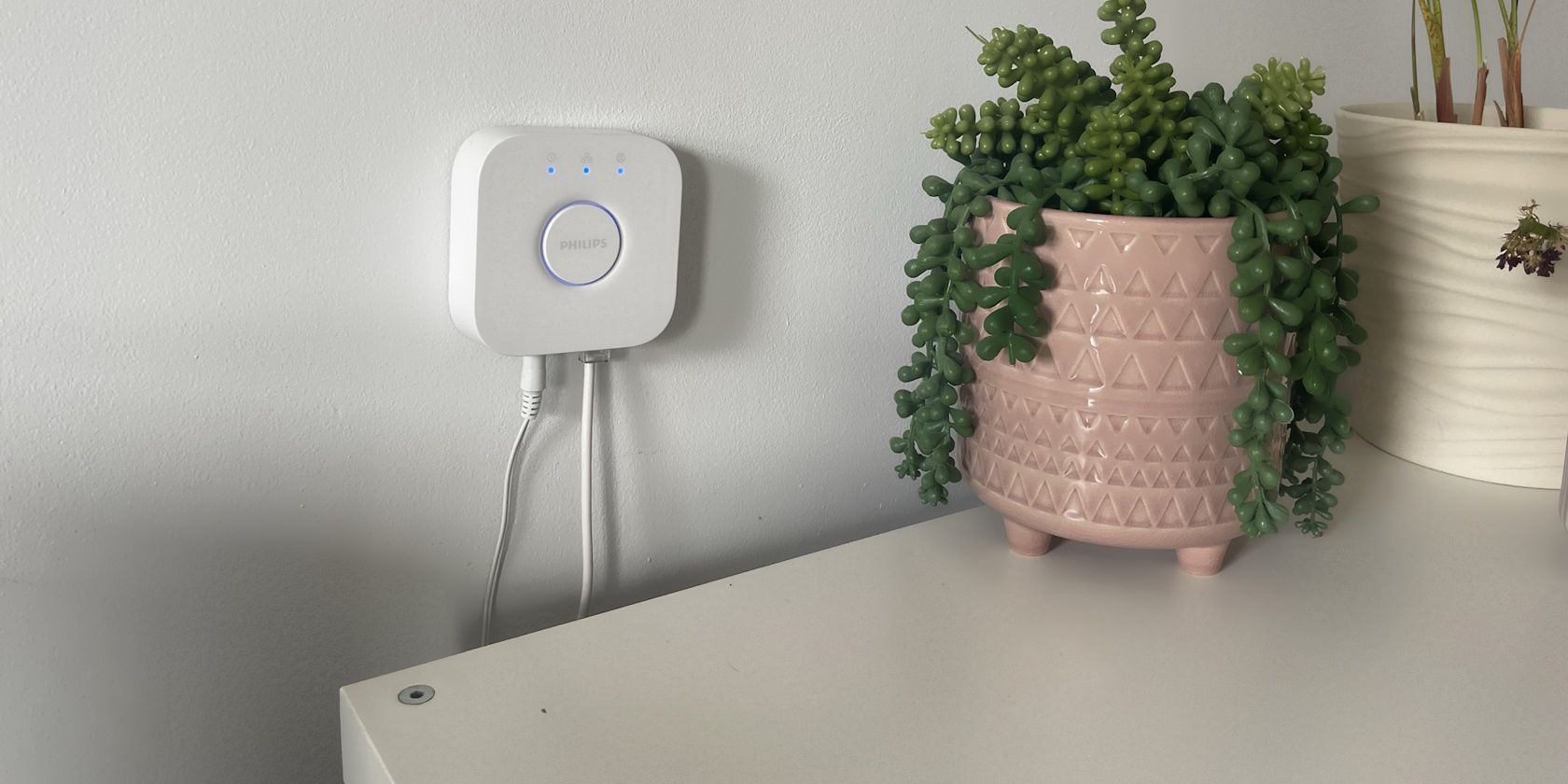
Кратко: Philips Hue Bridge — это центральный хаб для умного освещения Philips Hue. Он подключается к маршрутизатору по Ethernet, управляет до 50 лампами, открывает автоматизации, интеграции с голосовыми ассистентами и расширяет диапазон сети. Установка простая: питание, Ethernet, настройка в приложении Hue.
Важно: Philips Hue лампы работают и без Bridge (по Bluetooth), но Bridge даёт полный набор возможностей и стабильную работу сети.
Что такое Philips Hue Bridge
Philips Hue Bridge — это аппаратный шлюз, который связывает ваши умные лампы и аксессуары Philips Hue с домашней сетью и облачными сервисами. Он принимает команды из приложения, от голосовых ассистентов и от других интегрированных систем, а затем пересылает их на лампы по защищённому протоколу беспроводной связи.
Кратко о назначении:
- Централизованное управление всеми устройствами Philips Hue.
- Создание автоматизаций и сцен.
- Интеграция с голосовыми помощниками и сторонними сервисами.
- Поддержка расширяемой mesh‑сети для ламп.
Philips Hue Bridge
Управляйте лампами через мобильное приложение, Google Assistant, Amazon Alexa и Apple HomeKit.
Какие возможности открывает Hue Bridge

Hue Bridge выполняет несколько ключевых ролей:
Коммуникационный узел
Bridge создаёт связку между вашим роутером и отдельными лампами, переключателями и датчиками. После подключения устройства образуют mesh‑сеть: сигналы могут ретранслироваться через другие лампы, увеличивая покрытие.
Краткое определение: mesh‑сеть — распределённая беспроводная сеть, где устройства повторяют сигнал друг для друга.
Центр управления
Bridge получает команды от мобильного приложения, голосовых ассистентов и сторонних платформ. В приложении вы можете объединять лампы в комнаты и зоны, управлять ими по группам или по отдельности.
Автоматизации и сцены
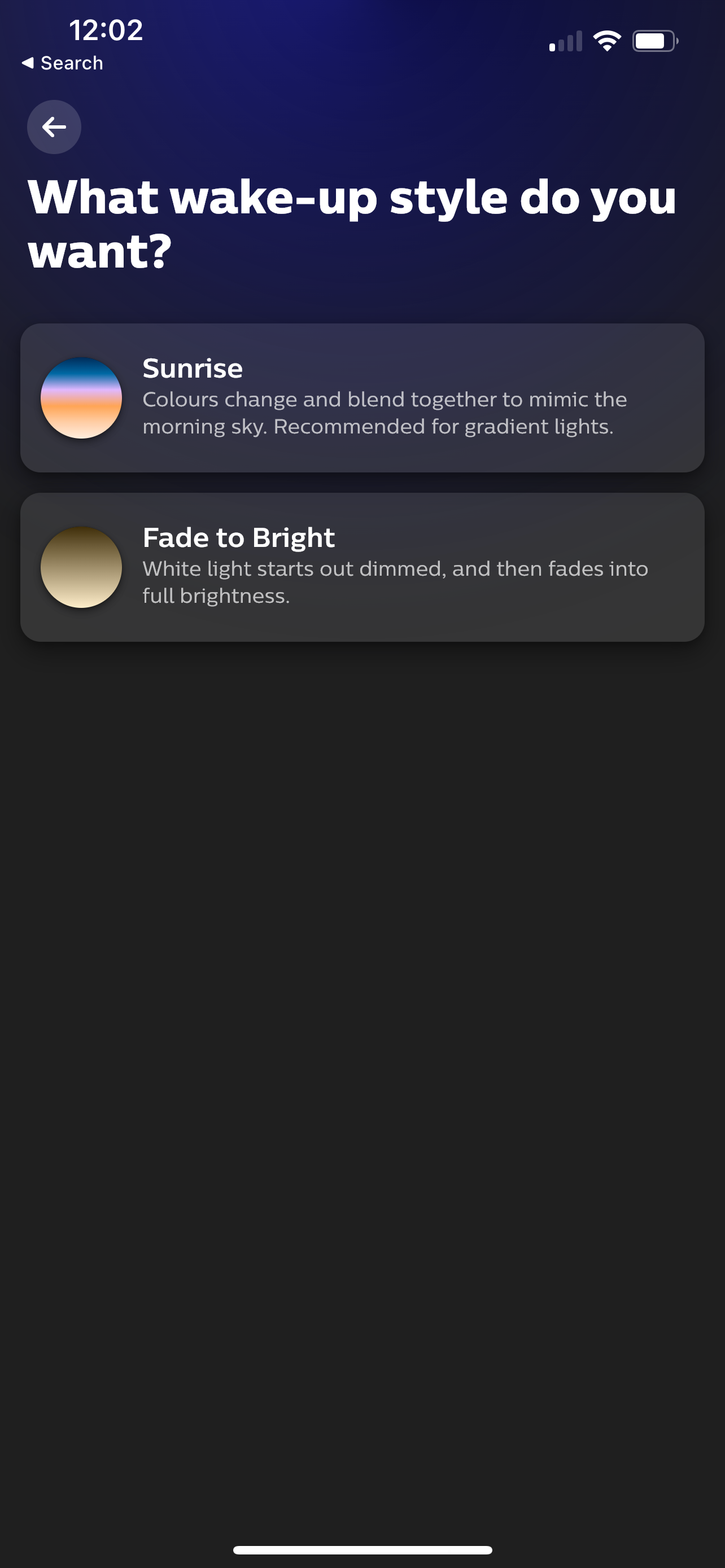
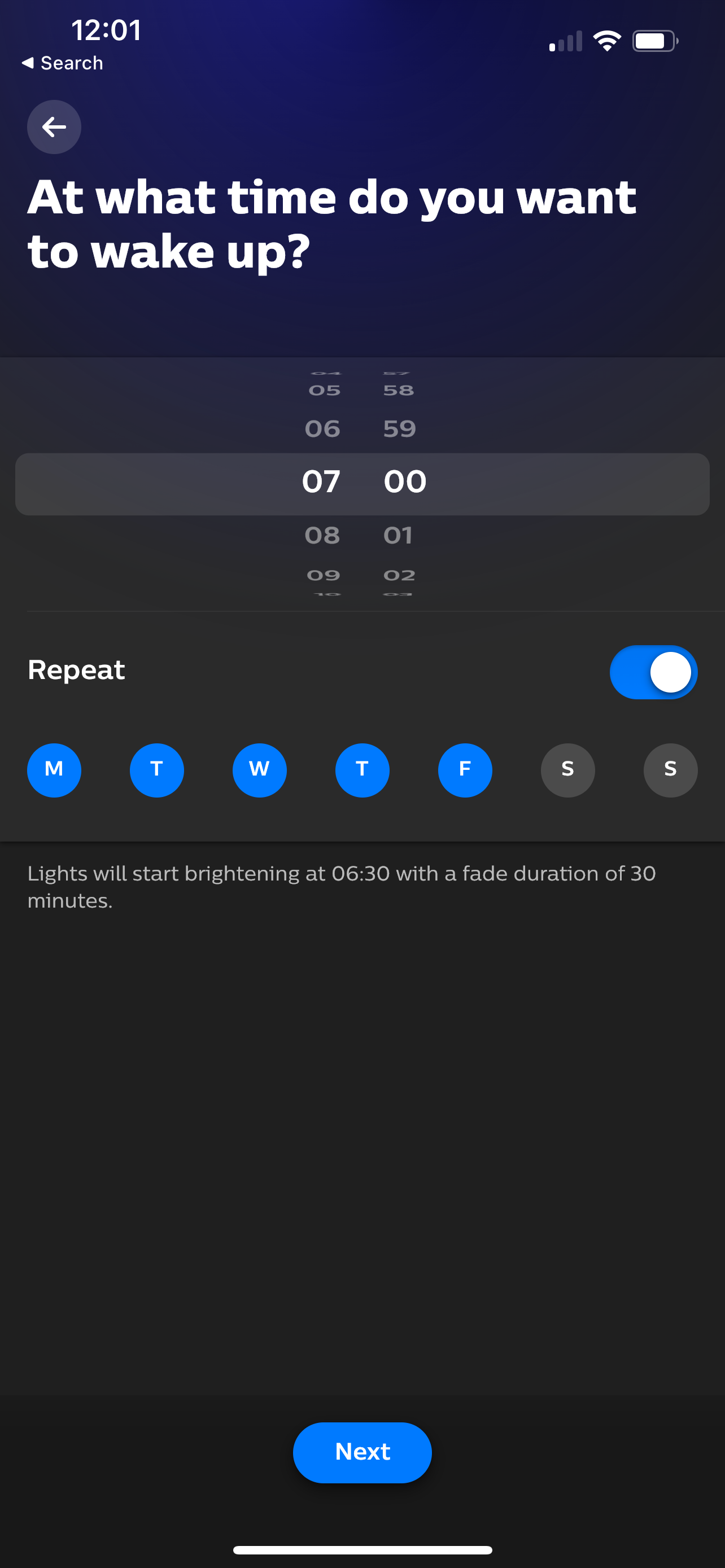
С помощью Bridge вы создаёте сценарии (сцены) и автоматизации: постепенное включение утром, смена цвета по расписанию, реакция на датчик движения. Сцены запускаются по нажатию в приложении, по голосовой команде или по триггеру.
Интеграция с экосистемами
Bridge поддерживает интеграцию с мультимедийными системами, системами безопасности и другими умными платформами. Это позволяет синхронизировать свет со звуком или событиями в доме.
Примеры: синхронизация с проигрывателем при просмотре фильма, включение света при срабатывании датчика двери.
Установка и первоначальная настройка
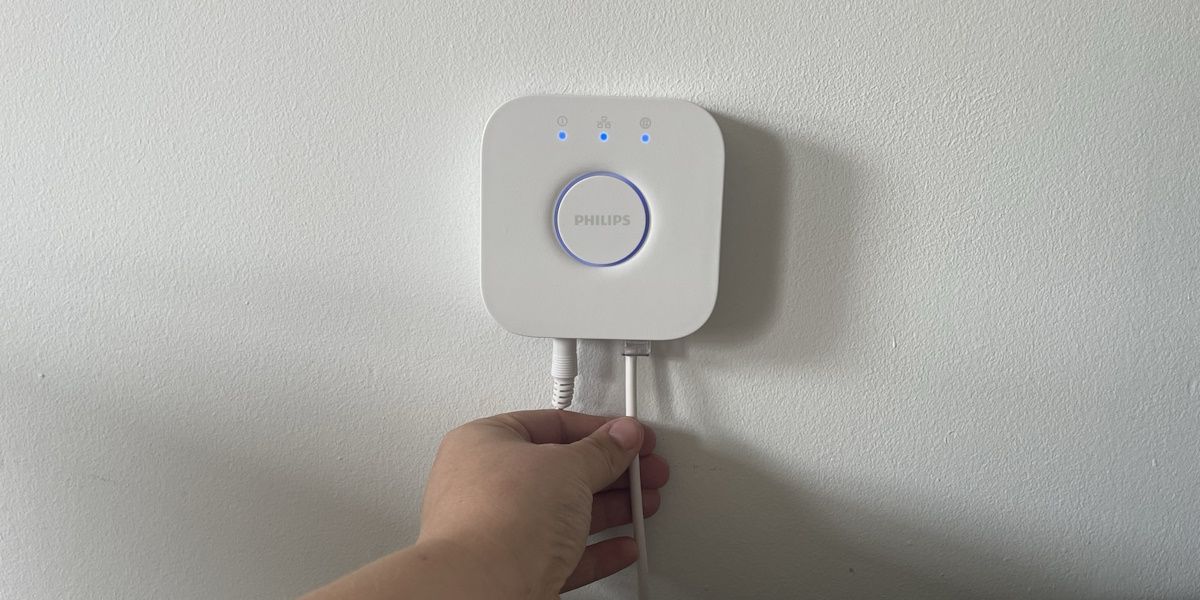
Пошаговая инструкция:
- Вставьте Hue Bridge в розетку.
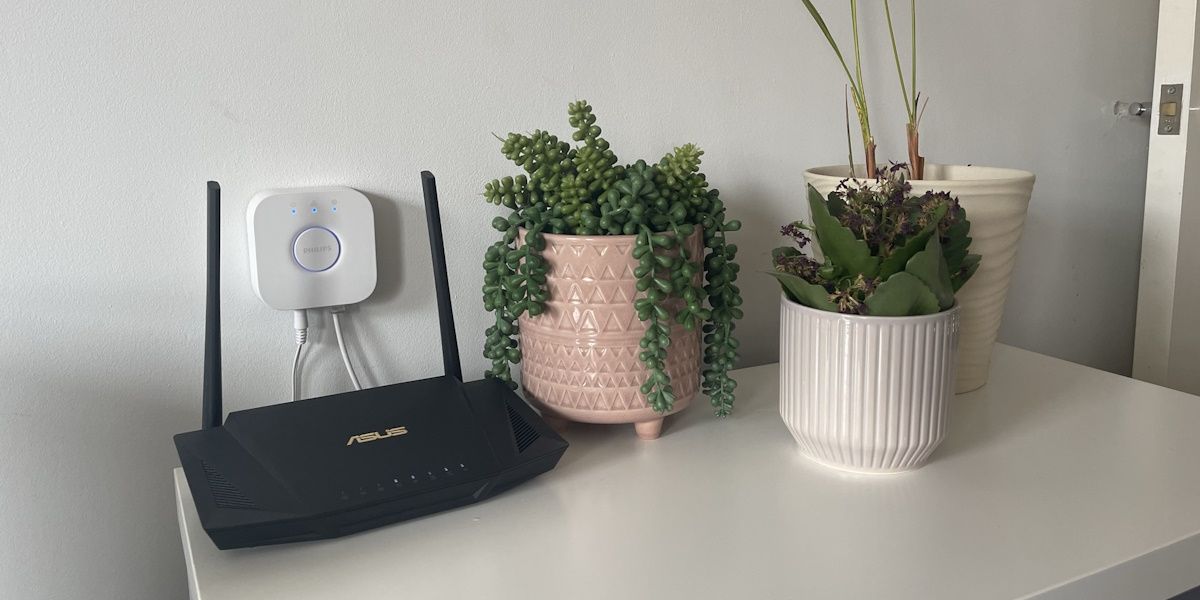
- Подключите Bridge к роутеру обычным Ethernet‑кабелем (идёт в комплекте).
- Дождитесь, пока загорятся все три индикатора на Bridge.
- Скачайте приложение Hue для iOS или Android.
- Убедитесь, что мобильный телефон подключён к той же сети Wi‑Fi, к которой подключён роутер.
- В приложении выберите «Подключить Hue Bridge» и следуйте инструкциям на экране.
- Если приложение не найдёт Bridge, нажмите физическую кнопку в центре устройства и попробуйте снова.
Критерии приёмки установки:
- Все три индикатора на Bridge горят стабильным светом.
- Bridge отображается в приложении и добавлен в аккаунт.
- Вы можете включать/выключать хотя бы одну лампу через приложение.
Ограничения и масштабируемость
Bridge поддерживает до 50 ламп и большое количество аксессуаров. Для большинства квартир и частных домов этого достаточно. Если у вас свыше 50 устройств, потребуется дополнительный Bridge.
Примечание: диапазон связи ламп зависит от плотности установки — ближе расположенные лампы устойчивее поддерживают mesh‑сеть.
Когда Bridge не обязателен и альтернативы
Если вам нужно управлять парой ламп в одной комнате, многие Philips Hue лампы поддерживают Bluetooth и могут работать без Bridge. Это удобно для тестирования и контроля 1–10 ламп.
Альтернативы и компромиссы:
- Bluetooth: простая настройка, ограниченные функции, нет обланых интеграций и расширенных автоматизаций.
- Стандартный Bridge: полный функционал, интеграции, автоматизации, поддержка HomeKit/Alexa/Google.
Когда выбирать Bridge:
- Много ламп или аксессуаров.
- Планируется интеграция с другими системами или голосовыми помощниками.
- Нужны надёжные автоматизации и доступ извне.
Советы по выбору места и монтажу
- Подключайте Bridge к основному роутеру по Ethernet для максимальной стабильности.
- Разместите Bridge в месте с хорошей вентиляцией и без нагревающих приборов.
- Избегайте металлических коробов и плотных препятствий рядом с роутером и Bridge.
- Для оптимального покрытия размещайте первые лампы так, чтобы они образовывали «цепочку» к удалённым светильникам.
Устранение неполадок
Проблема: приложение не видит Bridge
- Убедитесь, что Bridge подключён к роутеру и индикаторы горят.
- Перезагрузите роутер и Bridge: отключите питание на 30 секунд.
- Нажмите кнопку на Bridge и повторите попытку подключения в приложении.
- Проверьте настройки сетевого оборудования: гостевая сеть или изоляция клиентов может блокировать обнаружение.
Проблема: лампы не отвечают
- Проверьте, в сети ли лампы: возможно, они выключены физически или удалены из комнаты.
- Перезагрузите проблемную лампу, выключив её на 10 секунд.
- Если лампа не подключается, верните её к заводским настройкам (см. инструкцию производителя) и добавьте заново.
Проблема: медленная или нестабильная реакция
- Увеличьте плотность ламп в проблемной зоне, чтобы улучшить mesh‑сеть.
- Убедитесь, что Wi‑Fi канал не перегружен: отключите лишние устройства или смените канал на роутере.
Безопасность и конфиденциальность
Security hardening — основные рекомендации:
- Используйте надёжный пароль для учётной записи Hue и двухфакторную аутентификацию, если доступна.
- Обновляйте прошивку Bridge и ламп через приложение по мере выхода обновлений.
- Ограничьте доступ к вашему роутеру: отключите WPS, используйте WPA2/WPA3.
- Если вы даёте доступ гостям, создавайте отдельные учетные записи с ограниченными правами.
Конфиденциальность и данные:
Philips Hue использует облачные сервисы для удалённого управления и интеграций. Подумайте о следующих шагах:
- Проверьте, какие разрешения вы даёте приложению и интеграциям (доступ к аккаунту, управление устройствами).
- Если в доме установлены датчики присутствия или камеры, рассмотрите локальную политику хранения событий.
- При необходимости отключайте интеграции, которые вам не нужны.
План развертывания: мини‑методология
- Оцените площадку: перечислите комнаты и количество светильников.
- Выберите, где нужен полный функционал (Bridge) и где хватит Bluetooth.
- Установите Bridge рядом с основным роутером и подключите Ethernet.
- Добавьте базовые лампы и проверьте mesh‑покрытие.
- Настройте основные сцены (Утро, Ночь, Дом/Нет дома).
- Внедряйте дополнительные датчики и автоматизации по приоритету.
- Тестируйте сценарии и корректируйте яркость/время срабатывания.
Чеклисты по ролям
Чеклист для установщика/технического специалиста:
- Подготовить Ethernet‑кабель подходящей длины.
- Проверить доступ к роутеру и сетевые настройки.
- Подключить Bridge и проверить индикаторы.
- Добавить устройства в приложение и проверить управление.
- Обучить пользователя основам: сцены, автоматизации, сбросы.
Чеклист для владельца/пользователя:
- Зарегистрировать учётную запись Philips Hue.
- Установить приложение на смартфон и дать нужные права.
- Создать базовые зоны/комнаты в приложении.
- Настроить хотя бы одну автоматизацию и проверять её работоспособность.
- Регулярно проверять обновления прошивки в приложении.
Когда это не сработает — типичные ограничения
- Если у вас слабый интернет и ненадёжный роутер, удалённые возможности будут ограничены.
- В домах с очень большим числом устройств (>50) потребуется дополнительный Bridge.
- В экстремальных условиях, где много толстых стен и металлических преград, mesh‑сеть ламп может работать нестабильно.
Совместимость и миграция
- Hue Bridge совместим с основными голосовыми ассистентами: Google Assistant, Amazon Alexa, Apple HomeKit (через Bridge).
- При миграции со старой системы сохраняйте список устройств или создайте документ с привязкой комнат/названий, чтобы упростить восстановление сцен.
Принятие и проверка работоспособности
Критерии приёмки:
- Bridge добавлен в приложение и виден в аккаунте.
- Управление одной лампой работает мгновенно с мобильного приложения.
- Автоматизация запускается по расписанию или триггеру.
- Все заявленные комнаты и сцены корректно оформлены и доступны.
Быстрый развёрнутый план действий при проблемах
- Проверить питание Bridge и индикаторы.
- Перезапустить роутер и Bridge.
- Убедиться, что мобильное устройство в той же сети Wi‑Fi.
- Нажать центральную кнопку на Bridge и вновь пройти процедуру подключения.
- При сохранении проблемы — обратиться в поддержку Philips Hue с описанием действий и логами приложения.
Дерево решений: нужен ли вам Bridge?
flowchart TD
  A[Нужен ли Bridge?] --> B{Сколько ламп и аксессуаров?}
  B --> |Менее 10 и одна комната| C[Bluetooth: Bridge не обязателен]
  B --> |10–50| D[Рекомендуется Bridge для полного функционала]
  B --> |Больше 50| E[Нужен дополнительный Bridge]
  D --> F{Требуется ли интеграция с HomeKit/Alexa/Google?}
  F --> |Да| G[Используйте Bridge]
  F --> |Нет| H[Bridge всё равно расширит автоматизации]
Заключение
Philips Hue Bridge превращает набор умных ламп в полностью управляемую систему. Он даёт стабильность, расширяемость и доступ к продвинутым сценариям. Для большинства пользователей, которые хотят получить максимум от Philips Hue — автоматизации, голосовое управление и интеграции — покупка Bridge оправдана. Если же вам нужно управлять парой ламп в одной комнате, начните с Bluetooth и при необходимости добавьте Bridge позже.
Короткий план действий: подключите Bridge к роутеру, добавьте лампы в приложение, настройте сцены и автоматизации. Проверяйте обновления и уделяйте внимание безопасности сети.
Примечание: если вам нужна помощь с планированием установки или решением конкретной проблемы — опишите конфигурацию дома и модель ламп, и можно будет дать более точные рекомендации.

Похожие материалы

Несколько аккаунтов Skype: Multi Skype Launcher

Журнал для работы: повысить продуктивность

Персональные звуки уведомлений на Android

Скачивание шоу Hulu для офлайн‑просмотра

Microsoft Start: персонализированная новостная лента
