
Как создать сайт за 2 часа на WordPress: пошаговое руководство
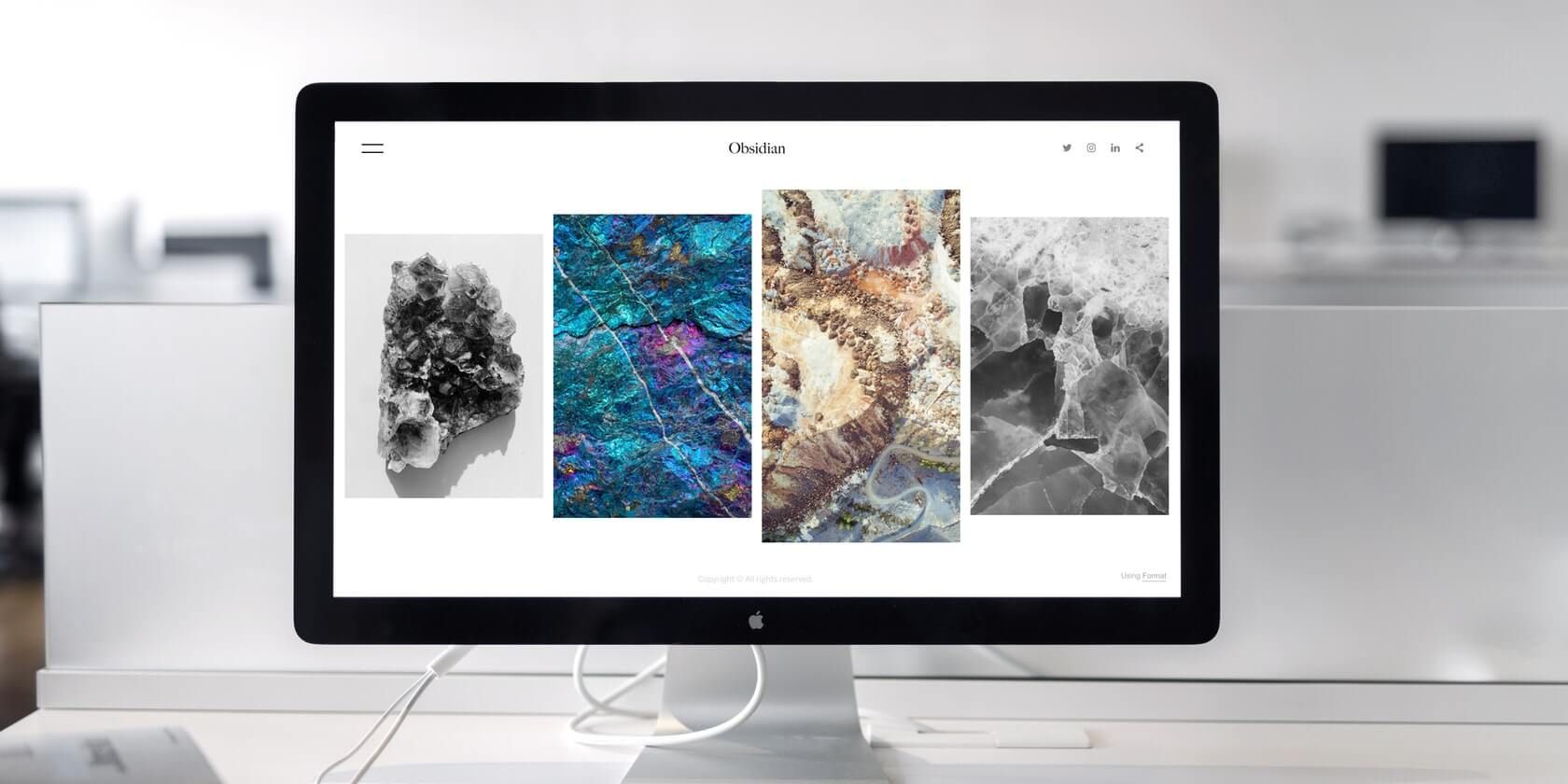
Около десяти лет назад для создания даже простого веб‑сайта приходилось тратить часы на написание HTML, CSS и JavaScript — либо платить разработчику. Сегодня можно получить красивый сайт значительно быстрее. Если вы будете следовать шагам ниже, базовый сайт можно поднять за 2 часа или меньше.
Это руководство подходит для разных типов сайтов — от простых лендингов и статических страниц до небольших интернет‑магазинов. Мы разложим процесс по понятным этапам с оценкой времени, чек‑листами и практическими советами.
Быстрый план действий
- Время всего: ~2 часа
- Основные шаги: домен и хостинг → установка WordPress → тема и готовый шаблон → базовая безопасность → контент и тестирование
- Что нужно заранее: доступ к электронной почте для регистрации хостинга, банковская карта/способ оплаты, короткое описание сайта и логотип (если есть)
1. Купить хостинг и домен через Namecheap — ~20 минут
Зачем нужен хостинг: веб‑хостинг предоставляют место на удалённом сервере для файлов сайта. Домен связывает это место с удобным именем в браузере.
Рекомендации при выборе:
- Для одного небольшого сайта подойдёт базовый тариф; для более нагруженных сайтов — выбирать тариф с большим объёмом ресурсов.
- Обращайте внимание на поддержку PHP и баз данных MySQL/MariaDB.
- Берите оплачиваемый SSL либо активируйте бесплатный (Let’s Encrypt), чтобы сайт работал по HTTPS сразу после запуска.
Как делать в Namecheap:
- Перейдите на главную страницу Namecheap и выберите раздел «Доменные имена». Введите желаемое имя и проверьте доступность.
- Если домен свободен — добавьте в корзину и оформите покупку.
- При покупке хостинга выберите тариф (для одного сайта обычно достаточно базового тарифного плана Stellar).
- После оплаты вы получите приветственное письмо с ссылкой на cPanel и учётными данными.
Совет: если планируете использовать электронную почту с собственным доменом, убедитесь, что выбранный тариф поддерживает почтовые ящики или подключите отдельный почтовый сервис.
2. Установка WordPress через Softaculous в cPanel — ~15 минут
Что такое Softaculous: это графический инсталлятор в cPanel, который автоматизирует установку CMS (включая WordPress) без FTP и ручных правок.
Шаги установки:
- Откройте ссылку на cPanel из письма от хостера и авторизуйтесь.
- Найдите раздел «Softaculous Apps Installer» и кликните по иконке WordPress.
- Нажмите «Install Now». В поле Installation URL выберите домен (если он один — будет подставлен автоматически).
- Заполните администртивные данные: имя пользователя (не используйте «admin»), надёжный пароль и рабочий e‑mail для восстановления.
- Прокрутите вниз, введите e‑mail для установки (чтобы получить уведомления), и нажмите «Install».
После завершения инсталляции вы получите ссылку на панель администратора: yoursite.com/wp-admin.
Краткое определение: WordPress — это система управления контентом (CMS), позволяющая управлять страницами, записями, темами и плагинами без глубокого программирования.
Важно: по умолчанию WordPress идёт с простой темой. Чтобы сайт выглядел профессионально, нужен кастомный шаблон.
3. Установка темы Astra и плагина Starter Templates — ~1 час
Почему Astra: Astra — лёгкая, быстрая тема с широкой поддержкой и совместимостью с конструкторами страниц. Плагин Starter Templates даёт библиотеку готовых макетов, которые импортируются вместе с контентом.
Шаги:
- Откройте админ‑панель: yoursite.com/wp-admin.
- В меню перейдите «Внешний вид» → «Темы» → «Добавить новую», введите Astra и нажмите «Установить», затем «Активировать».
- В «Плагины» → «Добавить новый» установите и активируйте плагин Starter Templates.
- Откройте библиотеку плагина и выберите предпочитаемый конструктор страниц. Рекомендуется Gutenberg (блоковый редактор) для простоты и скорости.
- Выберите шаблон и импортируйте его. Многие шаблоны импортируют демо‑контент, изображения и структуру страниц.
После импорта:
- Замените демонстрационный контент на свой: тексты, логотип, контакты, изображения.
- Проверьте адаптивность на мобильных устройствах.
- Удалите ненужные демо‑страницы и примеры.
Совет по SEO: заполните базовые поля — название сайта, описание (Tagline) и настройте постоянные ссылки в разделе «Настройки» → «Постоянные ссылки» (рекомендуется «Название записи»).
4. Базовая безопасность сайта — ~15 минут
Почему это важно: WordPress — популярная CMS, и свежая установка особенно уязвима к автоматизированным атакам. Простые меры значительно повышают безопасность.
Быстрые меры защиты:
- Никогда не используйте username «admin». Создайте уникальный логин администратора и удалите дефолтный.
- Генерируйте сильные пароли: минимум 12 символов, смесь букв, цифр и символов.
- Включите двухфакторную аутентификацию (2FA) для администратора.
- Установите SSL (HTTPS) — большинство хостеров позволяет подключить бесплатный Let’s Encrypt.
- Регулярно обновляйте ядро WordPress, тему и плагины.
- Запланируйте регулярные бэкапы: full‑backup базы данных и файлов (контролируйте частоту и хранение).
- Ограничьте число попыток входа (плагин «Limit Login Attempts» или то же Wordfence).
- Отключите редактирование файлов через админку (define(‘DISALLOW_FILE_EDIT’, true) в wp-config.php).
Рекомендуемые плагины безопасности: Wordfence, iThemes Security, Sucuri. Они предлагают фаервол, сканирование и инструменты для быстрого восстановления.
Important: базовые меры не заменяют регулярного мониторинга и резервного копирования. Планируйте регулярную проверку логов и обновлений.
5. Контент, тестирование и запуск — 10–30 минут
Чек‑лист перед запуском:
- Заполнены ключевые страницы: Главная, О компании, Контакты, Политика конфиденциальности (если собираете данные).
- Форма обратной связи работает; письма доходят на рабочий e‑mail.
- Сайт корректно отображается на мобильных и планшетах.
- HTTPS включён и везде используется (перенаправление с HTTP на HTTPS).
- Созданы резервные копии и настроено автоматическое сохранение бэкапов.
- Настроены базовые SEO‑поля: заголовки страниц, мета‑описания, читаемые URL.
Критерии приёмки
- Сайт открывается по домену через HTTPS.
- Главная страница загружается за приемлемое время (визуальная проверка на десктопе и мобильном).
- Навигация работает, ссылки не ведут на пустые страницы.
- Формы отправляют данные и уведомляют администратора.
- Контент соответствует бренду и не содержит демо‑заглушек.
Запуск: после проверки переключите DNS (если было необходимо) и снимите режим «Coming Soon» или заглушку в плагине, если она была включена.
Дополнительные советы и альтернативы
Когда этот подход не подходит:
- Если нужен сложный интернет‑магазин с высокой нагрузкой и сложной логикой — лучше рассмотреть специализированные платформы или разработку с помощью WooCommerce + оптимизация производительности.
- Если требуется хостинг с высокой степенью кастомизации серверной среды, управляемый VPS или выделенный сервер будет предпочтителен.
Альтернативные платформы:
- Squarespace, Wix, Webflow — удобны для быстрых лендингов с визуальным редактором, но дают меньше контроля.
- CMS типа Joomla или Drupal — для проектов с особой архитектурой данных.
Ментальные модели при выборе
- «Start small, scale later» — начните с простого шаблона и добавляйте функциональность по мере потребности.
- «Least privilege» — давайте пользователям минимально необходимый набор прав.
- «Automate backups and updates» — автоматизация сокращает риск человеческой ошибки.
Мини‑методология запуска сайта (5 шагов)
- План: определите цель сайта, целевую аудиторию и контентную структуру (15–30 минут).
- Инфраструктура: купите домен и хостинг, активируйте SSL (20 минут).
- Сборка: установите WordPress, тему и шаблон (40–80 минут).
- Настройка безопасности и бэкапов (15–30 минут).
- Тестирование и запуск: проверка, SEO‑метаданные, мобильная проверка (10–30 минут).
Роль‑ориентированные чек‑листы
Владелец сайта (Product Owner):
- Утвердить домен и краткое описание проекта.
- Предоставить брендинговые материалы (логотип, цвета, тексты).
- Проверить и утвердить ключевые страницы.
Разработчик / Техник:
- Настроить хостинг и домен, установить WordPress.
- Установить и настроить тему и плагины, включить SSL.
- Настроить бэкапы и проверить права файлов.
Контент‑менеджер:
- Заменить демо‑контент на реальный.
- Подготовить SEO‑заголовки и мета‑описания.
- Проверить орфографию и корректность ссылок.
Маркетолог / SEO:
- Настроить Google Analytics и Search Console (или альтернативы).
- Составить базовый план контент‑стратегии и сроки публикаций.
- Проверить скорость сайта и оптимизировать изображения.
Безопасность и усиление (практические шаги)
- Обновления: включите автоматические обновления для безопасности или устанавливайте обновления еженедельно.
- Backup: храните копии вне сервера (облачное хранилище или удалённый FTP).
- Авторизация: 2FA, строгие пароли, ограничение попыток входа.
- Фаервол и сканирование: активируйте WAF в плагинах безопасности и настроьте ежедневные сканы.
- Права файлов: установите корректные права на файлы и папки (например, 644 для файлов и 755 для папок на большинстве хостингов).
- Отключите XML‑RPC, если не используется, чтобы уменьшить поверхность атаки.
Risk matrix — основные риски и меры:
- Автоматизированное сканирование уязвимостей: плагин‑фаервол + регулярные обновления.
- Утечка паролей: 2FA + политика смены паролей.
- Потеря данных: регулярные бэкапы и тестовое восстановление.
Notes: безопасность — это непрерывный процесс. Запланируйте ежемесячный аудит.
Миграция и совместимость
При переносе с другой CMS или хостинга учтите:
- Экспорт/импорт контента: WordPress поддерживает импорт из многих форматов.
- Версия PHP: рекомендовано использовать актуальную поддерживаемую ветку (PHP 8.x) для лучшей производительности и безопасности.
- Совместимость плагинов: перед установкой проверяйте совместимость с вашей версией WordPress.
Проверка перед переносом:
- Тестовая среда: создайте staging‑сайт для проверки всех функций.
- Снимите резервную копию продакшн‑сайта перед переключением DNS.
Критерии приёмки
- Домен правильно указывает на хостинг и работает по HTTPS.
- Все ключевые страницы заполнены и корректно отображаются в мобильных и десктопных браузерах.
- Формы отправляют данные, письма доставляются.
- Есть рабочая резервная копия и настроен механизм восстановления.
- Минимальные меры безопасности реализованы: уникальные логины, 2FA, обновления, фаервол.
Частые вопросы (FAQ)
Q: Сколько стоит запуск сайта на Namecheap?
A: Стоимость зависит от выбранного домена и тарифного плана хостинга; для базового сайта это может быть годовая плата за домен и ежемесячная/годовая оплата хостинга.
Q: Можно ли обойтись без плагинов безопасности?
A: Можно, но плагины дают удобные автоматические механизмы (фаервол, сканы, лимитирование попыток), которые сложно реализовать вручную.
Q: Сколько занимает наполнение контентом?
A: Зависит от объёма: базовые страницы — 30–120 минут; блог и каталог — дольше.
Заключение и план действий на сегодня
- Купить домен и хостинг (20 минут).
- Установить WordPress через Softaculous (15 минут).
- Установить Astra и импортировать шаблон Starter Templates (1 час).
- Выполнить базовую настройку безопасности и бэкапы (15 минут).
- Заполнить ключевые страницы и протестировать (10–30 минут).
Summary:
- Следуя этому плану, вы получите готовый сайт за 2 часа или быстрее, если подготовите материалы заранее.
- Основные риски — безопасность и резервное копирование; решаются базовыми плагинами и настройками.
Social preview suggestion:
OG title: Как создать сайт за 2 часа на WordPress
OG description: Пошаговое руководство: домен и хостинг, установка WordPress, тема Astra, безопасность, чек‑листы и критерии приёмки.
Глоссарий — 1 строка:
- CMS: система управления контентом, платформа для создания и редактирования сайта.
- SSL: сертификат для шифрования трафика HTTPS.
Important: если вы планируете собирать персональные данные посетителей (форма контактов, рассылка), добавьте страницу «Политика конфиденциальности» и убедитесь в соблюдении применимых правил защиты данных.
Короткая памятка для запуска (формат для печати):
- Домeн и хостинг ✓
- Установлен WordPress ✓
- Тема Astra + шаблон ✓
- SSL включён ✓
- Бэкап настроен ✓
- 2FA и обновления ✓
Конец. Удачного запуска — и помните: сайт можно улучшать постоянно; начните с минимально жизнеспособного варианта и итеративно добавляйте функции.

Похожие материалы

Несколько аккаунтов Skype: Multi Skype Launcher

Журнал для работы: повысить продуктивность

Персональные звуки уведомлений на Android

Скачивание шоу Hulu для офлайн‑просмотра

Microsoft Start: персонализированная новостная лента
