
Как создать сайт за 2 часа на WordPress
Около десяти лет назад, чтобы создать даже самый простой сайт, приходилось тратить много часов на написание HTML, CSS и JavaScript — или платить разработчику. Сейчас всё иначе: с правильным планом и готовыми инструментами вы можете получить красивый рабочий сайт за пару часов.
Это руководство применимо к разным типам сайтов: от простых лендингов и портфолио до небольших интернет-магазинов. Мы разберёмся шаг за шагом и дадим дополнительные советы, чеклисты и варианты действий для разных ситуаций.
Быстрая карта процесса
- Купить домен и хостинг — ~20 минут
- Установить WordPress через Softaculous — ~15 минут
- Установить тему Astra и импортировать шаблон из Starter Templates — ~1 час
- Базовая защита и настройки — ~15 минут
1. Купить хостинг и домен через Namecheap — 20 минут
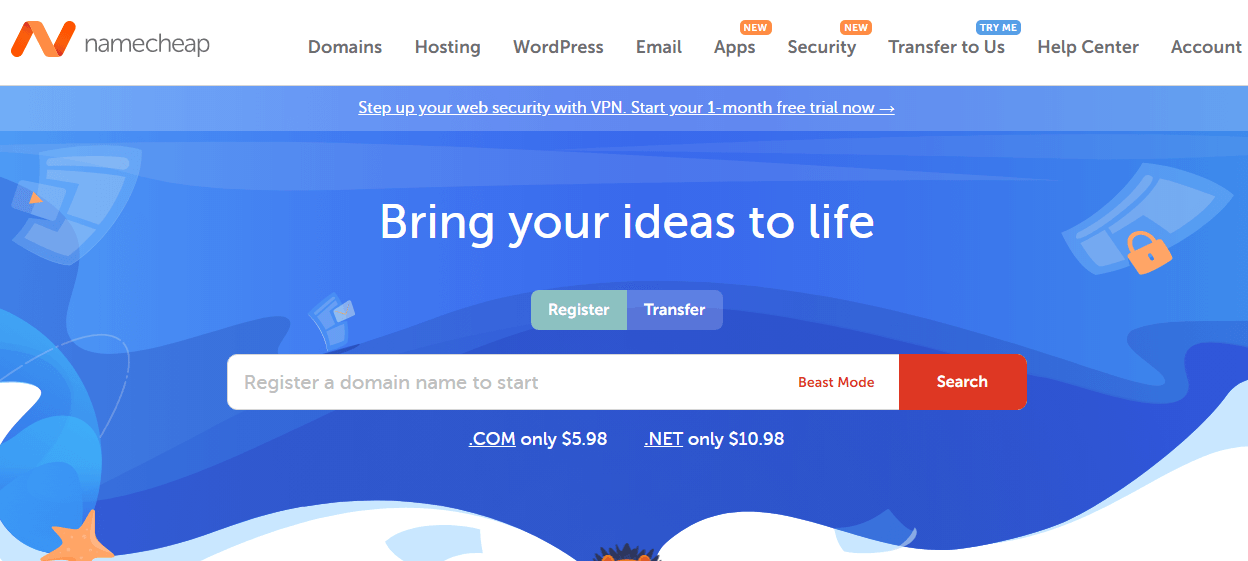
Для начала нужен надёжный хостинг и доменное имя. Хостинг — это место на сервере, где хранятся файлы вашего сайта. Для этого руководства мы рекомендуем Namecheap как доступный и удобный вариант: регистрация домена и выбор тарифного плана выполняются быстро.
Шаги:
- Перейдите на Namecheap и в разделе домены выполните поиск желаемого имени.
- Зарегистрируйте домен и при оформлении выберите подходящий тариф хостинга. Для одного умеренного сайта обычно достаточно базового плана (например, Stellar).
- В процессе оформления укажите рабочую электронную почту — на неё придёт письмо с данными доступа в панель управления (cPanel).
Советы по выбору домена:
- Короткий и запоминающийся — легче вводить и делиться.
- Избегайте символов и сложных транслитераций.
- Подумайте об альтернативных доменных зонах, если .com уже занят.
Важно: Сохраните данные доступа к cPanel и FTP в менеджере паролей. Они понадобятся для установки WordPress и дальнейших операций.
2. Установка WordPress через Softaculous — 15 минут
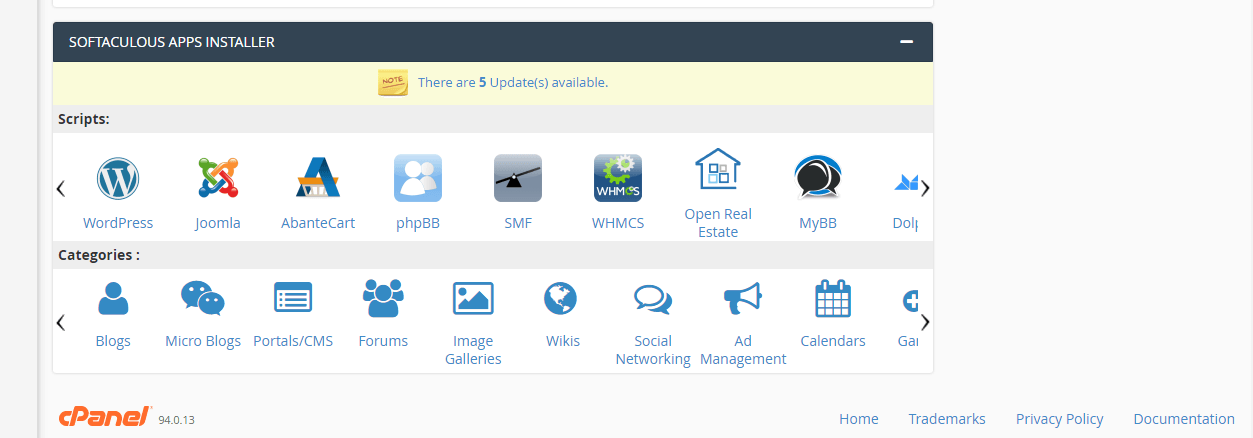
Большинство современных хостингов предоставляют быстрый установщик WordPress в cPanel — это Softaculous. Он автоматизирует все рутинные шаги: создание базы данных, копирование файлов, настройку учётной записи администратора.
Шаги:
- Откройте письма от хостинга и перейдите в cPanel по предоставленной ссылке.
- Найдите раздел
Softaculous Apps Installerи кликните на иконку WordPress. - Нажмите
Install nowи в форме укажите домен (обычно поле заполнено автоматически). - Введите адрес электронной почты для уведомлений об установке, придумайте надёжное имя пользователя и пароль администратора. При желании измените префикс таблиц базы данных (рекомендуется оставлять по умолчанию, если вы не уверены).
- Нажмите
Install. Через несколько минут сайт будет доступен.
После установки вы получите доступ в админ-панель WordPress по адресу yoursite.com/wp-admin.
Короткое пояснение: WordPress состоит из ядра (core), тем и плагинов. Ядро отвечает за логику и динамику сайта; темы и плагины добавляют дизайн и функциональность.
Примечание: если ваш хостинг не даёт Softaculous, установка возможна вручную через FTP — это занимает больше времени и требует базовых знаний работы с базами данных.
3. Установка темы Astra и библиотеки Starter Templates — 1 час
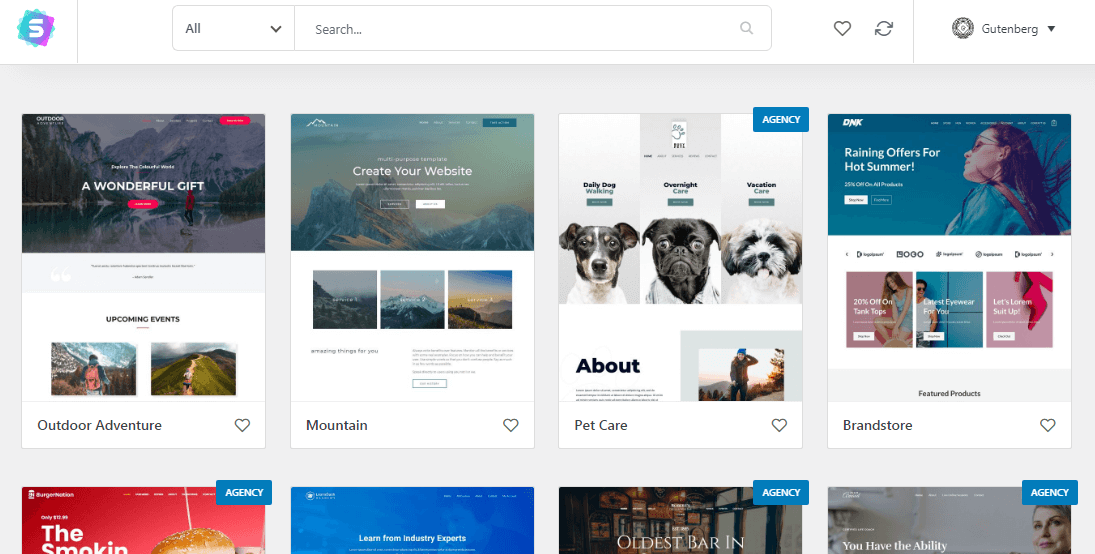
Astra — лёгкая и популярная тема для WordPress. В паре со встроенным плагином Starter Templates она даёт сотни готовых макетов, которые можно импортировать и сразу модифицировать под свои нужды.
Шаги по установке темы и шаблонов:
- Войдите в админ-панель WordPress на
yoursite.com/wp-admin. - В меню перейдите в Внешний вид → Темы. Нажмите
Добавить новуюи введитеAstraв поиске. Установите и активируйте. - Перейдите в Плагины → Добавить новый и установите
Starter Templates(плагин идёт бесплатно). - Откройте библиотеку шаблонов (
Library) и выберите предпочитаемый конструктор страниц: для этого руководства рекомендуем Gutenberg — встроенный редактор WordPress. - Выберите шаблон, который вам нравится, и импортиуйте его. Импорт включает страницы, изображения-заглушки и демонстрационный контент.
- Замените тексты, изображения и элементы меню на свои. Проверьте отображение на мобильных устройствах.
Советы по выбору шаблона:
- Ищите шаблоны с нужной структурой (лендинг, блог, каталог товаров).
- Обратите внимание на встроенные макеты для мобильных устройств.
- Если планируете интернет-магазин, убедитесь, что шаблон совместим с WooCommerce.
Мини-методология редактирования контента:
- Обновите логотип и цветовую схему в Настройки темы.
- Пройдитесь по каждой странице: заголовок, подзаголовки, CTA (призыв к действию).
- Замените демонстрационные изображения на свои (сжать до 100–200 КБ для быстрой загрузки).
- Настройте меню и подвал (footer).
- Проверьте формы контакта — отправьте тест-сообщение.
4. Базовая защита сайта — 15 минут
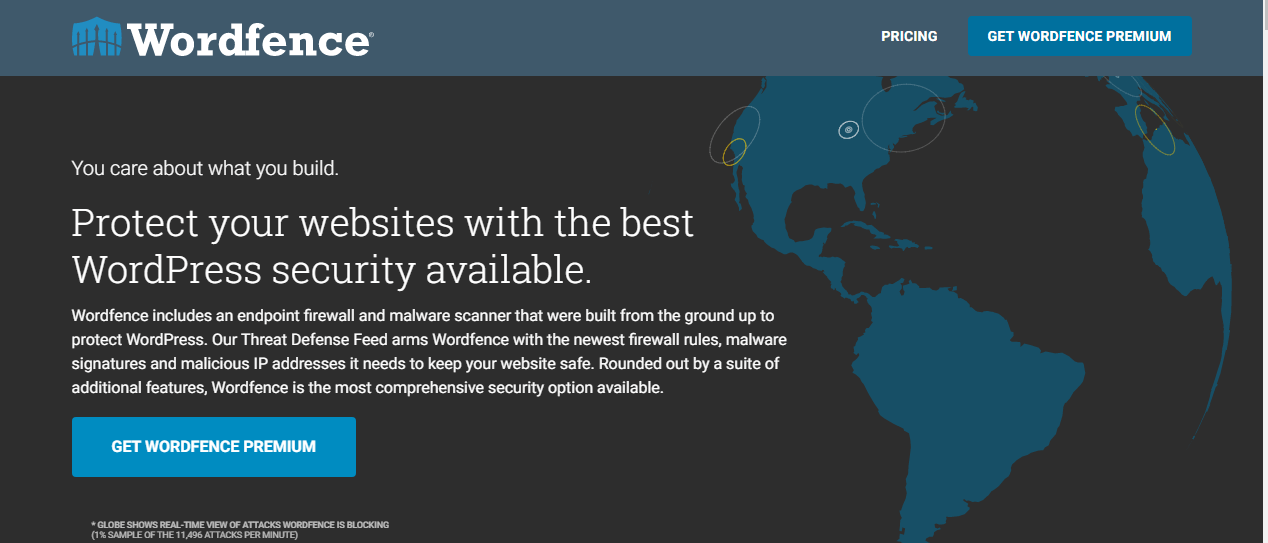
WordPress используется примерно на 40% сайтов в интернете, поэтому он привлекает внимание злоумышленников. Базовые меры безопасности сокращают риск взлома и потери данных.
Короткий список обязательных действий:
- Поменяйте имя пользователя администратора, если оно по умолчанию “admin”.
- Используйте сложный пароль (рекомендуется длина не менее 12 символов и комбинация букв, цифр и символов).
- Включите двухфакторную аутентификацию (2FA) для админов.
- Установите SSL (обычно хостинг предлагает бесплатный Let’s Encrypt) и принудительно переводите сайт на https.
- Настройте регулярное резервное копирование (бэкапы) — на хостинге или через плагин.
Рекомендуемые плагины безопасности (широко известны и часто применяются):
- Wordfence Security — фаервол, сканер вредоносного кода и защита входа.
- iThemes Security — набор настроек для улучшения безопасности.
- UpdraftPlus — надёжные резервные копии и хранение на внешних хранилищах.
- Really Simple SSL — быстрый перевод сайта на https.
Базовая «hardening» настройка (пошагово):
- Установите и активируйте Wordfence или iThemes Security.
- Включите блокировку повторных неудачных попыток входа.
- Включите двухфакторную аутентификацию для всех администраторов.
- Отключите отображение подробной информации об ошибках PHP на продакшене.
- Отключите редактирование файлов темы и плагинов через админку (
define('DISALLOW_FILE_EDIT', true);в wp-config.php).
Важно: Резервные копии должны храниться вне сервера сайта (например, в облачном хранилище). Проверяйте работу восстановления периодически.
Как проверить, что сайт готов к запуску
Критерии приёмки:
- Сайт открывается по домену и по https.
- Меню и ссылки работают, основные страницы заполнены.
- Форма обратной связи отправляет сообщения на рабочую почту.
- Есть минимум базовых мер защиты: сложный пароль, резервные копии, SSL.
- Сайт корректно отображается на мобильных устройствах.
Минимальные тесты (быстрая проверка):
- Проставьте пометку “черновик” для важных страниц, если не готовы показывать весь контент.
- Откройте сайт на телефоне и на компьютере — проверьте элементы верстки.
- Протестируйте контактную форму и подписку на рассылку (если есть).
Альтернативные подходы и когда они полезны
- Если вы хотите полностью без кодирования и с поддержкой хостинга: рассмотрите Squarespace или Wix. Они проще в запуске, но дают меньше гибкости и контроля.
- Для масштабируемых интернет-магазинов лучше сразу планировать WooCommerce на хостинге с усиленной инфраструктурой.
- Если вы планируете сложную кастомную логику (CRM, интеграции), возможно, стоит нанять разработчика или выбрать платформу с API-first подходом.
Когда WordPress может не подойти:
- Очень маленький сайт-визитка и вы не хотите думать о техподдержке — проще взять конструктор сайтов с хостингом в комплекте.
- Если нужна сверхвысокая безопасность и сертифицированная инфраструктура (например, в банковской сфере), потребуется выделенный хостинг и команда безопасности.
Быстрые решения для производительности
- Оптимизируйте изображения перед загрузкой (WebP или сжатый JPEG/PNG).
- Включите кэширование через плагин (например, WP Super Cache, W3 Total Cache).
- Используйте CDN для глобальной доставки статических файлов (Cloudflare предлагает бесплатный тариф).
- Минимизируйте количество активных плагинов: оставляйте только необходимые.
Чеклисты по ролям
Владелец сайта (что сделать лично):
- Выбрать домен и тариф хостинга.
- Определить структуру сайта и основное содержание страниц.
- Подготовить логотип, тексты и изображения.
- Проверить и подтвердить работу форм связи.
Разработчик / контент-менеджер:
- Установить тему Astra и плагин Starter Templates.
- Импортировать шаблон и заменить контент.
- Настроить SEO-плагины (например, Yoast или Rank Math).
- Настроить резервное копирование и базовую защиту.
Дизайнер:
- Подготовить адаптивные изображения и фавикон.
- Проверить визуальную консистентность цветовой схемы и типографики.
- Проверить доступность: читаемость, контраст, альтернативные тексты для изображений.
Решение: выбрать CMS (диаграмма)
flowchart TD
  A[Нужен сайт быстро] --> B{Требуется ли полная гибкость?}
  B -- Да --> C[WordPress]
  B -- Нет --> D{Требуется ли интегрированная поддержка хостинга}
  D -- Да --> E[Squarespace или Wix]
  D -- Нет --> F[Статический сайт или конструктор]
  C --> G{Интернет-магазин?}
  G -- Да --> H[WordPress + WooCommerce]
  G -- Нет --> I[WordPress с Astra]
Советы по SEO на старте
- Проверьте, чтобы сайт был доступен поисковикам: Настройки → Чтение → снять галочку “Загружать сайт в поисковые системы” (если есть).
- Установите SEO-плагин и заполните мета-теги для главной страницы и основных разделов.
- Создайте карту сайта (Sitemap) и подключите сайт в Google Search Console (или аналогах).
- Настройте читаемые URL (Настройки → Постоянные ссылки → “Название записи”).
Технические примечания и совместимость
- Убедитесь, что версия PHP на сервере обновлена (рекомендуется PHP 7.4+ или 8.x в зависимости от требований темы/плагинов).
- Если используете WooCommerce, проверьте совместимость темы и плагинов — некоторые шаблоны могут требовать платных дополнений.
- При миграции с другой CMS используйте экспорт/импорт постов и медиа или плагин миграции.
Шаблон плана запуска (SOP)
- Подготовка: домен, хостинг, доступы.
- Установка WordPress через Softaculous.
- Установка темы Astra и импорт шаблона.
- Заполнение контента: страницы, меню, контакты.
- Настройка безопасности и бэкапов.
- Производительность: кэширование, оптимизация изображений, CDN.
- SEO базовые: мета-теги, sitemap, Search Console.
- Финальная проверка и публикация.
Короткая галерея возможных проблем и решения
- Проблема: сайт медленно загружается — решение: оптимизация изображений, кэширование, проверка плагинов.
- Проблема: форма не отправляет — решение: проверить настройки почты (использовать SMTP-плагин).
- Проблема: после импорта шаблона отображаются placeholder-изображения — решение: заменить изображения и очистить кеш.
Заключение
Мы показали проверенный путь: выбор и покупка хостинга и домена через Namecheap, быстрая установка WordPress через Softaculous, установка темы Astra и импорт шаблона через Starter Templates, базовые шаги по защите и проверке сайта. Следуя этому плану, вы сможете получить рабочий, привлекательный сайт менее чем за 2 часа.
Короткие рекомендации на память:
- Сначала настройте хостинг и домен.
- Устанавливайте WordPress через автоматический инсталлятор.
- Используйте Astra + Starter Templates для быстрого старта.
- Обязательно настройте SSL, резервные копии и базовую защиту.
Резюме
- Можно запустить рабочий сайт на WordPress за ~2 часа.
- Astra + Starter Templates экономят время на дизайне.
- Безопасность и резервное копирование должны быть настроены до запуска.
Критерии приёмки
- Домен и SSL активированы.
- Контент основных страниц заполнен и отредактирован.
- Форма обратной связи работает.
- Резервное копирование настроено.
- Базовые меры безопасности (сложные пароли, 2FA, блокировка повторных попыток входа) реализованы.

Похожие материалы

Несколько аккаунтов Skype: Multi Skype Launcher

Журнал для работы: повысить продуктивность

Персональные звуки уведомлений на Android

Скачивание шоу Hulu для офлайн‑просмотра

Microsoft Start: персонализированная новостная лента
