
Как настроить Wi‑Fi‑точку доступа и защитить её
Введение
Беспроводные сети кажутся сложными, особенно при первом знакомстве. Этот материал шаг за шагом объяснит, как правильно подключить домашний роутер, настроить точку доступа Wi‑Fi и минимизировать риск «подсоса» интернета посторонними людьми. В тексте сохранены практические команды и примеры интерфейса; при любом сомнении следуйте документации вашего устройства.
Важно: приведённые рекомендации направлены на защиту от большинства нецелевых злоумышленников и случайных «паразитов». Для корпоративных сценариев и высокозащищённых сред нужны дополнительные меры и специалисты.
Основные термины в одну строку
- SSID — имя вашей беспроводной сети (видно в списке сетей).
- MAC‑адрес — уникальный идентификатор сетевого адаптера.
- WPA2/WPA3 — современные протоколы шифрования беспроводного трафика.
Покупка роутера
При покупке обратите внимание на совместимость со стандартами 802.11a/b/g/n/ac/ax (если нужна поддержка более новых устройств — выбирайте ac/ax). Убедитесь, что устройство поддерживает режимы смешанной работы (mixed mode), автоматический выбор канала и современные алгоритмы шифрования (WPA2 или WPA3). Если вы выбираете 802.11n или новее — проверьте обратную совместимость с 802.11a/b/g.
Совет: сохраняйте упаковку и документацию на случай возврата или поиска дефолтных данных (логин/пароль).
Физическое подключение
Представьте цепочку передачи трафика: «Интернет -> Широкополосный модем -> ПК». Роутер нужно вставить в эту цепочку:
“Интернет -> Широкополосный модем -> Роутер -> ПК”
Шаги:
- Отключите кабель сети от модема и ПК.
- Подключите WAN/Internet‑порт роутера к модему.
- Подключите ПК к одному из LAN‑портов роутера.
- Включите питание всех устройств.
Обычно WAN‑порт подписан как «Internet», «WAN» или «Broadband». После подключения некоторые роутеры предлагают мастер первоначальной настройки — он удобен, но не обязателен.
Важное: сначала проверьте, что у вас есть доступ в интернет через подключённый модем (до установки роутера), тогда легче диагностировать проблемы.
Цифровая настройка и безопасность
После физического подключения откройте браузер и попробуйте зайти на любой сайт (например, google.com). Если интернет работает, переходим к настройкам роутера.
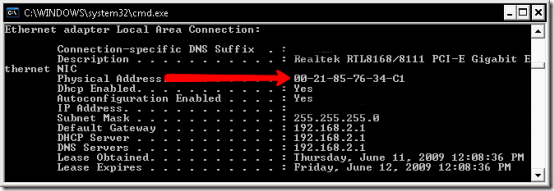
Как попасть в веб‑интерфейс роутера (на примере Windows)
- Откройте «Пуск» -> «Выполнить» и введите:
cmd- В командной строке наберите:
ipconfig /all- Найдите строку “Default Gateway” или «шлюз по умолчанию» — это IP‑адрес вашего роутера (например, http://192.168.2.1).
- Введите этот адрес в адресной строке браузера.
- Введите имя пользователя и пароль (по умолчанию указаны в документации или на наклейке роутера).
Запишите в заметки MAC‑адрес вашего компьютера и других устройств — он пригодится при фильтрации.
Настройка SSID и каналов
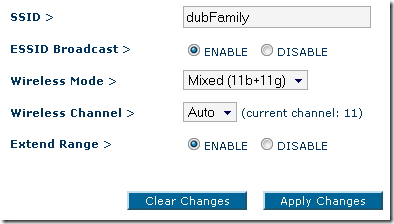
В разделе беспроводных настроек (Wireless) нужно задать видимое имя сети (SSID) и предпочтительные параметры:
- Выберите уникальный SSID, чтобы не путаться с соседскими сетями.
- Для большинства домашних сценариев включите автоматический выбор канала (Auto channel) или вручную выберите менее загруженный канал.
- Выберите смешанный режим (mixed mode), если у вас устройства разных стандартов (g/n/ac).
Канал и частота:
- 2.4 GHz: хорошая зона покрытия, но больше помех от бытовых устройств.
- 5 GHz: меньше помех и больше скоростей, но меньший радиус действия.
Шифрование и ключи доступа
Выберите современное шифрование — WPA2 (AES) или WPA3, если роутер и устройства его поддерживают. Избегайте WEP: он легко взламывается.
Как задать ключ:
- Используйте длинную фразу‑пароль (passphrase) длиной не менее 12 символов.
- Можно сгенерировать случайный ключ с помощью внешнего генератора паролей.
- Не используйте простые фразы вроде “password”, даты рождения, имя питомца.
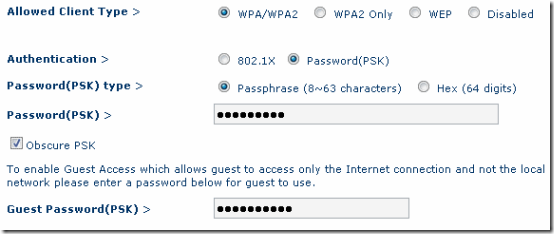
Совет: если у вас много гостей — включите гость‑сеть (Guest network) с отдельным SSID и ограничениями доступа к локальным ресурсам.
Фильтрация по MAC‑адресам
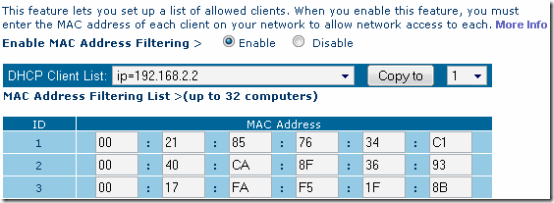
Фильтрация устройств по MAC‑адресу позволяет разрешить доступ только перечисленным адаптерам. Для этого в веб‑интерфейсе найдите «MAC Filtering» или «Access Control» и внесите MAC‑адреса ваших устройств.
Ограничения метода:
- MAC‑фильтрация затруднит случайный доступ, но не защитит от целенаправленных атак; MAC‑адрес можно подделать (spoofing).
- Поддерживайте актуальный список и удаляйте неиспользуемые адреса.
Практическая методика: пошаговый мини‑план
- Подключите роутер: WAN к модему, LAN к ПК.
- Откройте интерфейс по адресу «шлюз по умолчанию».
- Смените дефолтный логин/пароль администратора роутера.
- Обновите прошивку роутера при наличии обновлений (важно для безопасности).
- Задайте SSID и выберите канал/частоту.
- Включите WPA2/WPA3 и установите надёжный ключ.
- Включите гость‑сеть при необходимости.
- По желанию включите MAC‑фильтрацию и ограничьте DHCP‑диапазон.
- Сохраните конфигурацию и перезапустите устройство.
Критерии приёмки:
- Устройства подключаются к Wi‑Fi с новым SSID и паролем.
- Административный интерфейс недоступен извне (WAN).
- Прошивка обновлена, а дефолтные пароли изменены.
Рекомендации по безопасности и жёсткая защита
- Смените пароль администратора роутера сразу после первого входа.
- Отключите удалённый доступ к интерфейсу (Remote Management) если он не нужен.
- Регулярно проверяйте список подключённых устройств в веб‑интерфейсе.
- Ограничьте DHCP‑пул (например, меньше адресов для гостей).
- По возможности используйте WPA3 и отключите устаревшие протоколы.
Резервный совет: сохраните экспорт конфигурации роутера в зашифрованное хранилище.
Когда эти меры не работают: примеры и слабые места
- Если рядом есть опытный атакующий, цель которого — ваша сеть, простые меры (длинный пароль, MAC‑фильтр) могут не остановить его.
- Устаревшая прошивка может содержать уязвимости, через которые злоумышленник получит доступ.
- Соседские устройства с помехами могут снижать стабильность сигнала; в таком случае имеет смысл сменить канал или перейти на 5 GHz.
Альтернативные подходы
- Использование WPA3 и 802.11ax (Wi‑Fi 6) для лучшей производительности и безопасности.
- Аппаратное разделение сетей: отдельный роутер для гостей.
- VPN на маршрутизаторе для дополнительного шифрования трафика.
Роль‑ориентированные контрольные списки
Владелец сети:
- Сменил админ‑пароль и SSID.
- Включил WPA2/WPA3.
- Обновил прошивку.
Гость:
- Подключиться к гостевой сети, если она есть.
- Не запрашивать доступ к домашним NAS/принтерам.
Администратор (IT‑специалист):
- Настроить журналирование и мониторинг подключений.
- Настроить резервную копию конфигурации и расписание обновлений.
Шаблон проверки безопасности (короткий чек‑лист)
- Смена дефолтного пароля администратора
- Прошивка обновлена
- WPA2 или WPA3 включены
- Сильный пароль установлен
- Гостевая сеть активирована (при необходимости)
- Удалённый доступ отключён
Минимальная проверка при первом подключении
- Подключитесь к новому SSID и проверьте интернет.
- Посмотрите список клиентов и сравните с известными устройствами.
- Проверьте, что админ‑панель доступна только из локальной сети.
Решение факторов риска: матрица и меры
- Уязвимость прошивки -> обновить прошивку, мониторить CVE по модели.
- Слабый пароль -> сменить на длинную фразу, включить двухфакторную аутентификацию для учётной записи провайдера, если доступно.
- Помехи от соседей -> сменить канал или перейти на 5 GHz.
Конфиденциальность и соответствие (кратко)
Если через домашнюю сеть проходят персональные данные третьих лиц, обратите внимание на локальные требования по защите данных (например, правила обработки персональных данных). Используйте шифрование на уровне приложений (HTTPS, end‑to‑end), чтобы снизить риски перехвата трафика.
Решение проблем: быстрый план действий при подозрении на несанкционированный доступ
- Отключите интернет у роутера (WAN) или перезапустите устройство.
- Смените административный пароль и Wi‑Fi‑пароль.
- Просканируйте сеть на неизвестные IP/MAC.
- Обновите прошивку, при необходимости восстановите заводские настройки и заново настройте безопасность.
Визуальное дерево решений (быстрая помощь)
flowchart TD
  A[Проблема с доступом или безопасность?] --> B{Интернет работает?}
  B -- Да --> C{Неизвестные устройства в сети?}
  B -- Нет --> D[Проверить кабели и модем]
  C -- Да --> E[Сменить Wi‑Fi пароль и админ‑пароль]
  C -- Нет --> F[Проверить прошивку и настройки]
  E --> G[Проверить список DHCP и включить фильтрацию]
  F --> H[Проверить каналы и помехи]
Часто задаваемые вопросы (коротко)
- Нужно ли менять SSID? Да — уникальный SSID снижает путаницу и упрощает управление.
- Достаточно ли WPA2? Для большинства домашних сценариев — да; для лучшей защиты используйте WPA3, если устройства поддерживают.
- Помогает ли скрытие SSID? Скрытие SSID не даёт реальной безопасности и может усложнить подключение устройств.
Итог и финальные советы
- Меняйте дефолтные пароли, включайте WPA2/WPA3 и используйте сильные пароли.
- Обновляйте прошивку и отключайте ненужные сервисы.
- MAC‑фильтрация и гость‑сеть — дополнительные барьеры, но не абсолютная защита.
Надеюсь, это руководство поможет вам настроить и защитить домашнюю Wi‑Fi‑точку доступа. Оставляйте свои советы и вопросы в комментариях — ваш опыт может помочь другим.

Похожие материалы

Несколько аккаунтов Skype: Multi Skype Launcher

Журнал для работы: повысить продуктивность

Персональные звуки уведомлений на Android

Скачивание шоу Hulu для офлайн‑просмотра

Microsoft Start: персонализированная новостная лента
