
Как создать пользовательские горячие клавиши в Windows 11 с помощью WinHotKey и HotkeyP

WinHotKey и HotkeyP — две лёгкие бесплатные утилиты для создания пользовательских горячих клавиш в Windows 11. Установите приложение, создайте сочетание и назначьте запуск программы, открытие папки или выполнение системного действия. В статье — пошаговые инструкции, варианты использования, рекомендации по безопасности, чек-листы и решения типовых проблем.
Windows 11 поставляется с набором встроенных сочетаний клавиш, но система не предоставляет удобного интерфейса для массового создания собственных горячих клавиш, которые открывают программы, документы или папки. Привязка сочетаний к ярлыкам рабочего стола возможна, но заполненный ярлыками рабочий стол быстро становится неудобным.
Сторонние утилиты, такие как WinHotKey и HotkeyP, решают эту проблему: они позволяют быстро назначать сочетания клавиш на запуск приложений, открытие файлов и папок, управление окнами и системные команды. Ниже — подробное руководство по установке и настройке, а также подборка практических рекомендаций для разных сценариев использования.
Важно: обе программы бесплатны и компактны, но требуют внимания при назначении сочетаний, чтобы не конфликтовать с системными или приложениями с уже существующими хоткеями.
Когда это полезно
- Быстро переключаться между инструментами, не открывая меню Пуск.
- Открывать часто используемые документы и сетевые папки одним сочетанием.
- Назначать системные действия (выключение, перезагрузка) на сочетания для удобства администратора.
Что вы получите из этой статьи
- Пошаговые инструкции по установке и настройке WinHotKey и HotkeyP.
- Практические шаблоны сочетаний для типичных задач.
- Чек-листы для разработчиков, администраторов и обычных пользователей.
- Советы по безопасности, совместимости и устранению проблем.
Как скачать и установить WinHotKey
WinHotKey — компактная программа для создания горячих клавиш. Работает на большинстве современных версий Windows. Установка простая и не занимает много места на диске.
Шаги установки:
- Откройте страницу WinHotKey на Softpedia в браузере.
- Нажмите кнопку Download Now.
- Выберите Softpedia Secure Download (US) и скачайте файл.
- Дважды щёлкните установочный файл для запуска мастера установки.
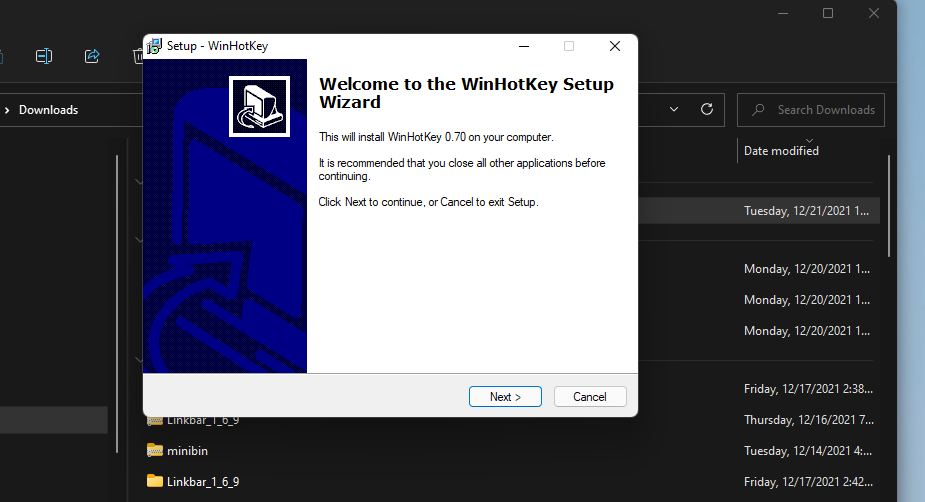
- Нажмите Далее.
- Выберите переключатель Я принимаю соглашение и снова нажмите Далее.
- Нажмите кнопку Обзор для выбора папки установки.
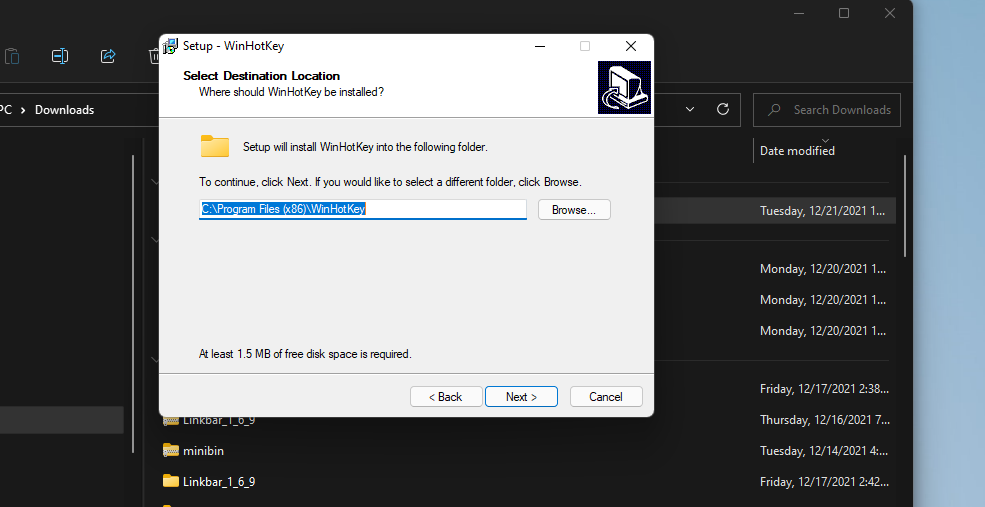
- Нажмите Далее для завершения установки.
- В конце установки отметьте создание ярлыка WinHotKey на рабочем столе, чтобы быстро запускать программу.
Примечание: если система сообщает, что требуется разрешение администратора, разрешите установку или используйте учётную запись администратора.
Как настроить горячие клавиши для запуска программ в WinHotKey
WinHotKey имеет список системных сочетаний, которые редактировать нельзя, но вы можете добавлять новые собственные записи.
Пошагово:
- Откройте окно конфигурации WinHotKey и нажмите New Hotkey.
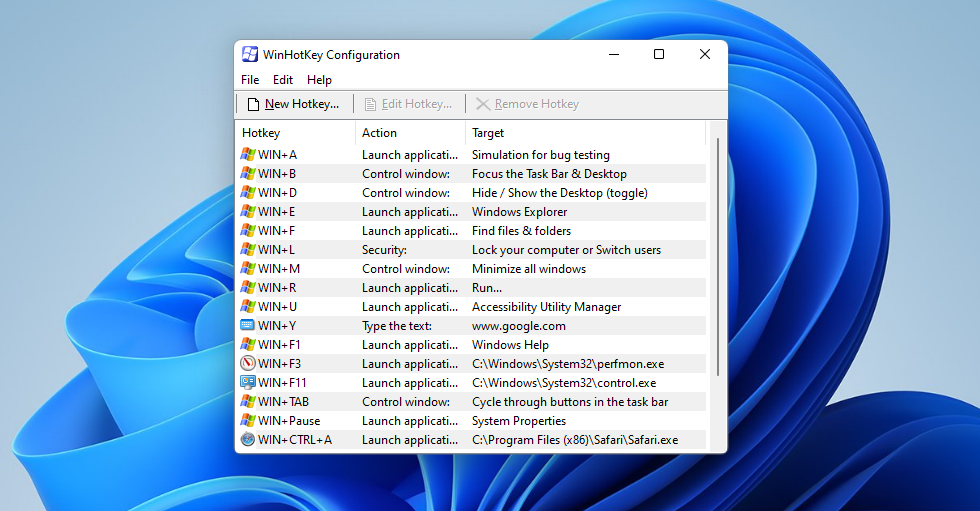
- При желании запишите краткое описание горячей клавиши в поле на вкладке General.
- В раскрывающемся меню выберите Launch an application.
- Нажмите Обзор и укажите исполняемый файл приложения (.exe).
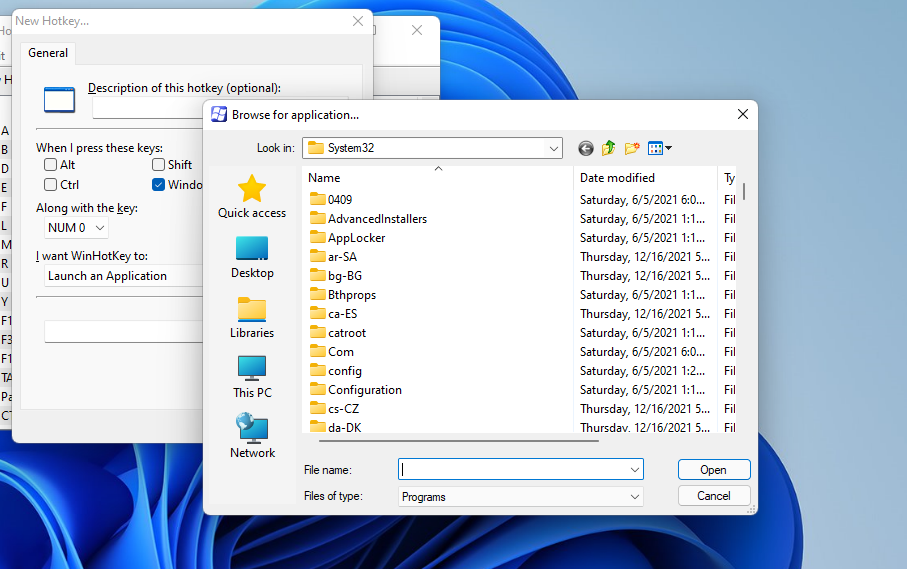
- Выберите приложение, которое будет открываться.
- Нажмите OK.
- На выпадающем списке Along with the key выберите основную клавишу сочетания.
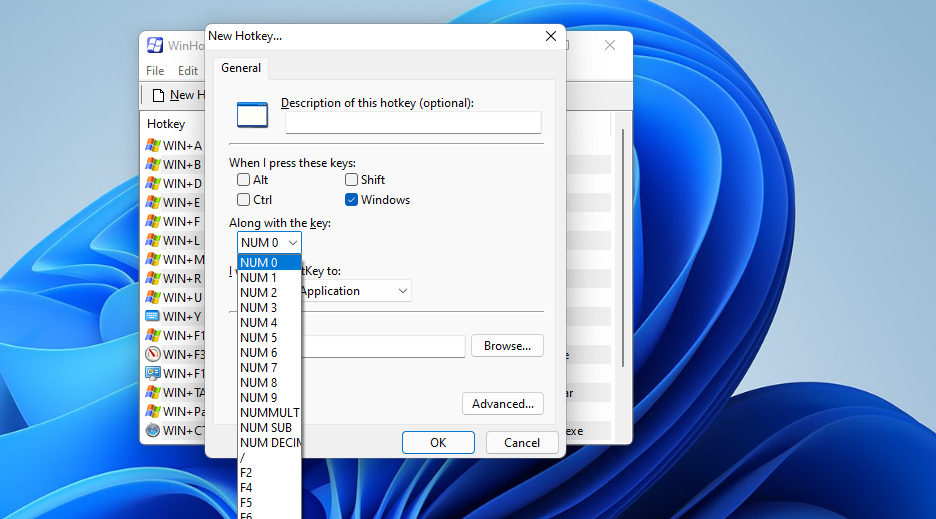
- Отметьте дополнительные модификаторы (Alt, Shift, Ctrl). По умолчанию выбрана клавиша Windows — снимите, если хотите.
- Для более тонкой настройки нажмите Advanced: там можно задать параметры командной строки и способ открытия окна.
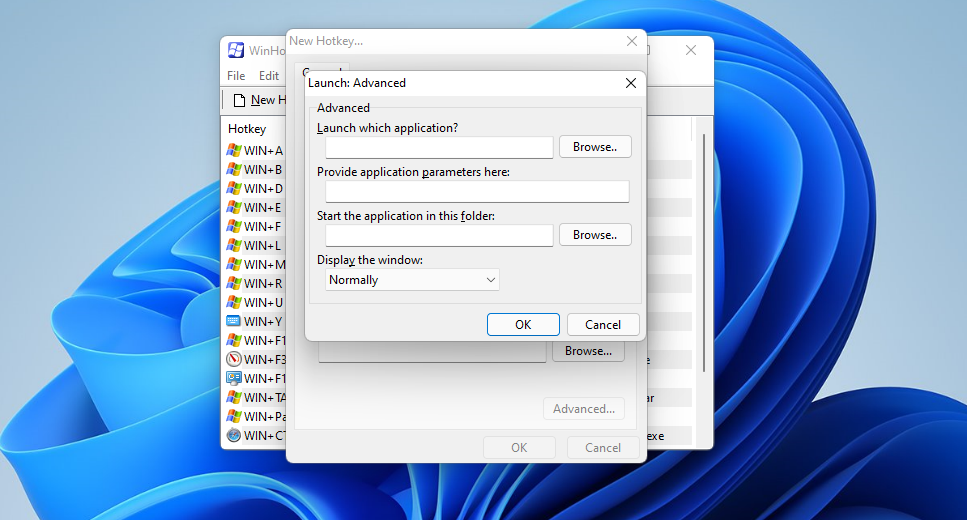
- Нажмите OK чтобы вернуться, затем OK в окне New Hotkey, чтобы сохранить сочетание.
После этого ваше сочетание появится в списке конфигурации. Чтобы изменить — выберите запись и нажмите Edit Hotkey; чтобы удалить — Remove Hotkey.
Примеры системных программ, которые удобно назначить на хоткей (путь C:\Windows\System32):
- Панель управления: control.exe
- Диспетчер задач: Taskmgr.exe
- Калькулятор: calc.exe
- Командная строка: cmd.exe
- Блокнот: notepad.exe
- Средство мониторинга производительности: perfmon.exe
- Редактор реестра: regedit.exe
- Просмотр событий: eventvwr.msc
- Службы: services.msc
- Оптимизация дисков: dfrgui.exe
Как назначить хоткеи для папок, документов и управления окнами
WinHotKey позволяет также назначать открытие папок и файлов:
- Вместо Launch an application выберите Open a Folder или Open a Document.
- Нажмите Обзор и укажите путь к папке или файлу.
- Назначьте сочетание клавиш и сохраните.
Управление текущим окном:
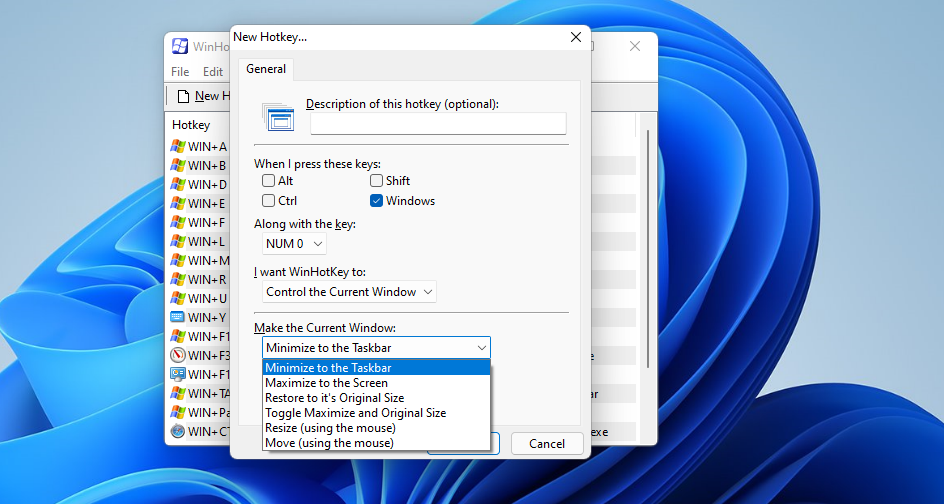
Вы можете выбрать действие Control the Current Window и назначить шесть вариантов управления: минимизация, разворачивание, восстановление, переключение состояния, изменение размера и перемещение окна. Это удобно при организации рабочего пространства на нескольких мониторах.
Как создать горячие клавиши с HotkeyP
HotkeyP — альтернативная легковесная утилита с похожим набором функций. Она позволяет запускать программы, открывать файлы и папки, выполнять системные и мультимедийные действия.
Шаги установки и запуска:
- Откройте страницу HotkeyP на Softpedia.
- Нажмите Free Download.
- Выберите External Mirror – X64 для загрузки ZIP-архива. Будет открыта страница SourceForge, откуда начнётся загрузка.
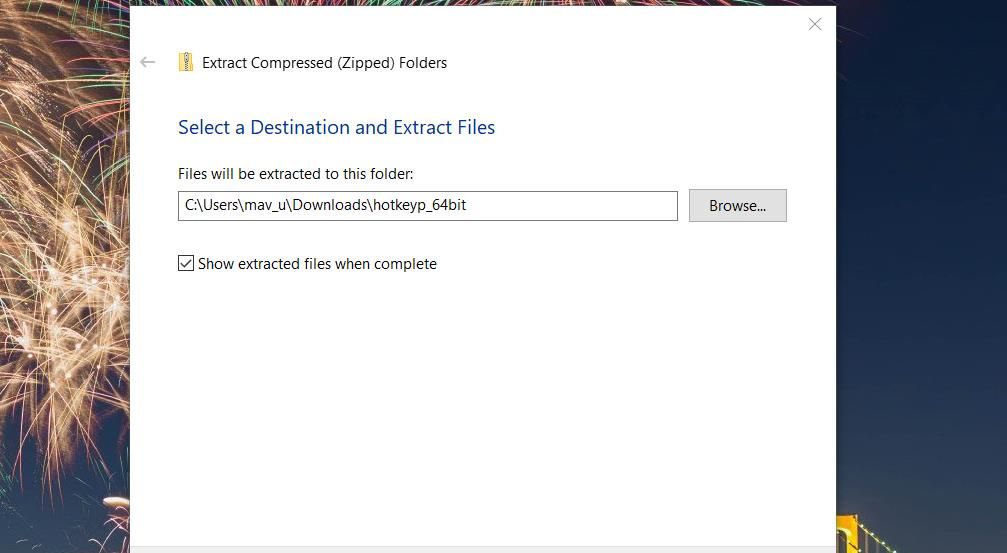
- Распакуйте архив и дважды щёлкните HotkeyP.exe в папке hotkeyp_64bit.
После запуска откроется пустое окно HotkeyP. Чтобы добавить новое сочетание:
- Нажмите кнопку Add.
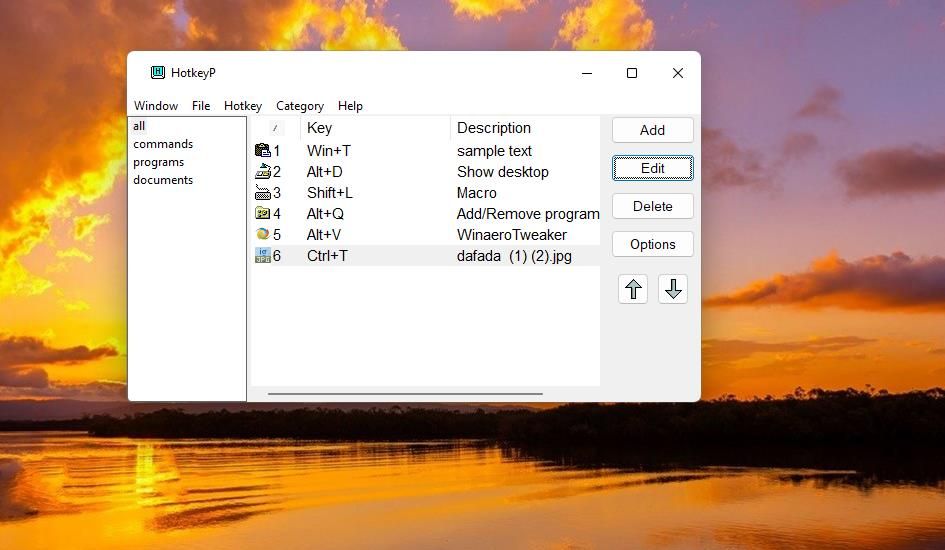
- Нажмите кнопку с многоточием «…» в поле Command и укажите EXE-файл приложения.
- Кликните в поле для клавиши и нажмите желаемую основную клавишу сочетания.
- Отметьте модификаторы Ctrl, Shift, Alt, Win.
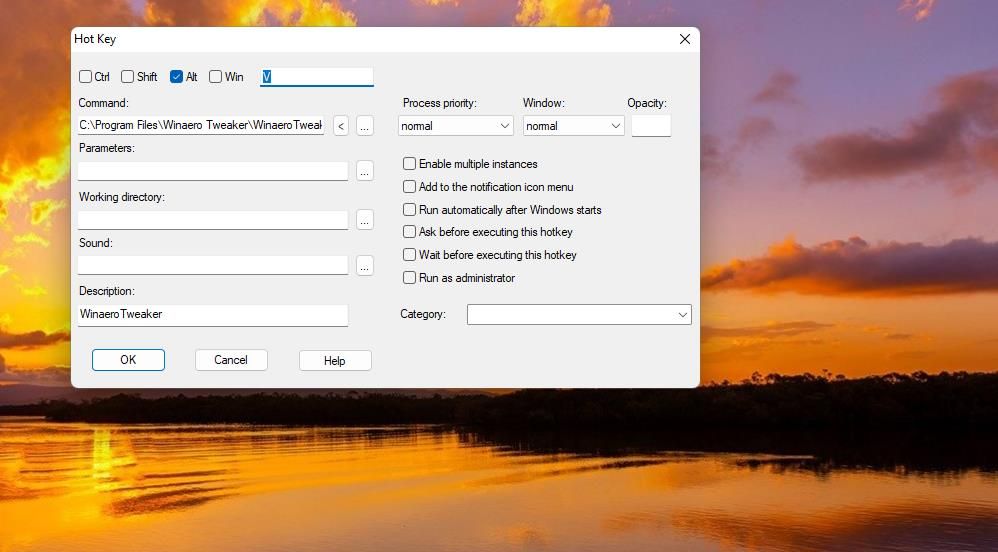
- Нажмите OK, чтобы добавить сочетание.
HotkeyP также поддерживает дополнительные опции:
- Запуск от имени администратора — отметьте Run as administrator.
- Приоритет процесса — выберите высокий или выше нормального в меню Process priority.
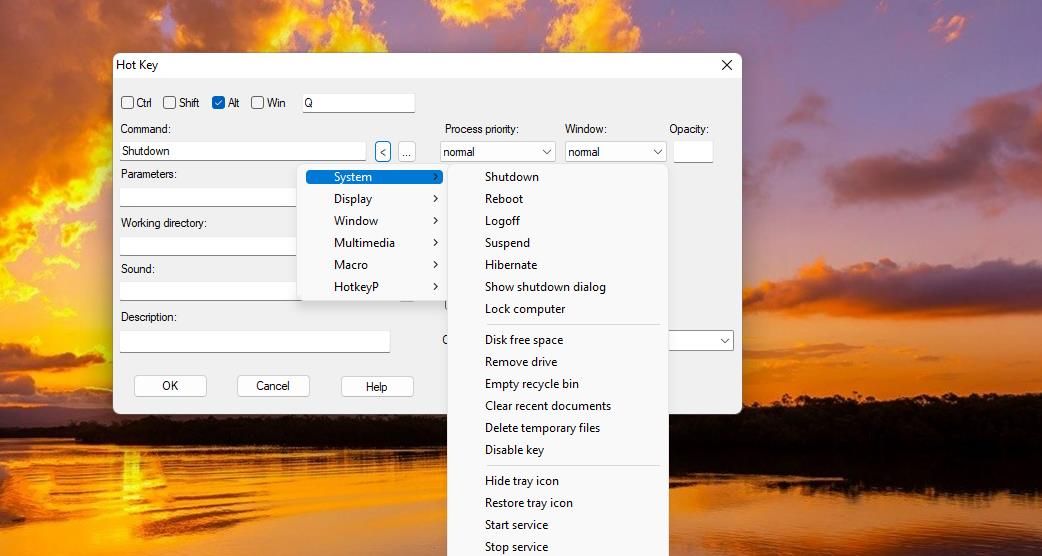
Для назначения действий системы, мультимедиа, окна или дисплея нажмите кнопку < в окне настройки сочетания и пройдите в подменю Windows, Display, Multimedia или System.
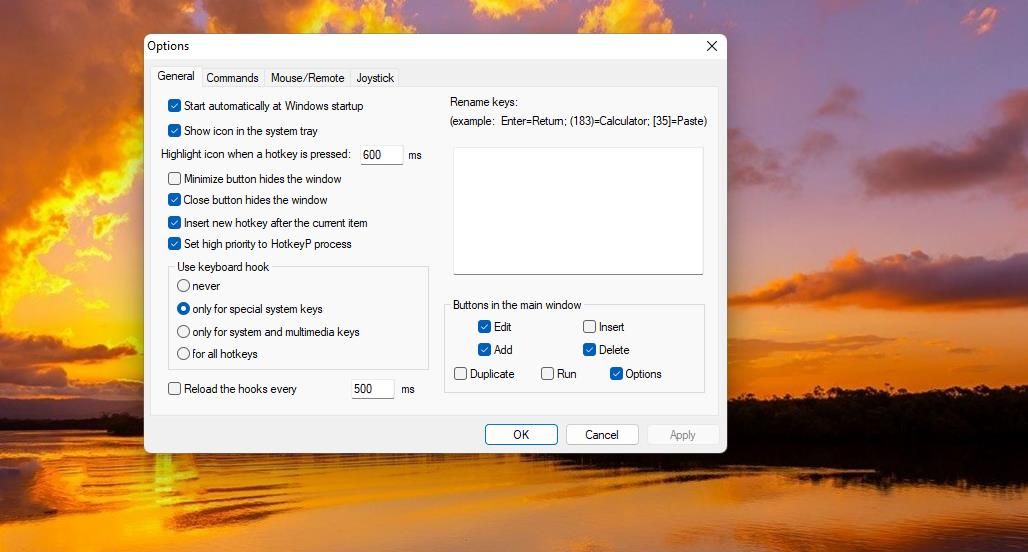
Чтобы HotkeyP автоматически запускался при старте Windows, откройте Options → вкладка General и отметьте Start automatically at Windows startup.
Сравнение WinHotKey и HotkeyP
- Интерфейс: оба просты, но WinHotKey ориентирован на быстрые шаблоны, HotkeyP даёт больше системных опций.
- Портативность: HotkeyP можно запускать из распакованной папки без установки; это удобно для переносных USB-сборок.
- Расширенные опции: HotkeyP предлагает приоритет процесса и встроенные системные действия; WinHotKey — подробные параметры запуска (параметры командной строки, режимы окна).
- Совместимость: обе утилиты работают в Windows 11, 10 и старше, но поведение может отличаться при использовании политик групповой политики в корпоративных окружениях.
Выбор зависит от потребностей: если нужна простая привязка программ и файлов — подойдёт WinHotKey; если нужны системные и мультимедийные команды — HotkeyP может быть предпочтительнее.
Практические шаблоны сочетаний клавиш
- Открыть браузер: Win + B
- Открыть рабочую папку проекта: Ctrl + Alt + P
- Запустить терминал администратора: Ctrl + Alt + T (в настройках установить запуск от имени администратора)
- Быстро открыть заметку или todo-файл: Win + N
- Очистка экрана: Ctrl + Shift + L — назначьте скрипт или программу для блокировки экрана
Совет: используйте сочетания с модификаторами (Ctrl+Alt, Ctrl+Shift, Win+Ctrl) чтобы избежать конфликтов с стандартными хоткеями приложений.
Чек-листы по ролям
Чек-лист для обычного пользователя:
- Определить 5–10 наиболее часто используемых программ/папок.
- Выбрать уникальные сочетания с модификаторами.
- Назначить и протестировать каждое сочетание.
- Сохранить резервную копию конфигурации (копия файла настроек программы).
Чек-лист для системного администратора:
- Проверить совместимость с политиками безопасности и антивирусом.
- Разрешить запуск утилиты на целевых машинах (GPO или MSI при необходимости).
- Ограничить назначение администраторских запусков для утверждённых пользователей.
- Документировать назначенные сочетания и хранить в доступном реестре/вики.
Чек-лист для разработчика/QA:
- Назначить хоткеи для часто используемых инструментов (IDE, терминал, браузер).
- Убедиться, что сочетания не конфликтуют с шорткатами тестируемой программы.
- Добавить тесты, проверяющие поведение при одновременном нажатии хоткеев.
Методология безопасного развёртывания
- Определите набор обязательных и рекомендованных сочетаний.
- Прототип: внедрите на 1–2 тестовых машинах.
- Соберите обратную связь от пользователей (несколько дней использования).
- Обновите набор сочетаний и документируйте изменения.
- Масштабируйте развёртывание через GPO или скрипт установки, если нужно.
Что может пойти не так и как решать проблемы
- Конфликт сочетаний: если сочетание не работает, убедитесь, что оно не перекрывается системным или программным хоткеем. Попробуйте добавить модификатор.
- Нужны права администратора: для некоторых действий требуется запуск утилиты с повышенными правами. Запустите программу от имени администратора.
- Не запускается при старте: проверьте опцию автозапуска в настройках и наличие записи в автозапуске (Task Manager → Startup).
- Антивирус блокирует: добавьте программу в исключения или проверьте цифровую подпись установочного файла.
Примеры команд для проверки при ошибках:
- Убедиться, что исполняемый файл приложения корректен и запускается вручную.
- Временное назначение простого сочетания (без Win) для исключения конфликтов с ОС.
Ограничения и когда эти утилиты не подойдут
- Нельзя назначать хоткеи прямо на веб-страницы (URL) без скрипта-обёртки.
- В средах с жёсткими политиками безопасности развёртывание может быть запрещено.
- Некоторые полноэкранные игры/приложения отлавливают клавиши напрямую и могут игнорировать глобальные сочетания.
Риски и рекомендации по безопасности
- Минимизация прав: не назначайте запуск скриптов или приложений с повышенными правами без необходимости.
- Проверка исходников: загружайте установщики с официальных или известных ресурсов (Softpedia, SourceForge) и проверяйте хэш, если возможно.
- Логи и аудит: в корпоративной среде документируйте, какие пользователи имеют административные хоткеи.
- Ограничение автозапуска: автозапуск удобен, но увеличивает поверхность атаки — включайте только при необходимости.
Советы по совместимости и миграции
- Экспорт конфигурации: если утилита поддерживает экспорт настроек, храните файл в облаке для восстановления.
- Портативное использование: используйте HotkeyP из папки на USB для переносной конфигурации.
- При переходе на новую машину перенесите файлы настроек и проверьте пути к приложениям (они могут отличаться).
Инструменты и шаблоны для быстрого старта
Шаблон: стандартные сочетания для офиса
- Ctrl+Alt+E — почтовый клиент
- Ctrl+Alt+C — калькулятор
- Ctrl+Alt+F — папка текущего проекта
- Ctrl+Alt+S — поиск файлов
Шаблон: для разработчика
- Ctrl+Alt+I — IDE
- Ctrl+Alt+T — терминал (администратор по необходимости)
- Ctrl+Alt+B — браузер с открытой локальной отладкой
Пошаговый план внедрения для команды (Playbook)
- Составьте список приоритетных программ и папок.
- Согласуйте стандарт набора сочетаний (чтобы не было одинаковых у разных сотрудников).
- Подготовьте установочный пакет/инструкцию для автоматизации развёртывания.
- Проведите пилот на 5–10 пользователях, соберите обратную связь.
- Выпустите стандарт для всей команды и документируйте изменения.
Дерево решений для выбора утилиты
flowchart TD
  A[Нужны простые хоткеи для программ и файлов?] -->|Да| B[WinHotKey]
  A -->|Нет| C[Нужны системные/мультимедийные команды?]
  C -->|Да| D[HotkeyP]
  C -->|Нужна портативность| E[HotkeyP портативный режим]
  B --> F[Тест и деплой]
  D --> F
  E --> F
Критерии приёмки
- Все назначенные сочетания запускают назначенные приложения/файлы на тестовой машине.
- Нет конфликтов с системными или корпоративными хоткеями.
- Документация и резервные копии конфигурации доступны для восстановления.
Однострочные термины (глоссарий)
- Хоткей: сочетание клавиш, которое выполняет заранее заданное действие.
- Модификатор: клавиша, которая дополняет основную клавишу (Ctrl, Alt, Shift, Win).
- Портативный режим: запуск программы без установки, прямо из папки.
Часто задаваемые вопросы
Нужно ли запускать утилиты от имени администратора?
Только если сочетание запускает программу, требующую повышенных прав. В остальных случаях запуск от обычного пользователя безопаснее.
Можно ли назначить сочетания для веб-страниц?
Прямо из WinHotKey/HotkeyP — нет. Можно создать скрипт или ярлык, который открывает URL в браузере, и назначить его.
Что если хоткей конфликтует с приложением?
Выберите другое сочетание или добавьте модификатор. Документируйте изменения, чтобы остальные пользователи не назначали те же комбинации.
Краткое резюме
Использование WinHotKey или HotkeyP позволяет создавать гибкие глобальные сочетания клавиш в Windows 11 для программ, документов, папок и системных команд. Выберите утилиту по набору возможностей: WinHotKey удобен для быстрых назначений приложений и файлов, HotkeyP предлагает расширённые системные и мультимедийные действия и портативность. Следуйте чек-листам и методике развёртывания, чтобы избежать конфликтов и обеспечить безопасность.

Похожие материалы

Несколько аккаунтов Skype: Multi Skype Launcher

Журнал для работы: повысить продуктивность

Персональные звуки уведомлений на Android

Скачивание шоу Hulu для офлайн‑просмотра

Microsoft Start: персонализированная новостная лента
