
Как быстро настроить домашный FTP‑сервер с Core FTP Server
Зачем нужен домашний FTP‑сервер
FTP‑сервер позволяет централизованно хранить файлы и давать к ним доступ как в локальной сети, так и извне через Интернет. Это удобно для обмена большими файлами, резервных копий, автоматических загрузок/выгрузок между устройствами и упрощённого доступа для друзей или коллег.
Короткое определение: FTP — протокол передачи файлов по сети. Он прост, но требует дополнительных мер безопасности при доступе через Интернет.
Основные преимущества Core FTP Server
- Бесплатная и простая в установке программа для Windows.
- Поддерживает до трёх бесплатных FTP‑доменов в базовой конфигурации.
- Встроенные опции сертификатов, виртуальных путей, управления пользователями и правил доступа.
- Подходит для быстрого развёртывания без дополнительных сервисов.
Важно: стандартный FTP передаёт данные в открытом виде. Для защищённого доступа используйте FTPS или SFTP, если поддерживается.
Требования и подготовка
- ПК с Windows, на котором будет запущен сервер.
- Доступ администратора на этом ПК и к админ‑панели роутера.
- Публичный IP от провайдера или Dynamic DNS, если публичный IP меняется.
- Клиент FTP для теста (встроенный ftp в командной строке или графический клиент).
Короткий чек: убедитесь, что на компьютере нет конфликтующих служб, прослушивающих FTP‑порт (обычно TCP 21).
Быстрая пошаговая настройка
- Установите Core FTP Server и запустите программу.
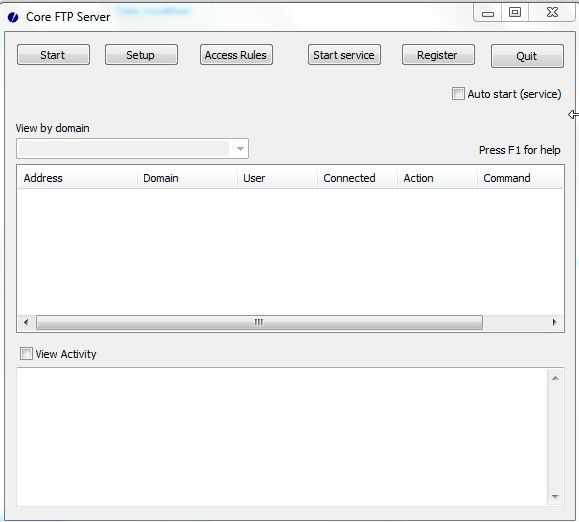
- На первом экране появится пустой список доменов. Для создания домена нажмите кнопку «Setup».
- В окне настройки домена выполните основные параметры: имя домена, порт (по умолчанию 21) и корневой FTP‑путь. Здесь же доступны сертификаты и виртуальные пути.
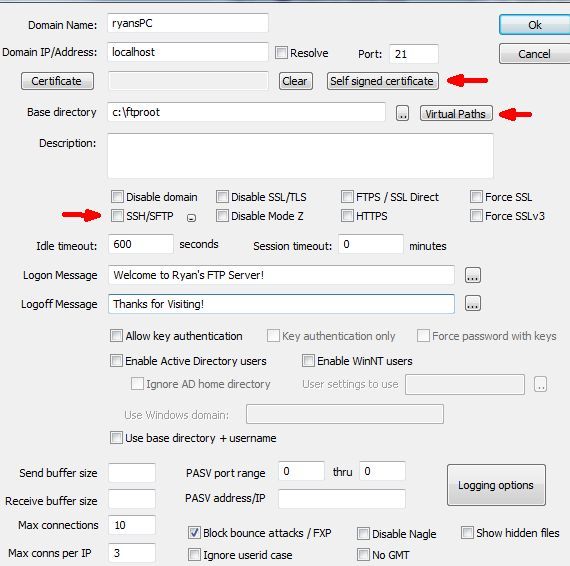
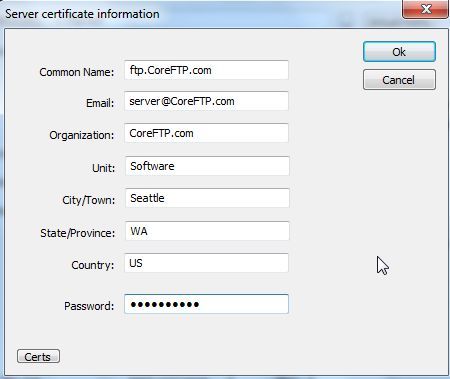
- Если есть сертификат, используйте кнопку «Certificate». Если сертификата нет, можно сгенерировать самоподписанный через «Self signed certificate».
Самый быстрый вариант — настроить домен «localhost» с корневой папкой и стандартным портом. Для разграничения доступа создайте подкаталоги для отдельных пользователей и назначьте им домашнюю папку.
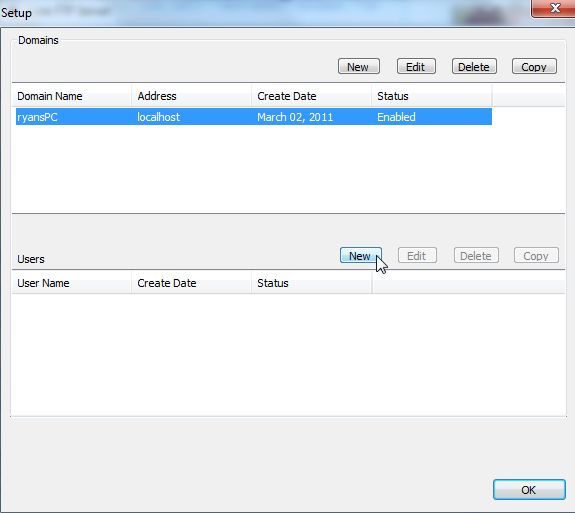
После сохранения домена перейдите к пользователям: нажмите «New» рядом со списком «Users» и создайте учётные записи.
- В настройках пользователя укажите домашний каталог, логин и пароль. Можно ограничить скорость загрузки/выгрузки, время ожидания, и даже количество доступных килобайт для скачивания.
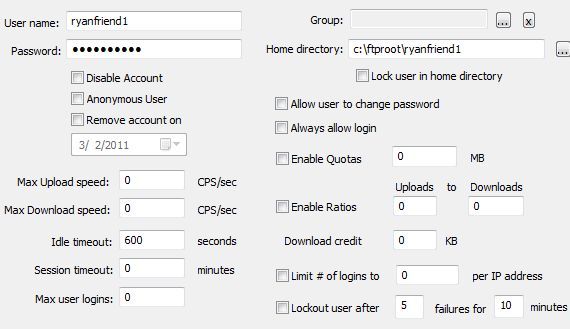
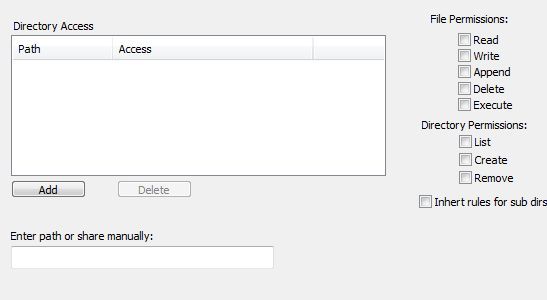
- В разделе «Permissions» задайте права на файлы и папки: разрешить чтение, запись, удаление и т.д.
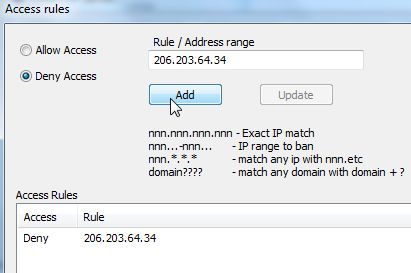
- На главном экране нажмите «Access Rules», чтобы при необходимости заблокировать конкретные IP‑адреса или диапазоны.
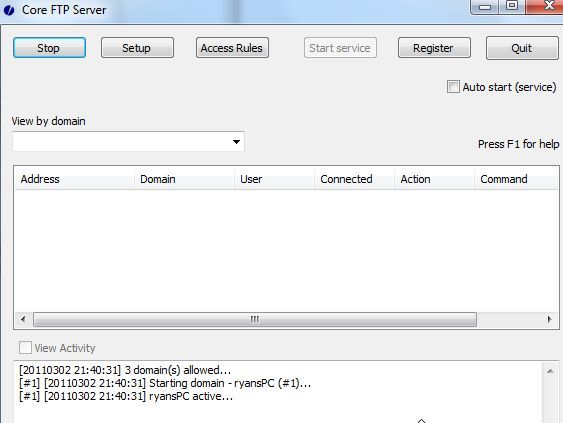
- Когда домен и хотя бы один пользователь настроены, запустите сервер кнопкой «Start». Внизу появится окно активности с информацией о статусе.
Проверьте локально IP: откройте командную строку на сервере и выполните
ipconfig— запомните IPv4‑адрес.Зайдите в админ‑панель роутера и настройте проброс порта (Port Forwarding) для FTP на IP сервера. В большинстве роутеров это раздел типа Applications & Gaming или Single Port Forwarding.
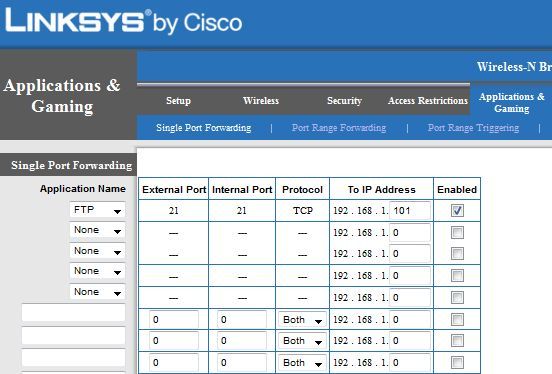
- После проброса портов вы можете подключиться извне, указав публичный IP роутера (или имя DDNS). Для проверки с внешнего компьютера выполните
ftp <публичный_ip>.
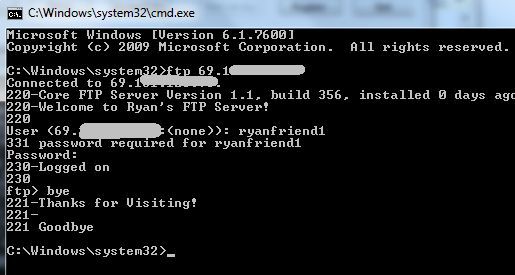
- При удачном входе FTP приветствует пользователя сообщением домена и применяет заданные ограничения и приветственные/выходные сообщения.
Короткая проверка работоспособности: вход, список каталогов, загрузка и выгрузка небольшого файла.
Безопасность и твёрдые рекомендации
- Используйте FTPS (FTP поверх TLS/SSL) или SFTP, если конфигурация и клиенты это поддерживают. Сам FTP передаёт пароли в открытом виде.
- Для FTPS установите реальный сертификат от CA или используйте самоподписанный сертификат только для внутренних тестов.
- Ограничивайте доступ по IP, где возможно. Для доступа из Интернета используйте VPN‑туннель до сети, вместо прямого открытия порта 21.
- Настройте сложные долгие пароли и периодическую ротацию паролей для внешних учётных записей.
- Включайте логирование и проверяйте логи на подозрительную активность.
- Ограничьте права пользователей до нужного минимума (принцип наименьших привилегий).
- Закройте пассивные порты, используемые FTP, за пределами нужного диапазона и пробросьте их отдельно.
Когда FTP‑подход не подходит
- Нужна сквозная защита данных в пути — тогда выбирайте SFTP или HTTPS‑доступ (WebDAV поверх HTTPS).
- Требуется синхронизация и версия файлов — используйте решения наподобие Syncthing, Nextcloud или облачных хранилищ.
- Открытый доступ к большому количеству анонимных пользователей — лучше CDN/облачные сервисы с масштабированием.
Альтернативные подходы и быстрые сравнения
- SFTP (SSH File Transfer Protocol): безопаснее, проще в настройке с точки зрения шифрования; предпочтителен для удалённого доступа.
- FTPS: сохраняет привычный FTP, добавляет TLS/SSL; требует управления сертификатами и проброса дополнительных портов.
- HTTP(S)‑сервер: простой доступ через браузер, удобно для публичного распространения файлов, но с меньшим контролем над правами пользователей.
- Облачные файловые сервисы: минимальная администрция, платность и возможные ограничения на объём и контроль.
Сравнение‑инсайт: если нужен быстрый внутренний обмен — FTP подходит. Для внешнего доступа и безопасности — SFTP/HTTPS предпочтительнее.
Мини‑методология развёртывания (SOP)
- Подготовка: обновление ОС и резервная копия конфигураций.
- Установка Core FTP Server.
- Настройка домена, корневого пути и сертификата.
- Создание пользователей с домашними папками и правами.
- Тестирование локально и логирование действий.
- Настройка проброса портов на роутере (только нужные порты).
- Тестирование извне через публичный IP или DDNS.
- Включение мониторинга и регулярные проверки логов.
Критерии приёмки
- Сервер отвечает на локальные FTP‑запросы.
- Внешнее подключение успешно проходит при пробросе портов.
- Пользователи имеют доступ только к назначенным каталогам.
- Логи фиксируют успешные и неудачные попытки входа.
План отката
- Отключить службу сервера.
- Удалить правило проброса порта в роутере.
- Восстановить предыдущие конфигурации из резервной копии.
Чек‑лист для ролей
Администратор
- Обновить ОС и приложение.
- Настроить резервное копирование конфигураций.
- Настроить FTPS/SFTP, сертификаты и логирование.
Домашний пользователь
- Создать отдельную учётную запись для каждой внешней ссылки.
- Ограничить домашние папки и права.
- Использовать DDNS, если IP динамический.
Пользователь/друг
- Получить логин и пароль.
- Тестировать соединение и сообщать об ошибках.
- Обновлять пароли по требованию администратора.
Отладка и типичные ошибки
- Невозможно подключиться извне: проверьте проброс порта и публичный IP; убедитесь, что брандмауэр Windows разрешает входящие подключения на выбранный порт.
- Ошибки аутентификации: проверьте логин/пароль и что учётная запись активна.
- Пустой список каталогов: проверьте права на директорию и виртуальные пути в настройках пользователя.
- Проблемы с пассивным режимом FTP: задайте фиксированный диапазон пассивных портов и пробросьте их в роутере.
Тесты и критерии приёмки
- Тест 1: подключение локального клиента — список каталогов и успешная загрузка файла 100 КБ.
- Тест 2: подключение внешнего клиента — успешный вход и загрузка 1 МБ.
- Тест 3: попытка доступа к запрещённому каталогу — отказ с кодом доступа.
- Тест 4: попытка входа с неверным паролем — неуспешная попытка и запись в лог.
Конфиденциальность и соответствие (примечания)
- Если на сервере хранятся персональные данные, применяйте общие правила обработки данных: минимизация доступа, шифрование при передаче и хранении, регистрацию действий.
- Для пользователей из ЕС учитывайте требования GDPR: документируйте основания обработки, давайте механизмы удаления данных по запросу и обеспечьте защиту доступа.
Факто‑бокс: ключевые моменты
- Время развертывания: ~15–20 минут для базовой конфигурации.
- Максимум бесплатных доменов в базовом интерфейсе: 3.
- Основной порт FTP: TCP 21; FTPS/SFTP используют другие порты/протоколы.
- Риск при открытии: передача учётных данных в открытом виде без TLS.
Короткое объявление для блога или соцсетей (100–200 слов)
Настроить простой FTP‑сервер на домашнем ПК можно за 15–20 минут с помощью бесплатного Core FTP Server. В статье подробно показаны шаги: создание домена, генерация сертификата, добавление пользователей и назначение виртуальных папок. Рассказано, как пробросить порт на роутере и протестировать подключение извне. Отдельный раздел посвящён безопасности: настройка FTPS, логирование, ограничение прав и советы по работе через VPN. Для разных ролей подготовлены чек‑листы и пошаговый SOP. Также описаны альтернативы (SFTP, WebDAV, облачные сервисы) и типичные ошибки с инструкциями по устранению. Если вам нужно быстро поделиться файлами с друзьями или организовать простой удалённый доступ к домашним данным — это практическое руководство поможет стартовать и снизить риски.
Заключение
Core FTP Server — удобный инструмент для быстрой организации доступа к файлам из локальной сети и Интернета. Он прост в базовой настройке и даёт достаточный набор опций для домашнего и небольшого офисного использования. Для публичного использования обязательно добавьте шифрование, контролируйте права и логи, или рассматривайте более безопасные альтернативы.
Если вы уже пробовали Core FTP Server или похожие бесплатные решения, поделитесь в комментариях своим опытом: какие настройки и дополнительные меры безопасности вы используете

Похожие материалы

Несколько аккаунтов Skype: Multi Skype Launcher

Журнал для работы: повысить продуктивность

Персональные звуки уведомлений на Android

Скачивание шоу Hulu для офлайн‑просмотра

Microsoft Start: персонализированная новостная лента
