
Как создать и настроить Discord‑сервер
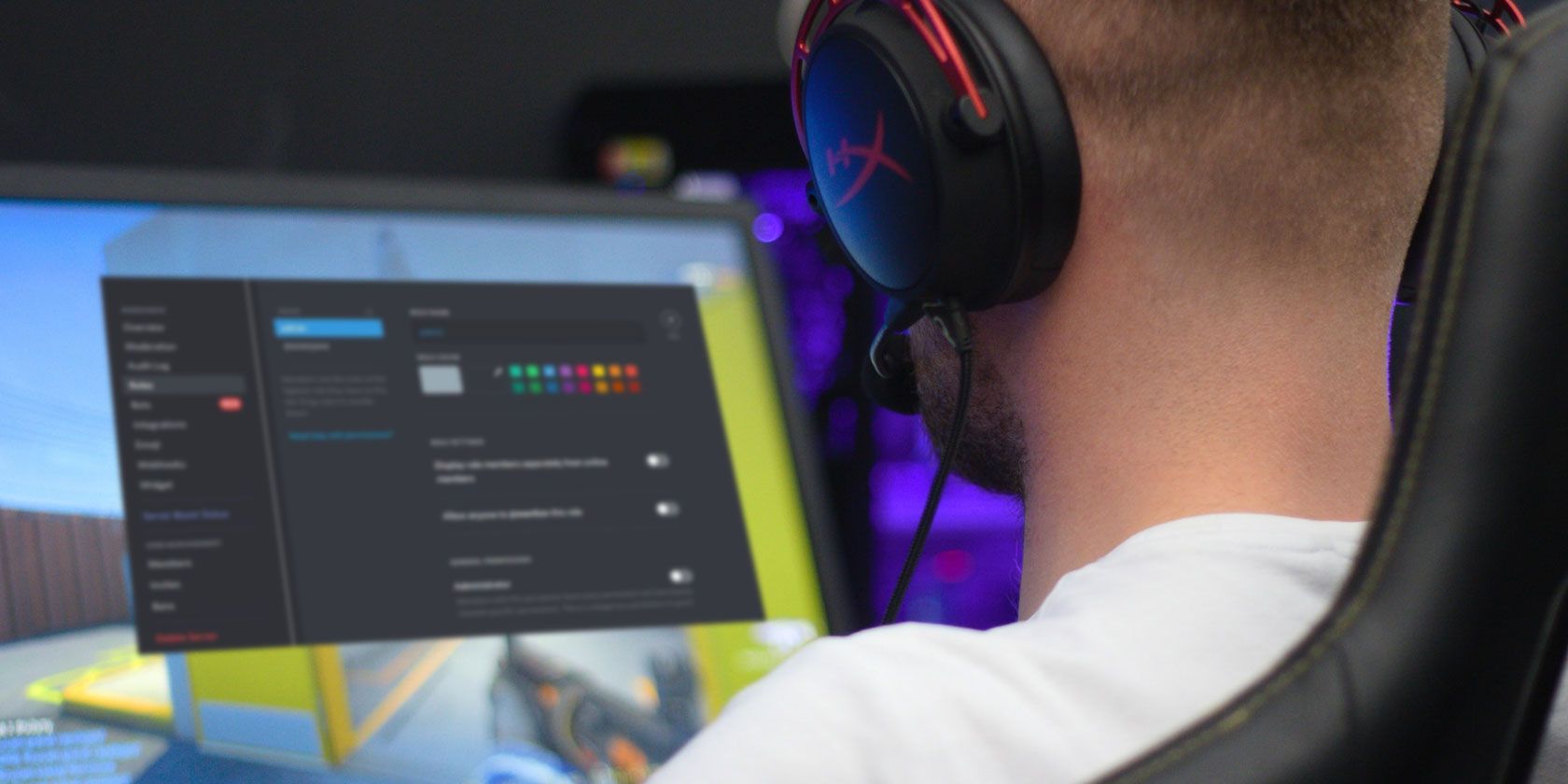
Discord — это бесплатное приложение для голосового и текстового общения, популярное среди игроков и сообществ по интересам. Сервер Discord представляет собой похожую на форум структуру, где вы можете организовать темы в каналы, настроить роли и права, и пригласить участников.
В этой статье вы найдёте пошаговую инструкцию по созданию сервера, рекомендации по модерации и безопасности, шаблоны ролей и каналов, чеклисты для запуска, а также сценарии приёмки и частые вопросы.
Что вы получите из гайда
- Готовый рабочий план настройки сервера за 10–15 минут.
- Рекомендации по модерации и автоматизации с ботами.
- Шаблоны ролей, каналов и уведомлений для старта.
- Контрольный список безопасности и приватности.
Как создать сервер Discord
- Перейдите на сайт Discord или откройте десктоп/мобильное приложение. Зарегистрируйте новый аккаунт или войдите в существующий.
- В левой боковой панели найдите список серверов и прокрутите вниз до круглого значка с плюсом. Нажмите его, чтобы добавить новый сервер.
- В появившемся окне выберите Создать. Далее задайте имя сервера, выберите регион по умолчанию (можно оставить текущее расположение) и загрузите логотип сервера.
- Нажмите Создать.
Совет. Для небольшого частного сообщества регион не критичен, но для открытого сервера с участниками из разных стран лучше проверять задержки на голосовых каналах и выбирать ближайший регион.
Как приглашать людей на сервер
После создания сервера откройте меню Пригласить людей. Там будет список ваших друзей Discord с кнопкой Пригласить рядом с каждым именем. Вы также увидите короткую ссылку-приглашение вида https://discord.gg/XXXXX.
Важно. По умолчанию ссылка действительна 24 часа. Чтобы сделать ссылку постоянной, нажмите Редактировать ссылку приглашения и установите Для истечения срока — Никогда.
Если планируете массовые приглашения, создайте отдельную ссылку для разных каналов (например, общая, тестовая, партнёры), чтобы при необходимости можно было отозвать только одну ссылку.
Редактирование настроек сервера
Откройте меню сервера (нажмите стрелку рядом с названием сервера) и выберите Параметры сервера. В разделе Обзор можно изменить имя, регион и иконку.
Обратите внимание на две настройки:
- Канал AFK. Пользователи перемещаются сюда, если долго ничего не делают. Необязательно для маленьких серверов. Оставьте Нет канала AFK, если сомневаетесь.
- Канал системных сообщений. По умолчанию это #general. Вы можете создать отдельный канал под системные уведомления и привязать его как канал для сообщений о входе новых участников.
Модерация и фильтры от спама
Для публичных серверов обязательна базовая модерация. В разделе Модерация есть следующие ключевые опции:
- Уровень проверки. По умолчанию Нет. Для открытых серверов установите Низкий или Средний: Низкий требует подтверждённый email, Средний — email и аккаунт старше 5 минут. Самые строгие уровни добавляют дополнительные ограничения.
- Фильтр нецензурной лексики. Можно сканировать сообщения от новых участников или всех участников. Выбирайте уровень в зависимости от аудитории.
Рекомендация. Для публичного сервера начните с Низкого уровня верификации и фильтрации сообщений от участников без роли. Дополнительно используйте проверочные боты (например, Captcha-боты) и автоматические антипомойки.
Назначение администраторов и ролей
Управление сервером командой разгружает владельца и повышает скорость реакции на инциденты.
Шаблон базовых ролей для старта:
- Владелец — полный контроль, только у одного человека.
- Администратор — права администратора или набор прав Manage Server, Manage Roles, Manage Channels. Назначайте только доверенным.
- Модератор — управление сообщениями, блокировки, просмотр журналов.
- Участник — стандартные права на чтение и отправку сообщений.
- Гость — ограниченные права, доступ только к некоторым каналам.
Как создать роль:
- Откройте раздел Роли в параметрах сервера.
- Нажмите плюс, задайте имя роли и цвет.
- Включите разрешения: для админа можно поставить Administrator, для модератора — Manage Messages, Kick Members и т.д.
- Сохраните и назначьте роль пользователям через контекстное меню на нике.
Совет. Не давайте прав Administrator тем, кому вы не доверяете полностью. Для большинства задач достаточно Manage Channels и Manage Roles.
Структура каналов и лучший набор для запуска
Каналы в Discord действуют как тематические комнаты. Разделяйте голосовые и текстовые каналы.
Рекомендованный минимальный набор каналов для общественного сервера:
- Текстовые: #welcome, #rules, #announcements, #general, #support, #off-topic
- Голосовые: Общий голосовой, Музыка, Модерация
Подсказка по количеству. Для сервера со «сотнями» участников 10–20 каналов — хорошая цель. Слишком много каналов фрагментируют аудиторию, слишком мало — загромождают обсуждения.
Как создать канал:
- Нажмите плюс рядом с заголовком Text Channels или Voice Channels.
- Укажите имя и тип канала.
- При необходимости настройте разрешения для ролей или отдельных участников.
Канал для модерации. Создайте приватный канал для админов и модераторов, где можно обсуждать инциденты и координировать действия.
Автоматизация с ботами
Боты упрощают модерацию, верификацию, приветствие и интеграции. Популярные функции ботов:
- Kick/Ban по ключевым словам или поведению.
- Captcha-проверка при входе.
- Логирование действий модерации.
- Рассылки и интеграции с Trello, GitHub, Twitch и т.д.
Важно. Давайте ботам только те права, которые им действительно нужны. У бота с правами Administrator могут быть последствия при компромете.
Чеклист перед публичным запуском
- Установлено имя и иконка сервера
- Созданы базовые роли и назначены владельцу/админу
- Настроен хотя бы один канал правил и канал для объявлений
- Создана бессрочная или времяограниченная ссылка приглашения
- Включена базовая модерация и фильтр контента
- Добавлен хотя бы один модератор и один резервный админ
- Настроено логирование действий модерации
- Создан приватный канал для админов
Критерии приёмки
Перед тем как объявлять сервер открытым, проверьте следующие критерии:
- Новые пользователи автоматически получают роль Гость и не видят приватные каналы.
- Функция приглашений работает и бессрочная ссылка активна.
- Срабатывают базовые модерационные правила на тестовых сообщениях с запрещёнными словами.
- Администратор может назначать/снимать роли без ошибок прав доступа.
- Логи действий модерации корректно записывают бан/кик и изменения ролей.
Безопасность и жёсткие настройки
Рекомендации по безопасности:
- Включите двухфакторную аутентификацию для владельца и ключевых админов.
- Минимизируйте количество пользователей с разрешением Administrator.
- Ограничьте права @everyone: запретите управление каналами и ролями.
- Используйте ботов с проверенной репутацией; проверьте репозиторий и отзывы.
- Регулярно проверяйте журнал аудита на предмет подозрительных изменений.
Реагирование на компрометирование бота:
- Немедленно отозвать токен бота в настройках приложения (если это ваш бот).
- Удалить бота из сервера и пересмотреть выданные ему права.
- Проверить журнал аудита и откатить подозрительные изменения ролей/прав.
Приватность и соответствие требованиям
Если вы собираете или публикуете персональные данные участников, соблюдайте базовые правила приватности:
- Не публикуйте персональные данные участников без согласия.
- При необходимости удаления данных следуйте запросам пользователей.
- Для организации с юрисдикциями ЕС предусмотрите процедуры удаления и экспорта данных.
Замечание. Discord как платформа управляет данными пользователей по своим правилам конфиденциальности. Вы — администратор сервера, отвечаете за контент и обработку, которую вы организуете внутри сервера.
Масштабирование сервера и зрелость управления
Уровни зрелости управления сервером:
- Начальный: 1 владелец, 2–3 роли, 5–10 каналов. Подходит для закрытых сообществ.
- Стабильный: 1–3 админа, бот для модерации, 10–20 каналов. Подходит для сотен участников.
- Корпоративный: выделенные команды модерации, интеграции, правила SLA, документы для модераторов. Подходит для тысяч участников и публичных сообществ.
Критерии перехода на следующий уровень: рост числа жалоб, задержки с модерацией, потребность в автоматизации.
Роли и обязанности команда модерации
Распределите роли и обязанности:
- Владелец: стратегические решения, управление финансами (если есть премиум).
- Администратор: настройка сервера, управление интеграциями и ролями.
- Модератор: реагирование на нарушения, ведение чатов модерации, применение санкций.
- Технический админ: обслуживание ботов, резервное копирование конфигураций.
Шаблон инструкции для модератора:
- Первичная проверка жалобы в течение 30 минут.
- Ведение краткой записи в канале модерации: временный ник, причина, действие.
- Эскалация администратору при сомнительных ситуациях.
Шаблон каналов для игровых сообществ
- Общие: #welcome, #rules, #announcements, #general, #off-topic
- Игровые: #game-1, #game-2, #matchmaking
- Поддержка: #support, #bug-reports
- Медиа: #screenshots, #clips
- Приватные: #mods, #staff-voice
Примеры правил сервера (кратко)
- Уважайте других участников.
- Запрещён спам и реклама без разрешения.
- Нецензурная лексика и оскорбления караются предупреждением или баном.
- Соблюдайте правила конкретных каналов; темы строго по назначению.
Разместите эти правила в канале #rules и закрепите сообщение в канале объявлений.
Тестовые кейсы для приёмки функций
- Пользователь без роли пытается отправить сообщение в приватный канал — сообщение недоступно.
- Новая ссылка приглашения истекает по таймауту — пользователю не удаётся зайти по просроченной ссылке.
- Бот-модератор удаляет тестовое сообщение с запрещённым словом.
- Роль админа позволяет менять канал и назначать роли.
Быстрые команды и сниппеты настроек
- Создать бессрочную ссылку приглашения: Пригласить людей → Редактировать ссылку приглашения → Для истечения срока — Никогда.
- Создать роль с минимальными правами модерации: Manage Messages, Kick Members, Mute Members.
Решение проблем и отладка
Проблема: участники жалуются, что не видят каналы — проверьте разрешения ролей и приватность канала.
Проблема: бот не отвечает — проверьте наличие прав и что токен бота не отозван. Перезапустите бота и проверьте логи.
Проблема: приглашения не работают — убедитесь, что ссылка не истекла и что у вас есть право создавать приглашения.
Диаграмма принятия решения о типе проверки пользователей
flowchart TD
  A[Начало] --> B{Сервер частный?}
  B -- Да --> C[Оставить уровень проверки None]
  B -- Нет --> D{Публичный с большим трафиком?}
  D -- Нет --> E[Установить уровень Low]
  D -- Да --> F[Установить уровень Medium и включить Captcha]
  C --> G[Добавить бота для приветствия]
  E --> G
  F --> G
  G --> H[Тестовая регистрация и проверка логов]
Частые вопросы
Сколько каналов нужно для старта?
Оптимально 8–12 каналов: приветствие, правила, общий, несколько тематических и пара голосовых.
Как быстро удалить злоумышленника?
Используйте временный бан или кик через меню пользователя; зарегистрируйте инцидент в журнале модераторов.
Нужна ли отдельная политика приватности?
Если вы собираете персональные данные или проводите платные операции, оформите простую политику приватности и процедуру удаления данных по запросу.
Ресурсы и дальнейшие шаги
- Добавьте проверочные боты и ботов для автоматизации рутинных задач.
- Подготовьте страницу с правилами и часто задаваемыми вопросами.
- Пропишите процедуру эскалации инцидентов и регулярные ревью ролей и прав.
Итоги
Создать и запустить Discord‑сервер просто, но устойчивое и безопасное сообщество требует продуманной структуры ролей, каналов и политики модерации. Начните с простого набора ролей и каналов, добавляйте автоматизацию по мере роста и обязательно используйте 2FA для ключевых администраторов.
Важно: регулярно проверяйте лог действий и обновляйте права ролей при изменениях команды.
Дополнительная информация
- Чеклист запуска повторно доступен выше — используйте его перед каждым публичным анонсом.
- Поддержите администраторов инструкциями и шаблонами ответов на часто возникающие ситуации.
FAQ
- Как сделать ссылку бессрочной: Редактировать ссылку приглашения → Для истечения срока — Никогда.
- Как назначить роль админа: ПКМ по нику → Роли → выбрать роль.

Похожие материалы

Несколько аккаунтов Skype: Multi Skype Launcher

Журнал для работы: повысить продуктивность

Персональные звуки уведомлений на Android

Скачивание шоу Hulu для офлайн‑просмотра

Microsoft Start: персонализированная новостная лента
