
Как настроить Chromecast: подробное пошаговое руководство
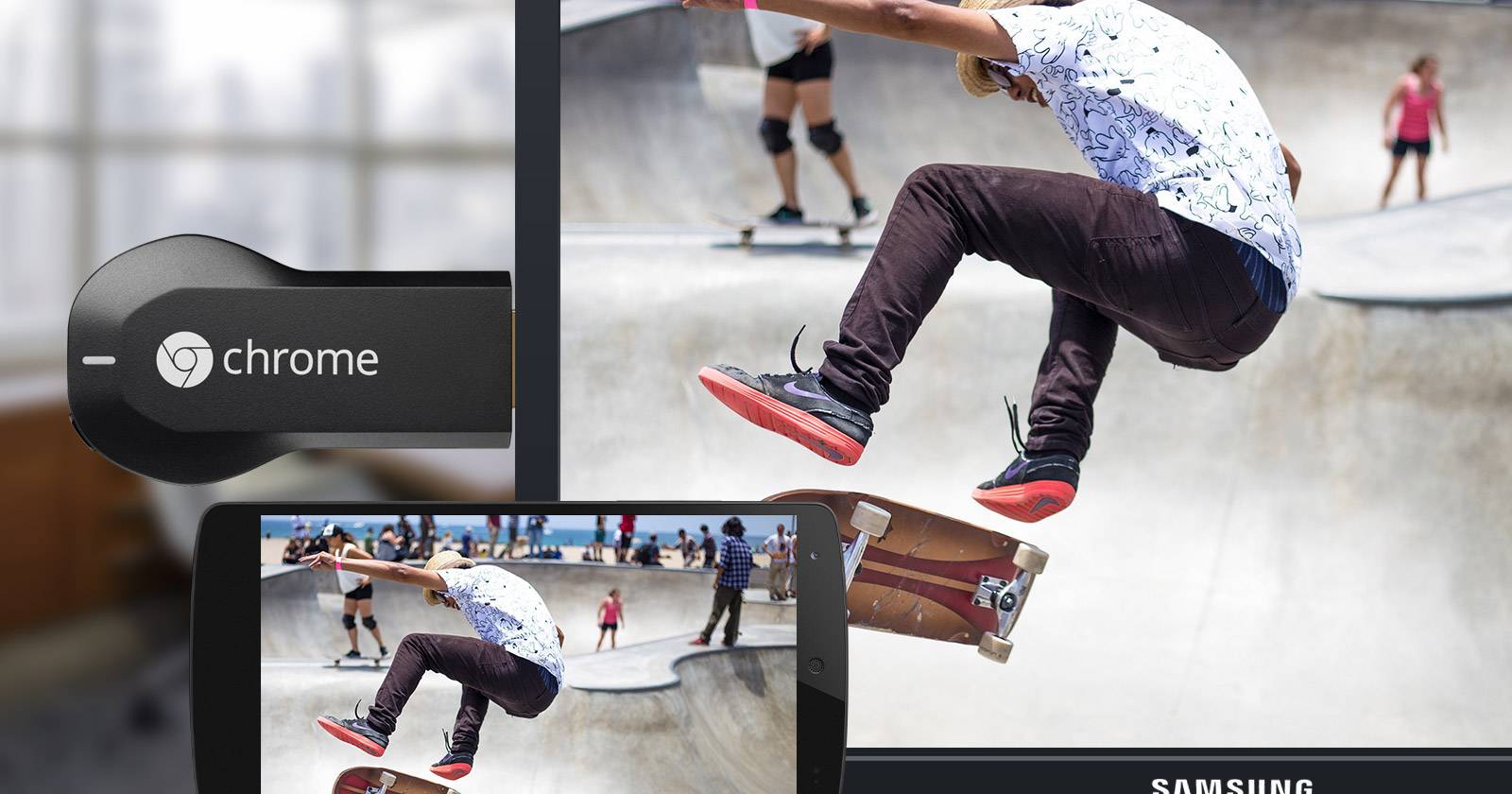
Важное: убедитесь, что у вас есть совместимый телевизор с HDMI, устройство для настройки (смартфон, планшет или ПК) и стабильная Wi‑Fi‑сеть. Без этих трёх компонентов Chromecast не запустится.

Быстрый план статьи
- Подготовка: что нужно иметь под рукой
- Физическое подключение к телевизору
- Установка приложения настройки
- Пошаговый процесс настройки и подключение к Wi‑Fi
- Основные параметры и советы по использованию
- Частые проблемы и как их решать
- Рекомендации по безопасности и приватности
- Чеклисты и критерии приёмки
- Список часто задаваемых вопросов
Для кого это руководство
Это руководство для тех, кто только распаковал Chromecast и хочет быстро и надёжно получить рабочую систему для потоковой передачи видео и аудио. Подойдёт как начинающим, так и пользователям с базовым техническим опытом.
Совместимость и термины (одно предложение)
Chromecast — компактный медиаприёмник от Google, который подключается в HDMI и принимает контент по сети от приложений, поддерживающих технологию «cast»; для настройки требуется совместимый смартфон, планшет или ПК и Wi‑Fi.
Шаг 0: Убедитесь, что у вас есть всё необходимое
Перед покупкой или настройкой проверьте, есть ли у вас следующие вещи. Ничего выдуманного — только реальные требования производителя и практические советы.
- Телевизор с HDMI-портом. Практически любой телевизор последних 10–12 лет имеет один или несколько HDMI. Проверьте заднюю/боковую панель телевизора. Chromecast подключается только через HDMI — на старых ТВ с только композитным входом он не будет работать.
ALT: Разъём HDMI и кабель, крупный план
Устройство для настройки: ПК с Google Chrome (Windows 7 и новее / macOS 10.7+ / Chromebook), iPhone/iPad/iPod с iOS 6.0+ или Android‑устройство с Android 2.3+. Это устройство понадобится для первоначальной настройки и управления.
Стабильная Wi‑Fi‑сеть. Chromecast работает только через Wi‑Fi. Устройство должно находиться в зоне уверенного сигнала. Если в вашей квартире есть «мертвые зоны», подумайте о репитере или перемещении роутера.
Источник питания поблизости. HDMI не всегда может обеспечить питание: используйте USB‑порт телевизора (если есть) или прилагаемый сетевой адаптер. В комплекте Chromecast обычно идёт Micro‑USB кабель и адаптер.
Дополнительно: если HDMI‑разъёмы расположены рядом и мешают, в комплекте есть удлинитель (адаптер‑удлинитель), который помогает развернуть устройство.
Примечание: если вы планируете использовать Chromecast в общежитии, офисе или в помещении с гостевыми сетями — согласуйте правила сети и проверьте ограничения по подключению устройств.
Шаг 1: Подключите Chromecast к телевизору
- Откройте коробку и извлеките устройство и аксессуары (кабель питания, адаптер, удлинитель HDMI).
- Подключите Chromecast в свободный HDMI‑порт телевизора. Если пространство вокруг портов ограничено, используйте прилагаемый удлинитель.
ALT: Подключённый Chromecast в HDMI‑порт телевизора, вид сзади
- Подключите Micro‑USB кабель к Chromecast и затем либо в USB‑порт телевизора (если он даёт питание), либо в сетевой адаптер и в розетку.
- Включите телевизор и переключите вход на тот HDMI, куда вы вставили Chromecast (HDMI1, HDMI2 и т. д.).
- На устройстве появится экран установки Chromecast. Индикатор на устройстве начнёт мигать.
Совет: удерживание физической кнопки на Chromecast около индикатора в течение ~25 секунд выполняет сброс к заводским настройкам. Используйте это только если вы ре‑инициализируете устройство или продаёте его.
Шаг 2: Скачайте приложение для настройки
Для настройки используйте одно любое устройство из списка совместимых. Процесс одинаков по смыслу, но интерфейс может отличаться:
- На Android: приложение Google Home / Chromecast app.
- На iOS: приложение Google Home / Chromecast app.
- На Windows или macOS: откройте страницу Chromecast Setup в браузере Chrome или скачайте клиент установки.
Если у вас несколько устройств, можно выбрать любое — смартфон обычно удобнее. Ссылки и демонстрационные видео есть в оригинальном материале, но установка выполняется через официальное приложение Google Home.
Шаг 3: Пройдите процесс установки (пошагово)
- Запустите приложение настройки (Google Home или клиент для ПК). Приложение начнёт поиск nearby‑устройств.
- На экране телевизора вы увидите имя устройства — обычно «Chromecast‑XXXX». В приложении выберите это устройство для сопряжения.
- Приложение покажет код (обычно 4‑значный) на телевизоре и на экране телефона/ПК. Подтвердите, что коды совпадают.
- Дайте устройству имя — выбирайте понятные имена типа «Гостиная», «Кухня» или «Телевизор в офисе». Это важно, если у вас несколько Chromecast в доме.
- При желании включите или отключите Гостевой режим. Гостевой режим позволяет другим людям рядом подключаться и кастить без доступа к вашей Wi‑Fi‑сети. Если вы беспокоитесь о безопасности или нежелательных трансляциях, выключите этот режим.
- Выберите вашу Wi‑Fi‑сеть и введите пароль. Подождите, пока Chromecast применит настройки и обновится. Первичное обновление ПО может занять несколько минут.
Совет: во время настройки ваше мобильное устройство может кратковременно потерять соединение с Wi‑Fi — это нормально, так как приложение предпринимает шаги по сопряжению с устройством.
Шаг 4: Основные настройки и полезные опции
Откройте приложение Google Home (или клиент) и перейдите к настройкам устройства. Что можно настроить и зачем:
- Имя устройства. Помогает в управлении и распознавании при мультиустройстве.
- Часовой пояс. Влияет на корректность показа времени и расписаний.
- Сеть Wi‑Fi. Здесь можно посмотреть текущую сеть и при необходимости переподключить устройство.
- Обновления системы. Chromecast автоматически обновляется, но вы можете инициировать перезагрузку.
- Backdrop (фоновая заставка). Позволяет настраивать то, что показывается на экране, когда устройство не воспроизводит контент: фото с устройства, художественные изображения, новости и погода.
ALT: Настройки Chromecast в приложении на компьютере, вид интерфейса
Backdrop — это хорошая опция, если вы хотите, чтобы на телевизоре отображались персональные фото или динамический контент вместо чёрного экрана. Можно настроить источники изображений и прочие параметры в мобильном приложении.
Шаг 5: Проверьте доступные предложения и бонусы
После установки откройте меню устройства в приложении и проверьте раздел с предложениями и бонусами. Google иногда предлагает тестовые подписки на сервисы типа Hulu, Crunchyroll или кредиты в магазине Google Play. Проверьте доступность акций для вашей страны — они периодически меняются.
Важно: предложения могут быть территориально ограничены и требовать оформления подписки по завершению пробного периода. Читайте условия перед подтверждением.
Шаг 6: Начинаем трансляцию (casting)
- На мобильных приложениях: ищите значок Chromecast (квадрат с волнами внизу). Нажмите его, выберите устройство и начните воспроизведение.
- На десктопе в Chrome: установите расширение Chromecast (или используйте встроенную функцию «Cast» в меню браузера) и отправляйте вкладку на телевизор.
- Для зеркалирования экрана Android: в приложении Google Home выберите «Cast Screen / Mirror» и следуйте подсказкам. На iOS зеркалирование ограничено — многие приложения поддерживают только провоцируемую трансляцию из своих приложений.
Когда трансляция началась, устройство-источник уже не нужно держать активным: Chromecast получает поток самостоятельно и продолжает воспроизведение, даже если вы закрыли приложение или заблокировали телефон.
Примеры приложений для начала теста: YouTube, Netflix, Spotify, Pandora, Twitch, Google Slides. Экспериментируйте с приложениями, которые поддерживают кастинг.
Частые задачи и альтернативные способы использования
- Использование телевизора как цифровой фоторамки: активируйте Backdrop и выберите свои фотографии из Google Фото.
- Демонстрация презентации: откройте Google Slides и отправьте вкладку в Chromecast.
- Чтение потокового аудио при выключенном телефоне: отправьте аудиоплеер в Chromecast и управляйте им дистанционно.
- Игры и зеркалирование: используйте функцию зеркалирования экрана Android для запуска мобильных игр на большом экране (в бета‑версии).
Альтернативы Chromecast: если нужен универсальный медиаплеер с полноценным интерфейсом на экране, рассмотрите Apple TV (для экосистемы Apple), Roku или Amazon Fire TV (если важны сторонние магазины и отдельные приложения).
Быстрая таблица совместимости (минимальные требования)
- ОС телефона/планшета: Android 4.1+ / iOS 11+ (рекомендуется актуальная версия)
- Браузер на ПК: Google Chrome (последние версии)
- Wi‑Fi: 2.4 ГГц или 5 ГГц (поддержка зависит от модели и роутера)
Примечание: конкретные версии ОС указываются производителем; используйте официальную страницу Google для точных требований вашей модели Chromecast.
Устранение неполадок: чеклист и распространённые решения
Если что‑то идёт не так, выполните следующие шаги по очереди:
- Проверьте питание: индикатор на Chromecast должен гореть/мигать. Попробуйте другой USB‑порт или сетевой адаптер.
- Перезагрузите Chromecast через приложение (Settings → Reboot) или физически отключите и снова подключите.
- Проверьте Wi‑Fi: роутер работает, сеть видна, пароль корректный. Если у вас гостевая сеть с изоляцией клиентов — Chromecast может не видеть ваши устройства.
- Если устройство не видно в приложении — убедитесь, что телефон/ПК подключены к той же Wi‑Fi сети.
- При проблемах с качеством трансляции уменьшите разрешение в источнике или проверьте загрузку сети (стримы 4K требуют высокой пропускной способности).
- Сброс к заводским настройкам (hold button ~25 секунд) — крайняя мера, если ничего не помогает.
Роль‑ориентированный чеклист (кто что должен сделать):
- Для домохозяйки: убедиться в питании и переключении HDMI.
- Для администратора сети: проверить настройки DHCP, изоляцию гостевой сети и правила firewall.
- Для пользователя‑гостя: узнать, включён ли гостевой режим и есть ли код для подключения.
Безопасность и приватность
- Гостевой режим: удобно для друзей, но потенциально позволяет посторонним транслировать контент. Выключайте гостевой режим, если в радиусе действия находятся незнакомые люди.
- Обмен фото и данные Backdrop: при выборе источников изображений учитывайте, что фотографии из Google Фото могут отображаться на экране всем в комнате.
- Сетевые ограничения: в корпоративных/университетских сетях часто запрещено подключать пользовательские устройства — уточните у сетевого администратора.
Критерии приёмки
Перед тем как считать настройку завершённой, проверьте:
- Chromecast отображается в приложении с корректным именем.
- Устройство подключено к вашей Wi‑Fi сети и прошло обновление ПО (если применимо).
- Вы можете начать потоковую передачу из как минимум трёх приложений (например, YouTube, Netflix, Spotify).
- Зеркалирование экрана (при необходимости) работает без высокой задержки.
Если все пункты выполнены — установка успешна.
Советы по улучшению качества и сети
- Если сигнал Wi‑Fi слабый в месте установки, используйте удлинитель/репитер или переместите роутер.
- Подключение к 5 ГГц даёт более высокую скорость, но меньшее покрытие — выбирайте по ситуации.
- Избегайте одновременных загрузок сети при просмотре стримов (загрузки торрентов, резервного копирования).
Дополнительные идеи использования и сценарии
- Домашний медиасервер: используйте Plex/Emby вместе с Chromecast для локального воспроизведения коллекции фильмов.
- Видеоконференции: проектируйте вкладку с видеозвонком на экран для групповых встреч.
- Рекламные экраны: в небольших кафе или точках продаж можно использовать Backdrop для показа акций.
Часто задаваемые вопросы
Как включить Guest Mode и чем он опасен?
Guest Mode позволяет людям рядом отправлять контент на Chromecast без доступа к вашей Wi‑Fi. Это удобно, но посторонние могут транслировать нежелательный контент, поэтому включайте только при необходимости.
Можно ли использовать Chromecast без Wi‑Fi?
Официально Chromecast требует Wi‑Fi для настройки и работы. Существуют обходные варианты (анкер‑точки доступа/режим хот‑спот), но они сложнее и не всегда надёжны.
Как зеркалировать экран iPhone?
Зеркалирование iPhone на Chromecast ограничено: многие приложения поддерживают только официальные функции AirPlay на Apple TV. Некоторые сторонние приложения могут транслировать, но стабильность и качество варьируются.
Что делать, если Chromecast не видит сеть?
Проверьте диапазон Wi‑Fi, перезапустите роутер, отключите гостевой раздел сети или используйте другой частотный диапазон.
Краткое резюме
Chromecast — доступный способ превратить обычный телевизор в потоковый медиаплеер. Подключение и настройка занимают обычно 10–20 минут: вставьте устройство в HDMI, подключите питание, откройте приложение настройки, подтвердите код, подключитесь к Wi‑Fi и настройте имя и Backdrop. После этого вы можете отправлять контент из мобильных приложений и браузера Chrome.
Если возникли проблемы — проверьте питание, Wi‑Fi, перезапустите устройство и при необходимости выполните сброс до заводских настроек.
Если хотите узнать больше о продвинутых сценариях использования Chromecast, например интеграции с Plex, автоматизации через IFTTT или использовании в конференц‑комнатах, напишите, и мы подготовим подробный гайд.
Image Credits: HDMI via Flickr, Chromecast via Flickr

Похожие материалы

Несколько аккаунтов Skype: Multi Skype Launcher

Журнал для работы: повысить продуктивность

Персональные звуки уведомлений на Android

Скачивание шоу Hulu для офлайн‑просмотра

Microsoft Start: персонализированная новостная лента
