
Как настроить ваш Chromecast
Быстрые ссылки
- Шаг 1: Подключите Chromecast и скачайте приложение Google Home
- Шаг 2: Подключитесь к Chromecast (Bluetooth или временная Wi‑Fi сеть)
- Шаг 3: Завершите конфигурацию в приложении Google Home
- Как передавать видео и музыку на Chromecast
Введение
Chromecast от Google — простой и доступный способ смотреть видео и слушать музыку на телевизоре. Устройство берёт на себя декодирование видеопотока, поэтому даже старый смартфон может служить удобным пультом. Это пошаговое руководство поможет настроить Chromecast, объяснит нюансы разных поколений и даст практические советы по устранению неполадок и защите приватности.
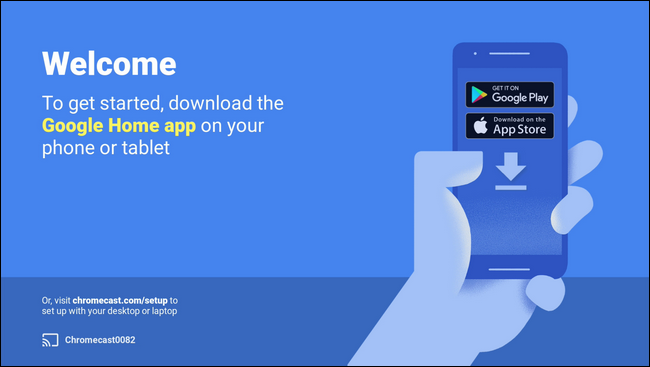
Шаг 1: Подключите Chromecast и установите Google Home
- Подключите Chromecast к HDMI‑входу телевизора и подключите питание через прилагаемый адаптер или USB‑порт на телевизоре.
- Установите приложение Google Home на смартфон или планшет (iOS или Android).
- Откройте приложение Google Home и нажмите значок устройств в правом верхнем углу.
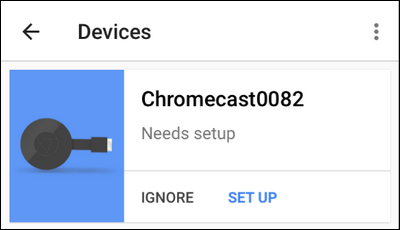
- В списке устройств выберите появившийся Chromecast и нажмите «Настроить». Следуйте подсказкам на экране.
Пояснение: приложение Google Home отвечает за обнаружение и управление устройством. Если Chromecast переходил из рук в руки или покупался с рук, рекомендуется сделать сброс до заводских настроек перед началом — так вы начнёте с чистой конфигурации.
Важно: некоторые старые телевизоры дают недостаточно мощности через USB‑порт. Если индикатор Chromecast мигает или он не включается, подключите питание через комплектный адаптер в розетку.
Шаг 2: Подключение к Chromecast — Bluetooth vs временная Wi‑Fi
Chromecast разных поколений подключается по‑разному. Знайте, какой у вас тип:
- Диск‑образные модели (2‑е поколение и новее, включая Chromecast Ultra) поддерживают Bluetooth. При первом включении приложение автоматически подключится по Bluetooth.
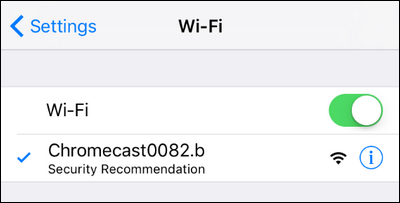
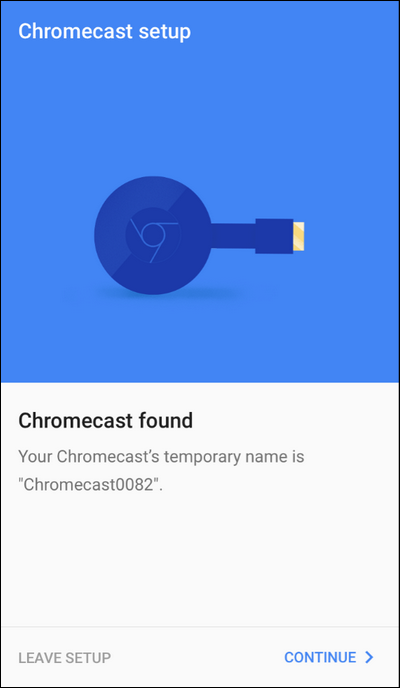
- Первый Chromecast (длинный «донгл») создаёт временную ad‑hoc Wi‑Fi сеть. Вам нужно открыть настройки Wi‑Fi на телефоне и подключиться к сети с уникальным именем, например “Chromecast0082.b”.
Если Bluetooth‑подключение не удалось (например, вы используете старый телефон или возникла ошибка), всегда можно переключиться на метод с временной Wi‑Fi сетью: откройте настройки Wi‑Fi и выберите сеть Chromecast, затем вернитесь в Google Home.
Совет: включите Bluetooth на телефоне заранее. Это ускорит обнаружение устройства и уберёт возможные задержки при подключении.
Шаг 3: Конфигурация в приложении Google Home
После подключения откройте Google Home. Устройства, требующие настройки, отображаются вверху. Подтвердите совпадение идентификатора, который виден на телевизоре и в приложении, затем нажмите «Настроить».
Последовательность шагов внутри приложения обычно такова:
- Подтвердите временный идентификатор Chromecast в приложении. Нажмите «Продолжить».
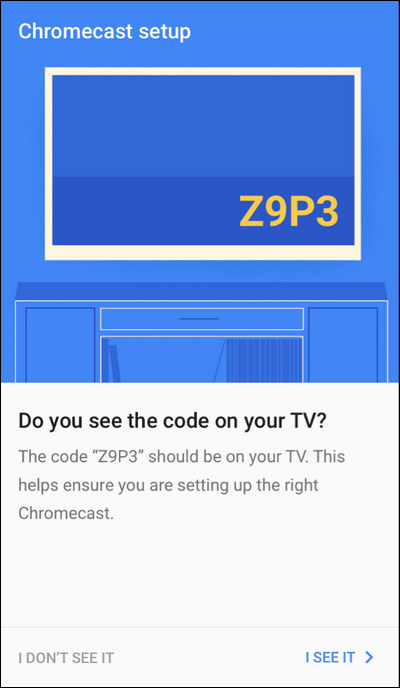
- Приложение отправит на телевизор код подтверждения. Проверьте, что код совпадает, и подтвердите, нажав «Вижу» (или «I See It», если интерфейс на английском).
Выберите регион и дайте устройству удобное имя. Рекомендуется имя по комнате — «Гостиная», «Спальня» и т. п. Это упростит управление и группировку устройств.
Решите, разрешать ли отправку отчётов об ошибках в Google, и включить ли Гостевой режим.
Пояснение: Гостевой режим позволяет гостям передавать контент без подключения к вашей домашней Wi‑Fi сети. При этом на экране телевизора будет показываться PIN, который гость должен ввести в поддерживаемом приложении. Это безопаснее, чем давать пароль Wi‑Fi.
Введите логин и пароль от вашей основной Wi‑Fi сети, на которой вы обычно пользуетесь телефоном. Chromecast должен быть в той же сети, что и устройства, с которых вы планируете передавать контент.
При желании привяжите Chromecast к своему аккаунту Google для доступа к дополнительным функциям, например персонализированным заставкам (Backdrop) с вашими фото.

Как передавать видео и музыку на Chromecast
Существует два основных способа передать контент:
- С мобильного устройства через поддерживаемое приложение (YouTube, Netflix, Spotify и др.).
- С компьютера через браузер Chrome (функция «Cast»/«Трансляция» — зеркалирование вкладки или рабочего стола).
Мобильная передача обычно даёт более плавный и надёжный опыт. Откройте приложение с поддержкой трансляции, найдите значок передачи (╲(три волны/экран)╱) и нажмите его. Выберите ваш Chromecast — поток начнёт воспроизведение на телевизоре, а приложение на телефоне превратится в контроллер воспроизведения.
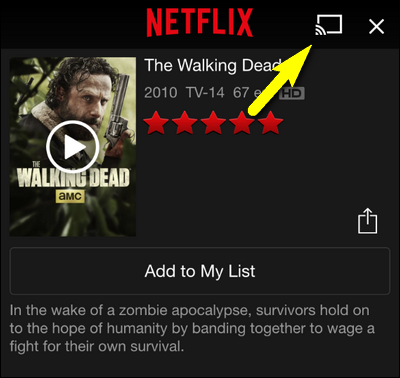
Техническая выгода: сам Chromecast скачивает и декодирует поток напрямую с сервера сервиса (например, YouTube), а не «пересылает» поток с телефона. Это экономит ресурсы телефона и улучшает стабильность воспроизведения.
Частые проблемы и их решения
Ниже — типичные нештатные ситуации и проверенные способы их устранения.
Устройство не появляется в Google Home
- Проверьте питание Chromecast. Попробуйте другой USB‑порт или адаптер.
- Перезапустите телефон и приложение Google Home.
- Сделайте сброс настроек Chromecast и повторите настройку.
Смартфон не подключается по Bluetooth
- Включите Bluetooth и убедитесь, что никаких ограничений у устройства нет (режим энергосбережения, запрет на сканирование).
- Попробуйте подключиться через временную Wi‑Fi сеть Chromecast.
Воспроизведение прерывается или буферизуется
- Проверьте скорость и стабильность Wi‑Fi. Переместите роутер ближе или используйте диапазон 5 ГГц, если поддерживается.
- Уменьшите качество потока в приложении (временное решение для слабой сети).
Гости не могут подключиться в Гостевом режиме
- Убедитесь, что гость видит PIN на экране и вводит его в приложении.
- Если гость использует старую версию приложения, обновите приложение.
Chromecast не получает IP‑адрес
- Проверьте настройки DHCP на роутере.
- Попробуйте временно отключить фильтрацию по MAC‑адресам.
Безопасность и конфиденциальность
- Гостевой режим позволяет не раскрывать пароль Wi‑Fi, но требует ввода кода с экрана телевизора — это защищает от удалённых подключений.
- Привязка к Google‑аккаунту даёт дополнительные функции (например, персональные заставки), но приводит к тому, что данные о вашей активности и настройках могут сохраняться в аккаунте Google. Если вы заботитесь о приватности, пропустите привязку или регулярно проверяйте настройки аккаунта.
- Отключите отправку отчётов об ошибках, если не хотите отправлять диагностические данные.
Важно: Chromecast получает доступ к вашей сети и некоторым элементам вашей медиабиблиотеки при привязке аккаунта. Если вы используете устройство в общем пространстве (офис, арендованная квартира), продумайте, как это влияет на конфиденциальность.
Чек‑лист перед началом трансляции (коротко)
- Chromecast подключён к HDMI и питание в порядке
- Приложение Google Home установлено и обновлено
- Bluetooth включён (для новых моделей)
- Телефон в той же Wi‑Fi сети, что и Chromecast
- Вы подтвердили код в приложении и TV
Критерии приёмки
- Chromecast отображается в Google Home как «онлайн» и имеет заданное имя.
- Телефон может отобразить устройство в списке доступных при передаче контента.
- Видеопоток начинает воспроизводиться на телевизоре после нажатия значка передачи.
Когда настройка не помогает: альтернативные подходы
- Используйте кабель HDMI‑MHL/USB‑C — если у вас есть ноутбук или устройство, поддерживающее прямую передачу видео через провод.
- Подключите другой потоковый плеер (например, приставку Android TV) — если сеть нестабильна и нужно расширенное управление.
- Проверьте прошивку роутера и обновите её — в редких случаях старое ПО роутера конфликтует с современными устройствами.
Руководство для ролей (быстрые инструкции)
- Для домашнего пользователя: подключите, назовите по комнате, разрешите отчёты и привяжите аккаунт при желании персонализировать заставку.
- Для администратора сети (в офисе или общественном месте): включите фильтрацию по MAC при желании, настройте отдельную гостевую сеть и убедитесь в политике безопасности для беспроводных устройств.
- Для гостя: выберите Гостевой режим, введите PIN, показанный на экране телевизора, и начните трансляцию через поддерживаемое приложение.
Мини‑методология проверки (тестовые сценарии)
- Тест «Питание»: подключите устройство, убедитесь, что индикатор горит и на экране телевизора появляется подсказка настройки.
- Тест «Обнаружение»: откройте Google Home и убедитесь, что устройство отображается в списке.
- Тест «Код»: подтвердите, что код на телефоне совпадает с кодом на ТВ.
- Тест «Wi‑Fi»: введите правильные данные сети и убедитесь, что Chromecast подключается и получает IP.
- Тест «Трансляция»: запустите видео в YouTube и передайте на Chromecast — проверьте воспроизведение и управление паузой/перемоткой.
Частые ошибки при миграции и советы
- Перемещение Chromecast в другую комнату с другим роутером: перед переносом удалите старую сеть из настроек устройства и повторите процесс настройки в новой сети.
- Обновление Wi‑Fi пароля: после смены пароля выполните повторную настройку Chromecast или обновите Wi‑Fi через Google Home.
- Старая модель и современные приложения: иногда старые версии Chromecast перестают получать обновления служб. В таком случае рассмотрите замену на более новую модель.
FAQ — кратко
В: Нужно ли привязывать Google‑аккаунт? О: Нет, это необязательно. Привязка открывает дополнительные функции, но влияет на приватность.
В: Можно ли использовать Chromecast без интернета? О: Для первоначальной настройки и большинства потоковых сервисов нужен интернет. Некоторые локальные сценарии (локальное зеркало) возможны через определённые приложения, но это редкий кейс.
В: Поддерживает ли Chromecast 4K? О: Только модели Chromecast Ultra и некоторые новые версии поддерживают 4K. Проверьте спецификацию вашей модели.
Итог и рекомендации
Chromecast — удобный и недорогой способ добавить смарт‑возможности телевизору. Следуйте простым шагам: подключите питание, установите Google Home, подтвердите код и подключите к вашей Wi‑Fi сети. Если что‑то идёт не так, проверьте питание, Bluetooth и временную Wi‑Fi сеть. Для публичных мест используйте гостевую сеть и контролируйте привязку аккаунта.
Подсказка: если у вас несколько устройств Google Home, задавайте понятные имена по комнатам — так вы сможете легко управлять воспроизведением и группировать колонки вместе с Chromecast.
Короткое резюме: Chromecast прост в настройке, но важно выбрать правильный метод подключения в зависимости от поколения устройства и обеспечить стабильную Wi‑Fi сеть для качественного воспроизведения.

Похожие материалы

Несколько аккаунтов Skype: Multi Skype Launcher

Журнал для работы: повысить продуктивность

Персональные звуки уведомлений на Android

Скачивание шоу Hulu для офлайн‑просмотра

Microsoft Start: персонализированная новостная лента
