
Как правильно настроить новый Android‑телефон
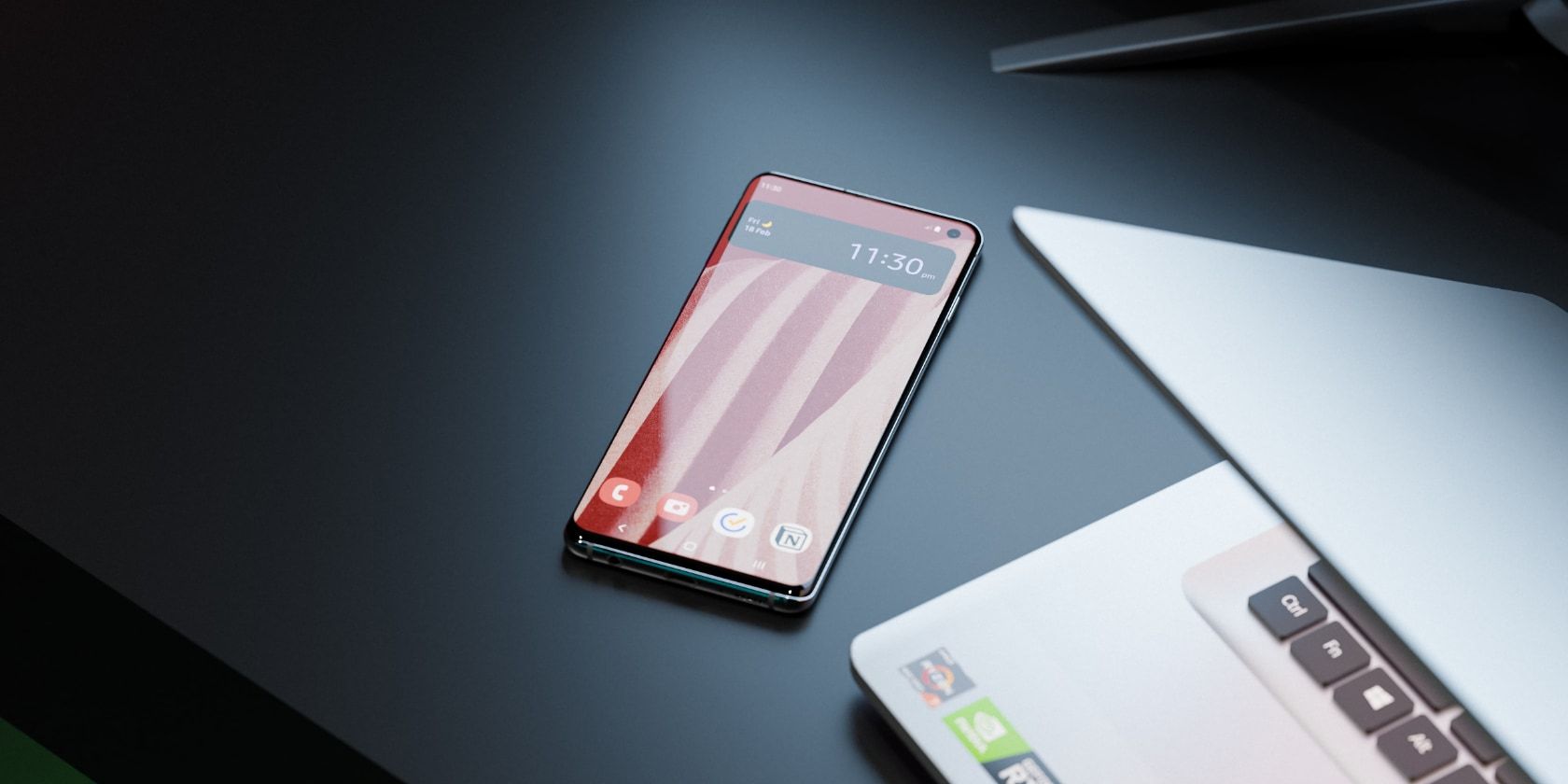
Важно: интерфейс и формулировки в мастере настройки могут отличаться в зависимости от производителя (Samsung, Google, Xiaomi, Huawei и др.), но логика в целом одинаковая.
О чём эта статья
Цель: провести вас через полный процесс первичной настройки Android‑устройства — от резервного копирования старого телефона до безопасной и персонализированной рабочей среды на новом. Эта инструкция полезна для обычных пользователей, переходящих с iPhone, а также для продвинутых пользователей и бизнес‑сценариев.
Ключевые варианты использования: новая покупка, замена устройства, переход с iPhone на Android, восстановление из облака, перенос без резервной копии.
Быстрый план (методология «До — Во время — После»)
- До: сделайте резервную копию старого устройства, проверьте доступ к учётным записям (Google, Apple ID, мессенджеры). Подготовьте SIM и инструмент для лотка.
- Во время: вставьте SIM/SD, подключитесь к Wi‑Fi/мобильным данным, войдите в Google‑аккаунт, восстановите данные, настройте безопасность и параметры Google.
- После: обновите приложения, настройте уведомления и автоматизацию, проверьте резервное копирование и 2FA.
Рекомендации по терминологии
Google Backup — встроенное облачное резервное копирование Android через Google Диск. Biometrics — биометрическая аутентификация (отпечаток пальца, распознавание лица). Factory reset — полная очистка устройства до заводских настроек.
Шаг 0 — Подготовка старого устройства (резервная копия)
Важно: если у вас есть старый телефон — сделайте резервную копию перед началом. Без резервной копии многие данные (настройки приложений, MMS в некоторых случаях) придется переносить вручную.
Что резервировать в первую очередь:
- Контакты и календарь (синхронизация с Google).
- Фотографии и видео (Google Фото, локальные копии на ПК или NAS).
- Сообщения SMS — используйте специализированные приложения или встроенный экспорт, где доступен.
- Чаты мессенджеров: WhatsApp, Signal, Telegram имеют разные механизмы — ознакомьтесь с инструкциями внутри приложений.
- Настройки приложений и учётные записи (пароли, 2FA).
Как сделать резервную копию на Android:
- Откройте «Настройки» → «Система» → «Резервное копирование» (или найдите «Резервное копирование» через поиск в настройках).
- Включите «Резервное копирование в Google Диск» и запустите ручной бэкап.
- Убедитесь, что учётная запись Google указана правильно.
Если вы переходите с iPhone:
- Приложение Switch to Android (для iPhone) — официальный способ переноса части данных.
- Можно также установить Google Drive на iPhone: Открыть Google Drive → Настройки → Резервное копирование и сделать бэкап фото, контактов и календаря.
Совет: если переносите WhatsApp, следуйте официальным инструкциям WhatsApp — для некоторых устройств поддерживается перенос локально через кабель или через учётную запись Google.
Шаг 1: Вставьте SIM и карту памяти
- Найдите инструмент для извлечения лотка (маленькая скрепка или пин, обычно идёт в комплекте).
- Откройте лоток и установите SIM‑карту(ы) и карту microSD (если есть). Обратите внимание на ориентацию контактов.
- Закройте лоток и включите устройство длительным нажатием кнопки питания.
Примечание: современные устройства часто поддерживают eSIM — если ваш оператор и устройство это поддерживают, активацию обычно можно выполнить при первом подключении к сети или позже в настройках сети оператора.
Шаг 2: Выберите язык и подключитесь к интернету
- При первом запуске выберите язык интерфейса.
- На экране настройки сети выберите Wi‑Fi или используйте мобильные данные.
- Если устройство предложит вставить SIM, вы можете пропустить этот шаг и вернуться позже.
- Нажмите кнопку «Начать», «Приступить» или «Get Started» — формулировка зависит от производителя.
Закрыть: Закрыть мастера выбора SIM (элемент интерфейса может называться «Закрыть»).
Совет: подключайтесь к стабильной Wi‑Fi сети при восстановлении из облака — это сэкономит мобильный трафик и ускорит процесс.
Шаг 3: Вход в Google и восстановление резервной копии
- После подключения к сети мастер настройки предложит восстановить данные: выберите «Восстановление из облака» (A backup from the cloud).
- Войдите в ту же учётную запись Google, которую использовали на старом устройстве.
- Выберите нужную резервную копию по названию старого устройства и подтвердите, введя PIN/пароль/образец старого телефона при запросе.
- На экране выберите, какие данные восстанавливать: приложения, контакты, сообщения, настройки, мультимедийные файлы.
Закрыть: Закрыть диалог восстановления.
Советы по восстановлению:
- Полное восстановление может занять от нескольких минут до нескольких часов в зависимости от объёма данных и скорости сети.
- Приложения из Play Store восстанавливаются автоматически, но некоторые требуют повторного входа.
- Если резервной копии нет, рассмотрите перенос по кабелю или через приложения производителя (Samsung Smart Switch, Xiaomi Mi Mover и т.д.).
Шаг 4: Настройка сервисов Google
- Во время или после восстановления мастер предложит включить сервисы Google: резервное копирование на Google Диск, геолокация, автоматическая диагностика и т.д.
- Включайте те сервисы, которые вам нужны. Рекомендуется держать «Резервное копирование в Google Диск» включённым для автоматических бэкапов.
- Прочитайте кратко, как Google использует данные: это поможет контролировать синхронизацию и приватность.
Закрыть: Закрыть диалог сервисов Google.
Примечание о приватности: вы можете отключить некоторые опции, например историю местоположений, если не хотите, чтобы данные постоянно сохранялись.
Шаг 5: Прочитать и принять правила и политику Google
Рекомендуется ознакомиться с Условиями использования и Политикой конфиденциальности Google, чтобы понимать, как ваши данные используются. Если вы не хотите читать всё полностью, хотя бы просмотрите разделы о резервном копировании, данных местоположения и диагностике.
Совет: принятие условий обычно необходимо для продолжения настройки, но настройки конфиденциальности можно изменить позже в «Настройки» → «Google».
Шаг 6: Настройка блокировки экрана и биометрии
- Выберите тип блокировки: PIN, графический ключ (образец), пароль или биометрия (отпечаток/лицо).
- Следуйте подсказкам на экране для регистрации отпечатка или лица.
- Обязательно запомните или сохраните PIN/пароль — он нужен при перезагрузке.
Рекомендации по безопасности:
- Для большинства пользователей оптимально: PIN + отпечаток пальца (если доступно).
- Избегайте простых PIN (1234, 0000). Используйте 6‑значный PIN или пароль.
- Биометрия удобна, но не всегда столь же защищена, как надёжный пароль.
Шаг 7: Настройка Google Assistant и проверки обновлений системы
- На этапе настройки может предлагаться включить Google Assistant — следуйте подсказкам, чтобы задать голосовую модель и разрешения.
- Проверьте обновления системы: «Настройки» → «Обновление ПО» или «Система» → «Обновления».
Закрыть: Закрыть диалог Google Assistant.
Совет: некоторые функции Assistant (распознавание голосовых команд, персонализированные подсказки) требуют дополнительной авторизации или включения истории голосов.
Шаг 8: Обновите приложения и проверьте настройки Play Store
- Откройте Google Play Маркет → нажмите на иконку профиля в правом верхнем углу → «Управление приложениями и устройством».
- Нажмите «Обновить все» для массового обновления или выберите отдельные приложения.
- Проверьте разрешения приложений: «Настройки» → «Приложения» → выберите приложение → «Разрешения».
Совет: обновите мессенджеры и приложения банков до последних версий — иногда нужна новая версия для переноса данных или работы 2FA.
После установки — настройка и персонализация
Android позволяет глубоко персонализировать интерфейс и поведение системы. Вот на что стоит обратить внимание:
- Домашний экран и лаунчер: можно установить сторонний лаунчер (Nova Launcher, Lawnchair) для гибкой настройки жестов и виджетов.
- Виджеты: добавляйте погоду, календарь и быстрые действия.
- Темы и шрифты: многие оболочки производителя предлагают темы; можно также включить тёмную тему в системе.
- Автоматизация: используйте «Android Автоматика» или сторонние приложения (Tasker, IFTTT) для автоматических сценариев.
Безопасность и резервное копирование:
- Проверьте, что резервное копирование Google включено и успешно выполняется (Настройки → Система → Резервное копирование).
- Включите двухфакторную аутентификацию (2FA) для аккаунтов — используйте приложения‑генераторы кода или аппаратный ключ.
Сценарии переноса данных: краткая матрица
- Восстановление из Google Backup — лучший вариант, если у вас была включена синхронизация.
- Перенос через кабель (например, Samsung Smart Switch) — быстрый и полный перенос больших объёмов данных.
- Перенос с iPhone — Switch to Android или Google Drive (фото, контакты, календари).
- Мессенджеры — читайте официальные инструкции; Telegram синхронизируется автоматически, WhatsApp требует специального процесса.
Контрольные списки (роль‑ориентированные)
Обычный пользователь:
- Вставлена SIM, подключён Wi‑Fi
- Восстановлена резервная копия (или перенесены контакты/фото)
- Настроен PIN и отпечаток
- Обновлены приложения
Продвинутый пользователь:
- Установлен сторонний лаунчер/компоненты интерфейса
- Настроены автоматизации (Tasker/ADB‑скрипты)
- Включён шифрованный бэкап и проверены SSO/2FA
Бизнес/IT‑пользователь:
- Включён рабочий профиль или MDM (по инструкции компании)
- Проверены политические настройки безопасности и шифрование
- Привязаны корпоративные почтовые профили и VPN
Что делать, если что‑то пошло не так — краткий план действий
- Проблема: восстановление не завершилось — действие: перезагрузите телефон, убедитесь в стабильности Wi‑Fi, повторите восстановление.
- Проблема: некоторые приложения требуют повторного входа — входите вручную, убедитесь, что у вас есть пароли и 2FA‑коды.
- Проблема: приложения не отображаются — проверьте Play Store, возможно, приложение недоступно в вашей стране или несовместимо.
- Проблема: пропали сообщения или чаты — проверьте инструкции конкретного мессенджера (WhatsApp, Signal) по переносу.
Диаграмма выбора пути восстановления (решение «какой путь выбрать»)
flowchart TD
  A[Есть старое устройство?] -->|Да| B[Было ли включено резервное копирование в Google?]
  A -->|Нет| Z[Настройка как нового устройства]
  B -->|Да| C[Восстановление из облака]
  B -->|Нет| D[Перенос по кабелю / Спец.приложение]
  D --> E{Переход с iPhone?}
  E -->|Да| F[Использовать Switch to Android или Google Drive]
  E -->|Нет| G[Использовать Smart Switch/Mi Mover/кабель]
  C --> H[Проверить приложения и настройки]
  F --> H
  G --> H
  Z --> H
Частые ошибки и когда восстановление не поможет
- Если вы не делали резервную копию — невозможно вернуть приложения с их внутренними настройками и локальными данными.
- Чаты WhatsApp между iOS и Android прежнеём временем требуют специальных процедур; не все типы данных переносимы.
- Зарезервированные SMS/MMS иногда теряются при смене оператора или при переходе между платформами.
Советы по приватности и соответствию GDPR
- Проверьте, какие данные синхронизируются с Google и производителем.
- При использовании корпоративных сервисов уточните политику хранения данных и доступ к устройству через MDM.
- При продаже/передаче устройства выполните полную очистку (Настройки → Система → Сброс → Стереть все данные) и удалите привязку аккаунтов (Google, Samsung).
Короткая галерея крайних случаев (Edge‑cases)
- Старый телефон сломан, нет доступа к резервной копии: перенос ручной — экспорт контактов через SIM/PC, фото — через карту памяти или кабель.
- Телефон заблокирован и забыты учетные данные: восстановите доступ к Google‑аккаунту через страницу восстановления Google или обратитесь в поддержку производителя.
Критерии приёмки
- Устройство подключается к интернету и получает обновления ПО.
- Восстановлены контакты, фото и основные приложения.
- Активна блокировка экрана и включено резервное копирование.
- Приложения банков и мессенджеры успешно авторизованы.
Короткая справка: 1‑строчный глоссарий
- Google Backup — авт. резервные копии в Google Диск; eSIM — встроенная SIM; MDM — управление устройствами в компании.
Итог: что важно запомнить
- Резервное копирование — ваш главный друг при смене телефона.
- Вход в Google‑аккаунт восстанавливает большую часть данных и настроек.
- Безопасность (PIN, биометрия, 2FA) нужно настроить сразу.
- Обновите приложения после первого запуска и настройте автоматическое резервное копирование.
Короткая версия для анонса (100–200 слов):
Купили новый Android‑телефон? Это руководство проведёт вас шаг за шагом: от вставки SIM и подключения к Wi‑Fi до восстановления данных из Google Backup и настройки безопасности. Узнайте, как перенести данные с iPhone, какие параметры Google стоит включить, как правильно настроить блокировку и биометрию, а также как обновить приложения и проверить резервное копирование. Включены чек‑листы для обычных пользователей, продвинутых и бизнес‑профилей, план действий при ошибках и диаграмма выбора пути восстановления. Наконец, советы по приватности и короткий глоссарий помогут понять ключевые термины.
Заключение: следуйте экранным подсказкам и используйте чек‑лист. После завершения основных шагов потратьте время на персонализацию интерфейса и проверку резервных копий — это сэкономит вам много времени и нервов в будущем.

Похожие материалы

Несколько аккаунтов Skype: Multi Skype Launcher

Журнал для работы: повысить продуктивность

Персональные звуки уведомлений на Android

Скачивание шоу Hulu для офлайн‑просмотра

Microsoft Start: персонализированная новостная лента
