
Как настроить сетевой бэкап Time Machine на macOS
Быстрые ссылки
Настройка Time Machine на хост‑Mac
Подключение к Time Machine на клиентском Mac
Мы все знаем, как важно делать резервные копии Mac через Time Machine, но иногда неудобно постоянно подключать внешний диск — особенно владельцам MacBook. Сетевая резервная копия решает эту проблему: ничего не нужно постоянно подключать вручную.
Раньше для этого использовался AirPort Time Capsule — роутер с внутренным диском и поддержкой Time Machine — но Apple больше не выпускает новые модели. Можно собрать сервер на Raspberry Pi, но это требует навыков и часто вызывает мелкие проблемы.
Если у вас несколько Mac, начиная с macOS High Sierra появилась простая встроенная возможность: любую общую папку можно пометить как цель Time Machine. Вы можете превратить старый Mac mini в сервер резервных копий, подключить внешний диск к стационарному Mac и расшарить его, или делать резервные копии между двумя рабочими Mac.
Ниже — подробное руководство и дополнительные рекомендации.
Что нужно подготовить перед началом
- Хост‑Mac: Mac, где будет располагаться общая папка (постоянно включен или доступен в сети когда требуются бэкапы).
- Клиентские Mac: устройства, которые будут отправлять резервные копии в общую папку.
- Достаточно свободного места: выделите место, которое хватит хотя бы для нескольких версий резервных копий каждого Mac, либо используйте ограничение размера (см. ниже).
- Учетная запись с паролем: для доступа по сети можно использовать существующую учётную запись или создать отдельную сетевую учётную запись.
Важно: сетевые бэкапы зависят от стабильности сети и доступности хоста. Если хост выключен — резервные копии не выполнятся.
Настройка Time Machine на хост‑Mac
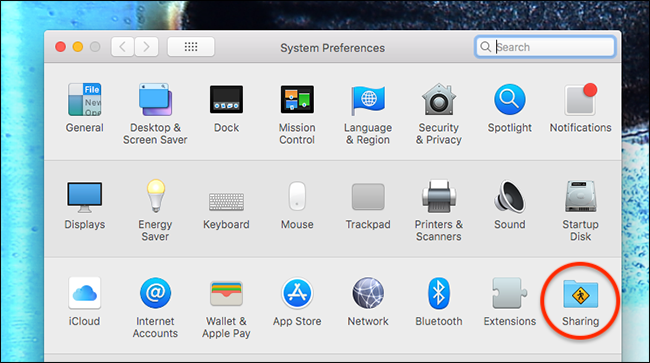
- Откройте Системные настройки на Mac, который будет принимать бэкапы, затем перейдите в раздел “Общий доступ”.
- Убедитесь, что опция “Файловый доступ” включена и выбрана. Нажмите кнопку “+” в списке общих папок, чтобы добавить пустую папку для резервных копий.
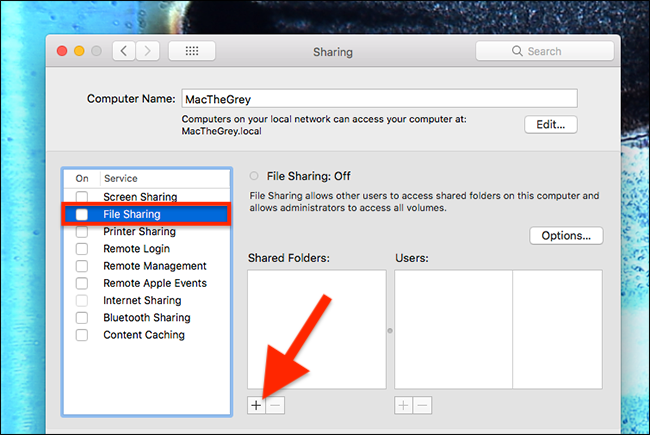
- Назовите папку как вам удобно — я назвал свою «Time Machine», но можно использовать любое имя.
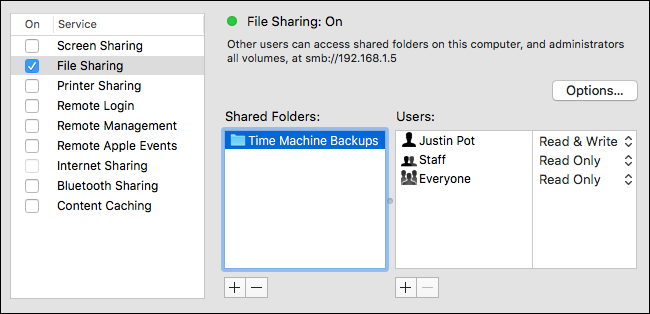
Вы можете использовать основную учётную запись Mac или создать отдельную сетевую учётную запись для доступа к этой папке — второй вариант повышает безопасность и изолирует бэкапы.
Кликните правой кнопкой по папке в списке и выберите “Дополнительные параметры”.
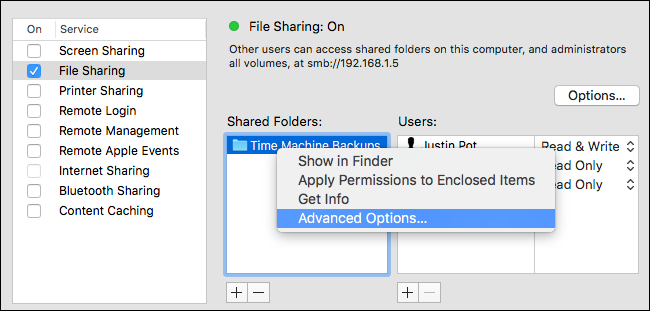
- Поставьте галочку “Использовать как цель резервного копирования Time Machine”. Рекомендуется также включить “Ограничить размер резервных копий до… ГБ” и задать лимит.
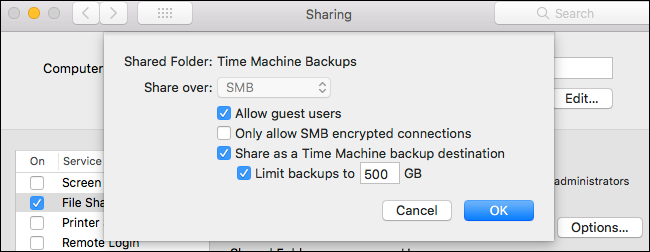
Примечание: по умолчанию Time Machine будет использовать всё доступное место диска для хранения старых версий до его заполнения. Если вы используете диск и для других данных, ограничьте объём, чтобы сохранить место для прочих задач.
Подключение к Time Machine с клиентского Mac
- На клиентском Mac откройте Finder. В боковой панели должен появиться хостовый Mac в разделе “Сеть” или под названием компьютера. Нажмите на него и затем кнопку “Подключиться как…”.
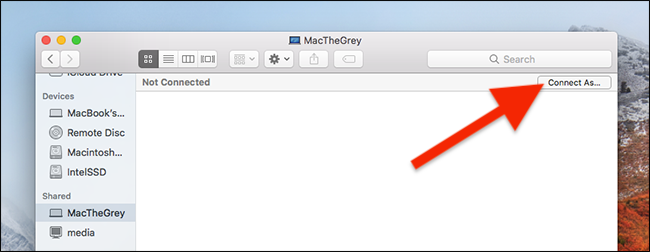
Введите имя пользователя и пароль той учётной записи, которой вы даёте доступ к общей папке на хосте.
Откройте Системные настройки на клиенте, перейдите в панель Time Machine и нажмите “Выбрать диск”. В списке доступных дисков вы увидите сетевую папку, которую пометили как цель Time Machine.
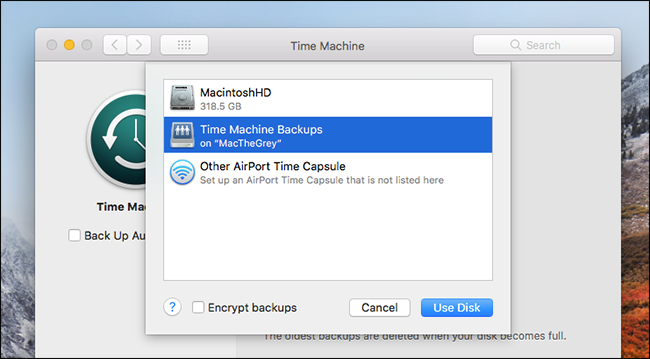
- Выберите её и начните резервное копирование. Повторите процесс для других Mac по необходимости.
Совет: если сеть нестабильна, первый бэкап по сети может занять долгое время. Желательно выполнить первый полный бэкап через проводное подключение (Ethernet) или напрямую подключив внешний диск, а затем переключиться на сетевой режим для инкрементных бэкапов.
Практические советы по надёжности и безопасности
- Используйте отдельную учётную запись с сильным паролем для сетевых бэкапов.
- По возможности держите хост‑Mac постоянно включённым и подключённым к надёжному источнику питания.
- Для больших объёмов данных лучше использовать выделенный внешний диск, подключённый к хосту, а затем расшаривать его.
- Регулярно проверяйте логи Time Machine и убедитесь, что инкрементные бэкапы проходят нормально.
Важно: Time Machine по сети не шифрует данные на уровне сервера по умолчанию. Если конфиденциальность критична, храните шифрованные резервные копии (включите шифрование в настройках Time Machine на клиенте).
Когда этот вариант не подойдёт или может дать сбои
- Хост постоянно выключен или часто уходит в спящий режим — бэкапы пропустятся.
- Сеть медленная или нестабильная — первые бэкапы будут очень длительными, а частые прерывания увеличат риск ошибок.
- Если на общем диске недостаточно места и вы не включили ограничение, старые копии могут заполнять диск.
Альтернативы:
- Time Capsule (если у вас уже есть устройство) — простая в использовании, но устаревшая опция.
- Внешний диск, подключаемый напрямую — стабильнее для больших начальных бэкапов.
- Облачные сервисы (iCloud, Backblaze и др.) — удобнее для удалённого резервного копирования, но зависят от интернета и платной подписки.
Чек‑листы по ролям
Администратор сети
- Проверить доступность хоста 24/7.
- Создать отдельную учётную запись для бэкапов.
- Настроить ограничение размера общего ресурса.
- Настроить мониторинг свободного места и оповещения.
Домашний пользователь
- Создать отдельную папку и включить общий доступ.
- Подключиться с клиентского Mac и тестово запустить первый бэкап.
- Включить шифрование бэкапов, если нужно.
Устранение неполадок — быстрые решения
Проблема: клиент не видит хост в Finder
- Убедитесь, что оба Mac в одной сети и включены.
- Проверьте, включён ли “Файловый доступ” на хосте.
- Попробуйте подключиться по SMB через Finder → «Перейти» → «Подключиться к серверу» и ввести smb://
Проблема: бэкап прерывается или завершается с ошибкой
- Перезагрузите оба компьютера и повторите попытку.
- Проверьте лог Time Machine через Консоль (Console) для детализации ошибки.
- Убедитесь, что на диске достаточно свободного места и что лимит не слишком мал.
Проблема: слишком медленный первый бэкап
- Выполните первый (полный) бэкап по кабелю или напрямую на внешний диск, затем переключитесь на сетевой режим для инкрементных бэкапов.
Краткая методология хорошей практики резервного копирования
- Определите приоритеты данных (важное/менее важное).
- Выделите или купите место с учётом роста данных и резервов.
- Настройте хост и отдельные учётные записи для бэкапов.
- Запустите первый полный бэкап и проверьте целостность восстановления тестового файла.
- Настройте регулярные проверки и оповещения о состоянии диска.
Часто задаваемые вопросы
Можно ли резервировать несколько Mac в одну общую папку?
Да. Time Machine поддерживает несколько клиентов для одной сетевой цели, но следите за общим объёмом и включите ограничение размера, чтобы бэкапы не заполнили диск.
Нужно ли шифровать бэкапы?
Рекомендуется шифровать бэкапы, если они содержат личные данные или конфиденциальную информацию. Опция шифрования включается на уровне клиента при выборе диска для Time Machine.
Что делать, если папка перестала отображаться как цель Time Machine?
Проверьте настройки “Общий доступ” на хосте, убедитесь, что опция “Использовать как цель резервного копирования Time Machine” включена, и перезапустите Finder и Time Machine на клиенте.
Итог
Настроить сетевой диск для Time Machine на одном из ваших Mac — удобный и бесплатный способ автоматизировать резервное копирование нескольких устройств. Главное — обеспечить стабильность хоста и сети, а также контролировать объём занятого места и безопасность учётных записей.
Важно: перед масштабным использованием протестируйте восстановление одного файла, чтобы убедиться, что бэкапы действительно пригодны для восстановления.
Краткое объявление: Если вы хотите централизовать резервные копии дома или в небольшом офисе, используйте один из ваших Mac как сервер Time Machine — это просто, экономно и даёт гибкость по сравнению с носимыми внешними дисками.

Похожие материалы

RDP: полный гид по настройке и безопасности

Android как клавиатура и трекпад для Windows

Советы и приёмы для работы с PDF

Calibration в Lightroom Classic: как и когда использовать

Отключить Siri Suggestions на iPhone
