
Как настроить проект Kdenlive для вертикального видео
Любите вы вертикальное видео или нет — формат уже повсюду. Благодаря популярности мобильных приложений вроде TikTok и Snapchat многие платформы активно поддерживают вертикал. Но если вы предпочитаете монтировать клипы на рабочем столе, а не прямо в смартфоне, нужно правильно настроить проект, чтобы итоговый ролик экспортировался без чёрных полос по бокам.
Ниже шаг за шагом показано, как подготовить проект Kdenlive и экспортировать вертикальное видео, пригодное к загрузке в большинство социальных сетей.
Кому это нужно и коротко о терминах
- Для кого: создатели контента, видеоредакторы и энтузиасты, которые монтируют вертикальные ролики на ПК.
- Что такое профиль проекта: набор настроек (разрешение, частота кадров, соотношение), который определяет формат рабочей области. Определите профиль под вертикальное видео, чтобы программа рендерила именно вертикальный кадр.
Подготовка перед началом
Важно: перед крупным монтажом сделайте резервную копию проекта. Маленький бэкап сохраняет время при ошибках.
Примечание: в статье показана логика на примере Kdenlive. Меню и названия полей могут немного отличаться в разных версиях.
Шаг 1: Измените настройки проекта
По умолчанию Kdenlive открывает проект в 1920×1080, 29.97 fps. Чтобы переключиться на вертикальный формат:
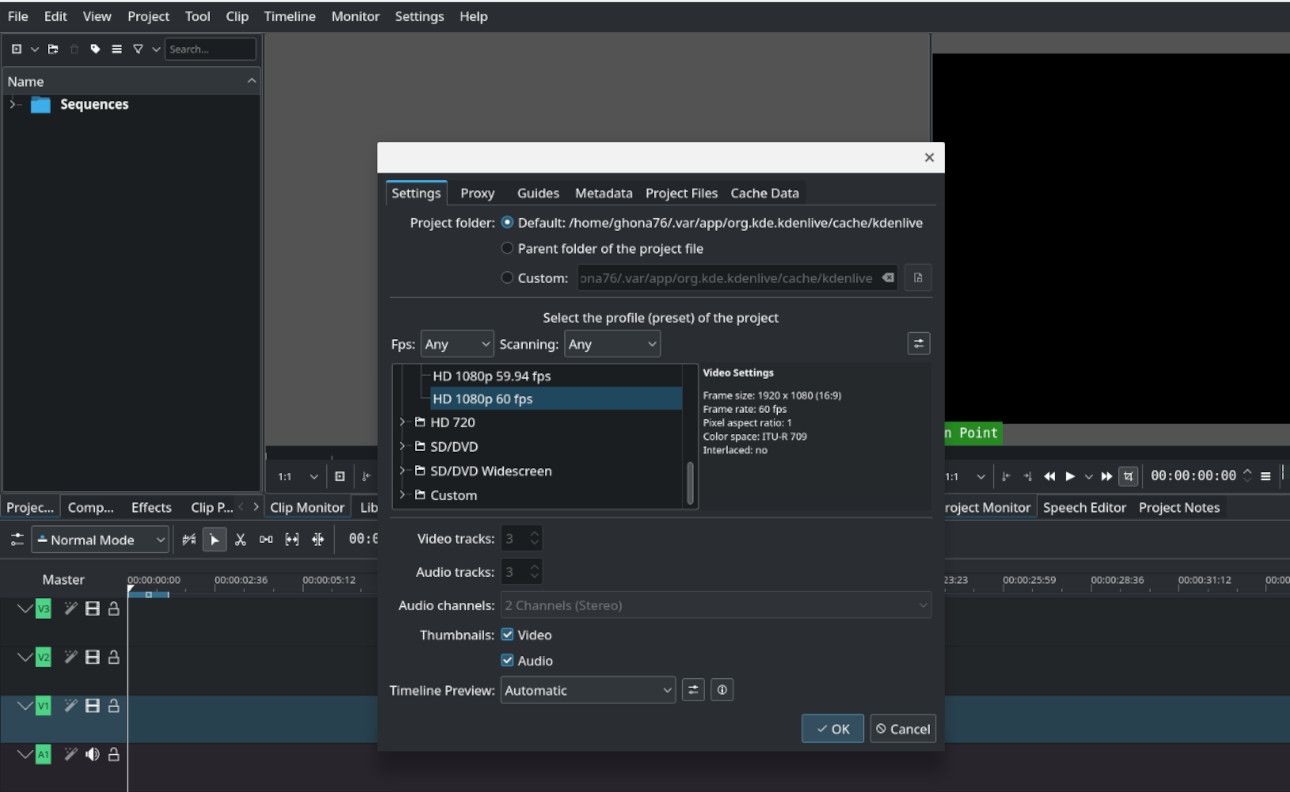
- В главном меню выберите Project → Project Settings.
- Рядом с выбором профиля нажмите кнопку управления профилями (справа от списка профилей).
- Программа предупредит, что профиль нельзя редактировать, пока открыт проект. Нажмите New Profile, чтобы создать копию текущего профиля.
- Переименуйте копию, например «Vertical 1080x1920 30fps».
- В свойствах профиля поменяйте значения в двух полях: Size (размер) и Display Aspect Ratio (соотношение сторон). Для типичного вертикального ролика укажите 1080×1920 и соотношение 9:16.
- Сохраните профиль и закройте окно. В настройках проекта вы найдёте сохранённый профиль в секции Custom.
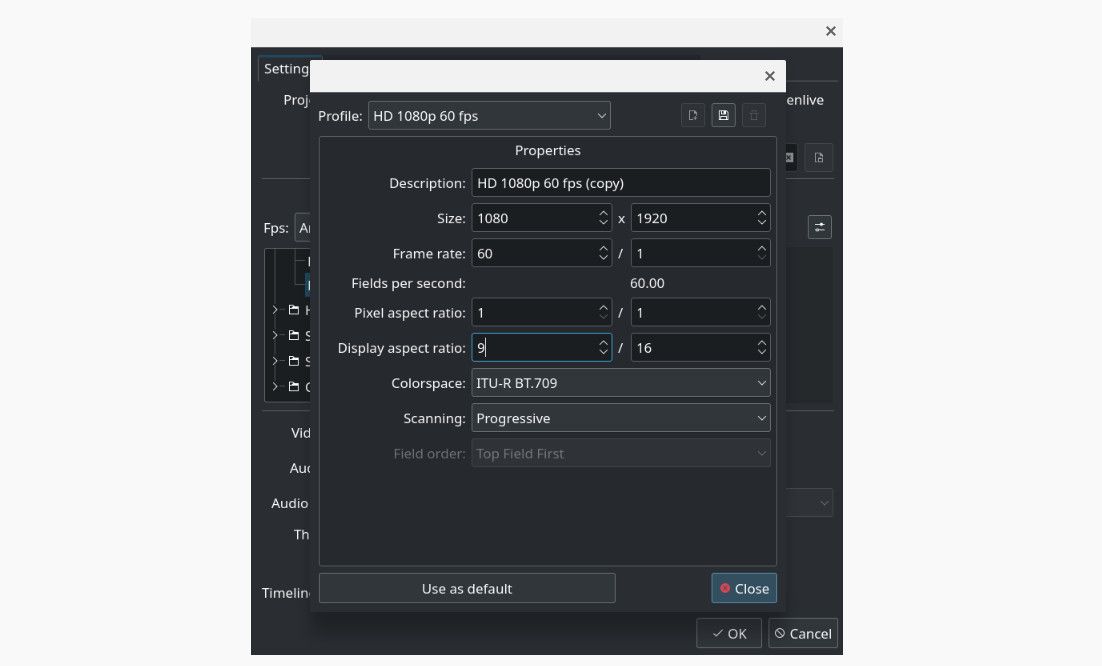
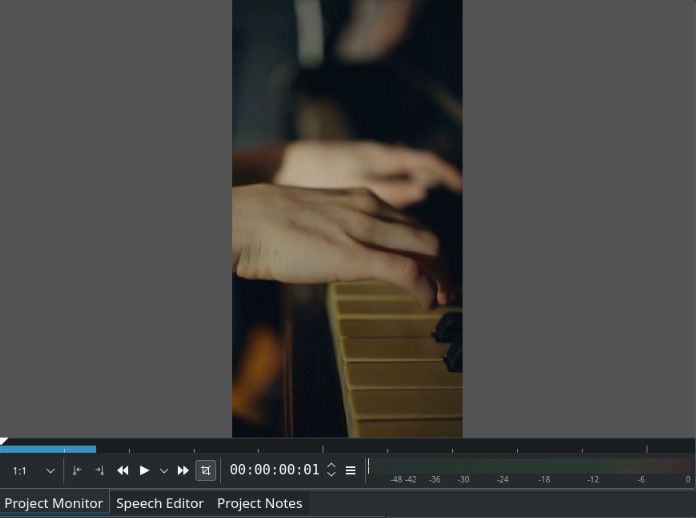
Если всё выполнено правильно, в мониторе проекта боковые чёрные полосы станут серыми — это признак того, что рабочая область действительно вертикальна.
Шаг 2: Проверьте таймлайн и монитор превью
- Обычно в таймлайне менять ничего не нужно, если профиль настроен верно.
- Убедитесь, что в превью по бокам серые, а не чёрные полосы. Серый фон показывает, что кадр масштабируется под вертикальную область, а не вставляется в горизонтальный.
- Проверьте соотношение клипов, которые вставляете в проект. Если исходник горизонтальный, потребуется кадрирование или масштабирование — об этом ниже.
Шаг 3: Настройте рендер и отключите автоматическое масштабирование
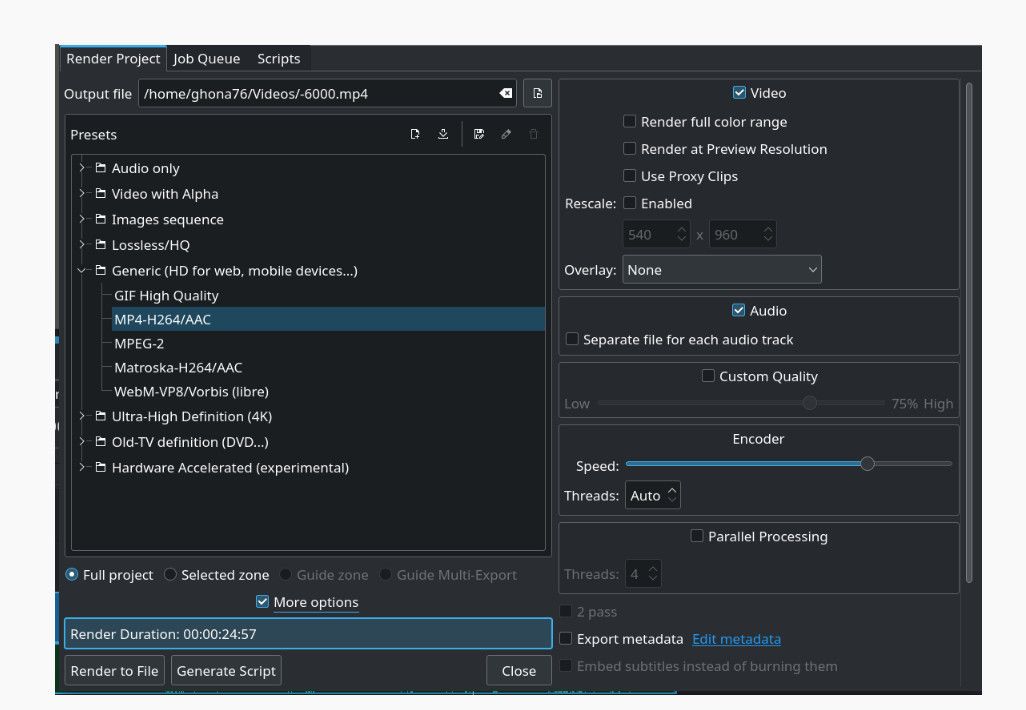
При рендере важно:
- Выбрать кодек и контейнер, который поддерживает вертикальные размеры (обычно MP4 / H.264 или H.265).
- Отключить опцию Rescale (или не ставить галочку «Масштабировать» в блоке More Options). Rescale применяется для генерации нескольких разрешений и может перезаписать ваш профиль.
- Проверьте итоговое разрешение в диалоге рендера — оно должно быть тем, что вы задали в профиле (например, 1080×1920).
Важно: если вы используете пресеты для социальных сетей, убедитесь, что пресет поддерживает нестандартные размеры. Некоторые пресеты предполагают 16:9 и могут автоматически добавлять поля.
Когда это не сработает (контрпримеры)
- Платформа принудительно меняет ориентацию. Некоторые старые плееры или веб-интерфейсы могут некорректно обрабатывать вертикальные метаданные.
- Исходные кадры слишком широкие, и вы не хотите терять важную информацию при кропе. В этом случае вертикальный рендер потребует компромисса в кадрировании.
- Старые версии Kdenlive или сборки с кастомными сборщиками могут по-разному обрабатывать кастомные профили. Обновите программу, если что-то идёт не так.
Альтернативные подходы
- Монтировать в горизонтальном профиле, сохранять резервную копию проекта, а для экспорта перенести все клипы в новый вертикальный проект. Это полезно, если вы делаете версии и для горизонтальной публикации.
- Использовать мобильные приложения для окончательной обрезки/кадрирования (например, Instagram Reels, TikTok editor) после экспорта из десктопа.
- Применять отдельные плагины или скрипты для пакетной переконвертации кадров перед импортом в Kdenlive, если у вас много горизонтальных исходников.
Мини-методология: быстрый чек-лист перед рендером
- Проверили профиль проекта: разрешение 9:16.
- Все важные объекты в кадре внутри безопасных границ (не обрезаются при кадрировании).
- В настройках рендера отключён Rescale.
- Выбран корректный контейнер и кодек (MP4/H.264 рекомендуем).
- Тестовый экспорт 5–10 секунд для проверки отображения на целевой платформе.
Роль-ориентированные чек-листы
- Для видеоредактора: проверить композицию, титры и центральную область кадра.
- Для SMM-специалиста: убедиться, что продолжительность и формат соответствуют требованиям платформы (например, до 60 сек. для одних сервисов, до 15 минут для других).
- Для клиентa/заказчика: подтвердить, что важные элементы (логотип, слоган) видны в вертикальном кадре.
Матрица совместимости платформ
- TikTok: нативно поддерживает вертикальные видео 9:16 — выгружайте прямо.
- Instagram Reels: поддерживает 9:16, но учитывайте область превью в ленте.
- YouTube Shorts: поддерживает вертикальные видео; YouTube автоматически пометит короткие вертикальные ролики как Shorts.
- Веб-плееры/встраивание: некоторые плееры могут добавлять поля или изменять масштаб. Тестируйте в целевой среде.
Критерии приёмки
- Экспортированное видео имеет разрешение 9:16 (например, 1080×1920).
- Файл воспроизводится на мобильных устройствах без чёрных полос.
- Важные элементы кадра не обрезаны.
1‑строчный глоссарий
- Профиль проекта — набор параметров проекта: разрешение, fps, соотношение сторон.
- Rescale — автоматическое изменение размера при рендере, которое может перезаписать профиль.
Быстрая отладка проблем
- Если видите чёрные полосы: проверьте выбранный профиль и опцию Rescale.
- Если элементы кадра обрезаны: откатите кадрирование и пересмотрите позиционирование клипов в таймлайне.
- Если рендерится неправильное разрешение: сделайте тестовый рендер 5 с.
Примерный план действий для миграции старых проектов
- Откройте старый проект.
- Создайте новый профиль Vertical 1080x1920.
- Скопируйте важные клипы в новый проект или замените профиль в текущем проекте через New Profile.
- Пересмотрите титры и элементы интерфейса — при адаптации под вертикал их часто нужно переработать.
- Выполните тестовый экспорт и проверьте на мобильном.
Краткое резюме
Правильная настройка профиля проекта и отключение автоматического масштабирования при рендере дают чистое вертикальное видео без чёрных полей. Это упрощает публикацию в TikTok, Instagram, YouTube Shorts и других сервисах. Всегда делайте тестовый экспорт и проверяйте итог на целевом устройстве.
Важно: если у вас смешанные исходники (горизонтальные и вертикальные), заранее спланируйте кадрирование и место для текста, чтобы сохранить читаемость на мобильных экранах.
Социальный превью: используйте короткое описание и ключевые моменты монтажа в первые 3 секунды — это повышает вовлечение в вертикальном формате.
Короткое объявление (100–200 слов):
Нужны вертикальные видео без чёрных полос? Настройте профиль проекта в Kdenlive на 9:16 и отключите Rescale при рендере. Это простой способ получить файл, готовый к загрузке в TikTok, Instagram Reels и YouTube Shorts. Сделайте тестовый экспорт, проверьте отображение на мобильном и оптимизируйте титры и композицию под вертикальную рамку. Такой рабочий процесс экономит время и улучшает качество публикаций.

Похожие материалы

Несколько аккаунтов Skype: Multi Skype Launcher

Журнал для работы: повысить продуктивность

Персональные звуки уведомлений на Android

Скачивание шоу Hulu для офлайн‑просмотра

Microsoft Start: персонализированная новостная лента
