
Как настроить Insteon Hub и добавить устройства
Быстрые ссылки
Что такое Insteon?
Как настроить хаб
Как добавить новое устройство
Что такое Insteon?
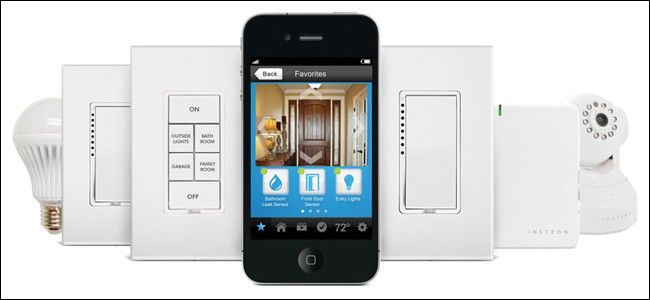
Insteon — это семейство устройств для умного дома: розетки, лампы, выключатели, термостаты, датчики движения и камеры. Для управления элементами требуется Insteon Hub или Hub Pro.
Кратко: Insteon использует собственный проприетарный протокол связи (не Wi‑Fi, не ZigBee и не Z‑Wave). Это даёт совместимость с X10‑системами и позволяет строить распределённую сеть устройств по электропроводке и радиоканалу одновременно. Поддержка сторонних сервисов ограничена: есть частичная интеграция с некоторыми устройствами (например, Amazon Echo), но интеграции с IFTTT нет.
Кому подходит: пользователям, которым нужна гибридная сеть (электропроводка + радиосвязь) и/или совместимость с X10.
Когда не подходит: если вы хотите максимально простое решение с широкой поддержкой ZigBee/Z‑Wave или простую интеграцию через IFTTT — рассмотрите альтернативы.
Важно: Insteon может быть как простым в базовом использовании, так и сложным при построении продвинутых сцен и автоматизаций.
Как настроить хаб
Ниже — упрощённая пошаговая инструкция, которой достаточно для большинства домашних установок.
- Подключите хаб к сети питания и через кабель Ethernet — к роутеру. Поместите его в доступном месте, где он не закрыт в стеллаже.
- Установите приложение Insteon for Hub на iOS или Android.
- Откройте приложение и выберите “Создать новую учётную запись Insteon”. Примите лицензионное соглашение и создайте учётную запись.
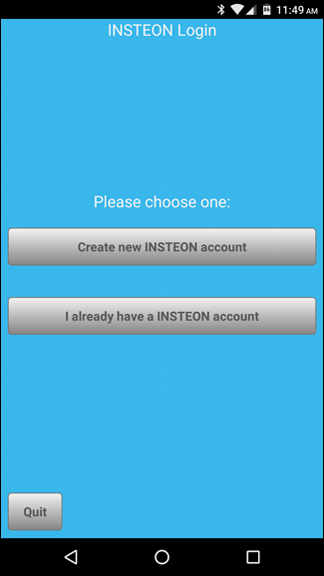
Нажмите “Далее” в приложении, когда хаб включён и подключён к роутеру.
Введите имя пользователя и пароль хаба с наклейки на дне устройства или нажмите “Сканировать QR‑код” и отсканируйте QR‑код на корпусе.
После идентификации хаба приложение предложит начать добавление устройств.
Важно: если приложение не видит хаб, проверьте, включён ли DHCP на роутере, не активен ли режим гостевой сети для порта, к которому подключён хаб, и нет ли сетевых ограничений (например, «AP Isolation»).
Как добавить новое устройство
Процесс добавления устройства прост и однотипен в приложении.
Подготовьте устройство: включите его в розетку и при необходимости нажмите кнопку “Set” на модуле.
Сфотографируйте или сохраните QR‑код и ID с наклейки устройства — это удобно для труднодоступных мест.
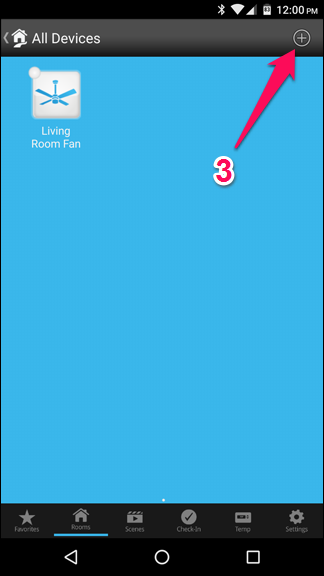
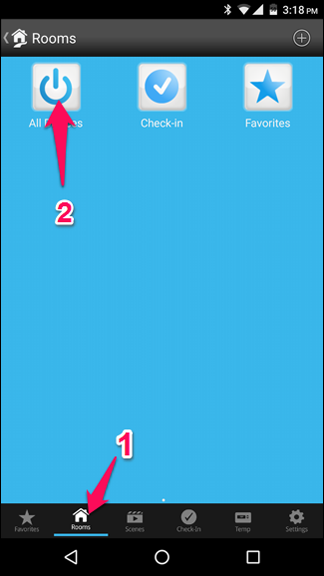
Если это первое устройство, приложение сразу перейдёт на экран “Добавить устройство”. В остальных случаях откройте: Комнаты > Все устройства и нажмите значок “+” в правом верхнем углу.
На экране “Добавить устройство” выберите тип (например, “Сетевой модуль/вилка”). Если ваш тип не отображается, внизу выберите “Другое устройство INSTEON”.
- На устройстве нажмите и удерживайте кнопку Set, пока не будет индикатор или звуковой сигнал. Либо используйте кнопку “Добавить по ID” и введите ID вручную.
- Приложение найдёт устройство, затем предложит присвоить ему имя, выбрать иконку, назначить комнату и настроить другие параметры.
- Нажмите “Готово”, чтобы завершить.
После добавления устройство появится на главном экране, и вы сможете управлять им (включать/выключать, добавлять в сцены).
Распространённые проблемы и способ их решения
- Хаб не определяется в приложении: перезагрузите хаб и роутер; проверьте Ethernet‑кабель; убедитесь, что роутер выдаёт IP‑адресы по DHCP.
- Устройство не обнаруживается: убедитесь, что вы включили режим сопряжения (Set) и устройство находится в зоне действия; попробуйте временно вынуть и снова вставить устройство в розетку.
- Нестабильность связи: проверьте расстояние и препятствия; Insteon использует электрическую проводку и радиосвязь, поэтому осмотрите трассу проводки и возможные помехи.
- Конфликты с другими умными сетями: если у вас рядом ZigBee/Z‑Wave‑устройства, они не взаимодействуют напрямую с Insteon, используйте связующее ПО или альтернативный хаб.
Важно: перед масштабной установкой протестируйте одно устройство и оцените стабильность сети.
Интеграции, альтернативы и когда стоит выбрать другое решение
- Голосовое управление: некоторые устройства Insteon поддерживают Amazon Echo. Для голосового управления часто используют сцены: поместите устройства в сцену, а затем вызовите сцену голосом.
- Интеграция с Nest: ограничена и зависит от модели; не рассматривайте полноценную замену шлюза для продвинутых сценариев.
- Если вам нужна широкая экосистема ZigBee/Z‑Wave и простая интеграция с IFTTT, рассмотрите SmartThings, Hubitat или Home Assistant как альтернативы.
Когда Insteon выигрывает: если вы используете или планируете использовать X10‑устройства или хотите гибридную коммуникацию через электропроводку.
Когда Insteon не лучший выбор: если вам важна простая настройка, мощная облачная интеграция и широкая поддержка устройств от множества производителей.
Мини‑методология: быстрая проверка перед установкой
- Проверьте наличие наклейки с логином/паролем на хабе.
- Убедитесь, что роутер в зоне видимости и выдаёт IP.
- Сфотографируйте QR‑коды устройств заранее.
- Добавьте одно тестовое устройство и проверьте отклик.
- Спланируйте расположение основных узлов для покрытия сети.
Ролевые чеклисты
Установщик:
- Подключил хаб к роутеру и проверил питание.
- Протестировал сопряжение одного устройства.
- Проверил покрытие и помехи.
Хозяин дома:
- Создал учётную запись Insteon.
- Назначил устройства комнатам и дал им понятные имена.
- Настроил основные сцены и проверил голосовые команды (если есть Echo).
Критерии приёмки
- Хаб подключён к сети, отображается в приложении.
- Минимум одно устройство успешно добавлено и управляется через приложение.
- Все критичные устройства (освещение, безопасность) отвечают на команды в приемлемом времени.
Факт‑бокс
- Поддержка: собственный проприетарный протокол + совместимость с X10.
- Интеграции: частичная поддержка Echo, ограниченная поддержка Nest, нет нативной поддержки IFTTT.
- Подходит для: пользователей, нуждающихся в гибридной сети по проводам и RF.
Краткое резюме
Insteon — мощная система с уникальной моделью связи. Для базовой настройки достаточно хаба, приложения и пары устройств. Для развёртывания на всю квартиру или дом стоит провести тестирование и продумать архитектуру сети. Если вам важна простота и максимальная совместимость, сравните Insteon с альтернативами.
Важно: сделайте фото QR‑кодом и ID устройств перед установкой. Это сэкономит время при размещении модулей в труднодоступных местах.
Краткий словарь
- Хаб — центральное устройство, связывающее устройства Insteon и приложение.
- Set — кнопка на устройстве для перехода в режим сопряжения.
- Сцена — группа устройств, управляемая одной командой.
Подсказка: начните с плана на бумаге — где будут ключевые устройства, и какие автоматизации нужны в первую очередь.

Похожие материалы

Несколько аккаунтов Skype: Multi Skype Launcher

Журнал для работы: повысить продуктивность

Персональные звуки уведомлений на Android

Скачивание шоу Hulu для офлайн‑просмотра

Microsoft Start: персонализированная новостная лента
