
Как настроить IKEA DIRIGERA Smart Hub
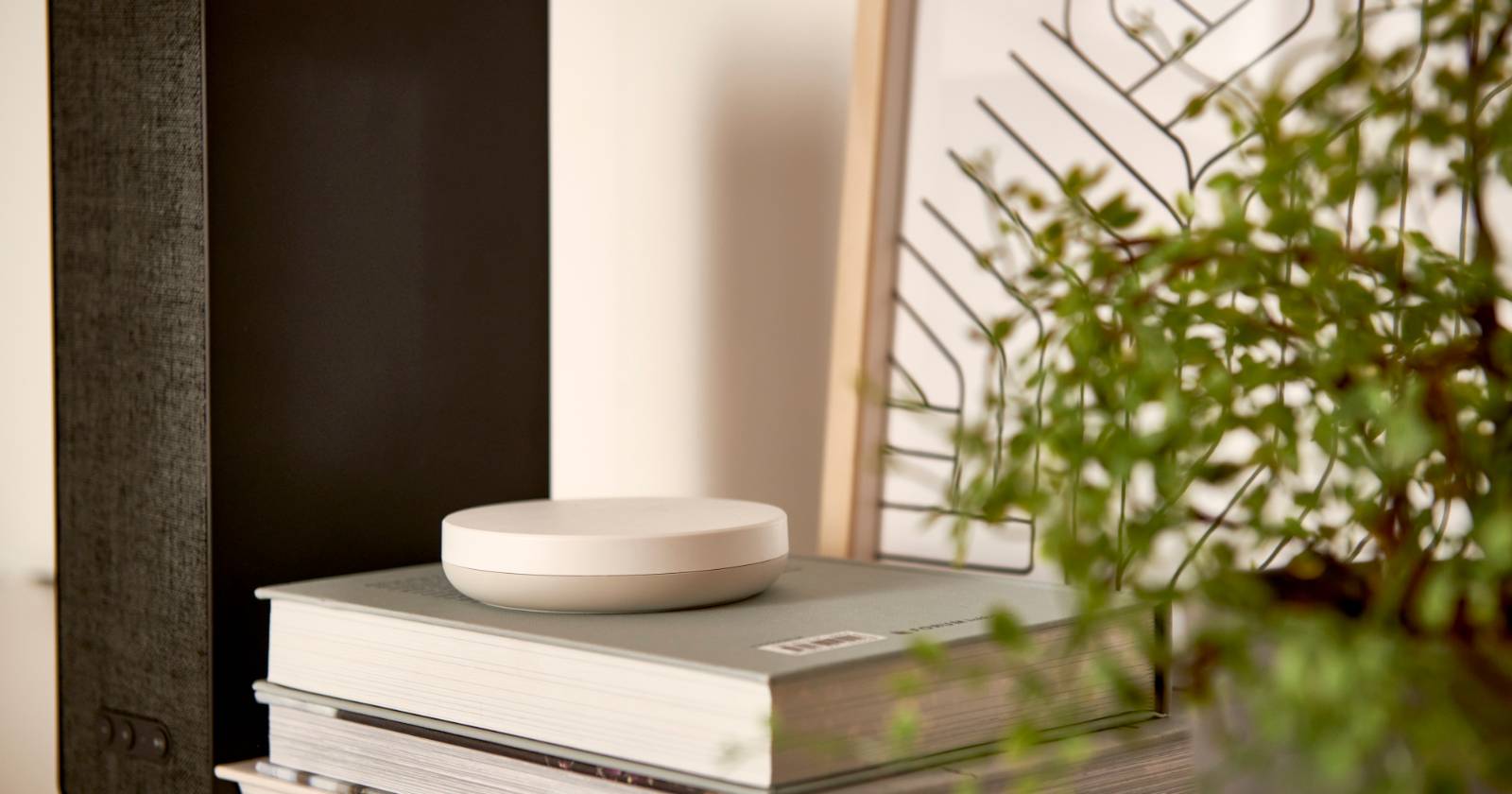
Важно: хаб должен быть постоянно подключён к питанию и роутеру по Ethernet для стабильной работы.
Что такое IKEA DIRIGERA Smart Hub
Image Credit:
IKEA
DIRIGERA — это контроллер, который объединяет умные устройства IKEA в одну систему. Хаб управляет лампами, розетками, шторами и другими аксессуарами через приложение «IKEA Home Smart» на iOS и Android.
Ключевые технологии:
- Протокол связи — Zigbee. Это коротковолновой стандарт с низким энергопотреблением и поддержкой mesh-сети. Если вы добавите больше устройств, они будут расширять покрытие связи.
- Сеть — хаб подключается к домашнему роутеру через Ethernet.
- Питание — хаб требует постоянного питания через USB-адаптер.
DIRIGERA пришёл на смену TRADFRI gateway и добавил больше возможностей для интеграции. В будущем обещана поддержка Matter — стандарта для кросс-платформенных подключений.
Image Credit:
IKEA
Как DIRIGERA взаимодействует с остальными системами
- На мобильном устройстве вы создаёте группы, сцены и расписания.
- Есть интеграции с Alexa, Google Home и Apple HomeKit (для HomeKit может потребоваться сканирование кода на устройстве).
- Обновления прошивки хаба загружаются через приложение и иногда требуют времени на установку.
Подготовка перед настройкой
- Убедитесь, что у вас есть учётная запись IKEA (необязательно, но упрощает синхронизацию).
- Подготовьте роутер с доступным портом Ethernet и стабильным интернетом.
- Держите под рукой USB-кабель и блок питания, идущие в комплекте.
- Установите на телефон приложение «IKEA Home Smart» из App Store или Google Play.
Пошаговая настройка DIRIGERA
Image Credit:
IKEA
Ниже приведена упорядоченная последовательность действий, адаптированная и уточнённая для наглядности.
- Подключите Ethernet-кабель от роутера к хабу.
- Подключите USB-кабель и блок питания к хабу и включите в розетку.
- Откройте приложение «IKEA Home Smart» и выберите «Начать».
- Выберите регион и подтвердите выбор «Далее».
- Ознакомьтесь с политикой конфиденциальности и согласием на аналитику; выберите предпочитаемые параметры и нажмите «Далее».
- Примите условия использования, затем нажмите «Начать».
- Дождитесь, пока кольцевой индикатор на хабе не станет целым кругом — это означает, что устройство готово к обнаружению.
- В приложении нажмите «Мой хаб готов»; приложение найдет хаб и проверит обновления программного обеспечения.
- Если появится запрос обновления, дождитесь завершения установки и перезагрузки.
- Нажмите кнопку действия (Action button) на корпусе хаба, когда приложение попросит это сделать.
- Задайте имя хабу через экран с клавиатурой и подтвердите.
- Добавьте комнаты: выберите предложенные или создайте свои.
- Нажмите «Готово», чтобы завершить первоначальную настройку.
Image Credit:
IKEA
Что делать после настройки
- Добавьте устройства IKEA: лампы, розетки, датчики — следуйте инструкциям для паринга в приложении.
- Создайте группы и сцены для удобного управления несколькими устройствами.
- Свяжите хаб с Alexa, Google Home или Apple HomeKit через раздел «Интеграции» в приложении.
Совет: если у вас большой дом, размещайте дополнительные Zigbee-устройства равномерно — они улучшат mesh-сеть и стабильность.
Частые проблемы и их решения
- Индикатор не загорается полностью
- Проверьте блок питания и USB-кабель. Попробуйте другой USB-порт или адаптер с аналогичной мощностью.
- Перезагрузите роутер и хаб.
- Приложение не находит хаб
- Убедитесь, что хаб подключён к роутеру по Ethernet.
- Проверьте, что телефон подключён к той же локальной сети (Wi‑Fi) и не использует VPN.
- Устройства теряют связь
- Добавьте ближайшую лампу или лампу-репитер ближе к проблемной зоне. Zigbee создаёт mesh и усиливает сигнал.
- Проверьте, не мешают ли источники помех (мощные радиопередатчики, микроволновки).
- Интеграция с HomeKit не работает
- Для добавления в Apple HomeKit потребуется либо сканирование кода на устройстве, либо ввод кода вручную из приложения. Следуйте подсказкам приложения.
Альтернативы и когда DIRIGERA не подходит
- Если вам нужна беспроводная маршрутизация без Ethernet, есть решения на базе Wi‑Fi и Bluetooth, но они потребляют больше энергии и дают менее надёжную mesh-сеть.
- Если у вас уже есть экосистема Zigbee (например, Philips Hue), вы можете использовать существующий Bridge; DIRIGERA подойдёт, если вы хотите бюджетно расширить экосистему IKEA.
- Для профессиональной автоматизации с большим числом сцен и сложной логикой лучше рассмотреть платные платформы типа Home Assistant или коммерческие контроллеры.
Критерии приёмки
Перед тем как считать настройку завершённой, проверьте:
- Хаб подключён к интернету и отображается в приложении.
- Кольцевой индикатор на хабе показывает готовность.
- Минимум одно устройство успешно подключено и управляется через приложение.
- Запланированная интеграция с голосовым ассистентом выполнена.
Роль‑ориентированный чеклист
Для установщика:
- Проверить Ethernet-подключение и источник питания.
- Проверить видимость в сети и обновления прошивки.
Для владельца дома:
- Настроить комнаты и сцены.
- Пройти авторизацию в интеграциях (Alexa, Google, HomeKit).
Для администратора сети:
- Зарезервировать статический IP для хаба (по желанию).
- Проверить брандмауэр и порты, если доступны внешние интеграции.
Мини‑методология быстрой проверки
- Подключение: Ethernet + питание -> индикатор готов.
- Обнаружение: приложение находит хаб -> обновление прошивки.
- Тест: добавить одну лампу и включить/выключить.
- Интеграция: подключить к голосовому ассистенту и проверить команды.
Ментальные модели при выборе хаба
- Хаб как «мозг» сети: он координирует устройства, но не всегда нужен для простых Wi‑Fi‑устройств.
- Zigbee как «локальный помощник»: быстрее откликается и экономичнее по энергии по сравнению с Wi‑Fi.
- Matter как «мост будущего»: обещает уменьшить фрагментацию между разными экосистемами.
Решение купить или нет — простая схема
flowchart TD
  A[Нужна ли локальная автоматизация?] -->|Да| B[Есть ли проводной Ethernet рядом?]
  A -->|Нет| C[Лучше Wi‑Fi решения]
  B -->|Да| D[Подходит DIRIGERA]
  B -->|Нет| E[Рассмотрите другие Zigbee-хабы с Wi‑Fi]
  D --> F[Покупка и настройка]
  E --> F
  C --> F
Безопасность и конфиденциальность
- DIRIGERA хранит часть данных в облаке для интеграции и удалённого управления. Ознакомьтесь с политикой конфиденциальности IKEA в приложении.
- Ограничьте доступ к учётной записи IKEA надёжным паролем и двухфакторной аутентификацией, если она доступна.
Краткое резюме
С установкой DIRIGERA вы получаете бюджетный и масштабируемый центр управления умным домом от IKEA. Хаб прост в установке, поддерживает Zigbee и интеграцию с основными голосовыми платформами. Он особенно удобен, если вы хотите расширять систему недорогими устройствами IKEA и рассчитываете на будущую совместимость через Matter.
Главное:
- Подключите Ethernet и питание — создайте устойчивую сеть.
- Настройка через приложение занимает ≈10–20 минут.
- Добавляйте устройства постепенно и распределяйте их по дому для лучшей mesh‑связи.
Спасибо за внимание. Удачи с настройкой вашего умного дома!

Похожие материалы

RDP: полный гид по настройке и безопасности

Android как клавиатура и трекпад для Windows

Советы и приёмы для работы с PDF

Calibration в Lightroom Classic: как и когда использовать

Отключить Siri Suggestions на iPhone
