
Использование Google Nest как домашнего интеркома
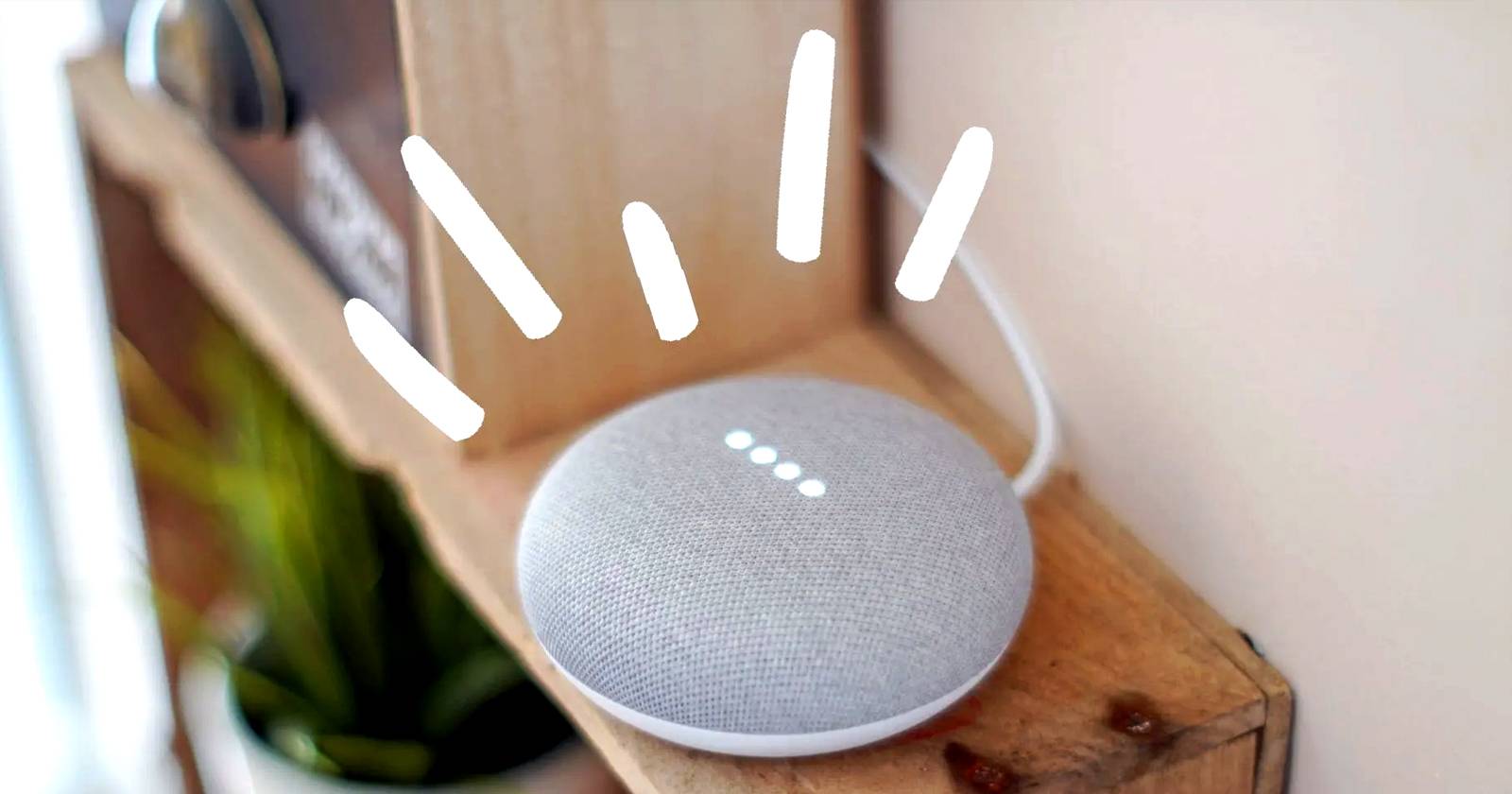

Google Nest — это не только голосовой ассистент и центр управления умным домом. Благодаря встроенным командам трансляции и возможностям голосовых/видео звонков устройства можно использовать как полноценный домашний интерком: быстро оповещать семью, звонить в конкретную комнату или связываться с членами семьи, когда они вне дома.
Кому подойдёт это руководство
- Семьям, которым нужно быстро и тихо оповещать домашних членов по дому.
- Владельцам квартир и домов, где важно организовать простую внутрирумную связь без установки отдельной проводной системы.
- Пользователям, желающим объединить управление умным домом и голосовую связь на одной платформе.
Что нужно
- Как минимум два совместимых устройства Google Nest: Google Nest Mini, Google Nest Audio, Google Nest Hub, Google Nest Hub Max или их сочетания.
- Установленное приложение Google Home на Android или iOS и действующий Google-аккаунт.
- Стабильная домашняя Wi‑Fi сеть и доступ к роутеру для подключения устройств.
- По желанию: Google Duo/Google Meet для звонков на внешние номера и видеозвонков (если устройство поддерживает камеру).
Важно: при первой настройке укажите правильную комнату для каждого устройства в приложении — это упростит выбор адресата при трансляции и при звонах по комнатам.
Быстрый обзор совместимости и ролей устройств
- Google Nest Mini, Nest Audio — подходят для голосовых трансляций и аудио-звонков.
- Google Nest Hub — удобен, когда нужен экран для подтверждений и управления; поддерживает видеозвонки у моделей с камерой.
- Nest Hub Max — полнофункциональный: экран, камера, хорошая громкость; лучше подходит для видеозвонков и двунаправленной коммуникации.
Совет: если планируете использовать говорящую систему как основную внутридомовую связь, разместите устройства равномерно по этажам и близко к роутеру или к точкам доступа для стабильной связи.
Подготовка к настройке: рекомендации по сети и аккаунтам
- Убедитесь, что смартфон и устройства Nest подключены к одной домашней Wi‑Fi сети. Удобнее использовать единую сеть без изолированных гостевых SSID.
- Проверьте, не включён ли режим гостевой сети, который может ограничивать обнаружение устройств между собой.
- Если в доме несколько роутеров или точек доступа, задокументируйте названия SSID и при необходимости назначьте приоритеты (QoS) для голоса, чтобы минимизировать прерывания.
- Для длительной стабильности можно закрепить IP-адреса за основными Nest-устройствами в настройках роутера.
Настройка устройств в Google Home — пошагово
В этом разделе собраны упрощённые шаги с пояснениями и советами на каждом этапе.
- Подключите устройство Nest к сети питания и дождитесь, пока оно загрузится.
- Откройте приложение Google Home на смартфоне (Android или iOS).
- Нажмите плюс в верхнем левом углу: Добавление > Настроить устройство > Новое устройство.
- Выберите дом, куда нужно добавить устройство, затем «Далее».
- Приложение автоматически начнёт поиск устройства. Как только оно найдётся, подтвердите на экране («Да»).
- Колонка издаст звук подтверждения — подтвердите его в приложении.
- Выберите комнату (важно указать точную комнату — это ускорит последующую трансляцию в конкретное помещение).
- Подключите устройство к нужной Wi‑Fi сети. Если ваш телефон уже подключён к той же сети, приложение предложит использовать сохранённый пароль.
- Примите или отклоните предложение отправлять статистику устройств (по желанию).
- Завершите настройку персонализации: распознавание голоса, рекомендации, транзакции — эти опции можно включить или выключить.
Изображение: устройство Google Nest на столе в гостиной, показано в процессе настройки в приложении.
Советы при настройке
- Даёте понятные имена устройствам (Кухня, Спальня, Гостиная) — это упростит голосовые команды.
- Если планируете видеозвонки, проверьте разрешения камеры и микрофона в настройках устройства и в приложении.
- По окончании проверьте наличие обновлений прошивки: приложение Google Home обычно уведомляет, если требуется обновление.
Как вещать сообщение по всему дому (Broadcast)
Функция «вещание» (broadcast) идеальна для коротких объявлений: «Ужин через 10 минут», «Пора собираться» или «Кто идёт в магазин?».
Как использовать
- Скажите: «Окей, Google, вещай» или «Хэй, Google, вещай».
- Ассистент спросит: «Какое сообщение?» или «Что передать?» — произнесите текст объявления.
- Сообщение будет автоматически воспроизведено на всех устройствах Nest в доме.
Варианты команд
- «Окей, Google, вещай: Ужин готов» — распространённая короткая команда.
- «Окей, Google, вещай на кухню: выключите плиту» — адресная трансляция в конкретную комнату.
Ограничения и поведение
- Трансляция предназначена для коротких голосовых объявлений; для двусторонних разговоров удобнее использовать вызов между устройствами.
- Голосовая распознаваемость зависит от окружающего шума и положения устройства. Если сообщение не распознано, перефразируйте.
Когда вещание не подойдёт
- Для приватных разговоров: трансляция воспроизводится на всех устройствах, поэтому лучше использовать прямой звонок в комнату.
- Для продолжительных диалогов: используйте аудио/видео звонок между колонками.
Звонки между колонками и видеозвонки
Функция звонков между Google Nest-устройствами даёт полноценную двунаправленную связь и подходит для разговоров в режиме реального времени.
Подготовка
- Откройте Google Home > Настройки > Связь (Communication).
- Выберите «Видео и голосовые приложения» (Video & Voice Apps).
- Прокрутите до «Связанные устройства» и убедитесь, что все ваши Nest-устройства включены для звонков.
Как позвонить в комнату
- Скажите: «Окей, Google, позвонить в [Кухня]» или «Хэй, Google, позвонить [Спальня]».
- На целевом устройстве прозвучит звонок. Чтобы ответить, человек в комнате говорит: «Окей, Google, ответить».
- Чтобы завершить разговор, скажите «Окей, Google, завершить вызов».
Видеозвонки
- На устройствах с экраном и камерой (Hub Max и некоторые модели Hub) можно совершать видеозвонки. Повторите те же шаги, при условии что видеосвязь разрешена в настройках и у обоих устройств включены необходимые права.
Особенности
- Если пользователь в комнате включил «Не беспокоить», вызов может быть заблокирован.
- Если цель — один конкретный человек, лучше позвонить по имени, если его номер или аккаунт привязан и подтверждён.
Как звонить членам семьи, когда они вне дома
Для внешних звонков и связи с контактами вне дома используйте интеграцию с Google Duo или Google Meet (в зависимости от региона и поддержки сервисов).
Подготовка контактов
- В Google Home откройте Настройки > Связь > Ваши контакты.
- Перейдите в «Домашние контакты» и добавьте нужных людей из списка контактов телефона.
- При добавлении можно указать отношение, день рождения, адрес и записать произношение имени — это помогает ассистенту правильно распознавать запросы.
После добавления
- Скажите: «Окей, Google, позвони маме» — если «мама» задана как домашний контакт.
- Человек получит звонок через Duo (если он настроен) или другой подключённый сервис.
Права и безопасность
- Перед добавлением контакта убедитесь, что человек согласен получать такие звонки.
- Уточните, какие приложения у него установлены (Duo, Meet) — это влияет на качество видео и совместимость.
Изображение: интерфейс приложения Google Home с меню добавления домашнего контакта.
Частые проблемы и инструкции по устранению
Ниже — упорядоченный чеклист для типичных проблем.
Проблема: устройство не появляется в приложении Google Home
- Перезагрузите устройство: отключите питание на 10 секунд и подключите снова.
- Проверьте, что смартфон подключён к той же Wi‑Fi сети, что и предполагаемое устройство.
- Убедитесь, что Bluetooth включён на телефоне (иногда приложение использует его для обнаружения).
- Если не помогло — временно отключите VPN и повторите поиск.
- При необходимости восстановите заводские настройки устройства и повторите настройку.
Проблема: трансляция не доходит до всех колонок
- Проверьте статус устройств в приложении: онлайн или офлайн.
- Убедитесь, что устройства расположены в зоне стабильного Wi‑Fi сигнала.
- Перезапустите роутер и затем колонки по очереди.
- Если используется гостевая сеть — переместите все устройства в основную сеть.
Проблема: голос не распознаётся, устройство не отвечает на команды
- Проверьте уровни громкости и микрофона на устройстве.
- Если рядом шум или музыка, переместитесь ближе или снизьте фоновые звуки.
- Обновите модель голоса в настройках распознавания (Voice Match) при необходимости.
Критерии приёмки
- Устройство подключается к домашней Wi‑Fi сети и отображается в Google Home.
- Минимум два устройства воспроизводят трансляцию одновременно.
- Внутридомовые звонки успешно соединяются и завершаются голосовой командой.
Плейбук: быстрые инструкции для разных ролей
Родитель
- Поставьте колонки в основных зонах: кухня, гостиная, спальни.
- Настройте короткие шаблоны сообщений: «Ужин через 10 минут», «Собираемся в машину».
- Проверьте, что домашние контакты добавлены и согласны получать звонки.
Владелец дома / администратор сети
- Закрепите IP-адреса для Nest-устройств в роутере.
- Включите приоритет для трафика голоса (если доступен QoS).
- Документируйте имена устройств и расположение.
ИТ-ответственный
- Проверяйте логи обновлений и статусы прошивки.
- Настройте резервные точки доступа для критично важных зон дома.
- Обеспечьте отдельный SSID для гостевого доступа, но не размещайте в нём устройства Nest.
Безопасность и конфиденциальность
- При настройке приложения вас попросят поделиться статистикой устройства. Это добровольно — выбирайте «Нет», если не хотите отправлять данные.
- Voice Match позволяет распознавать отдельных пользователей, но при его использовании хранятся голосовые модели в аккаунте Google.
- Для соблюдения приватности отключайте «Вещание» в ночное время или включайте режим «Не беспокоить» на отдельных устройствах.
- Для пользователей в ЕС: Google обрабатывает данные согласно своей политике конфиденциальности и применимому законодательству; при необходимости проверьте настройки хранения данных в аккаунте.
Важно: добавляйте в «Домашние контакты» только тех людей, которые дали согласие на такие звонки и оповещения.
Альтернативные подходы и сравнение
Если вы хотите сравнить подходы или заменить Google Nest альтернативами, учтите следующие варианты:
- Amazon Echo (Alexa): аналогичная трансляция «Announcements», голосовые звонки между устройствами и поддержка звонков на внешние номера с Echo Connect (в регионах, где доступен).
- Apple HomePod: интеграция в экосистему Apple, AirPlay и обмен сообщениями через iMessage/FaceTime; требует устройств Apple у всех участников.
- Специализированные проводные интеркомы: подойдут там, где нужна максимальная надёжность и защита, но потребуют прокладки кабеля и монтажа.
Выбор зависит от уже существующей экосистемы и требований к конфиденциальности и надёжности.
Decision flow: что выбрать для связи
flowchart TD
  A[Нужно сообщение] --> B{Короткое объявление?}
  B -- Да --> C[Broadcast: 'Окей, Google, вещай']
  B -- Нет --> D{Нужно двустороннее общение?}
  D -- Да --> E[Позвонить в комнату: 'Окей, Google, позвонить Кухня']
  D -- Нет --> F{Контакт вне дома?}
  F -- Да --> G[Позвонить домашнему контакту через Duo]
  F -- Нет --> H[Использовать телефон или мессенджер]
Ментальные модели и рекомендации при проектировании интеркома
- Модель зон: разделите дом на логические зоны (кухня, гостиная, детская, спальни). Назначьте по устройству в каждой зоне.
- Подход «один владелец, один аккаунт»: централизованное управление через один Google-аккаунт упрощает доступ и права, но учитывайте приватность членов семьи.
- Резервный план: если сеть падает — держите базовую мобильную связь как резерв.
План на будущее: расширение и масштабирование
- Добавление дополнительных колонок по мере расширения жилья.
- Интеграция с расписанием (рутины): автоматическая трансляция будильника, напоминаний, объявлений.
- Подключение умных дверных звонков и камер к Hub для централизованных уведомлений.
Шаблон проверки после установки (чеклист)
- Все устройства отображаются в Google Home и имеют корректные имена.
- Каждое устройство подключается к Wi‑Fi и может воспроизводить звук.
- Выполнена проверка трансляции: тестовое сообщение услышано со всех устройств.
- Проверен звонок между двумя устройствами: входящий/исходящий звонок работает, завершение тоже.
- Проверен звонок на внешний домашний контакт (через Duo) с подтверждением согласия контакта.
Когда система не подойдёт (контрпример)
- Если дом не имеет стабильной Wi‑Fi сети и вы не готовы прокладывать кабели или ставить дополнительные точки доступа.
- Если требуется защищённая и сертифицированная система связи (медицинская сигнализация, пожарооповещение) — специализированные решения предпочтительнее.
Заключение
Google Nest даёт простой и гибкий способ организовать внутридомовую связь: от коротких объявлений до двусторонних звонков и связи с контактами вне дома. Ключ к успешной работе — правильная сетeвая настройка, аккуратное именование устройств и внимание к конфиденциальности при добавлении домашних контактов. Следуя плейбуку и чеклистам из этого руководства, вы сможете быстро превратить набор колонок в удобную систему интеркома.
Краткое резюме: Google Nest позволяет легко настроить домашний интерком с помощью функций вещания и звонков; убедитесь в стабильности Wi‑Fi, корректных именах комнат и согласии добавляемых контактов.
Изображение: иллюстрация процесса трансляции сообщения с одного Nest-устройства на остальные.

Похожие материалы

Несколько аккаунтов Skype: Multi Skype Launcher

Журнал для работы: повысить продуктивность

Персональные звуки уведомлений на Android

Скачивание шоу Hulu для офлайн‑просмотра

Microsoft Start: персонализированная новостная лента
