
Как подготовить документ для печати со Spot UV
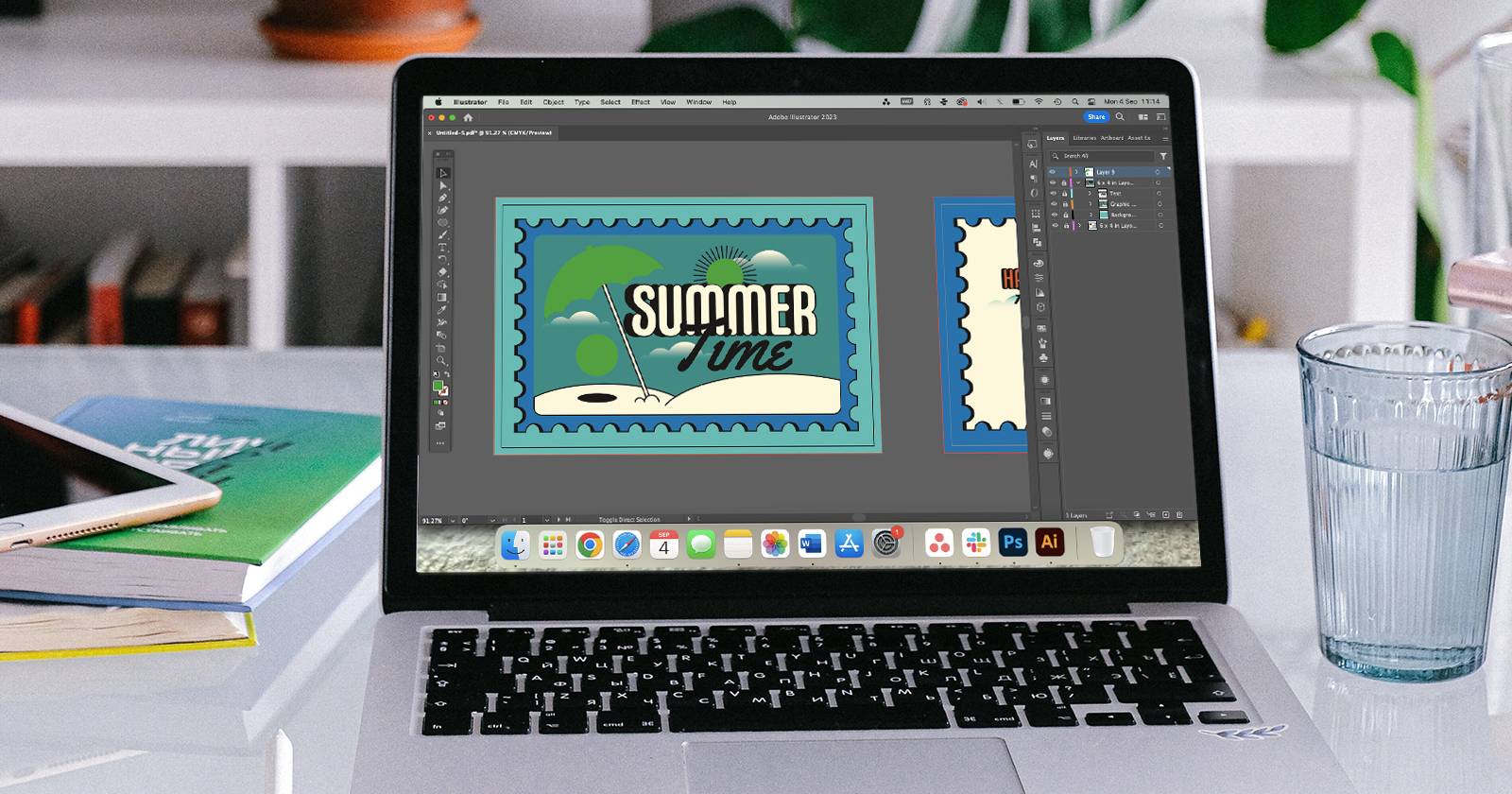
TL;DR
Небольшой глянцевый слой Spot UV добавляет тактильность и визуальную глубину печатной продукции. Подготовка документа требует отдельного слоя с обозначением Spot UV, сохранения нескольких PDF и согласования с типографией. Ниже — пошаговая инструкция, чек-листы, шаблоны имен файлов, рекомендации и варианты, когда лучше не использовать Spot UV.

Spot UV — простой способ превратить стандартную печать в премиальный продукт. Это прозрачный ультрафиолетовый лак, который наносят локально на отдельные участки макета: логотипы, текст, декоративные элементы или фоновые паттерны. Пара моментов предварительно:
- Лак прозрачный и не содержит цвета, поэтому под ним видна печать или картон.
- Существуют плоский (flat) и рельефный (raised) варианты — у рельефного лака заметная тактильная высота.
- Spot UV лучше смотрится на плотной бумаге с матовой или полуматовой поверхностью.
Важно: технически Spot UV не влияет на читаемость текста, но может менять визуальное восприятие за счёт бликов и контраста.
Почему это полезно
Spot UV добавляет визуальную и тактильную иерархию: взгляд и пальцы направляются на нужные элементы. Он подходит для фирменных карточек, обложек, приглашений, упаковки и высококачественных буклетов.
Основные преимущества
- Премиальный внешний вид без существенного увеличения сложности макета.
- Тактильное взаимодействие повышает запоминаемость.
- Можно подчеркнуть логотип, ключевые слова, декоративные элементы.
Когда Spot UV не подходит
- Для очень тонкой бумаги (<200 г/м2) — лён может помяться или лак проникать по-разному.
- Для полностью цифровой печати с очень небольшими тиражами, где типография не оказывает услугу Spot UV.
- Когда нужен равномерный мягкий блеск по всей поверхности — лучше выбрать ламинацию глянцем.
Что нужно помнить перед началом
- Согласуйте технические требования и цвет для Spot UV с выбранной типографией.
- Всегда работайте в режиме CMYK и задавайте 3 мм под обрез по краям.
- Держите разрешение 300 DPI для растровых изображений.
- Создавайте отдельный слой только с элементами Spot UV и экспортируйте его в отдельный PDF.
Термины в одну строку
- Spot UV — локальное нанесение прозрачного UV-лака.
- Bleed — запас поля для обрезки, обычно 3 мм.
- Raised UV — более толстый лак, создающий рельеф.
Подходящие программы и ограничения
Вы можете подготовить макет в любом редакторе, который поддерживает слои и экспорт в PDF высокого качества. На практике чаще всего используют:
- Adobe InDesign — лучший выбор для многостраничных макетов и профессиональной подготовки перед печатью.
- Adobe Illustrator — удобен для одной-двухстраничных проектов, визиток и декоративных элементов.
- Adobe Photoshop — применим для растровых макетов, но требует аккуратной подготовки слоёв.
- Affinity Publisher / Affinity Designer — хорошая недорогая альтернатива, особенно версии V2 и выше.
- CorelDRAW — альтернатива с собственными инструментами подготовки печати.
Бесплатные онлайн-редакторы и упрощённые сервисы зачастую не поддерживают корректную подготовку spot-цветов для типографий.
Пошаговая инструкция: подготовка файла для Spot UV
Шаг 1. Создайте документ для офсетной печати
- Выберите цветовой профиль CMYK; если есть, используйте CMYK Coated FOGRA 39.
- Установите разрешение 300 DPI.
- Добавьте bleed 3 мм по всем четырём сторонам.
- Задайте цвет бумаги или пробный фон, если он важен для дизайна.
Изображение рабочего окна настройки документа:
Шаг 2. Создайте и сохраните основной дизайн
Сначала полностью завершите визуальную часть макета: цвета, типографику, растровые и векторные объекты. После этого экспортируйте высококачественный PDF с видимыми bleed-полями.
Инструкции для популярных программ:
Adobe InDesign
- Перед экспортом упакуйте документ, чтобы собрать шрифты и linked-файлы.
- Файл → Save As → формат PDF (Print).
- В настройках PDF выберите high quality/press-ready, не Interactive.
- Включите Use Document Bleed Settings.
Affinity Designer / Publisher
- Файл → Export → выберите PDF (for print) или PDF (press ready).
- Установите DPI 300 и отметьте Include bleed.
Шаг 3. Добавьте цветовой образец для Spot UV
Типография должна «увидеть» в файле отдельный spot-цвет, обозначающий области лака. Для этого добавляют новый цветовой образец и назначают ему тип Spot Color.
- Выбирайте заметный чистый цвет, который не повторяется в основном макете — часто используют яркий пурпурный, глубокий чёрный или оранжевый для наглядности. Если типография просит конкретный цвет, используйте его.
- Назовите цвет именно как Spot UV или Spot_Varnish, чтобы не было двусмысленности.
Пример добавления в InDesign:
В Affinity Designer:
Выбираем Add Global Color, ставим тип Spot и называем «Spot UV».
Шаг 4. Поместите элементы Spot UV на отдельный слой
- Создайте слой сверху с именем Spot UV.
- Скопируйте на этот слой все элементы, которые должны быть покрыты лаком: логотип, отдельные слова, декоративные паттерны или контуры.
- Перекрасьте эти элементы с помощью только что созданного Spot-образца.
- Убедитесь, что на этом слое находятся только элементы лака — никаких других объектов, теней или полупрозрачностей.
Шаг 5. Экспортируйте три PDF
Рекомендуем подготовить три файла, чтобы обеспечить совместимость с разными типографиями:
- Artwork.pdf — основной макет без Spot UV слоя.
- Spot_UV.pdf — только слой с Spot UV (фон прозрачный или залит белым, в зависимости от требований типографии).
- Artwork_with_SpotUV.pdf — основной макет, где Spot UV слой виден вместе с дизайном (для визуальной сверки).
Экспорт: скройте/покажите слои по необходимости и экспортируйте каждый PDF с теми же настройками: CMYK, 300 DPI, Include bleed.
Чек-лист перед отправкой в типографию
Для удобства — универсальный чек-лист дизайнера:
- CMYK профиль указан и совместим с типографией.
- Bleed 3 мм задан по всем сторонам.
- Разрешение растровых изображений 300 DPI.
- Spot UV выделен отдельным spot-цветом и назван корректно.
- Spot UV размещён на отдельном верхнем слое, в нём нет других объектов.
- Нет прозрачностей или эффектов, которые типография не поддерживает на spot-слое.
- Экспортированы три PDF: Artwork, Spot_UV, Artwork_with_SpotUV.
- Именование файлов соответствует договорённости с типографией.
Шаблон имён файлов (рекомендуемый):
- projectname_Artwork.pdf
- projectname_SpotUV.pdf
- projectname_Artwork_with_SpotUV.pdf
Критерии приёмки
Типография должна подтвердить следующее перед печатью тиража:
- Файлы открываются без ошибок и слои Spot UV корректно распознаются системой.
- Цвет Spot UV обозначен как spot-color, а не как процессная краска.
- Размеры и bleeds совпадают с техническим заданием.
- Пробный оттиск или цифровой proof согласован с дизайнером.
Отладка и частые ошибки
- Spot UV напечатан поверх белого слоя, которого не должно быть — проверьте прозрачность Spot слоя.
- На Spot слое остались векторные тени или прозрачности — многие машины не корректно конвертируют прозрачности на лаки.
- Неправильное именование цвета — типография не обнаруживает spot и печатает без лака.
- Использование тонкого текста под Spot UV — тонкие линии могут не покрыться равномерно, особенно при рельефном лаковом слое.
Что делать:
- Перед отправкой просите у типографии тестовый отпечаток или проверочный файл в PDF/X формате.
- Если есть сомнения по расположению лака относительно штампа (фольга, вырубка), согласуйте допуски и точки регистрации.
Альтернативы и когда использовать их
- Полное глянцевое ламинирование — однотонный блеск по всей поверхности, подходит для защитных и глянцевых эффектов.
- Локальная матовая ламинация — обратный эффект для выделения текстуры.
- Тиснение фольгой — придаёт металлический блеск и заметную плотность цвета.
- Soft-touch ламинат — бархатистая поверхность, приятная на ощупь, эффективно сочетается с Spot UV для контрастов.
Когда использовать альтернативу:
- Если нужен равномерный блеск по всей поверхности — ламинация лучше Spot UV.
- Если проект требует металлического эффекта — выбирайте фольгу.
Ментальные модели и эвристики для принятия решения
- Эвристика внимания: используйте Spot UV там, где нужно сфокусировать внимание — логотип, ключевая фраза, важная графика.
- Эвристика экономии: чем меньше площадь лака, тем экономичнее производство.
- Эвристика сочетания материалов: Spot UV лучше смотрится на плотной матовой бумаге или немелованном картоне.
Рольовые чек-листы
Дизайнер:
- Отдельный слой Spot UV, spot-цвет, 300 DPI, 3 мм bleed, экспорт трех PDF.
Менеджер проекта:
- Проверка требований типографии, подтверждение пробного отпечатка, контроль имени файлов.
Типография:
- Проверка spot-цвета, проверочный лист регистрации, тест рельефа при Raised UV.
Мини-методология для команд
- Согласовать требования с типографией на этапе концепта.
- В процессе дизайна выделять элементы под лак.
- За 48 часов до отправки сделать пробный экспорт и отправить на проверку.
- Получить proof, скорректировать если нужно, утвердить тираж.
Примеры ошибок и контрпримеров
Контрпример: логотип с тонкими линиями 0.2 pt, покрытый Raised UV. В реальности мелкие линии могут не заполниться лаком и потеряться. Решение — увеличить толщину линий или не покрывать тонкие элементы рельефным лаком.
Контрпример: Spot UV на глянцевой бумаге уменьшает контраст между лаком и фоном. Решение — выбрать матовую бумагу для большей выразительности лака.
Decision flowchart
flowchart TD
  A[Есть идея использовать Spot UV?] --> B{Тип бумаги плотный?}
  B -- Да --> C{Нужен ли рельеф?}
  B -- Нет --> D[Рассмотреть ламинацию или soft-touch]
  C -- Да --> E[Использовать Raised UV, проверить допуски]
  C -- Нет --> F[Использовать Flat Spot UV]
  E --> G[Согласовать тестовый оттиск]
  F --> G
  D --> G
  G --> H[Экспортировать три PDF и отправить в типографию]
Малые шаблоны и примеры имен файлов
- project-v1_Artwork.pdf
- project-v1_SpotUV.pdf
- project-v1_Proof_with_SpotUV.pdf
Имена слоёв внутри файла:
- Layer 1: Artwork
- Layer 2: Images
- Layer 3: Spot UV
Короткая галерея крайних случаев
- Большая площадь Spot UV по всему фону выглядит как локальная ламинация, но будет дороже.
- Spot UV на плотном картоне с зернистой текстурой даёт интересный «играющий» эффект.
- Наложение Spot UV поверх белого печатного слоя на прозрачном картоне ведёт к неожиданным оптическим эффектам.
Краткая глоссарий в одну строку
- Bleed — запас за обрезом для безопасной обрезки.
- Spot Color — отдельный цветовой канал для локальных покрытий.
- Proof — тестовый оттиск для проверки соответствия.
Часто задаваемые вопросы
Что лучше: flat или raised spot UV?
Flat подходит для визуального выделения без рельефа; raised создаёт тактильную глубину, но дороже и требует точного выравнивания.
Можно ли наносить Spot UV поверх тиснения или фольги?
Да, но требуется согласование с типографией по допускам и последовательности операций.
Заменяет ли Spot UV ламинат?
Нет. Spot UV даёт локальный блеск и тактильность, ламинация покрывает всю поверхность и обеспечивает защиту.
Image Credit: оригинальные изображения использованы для демонстрации макетов и сетапа.
Итог и рекомендации
Spot UV — мощный инструмент для повышения ценности печатного продукта. Он требует минимальной дополнительной подготовки: отдельный spot-цвет, отдельный слой и экспорт нескольких PDF. Всегда согласовывайте технические детали с типографией и спрашивайте пробный оттиск перед печатью тиража.
Important: экономьте лак — меньше часто смотрится дороже. Планируйте Spot UV как часть визуальной и тактильной иерархии, а не как универсальное решение для всей поверхности.

Похожие материалы

Несколько аккаунтов Skype: Multi Skype Launcher

Журнал для работы: повысить продуктивность

Персональные звуки уведомлений на Android

Скачивание шоу Hulu для офлайн‑просмотра

Microsoft Start: персонализированная новостная лента
