
Подготовка документа для печати со Spot UV
TL;DR
Spot UV — это прозрачный УФ-лак, который добавляет блеск и тактильную рельефность отдельным участкам печатного макета. Подготовьте документ в CMYK с 3 мм облётом, создайте отдельный слой и цвет-образец «Spot UV», экспортируйте три PDF: Artwork, Artwork with Spot UV и Spot UV. Ниже — пошаговая инструкция, чек-листы и шаблоны для передачи в типографию.
Spot UV — это простой способ добавить визуальную глубину и тактильную привлекательность печатной продукции. В одном предложении: Spot UV — это локальное нанесение прозрачного УФ-лака поверх отпечатка для создания блеска или рельефа.
Что такое Spot UV
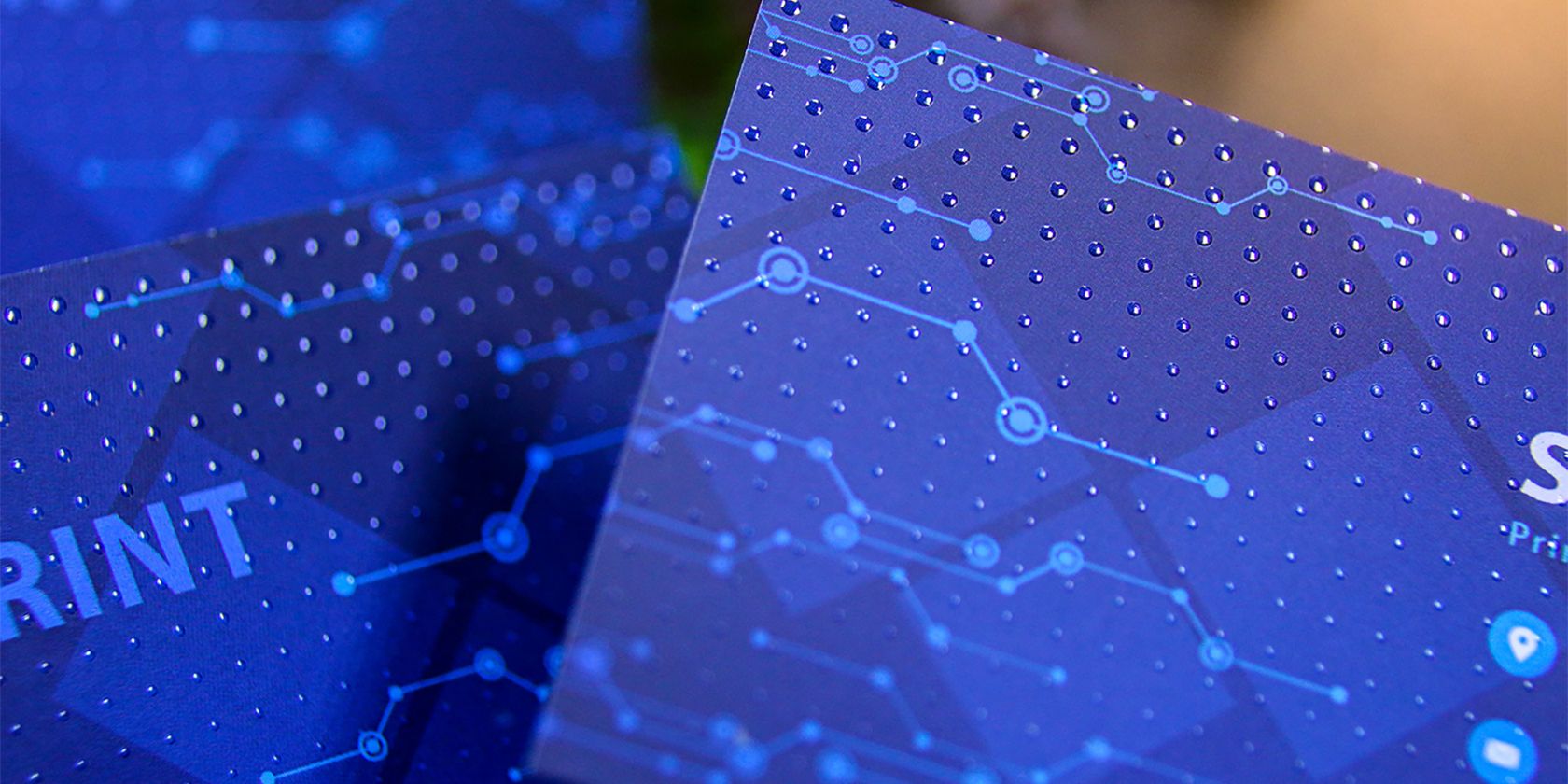
Spot UV (еще «spot varnish», «spot gloss», «UV gloss») — прозрачный УФ-лак, который наносится именно на те области, которые вы укажете. Лак может быть тонким и «плоским» или более толстым для создания приподнятого (3D) эффекта. Внешне это глянец в обозначенных местах; текст и логотип остаются читаемыми.
Краткое определение терминов:
- УФ-лак — прозрачное покрытие, высыхающее под ультрафиолетом.
- Spot UV — локальный УФ-лак, наносится не по всей поверхности, а выборочно.
- Raised Spot UV — более толстый слой лака, создающий ощутимую рельефность.
Когда стоит использовать Spot UV
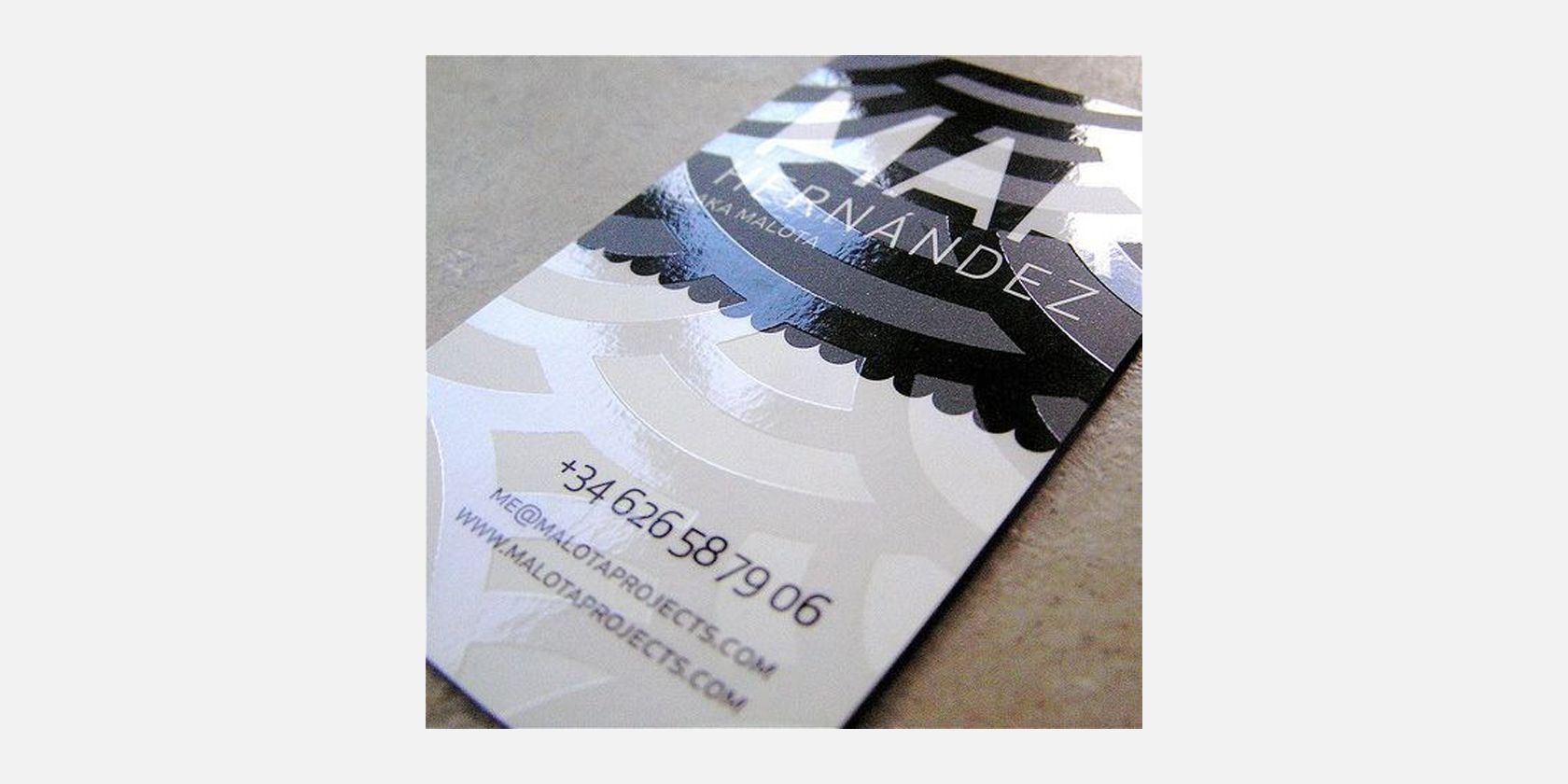
Spot UV хорошо работает там, где нужна акцентированная тактильность или визуальный контраст: визитки, обложки книг, упаковка, приглашения, премиальные брошюры. Лучше использовать на плотном картоне и матовой или слегка шелковистой поверхности — тогда глянец лака виден сильнее.
Важно:
- Spot UV имеет смысл, если макет простой и в нём есть чёткие формы для лака. Сложные фотографические заливки под лак дадут менее предсказуемый результат.
- Используйте лак экономно: «меньше — лучше» для премиального эффекта.
Когда Spot UV не подходит
- На тонкой газетной бумаге или на сильно текстурированной фактурной бумаге эффект теряется.
- Если требуется полная водонепроницаемость или высокая стойкость к истиранию (лак может царапаться).
- При очень мелких шрифтах и линиях: лак не должен закрывать критичную читаемость.
Какое программное обеспечение использовать
Любая серьёзная программа вёрстки или редактирования, которая поддерживает spot colors и экспорт в PDF высокого качества, подойдёт:
- Adobe InDesign — лучший выбор для многостраничных задач и точного контроля слоёв.
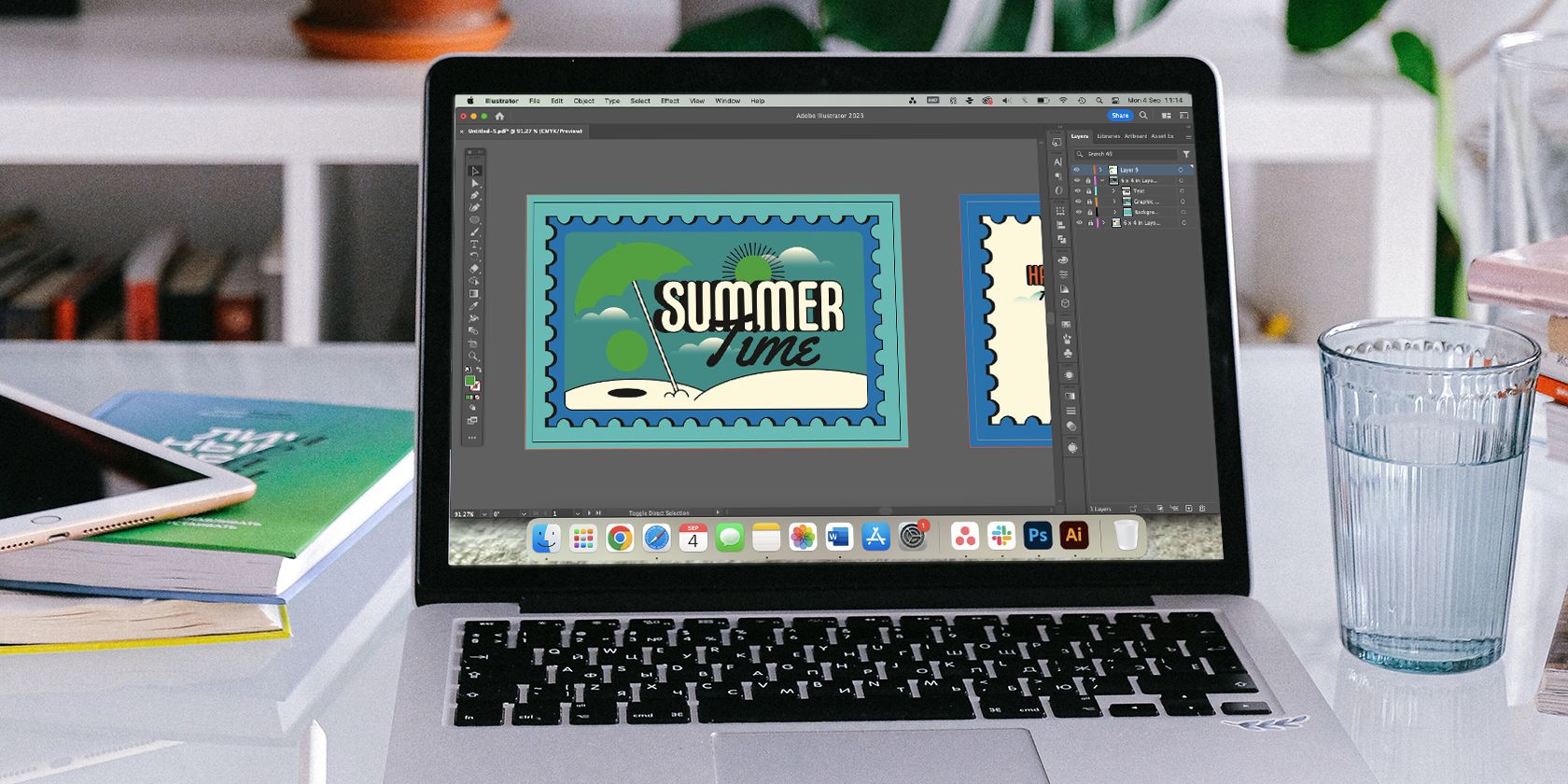
- Adobe Illustrator — удобен для векторных макетов и визиток.
- Adobe Photoshop — подходит при работе с растровыми файлами, но требует аккуратного управления слоями.
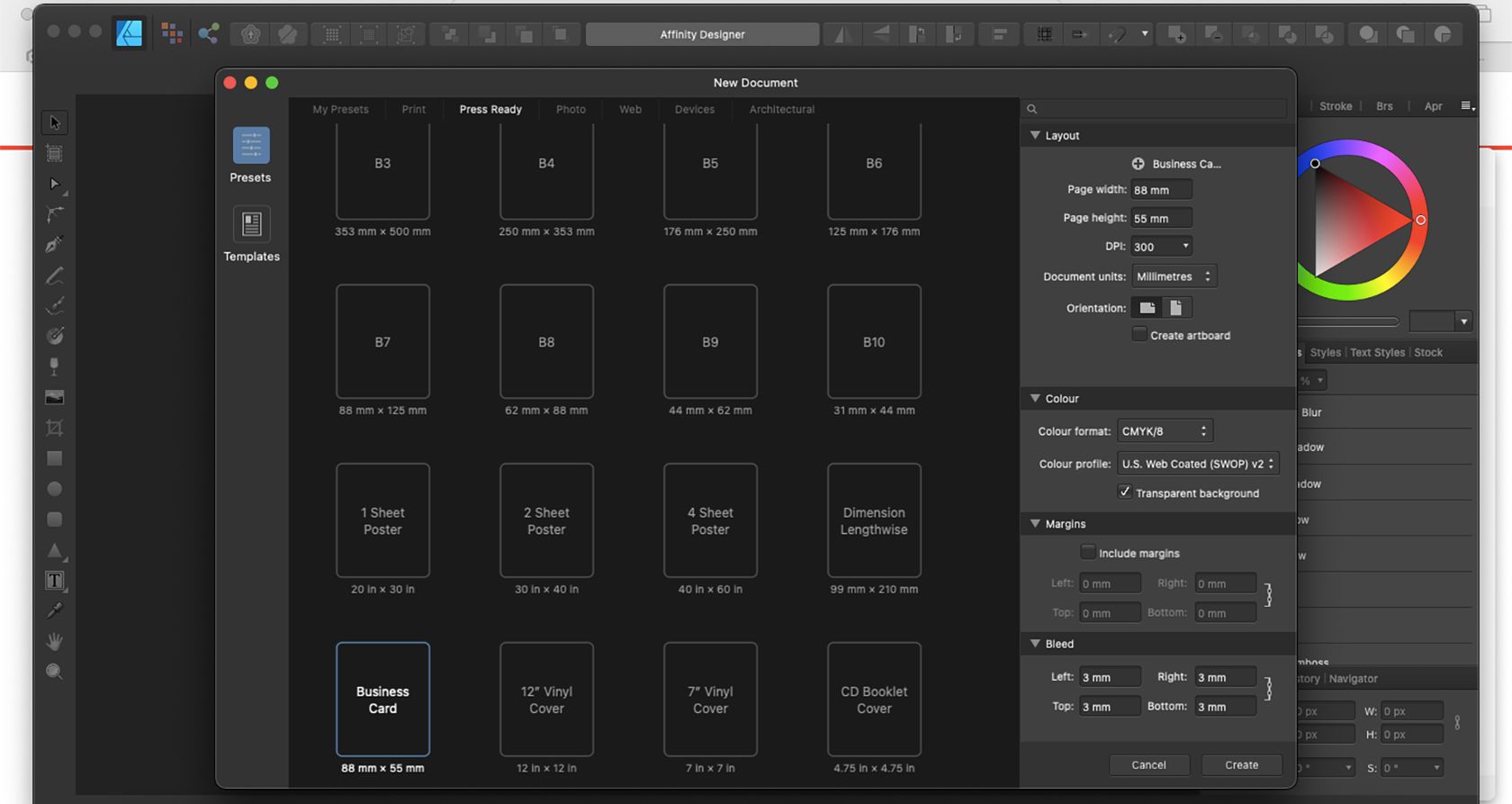
- Affinity Publisher / Affinity Designer — полноценная альтернатива Adobe с поддержкой spot-цветов.
- CorelDRAW — поддерживает работу с точечными лаками и экспорт в нужных форматах.
Что НЕ подходит для профессиональной подготовки spot UV:
- Canva (печать на маркетплейсе Canva обычно не предоставляет Spot UV).
- Большинство бесплатных редакторов не умеют корректно создавать spot-цвета (исключения редки).
Основная логика подготовки файлов
Ключевые правила, которые нужно соблюдать до и при подготовке:
- Документ — в CMYK. Рекомендуемый профиль: CMYK Coated FOGRA39 (если типография просит другой профиль — используйте его).
- Разрешение растра — 300 DPI для большинства коммерческих задач.
- Облёт (bleed) — минимум 3 мм со всех сторон.
- Spot UV — отдельный спотовый цвет (Spot Color) и отдельный слой с именем «Spot UV».
- Экспорт — минимум три PDF: чистый Artwork (визуальная часть), Artwork with Spot UV (визуал + лак), и Spot UV (только лак).
Пошаговая инструкция: подготовка документа для Spot UV
Шаг 1: Настройка документа
- Создайте файл с рабочим пространством CMYK.
- Установите bleed 3 мм (по всему периметру).
- Задайте разрешение 300 DPI для растровых изображений.
- Выберите профиль цвета: CMYK Coated FOGRA39 или профиль, рекомендованный вашей типографией.
Шаг 2: Создание и сохранение макета
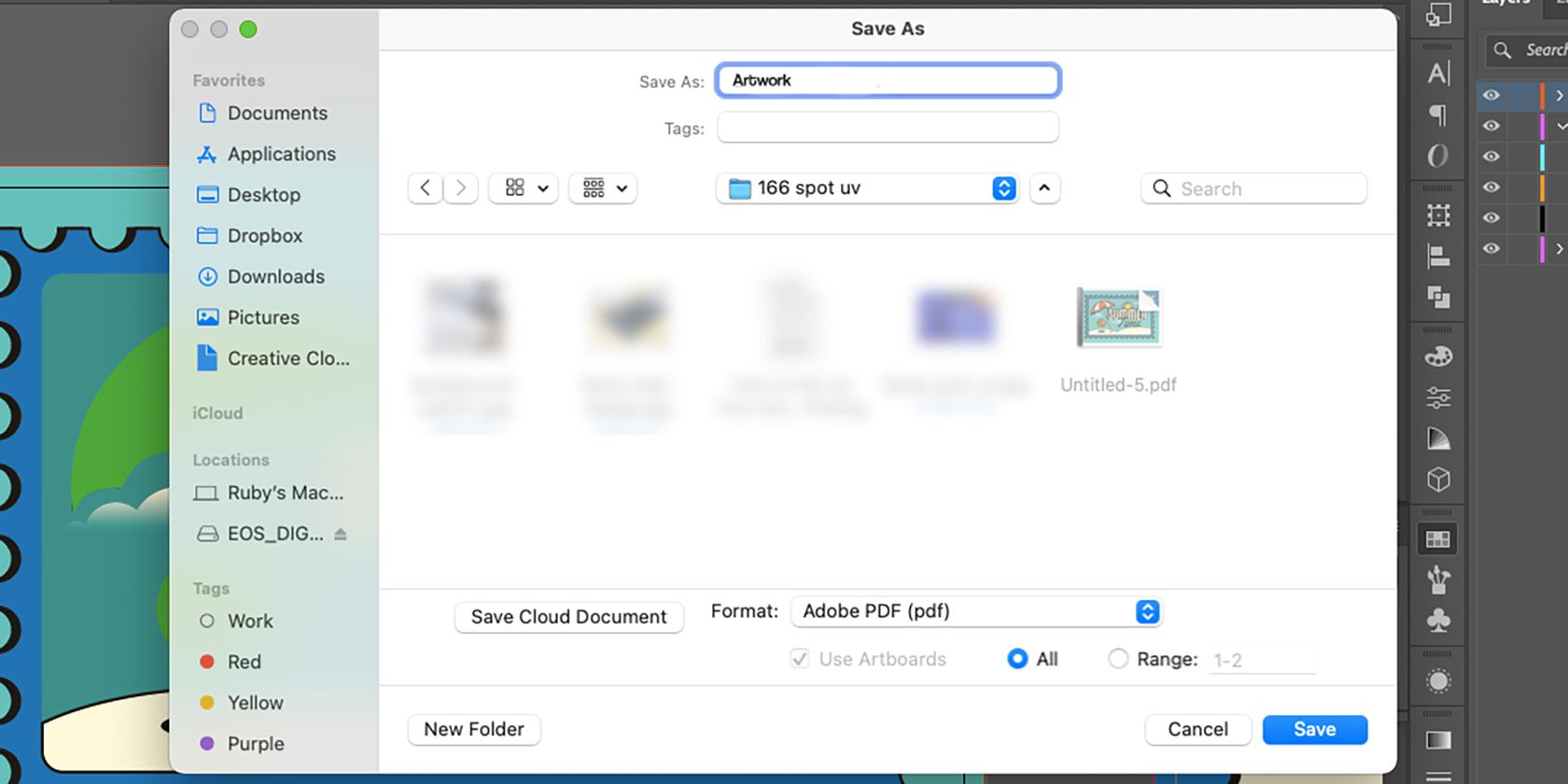
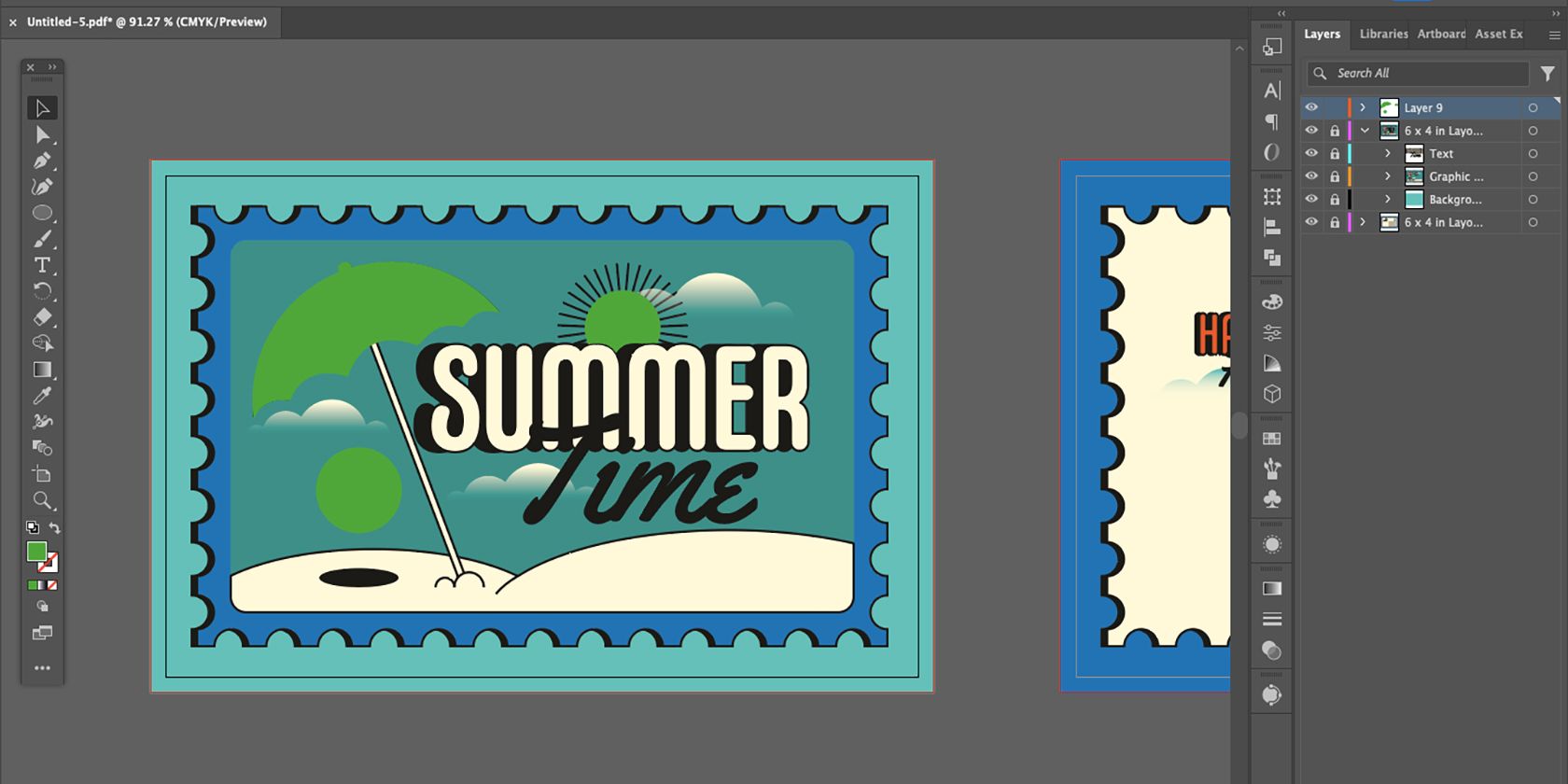
Сделайте весь визуальный дизайн прежде, чем думать о лакировке. Когда базовый макет готов — сохраните PDF высокого качества.
Adobe InDesign — рекомендации:
- Перед сохранением упакуйте документ (File > Package) для сохранности шрифтов и ссылок.
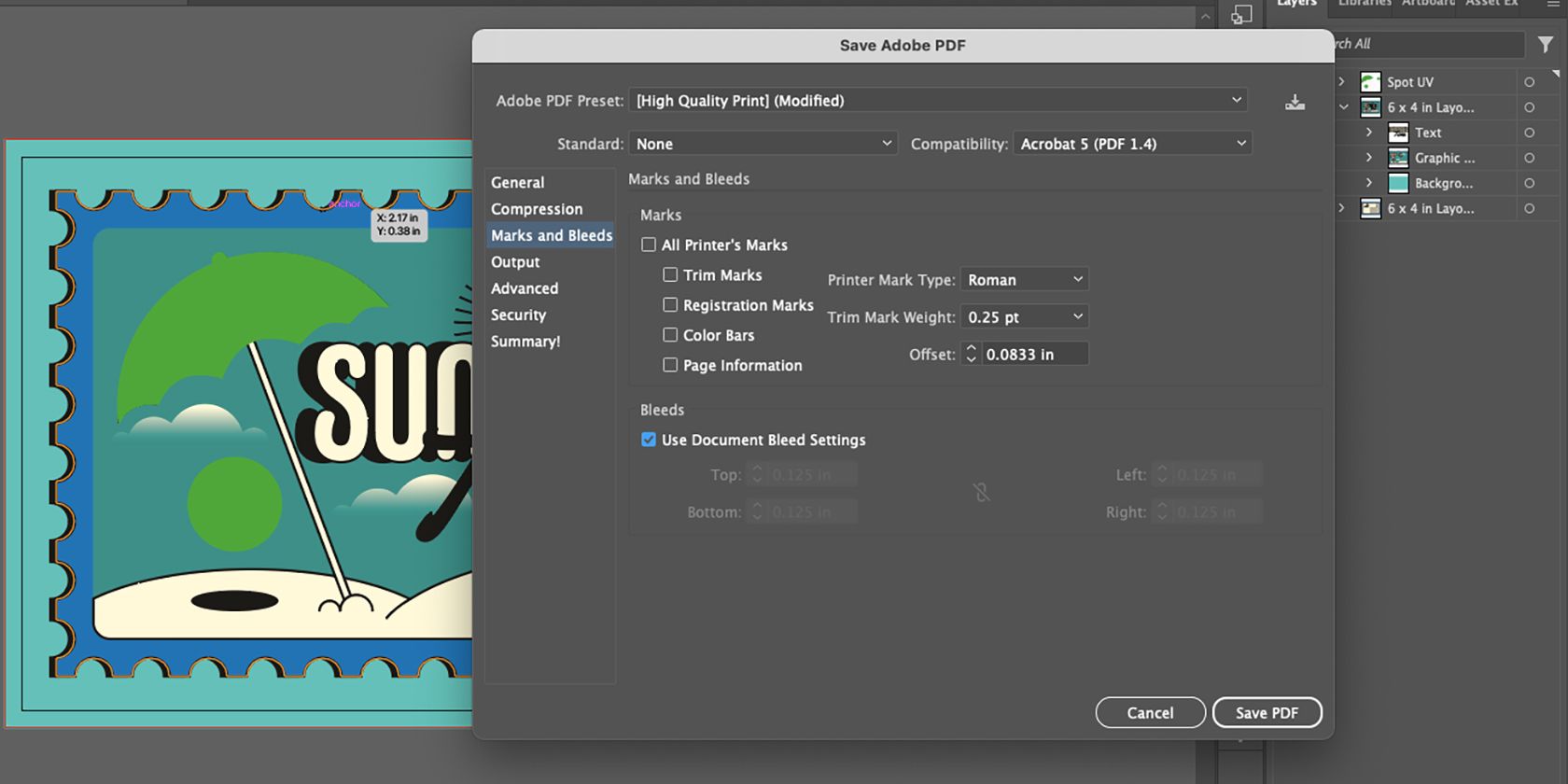
- Сохраняйте через File > Export и выберите PDF (Print). Не выбирайте Interactive PDF.
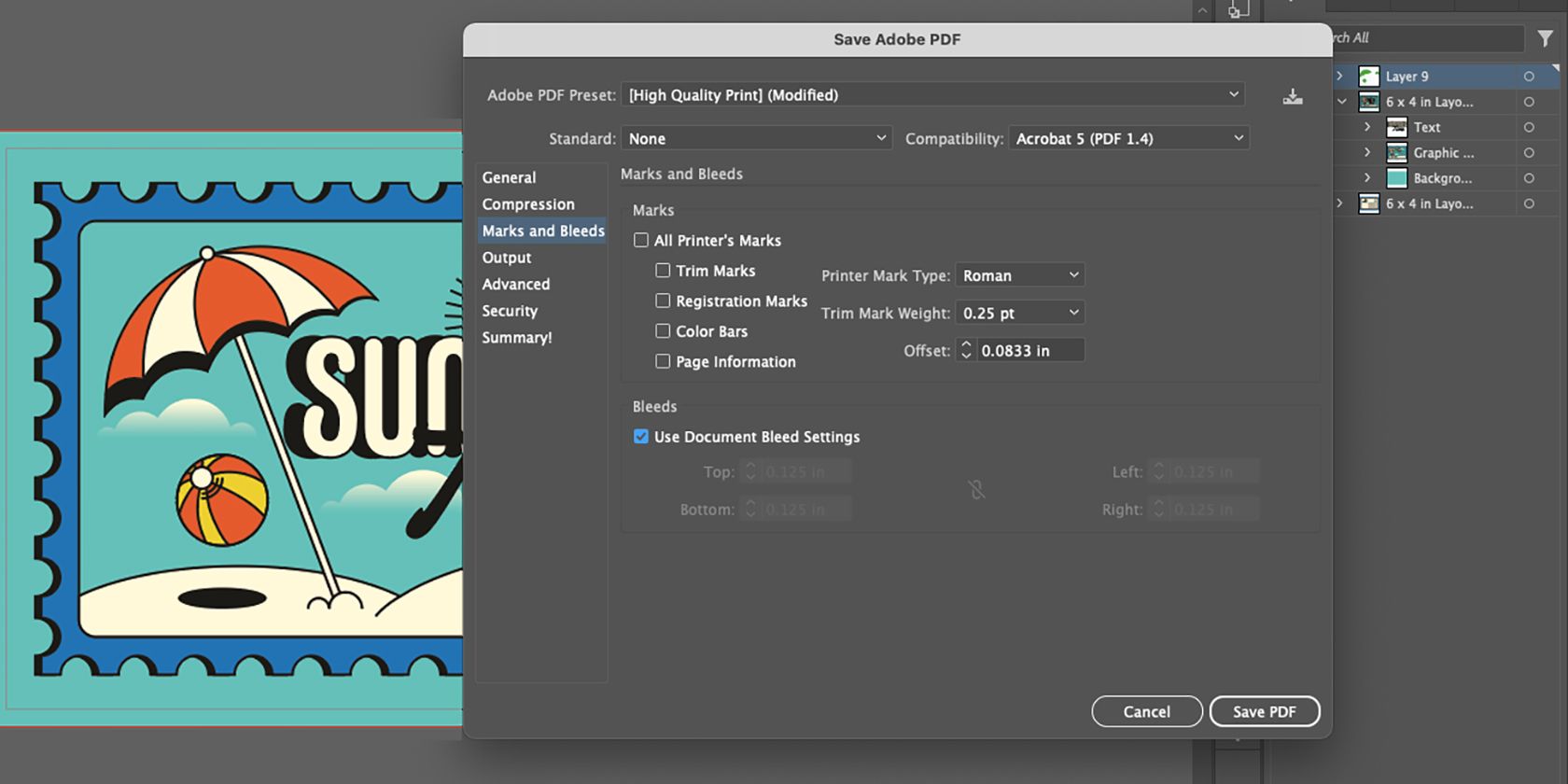
- В настройках PDF установите Marks and Bleeds → Use Document Bleed Settings.
Affinity Designer / Publisher — рекомендации:
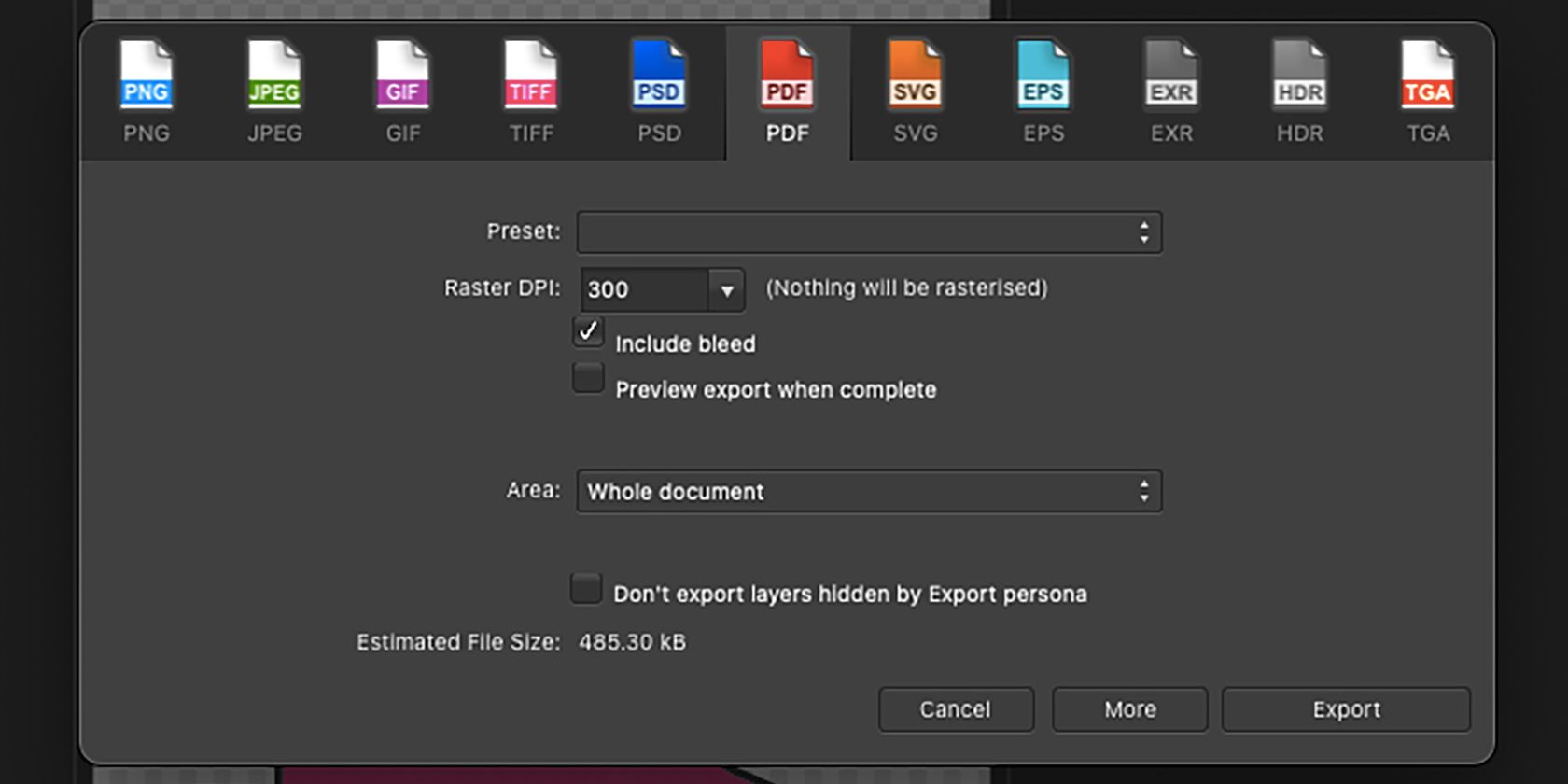
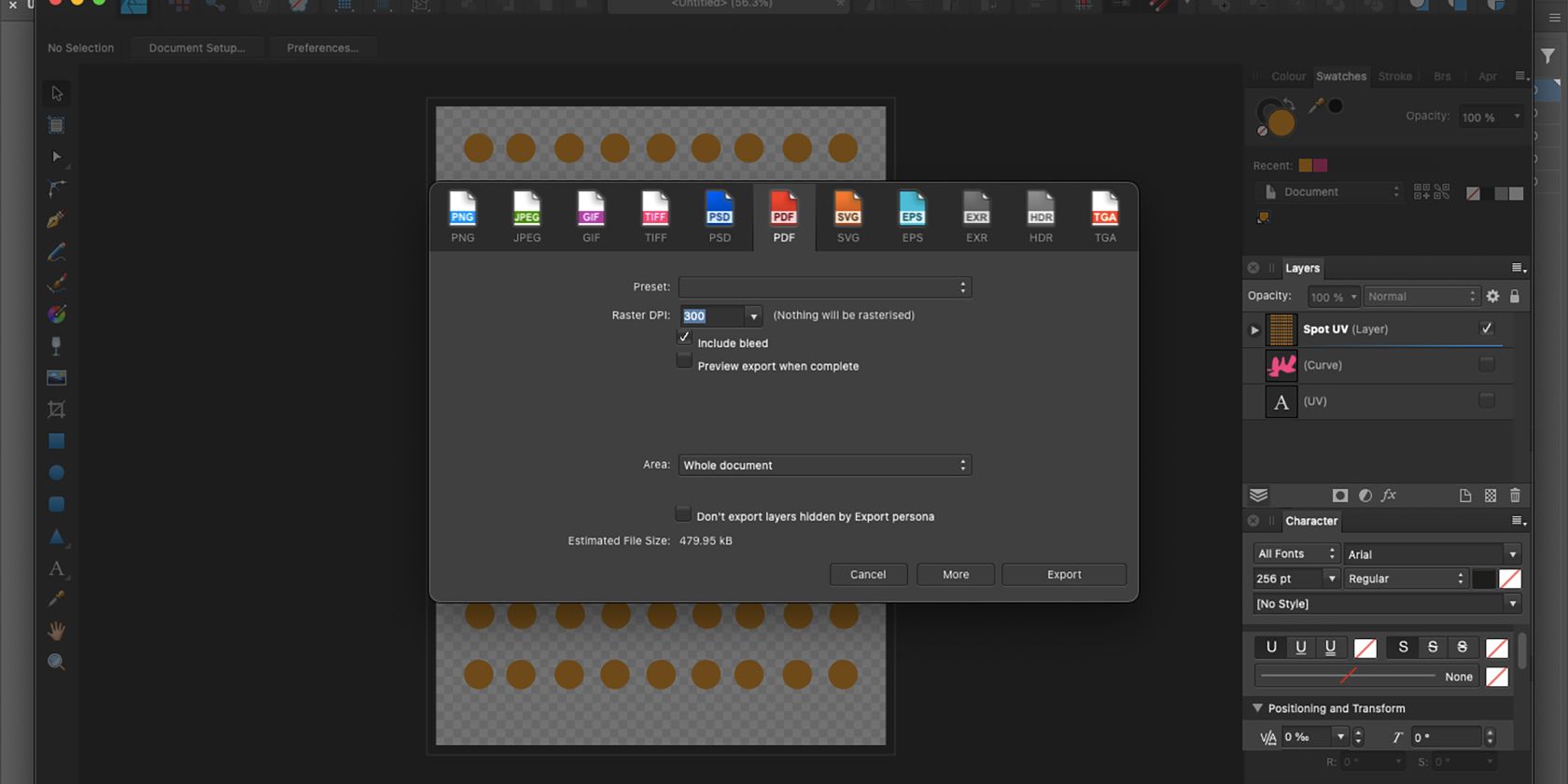
- File > Export > PDF (for print) или PDF (press ready).
- DPI = 300, обязательно отметить Include bleed.
Шаг 3: Добавление спотового цвета Spot UV
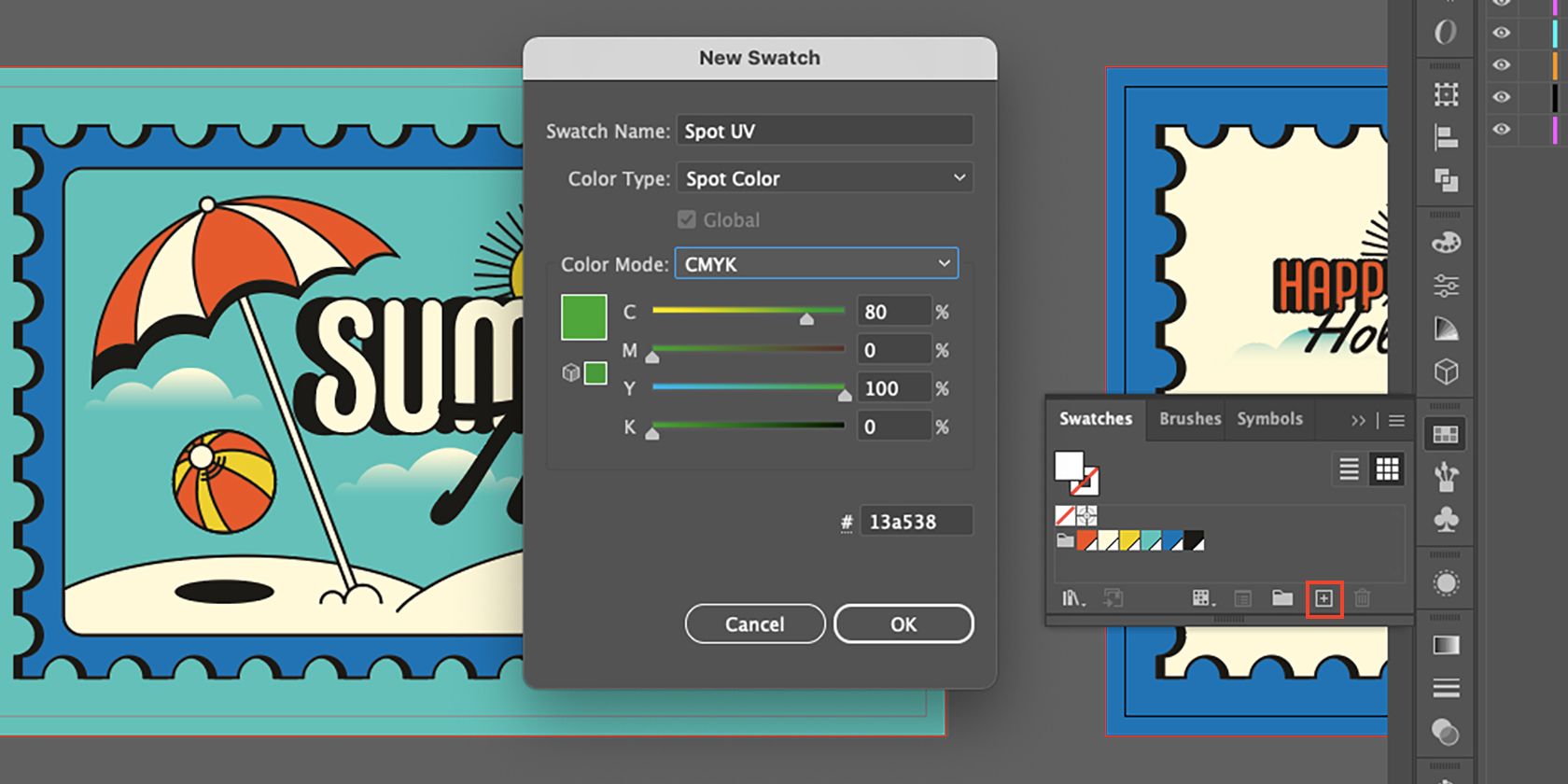
Принтеры читают лак как отдельный цветовой канал. Поэтому создайте новый swatch/образец цвета и пометьте его как Spot Color.
Рекомендации по выбору цвета:
- Цвет может быть любым, но он должен быть уникальным и легко выделяться среди остальных цветов макета.
- Некоторые типографии просят конкретный цвет (например, 100% Magenta или яркий оранжевый) — уточните требования заранее.
Adobe InDesign / Illustrator — как добавить:
- Откройте панель Swatches → New Swatch.
- Color Type → Spot.
- Назовите «Spot UV».
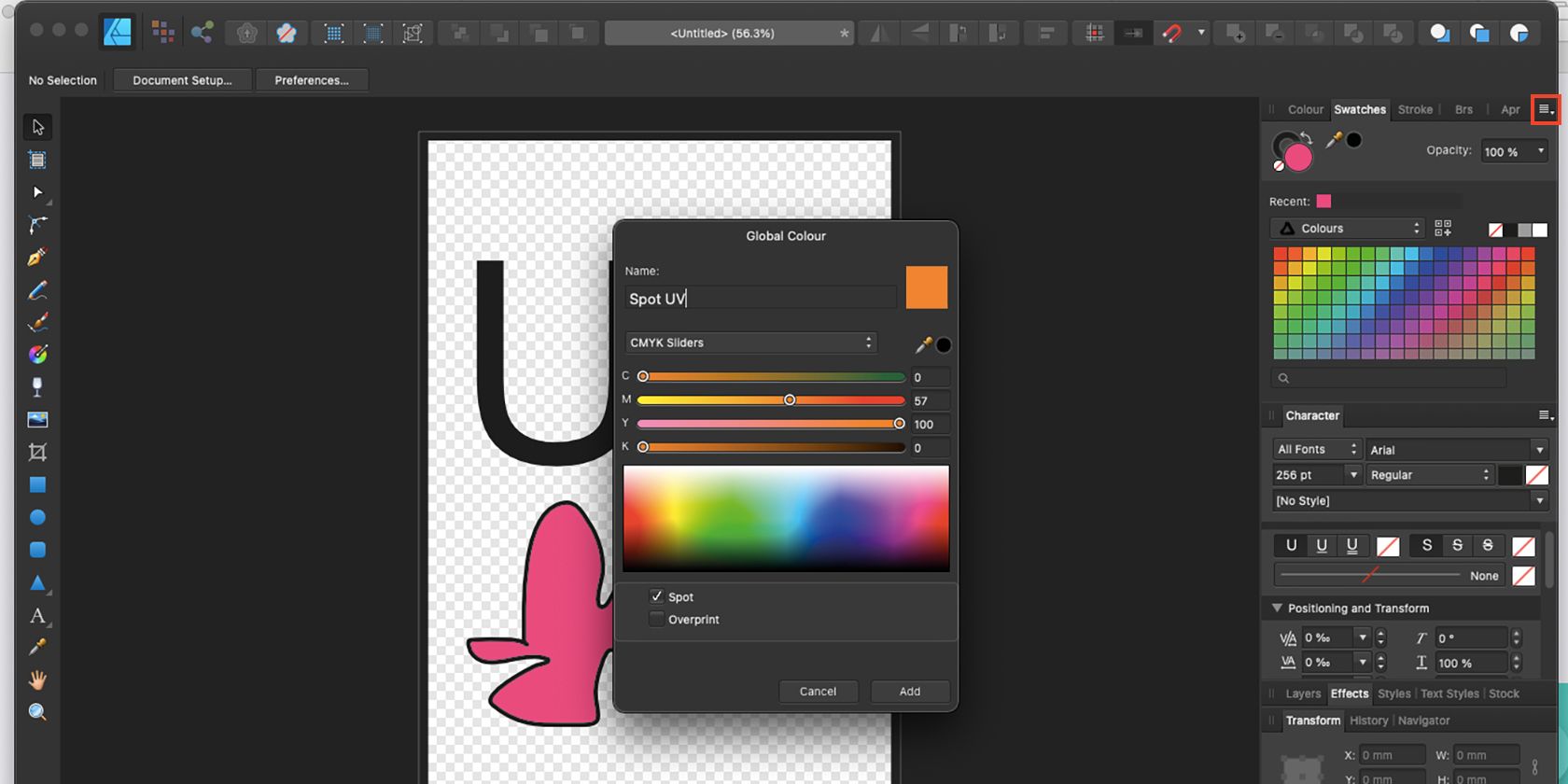
Affinity Designer / Publisher — как добавить:
- View → Studio → Swatches → Panel Preferences → Add Global Color.
- Назовите «Spot UV», установите переключатель Spot.
Шаг 4: Создание слоя Spot UV и рисование зон лака
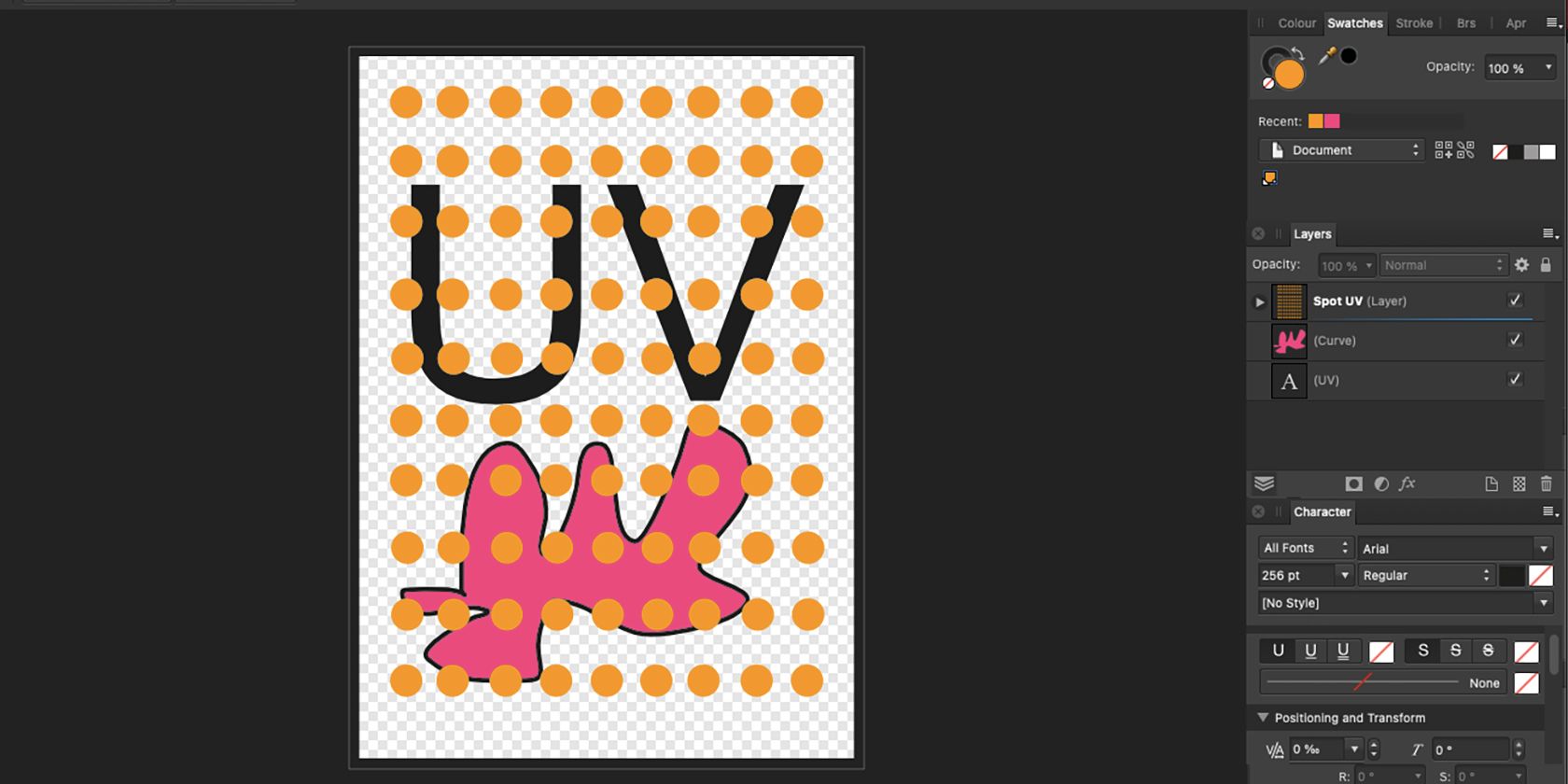
- Создайте отдельный слой поверх всех остальных и назовите его «Spot UV».
- На этом слое разместите те элементы, куда хотите нанести лак (логотипы, заголовки, декоративные элементы).
- Залейте эти элементы ранее созданным Spot UV swatch.
- Помните: спотовый слой должен содержать ТОЛЬКО элементы лака — никаких других графических объектов.
Совет дизайнера: для создания рельефного эффекта оставляйте ровные, чёткие контуры; сложные градиенты под лаком часто выглядят непредсказуемо.
Шаг 5: Экспорт трёх PDF
Экспортируйте три файла для типографии:
- Artwork.pdf — визуальная часть без слоя Spot UV. Это основной файл печати.
- Spot-UV.pdf — только слой с лаком (скрыты все визуальные слои). Назовите файл «Spot UV». Этот файл служит маской для лака.
- Artwork-with-Spot-UV.pdf — (опционально) объединённый файл для контроля, чтобы типография видела, как лак соотносится с макетом.
Настройки экспорта:
- High quality / Press quality.
- Marks and Bleeds → Use Document Bleed Settings.
- Цветовой профиль — тот же, что использовали в документе.
Названия файлов: используйте ясные имена — Artwork.pdf, Spot-UV.pdf, Artwork-with-Spot-UV.pdf.
Чек-лист для передачи файлов в типографию
Используйте этот чек-лист перед отправкой макета в печать:
- Документ в CMYK, профиль указан.
- Разрешение растра ≥ 300 DPI.
- Bleed 3 мм по периметру.
- Спотовый цвет создан и помечен как Spot (назван «Spot UV»).
- Spot UV находится на отдельном слое с именем «Spot UV». Этот слой содержит только области лака.
- Экспортированы три PDF: Artwork, Spot-UV, Artwork-with-Spot-UV.
- В именах файлов указана версия и дата (опционально) для трекинга.
- Проверена читаемость мелкого текста и тонких линий в местах лака.
- Уточнены требования к толщине лака (если нужен raised UV).
Критерии приёмки
Перед финальным принтом согласуйте с заказчиком и типографией следующие критерии приёмки:
- Совпадают ли области лака с утверждённой визуализацией.
- Нет ли перекрытия лака с важной мелкой информацией (штрих-коды, QR-коды, мелкий текст).
- При необходимости: проверка тестовой оттиски (proof) для контроля положения лака.
- Утверждение типа лака: плоский или приподнятый, блеск.
Роль-ориентированные чек-листы
Дизайнер:
- Убедиться, что слой Spot UV существует и правильно назван.
- Проверить контуры и допуски для лака.
- Сохранить исходные файлы с вложениями (packages).
Менеджер проекта / Клиент:
- Подписать пробный оттиск.
- Уточнить материал (плотность бумаги, мат/глянец).
- Утвердить финальные файлы и имена для передачи в типографию.
Типография / Пресс-оператор:
- Проверить файлы на наличие spot-цвета и правильность слоёв.
- Выполнить тестовую печать для контроля совмещения и толщины лака.
Частые ошибки и как их избежать
- Spot UV на том же слое, что и остальная графика — риск: неправильная экспозиция или печать лака. Решение: всегда отдельный слой.
- Мелкий шрифт под лаком — лак может уменьшить читаемость. Решение: избегать лака на тексте <8 пунктов.
- Отсутствие bleed у элементов под лаком — риск видимых белых краёв при обрезке. Решение: соблюдайте bleed 3 мм.
- Использование прозрачных/полупрозрачных областей в спотовом слое — результат непредсказуем. Решение: используйте сплошной спотовый канал для маски лака.
Альтернативные техники и сравнение
- Ламинат vs Spot UV: ламинат покрывает всю поверхность и защищает от истирания, Spot UV локален и даёт акцент.
- Пантон-краска с последующим выборочным лакированием: используется, когда нужен фирменный цвет и глянец.
- Тиснение и фольга: дают другие визуальные эффекты (металлический блеск, глубина). Часто комбинируются со Spot UV.
Короткая таблица-ориентир (какая техника подходит для чего):
- Визитки премиум → Spot UV или фольга + тиснение.
- Упаковка люксовая → Spot UV на логотипе + матовая основа.
- Массовые листовки → ламинат или без лака (Spot UV экономически нецелесообразен).
Ментальные модели для принятия решения
- Контраст «мат — глянец»: используйте лак, чтобы выделить элементы на матовом фоне.
- Акцентирование важного: думайте о Spot UV как о подсветке кнопки на интерфейсе — он подчёркивает и направляет внимание.
- Экономика: чем меньше площадь лака, тем дешевле и чище выглядит продукт.
Технические заметки и совместимость
- Spot-цвет должен оставаться в режиме Spot, не переводите его в CMYK при экспорте Spot-UV.pdf.
- Если типография просит TIFF с каналом для лака, экспортируйте отдельный канал (согласуйте формат заранее).
- При использовании растрового Spot-слоя избегайте низкого разрешения — 300 DPI минимум.
Примеры имен файлов и стандарт передачи
Рекомендуемый набор имён и структура папки:
- ProjectName_Artwork_v1.pdf
- ProjectName_Spot-UV_v1.pdf
- ProjectName_Artwork-with-Spot-UV_v1.pdf
- ProjectName_SourceFiles.zip (InDesign/AI + шрифты + linked images)
Добавляйте версию и дату: ProjectName_Artwork_v1_2026-04-08.pdf — это упростит коммуникацию.
Decision flowchart для выбора подхода
flowchart TD
  A[Есть ли у проекта премиальная цель?] -->|Да| B[Подходит ли бумага: плотный картон, матовая или шелковистая?|]
  A -->|Нет| C[Не требуется Spot UV]
  B -->|Да| D[Нужен ли точечный акцент 'логотип, текст'?]
  B -->|Нет| C
  D -->|Да| E[Используем Spot UV и готовим отдельный слой]
  D -->|Нет| F[Рассмотреть ламинат или фольгу]
  E --> G[Экспортировать три PDF и сделать тестовый оттиск]
  G --> H[Печать]
Тестирование и приёмка — проверочные кейсы
Перед тиражной печатью согласуйте с типографией тестовый прогон и проверьте:
- Положение лака относительно ключевых элементов (логотип, текст).
- Визуальную разницу между плоским и raised UV (если заявлен raised, проверьте толщину).
- Совмещение красящих форм (пенальти при недостаточном регистрации могут сместить лак).
Критерии приёмки:
- Лак лежит в пределах согласованных границ ±1 мм.
- Нет ненужных налётов лака на полях или в зоне обреза.
- Текст остаётся читаемым под или рядом с лаком.
Совет по локальным особенностям (РФ и соседние рынки)
- Большинство российский типографий понимают термин «Spot UV»; всё же уточните, принимают ли они файлы с именем «Spot UV» и какой формат предпочитают (PDF с spot, TIFF с дополнительным каналом).
- Профили цвета: FOGRA39 является общепринятым стандартом для офсетной печати. Если местная типография использует иной профиль, согласуйте заранее.
- Цены и доступность raised UV могут отличаться — запросите прайс и примеры работ.
Быстрая методология подготовки (шпаргалка)
- Дизайн в CMYK, bleed 3 мм, 300 DPI.
- Создать swatch Spot с именем «Spot UV».
- Новый слой «Spot UV», заполнить области лаком сплошным цветом.
- Экспорт: Artwork.pdf, Spot-UV.pdf, Artwork-with-Spot-UV.pdf.
- Отправить в типографию с пакетом исходников и инструкциями.
Шаблон сопроводительного письма для типографии
Пример короткого письма при отправке файлов:
«Здравствуйте. Во вложении 3 PDF для печати проекта [ProjectName]:
- ProjectName_Artwork_v1.pdf — визуальная часть (без лака).
- ProjectName_Spot-UV_v1.pdf — только маска лака (spot color: Spot UV).
- ProjectName_Artwork-with-Spot-UV_v1.pdf — объединённый файл для контроля.
Документ подготовлен в CMYK (FOGRA39), bleed 3 мм, 300 DPI. Пожалуйста, подтвердите, подходят ли форматы и нужна ли тестовая оттиска перед тиражом. Спасибо.»
Заключение
Spot UV — недорогой по сложности, но эффектный приём для повышения премиального восприятия печатных материалов. При правильной подготовке файлов и ясной коммуникации с типографией вы получите предсказуемый и качественный результат.
Проверьте чек-лист, согласуйте пробную оттиску и сохраняйте исходники: это сэкономит время и предотвратит ошибки на этапе печати.

Похожие материалы

Несколько аккаунтов Skype: Multi Skype Launcher

Журнал для работы: повысить продуктивность

Персональные звуки уведомлений на Android

Скачивание шоу Hulu для офлайн‑просмотра

Microsoft Start: персонализированная новостная лента
