
Как настроить Chromecast с Google TV
Краткое описание
Chromecast с Google TV — это потоковый плеер с полной оболочкой Google TV (наследник Android TV). В отличие от старых Chromecast, здесь есть интерфейс и пульт. Эта инструкция объясняет каждый шаг настройки: от распаковки до программирования пульта и оптимизации рекомендаций.
Важно: для работы потребуется аккаунт Google и доступ к Wi‑Fi. Планируйте иметь под рукой пароль сети и устройство с Android или iOS для приложения Google Home.
Что вам понадобится
- Телевизор с свободным HDMI-портом.
- Рабочая розетка рядом с телевизором (или качественный USB‑адаптер 5V/1.5A в комплекте).
- Смартфон или планшет с Android или iOS для приложения Google Home.
- Аккаунт Google.
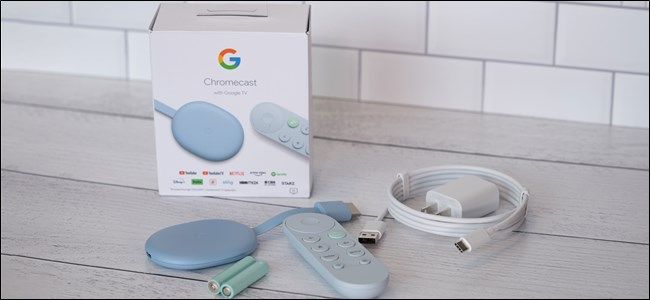
- Пульт и две батарейки AAA (в комплекте).
Быстрая проверка перед началом
- Убедитесь, что телевизор включается и у него свободен HDMI‑порт.
- Подготовьте Wi‑Fi имя и пароль.
- Установите приложение Google Home из Google Play или App Store.
Подпись: Распаковка Chromecast с Google TV — донгл, пульт, кабель и адаптер питания.
Пошаговая настройка
Ниже — пошаговая инструкция с пояснениями и советами на каждом этапе.
1) Подключение питания и HDMI
- Подключите адаптер питания в розетку.
- Соедините USB‑A → USB‑C кабель с адаптером и донглом. На задней части донгла загорится индикатор состояния.
 Подпись: Подключение Chromecast к питанию — проверка индикатора состояния.
- Вставьте Chromecast в свободный HDMI‑порт телевизора.
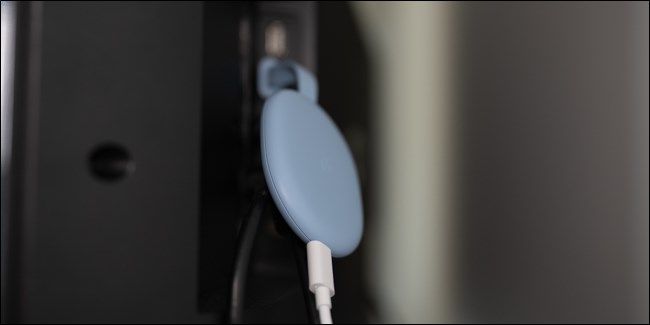 Подпись: Донгл вставлен в HDMI‑разъём телевизора.
- Если телевизор не переключился автоматически, установите источник сигнала на тот HDMI‑порт, куда подключён Chromecast.
2) Установка батареек и первоначальная связка пульта
- Снимите заднюю крышку пульта и вставьте две батарейки AAA.
- Накройте крышку — пульт должен автоматически начать процесс сопряжения с донглом.
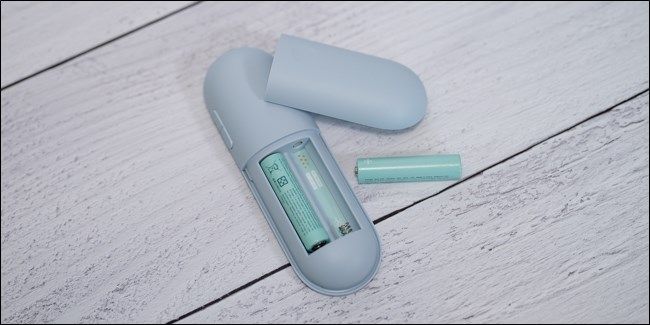 Подпись: Вставьте батарейки AAA в пульт Chromecast и закройте крышку.
- Если сопряжение не началось, удерживайте одновременно кнопки «Назад» и «Домой» (Back и Home) до тех пор, пока индикатор на пульте не начнёт мигать. Пульт подключится к Chromecast.
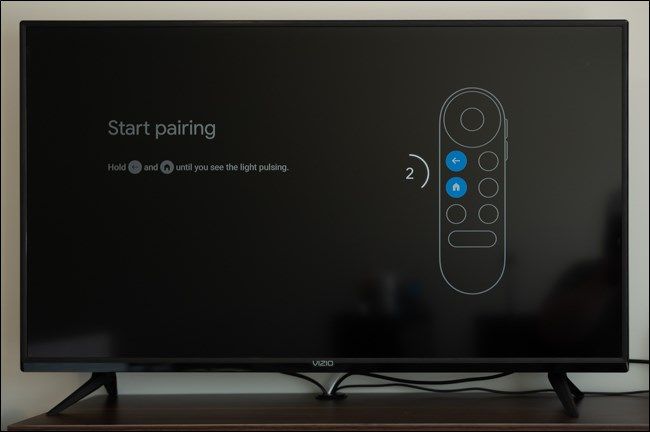 Подпись: Удерживайте “Назад” и “Домой” для ручного сопряжения пульта.
3) Настройка через приложение Google Home
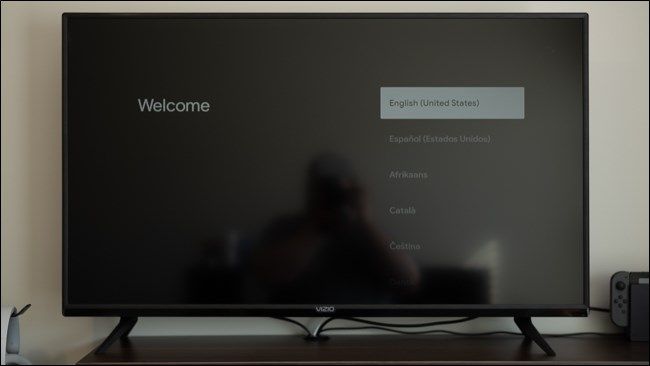
- На телевизоре выберите язык интерфейса.
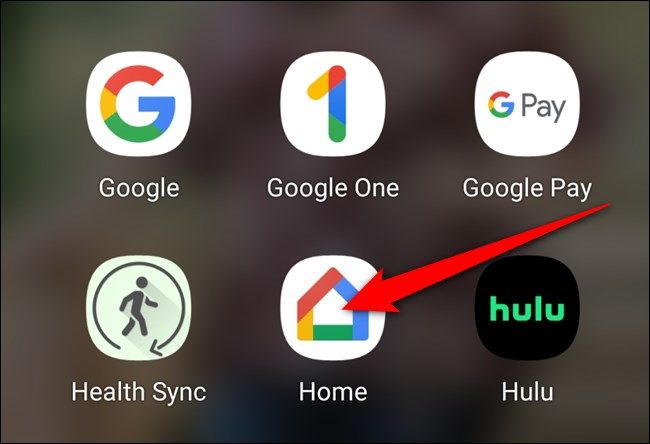
- На телефоне откройте Google Home. Если его ещё нет, установите из магазина приложений.
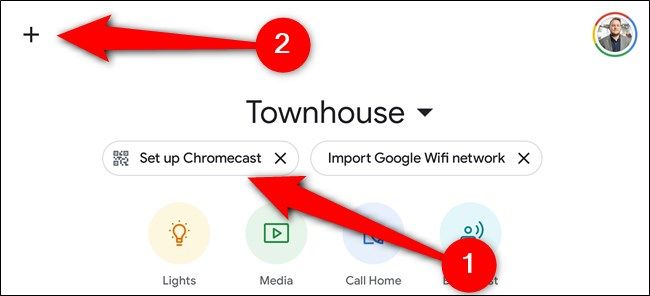
- Приложение автоматически обнаружит новый Chromecast. Нажмите «Set Up Chromecast» или значок «+» → “Set up device” → “Set up new devices in your home”.
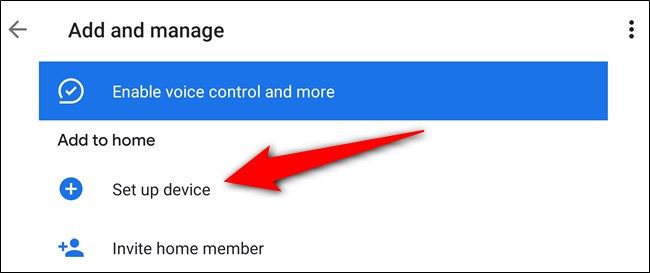
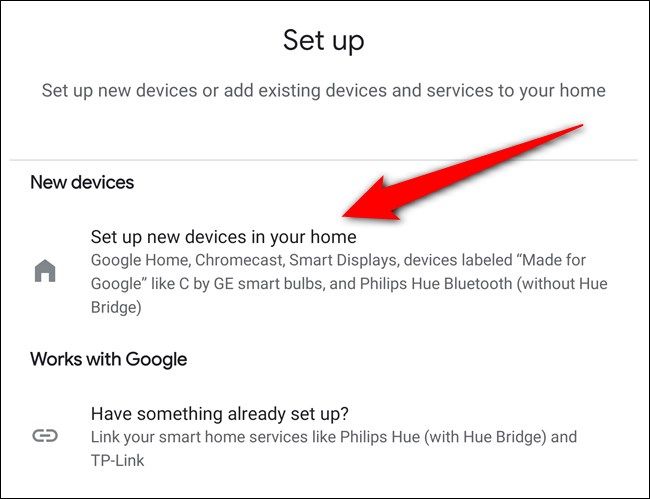
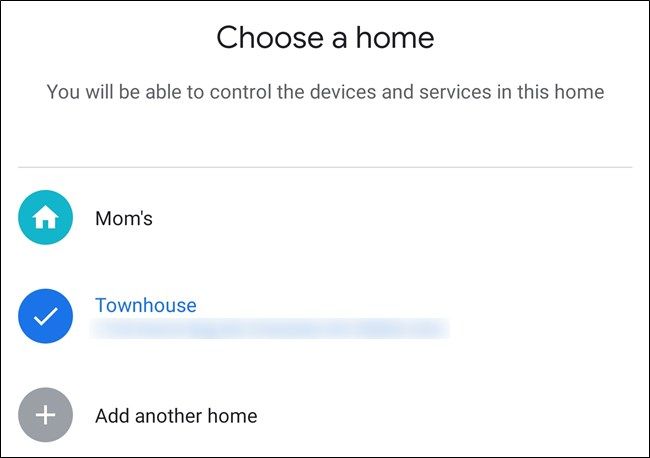
- Выберите «Дом», в который добавляете устройство, или создайте новый дом.
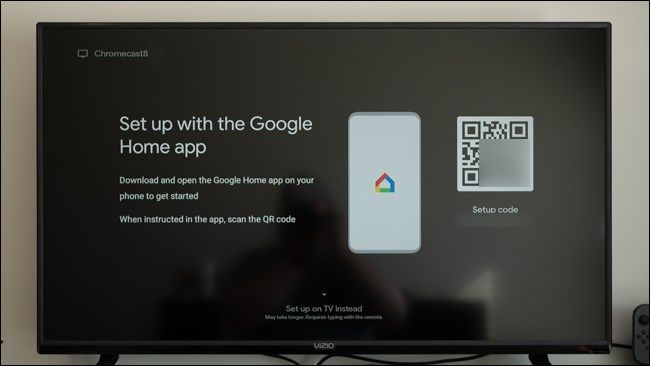
- Дайте приложению разрешение на использование камеры, затем отсканируйте QR‑код с экрана телевизора или выберите опцию “Continue Without Scanning” и введите код вручную.

- Примите Условия обслуживания Google, выбрав “Accept”.

- Назначьте комнату для устройства и придумайте имя для Chromecast.
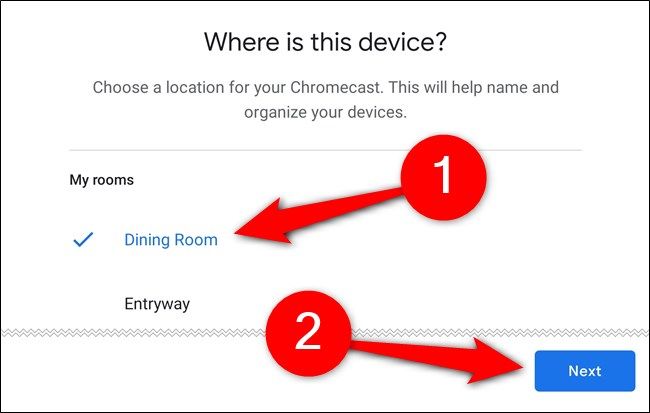
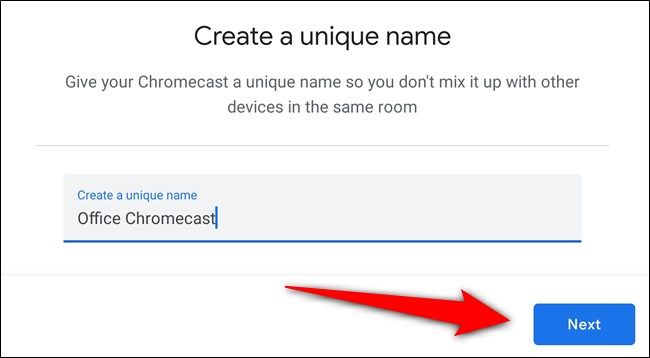
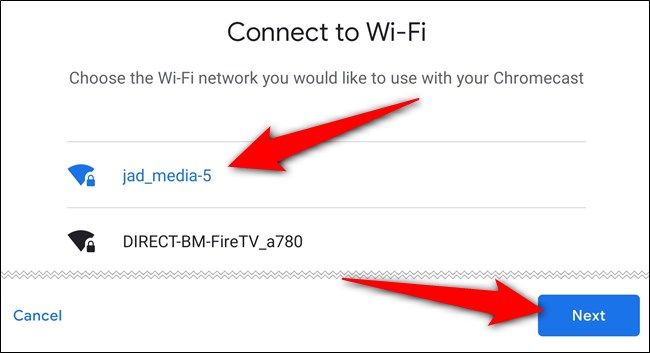
- Подключитесь к Wi‑Fi: выберите сеть и введите пароль.
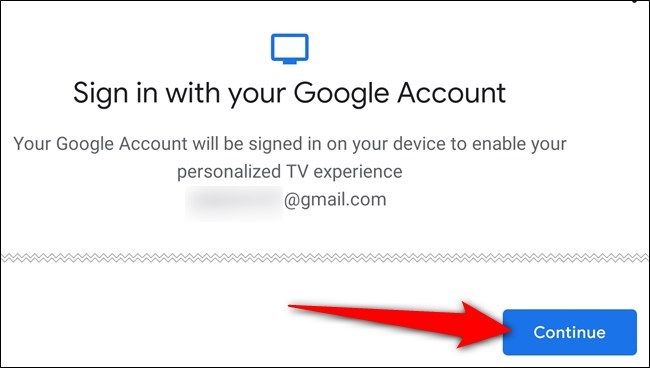
- Войдите в свой Google‑аккаунт. Приложение может предложить учётные записи, уже добавленные в телефоне, но возможно потребуется повторная аутентификация.
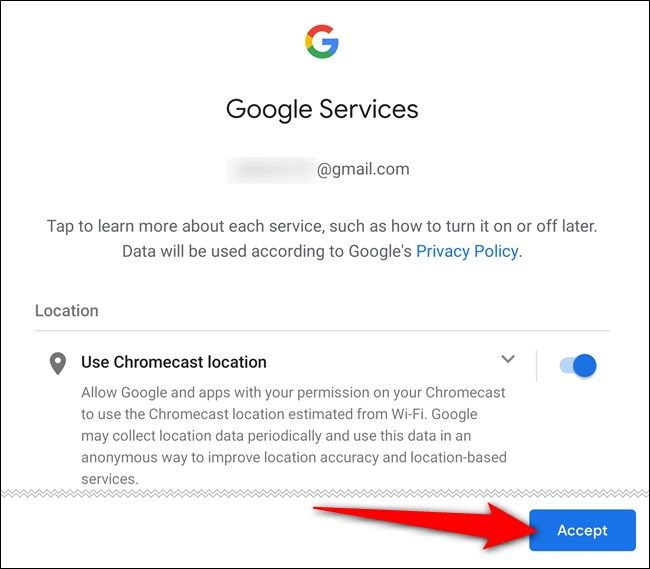
- Дайте разрешения сервисам Google, которые предлагает приложение (например, доступ к активности, локализация, медиа‑правила), затем нажмите “Accept”.
4) Настройка Google Assistant и предпочтений
- Продолжите конфигурацию Google Assistant и медиа‑предпочтений.
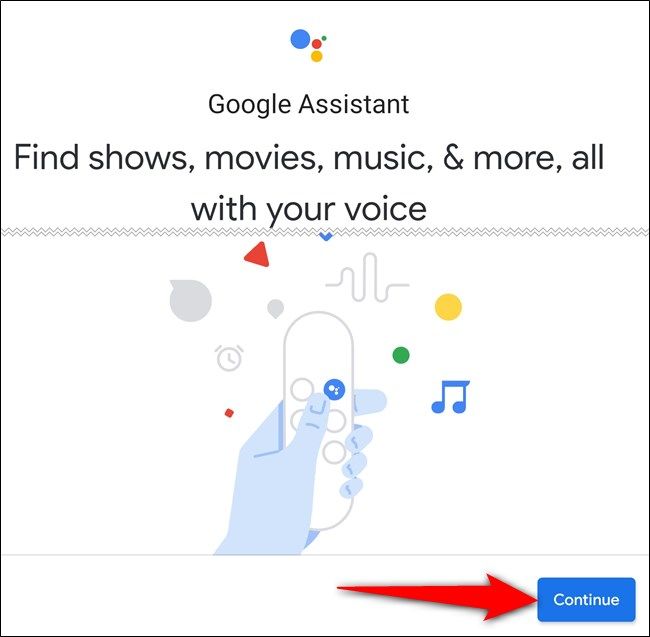
- Разрешите поиски по приложениям, чтобы ассистент мог находить фильмы и сериалы в ваших сервисах (нажмите “Allow”). Это улучшит поиск контента голосом.

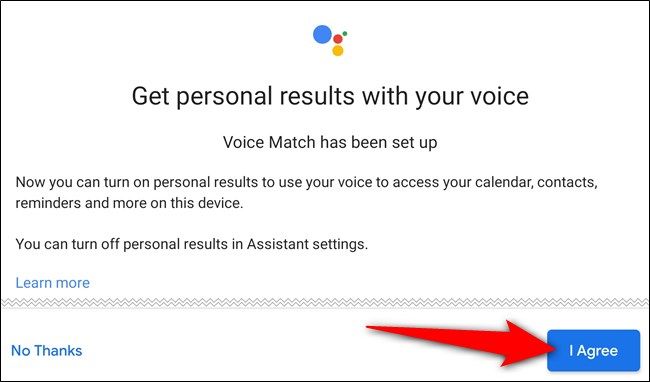
- Включите Voice Match, чтобы ассистент распознавал ваш голос и показывал персонализированные результаты (нажмите “Next” → “I Agree”).

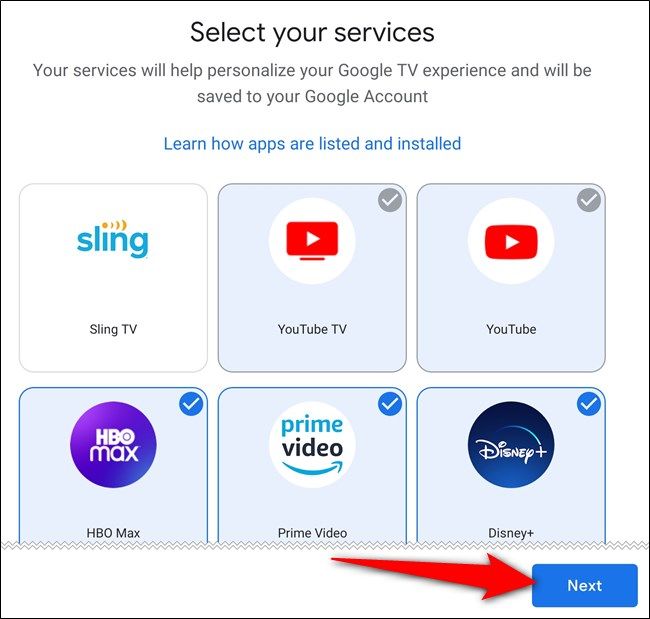
- Укажите подписки и сервисы (YouTube, Netflix, Disney+, HBO Max, и др.), чтобы Google TV мог предлагать релевантные рекомендации.
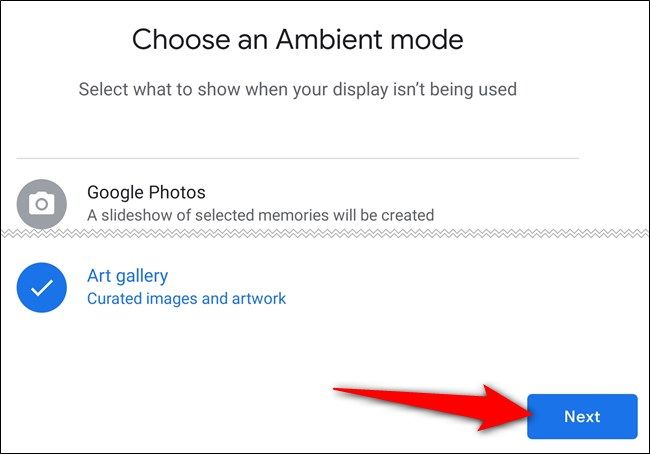
- Выберите Ambient mode (заставку): слайдшоу ваших фотографий или коллекции изображений от Google.
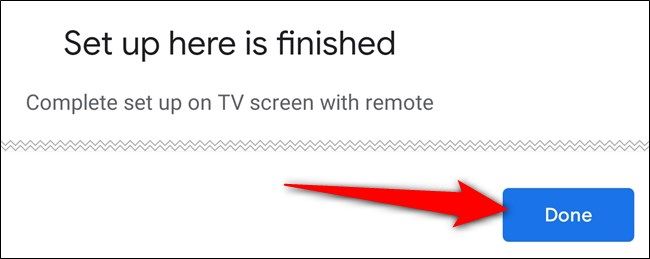
- В приложении Google Home коснитесь “Done” для завершения и продолжите настройку на телевизоре.
5) Программирование пульта для управления телевизором
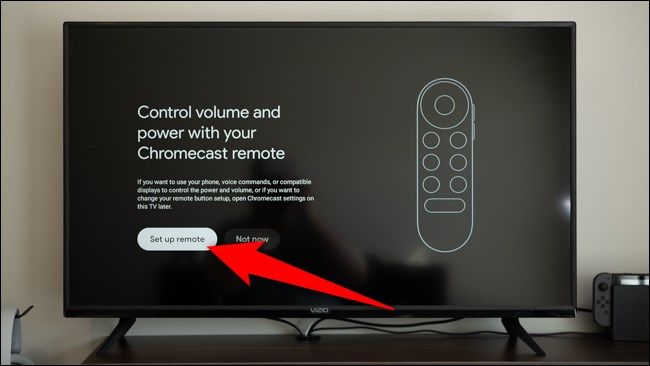
- На телевизоре выберите “Set Up Remote” и следуйте инструкциям на экране. Процесс проверит управление питанием, громкостью и переключение источников.
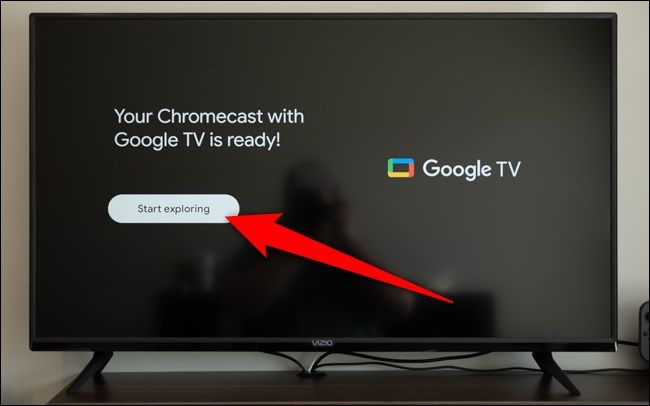
- После успешной проверки нажмите “Start Exploring” — устройство установит приложения указанных сервисов и подготовит рабочий стол Google TV.
Полезные рекомендации и примечания
- Если вы переходите с Android TV, учтите, что интерфейс Google TV ориентирован на персонализированные рекомендации и интеграцию различных подписок.
- Убедитесь, что вы вошли в каждый стриминговый сервис в их приложениях на Chromecast, чтобы получать рекомендации и смотреть подписочный контент.
- Не путайте название «Google TV» (интерфейс/платформа) и старое приложение «Google Play Movies & TV» — это разные вещи.
Устранение неполадок — пошаговый чеклист
- Нет питания: проверьте адаптер и кабель; попробуйте другой USB‑адаптер с 5V/1.5A.
- Нет сигнала HDMI: переключите на другой HDMI‑порт; проверьте, работает ли другой плеер в том же порту.
- Пульт не сопрягается: вытяните батарейки на 10 секунд, вставьте снова; выполните ручное сопряжение (Back + Home).
- Chromecast не видит Wi‑Fi: перезагрузите роутер; проверьте, не включён ли гостевой режим или изоляция клиентов.
- Приложение Google Home не находит устройство: включите Bluetooth на телефоне; перезапустите приложение; убедитесь, что телефон в той же сети, что и Chromecast на этапе настройки.
Краткий сценарий восстановления: перезагрузите донгл (выключите питание на 10 секунд), перезапустите телефон и роутер, затем повторите процедуру сопряжения в Google Home.
Альтернативные способы использования и когда настройка может не подойти
- Если вы хотите только «кастить» (трансляция вкладки Chrome или телефона), можно продолжать использовать старые Chromecast‑устройства.
- Для корпоративного использования с централизованным управлением лучше рассмотреть Android TV устройства с поддержкой MDM.
- Chromecast с Google TV требует Google‑аккаунт; если вы не готовы делиться данными с Google, устройство не подойдёт.
Роли и чеклисты (кто что должен сделать)
- Новичок: проверить Wi‑Fi и пароль; следовать инструкции шаг за шагом; включить рекомендованные сервисы.
- Продвинутый пользователь: сразу включить Voice Match и проверить настройки приватности; авторизовать свои стриминговые подписки.
- Администратор роутера: при необходимости отключить клиентскую изоляцию и разрешить связи внутри домашней сети.
Мини‑методика быстрой проверки после установки
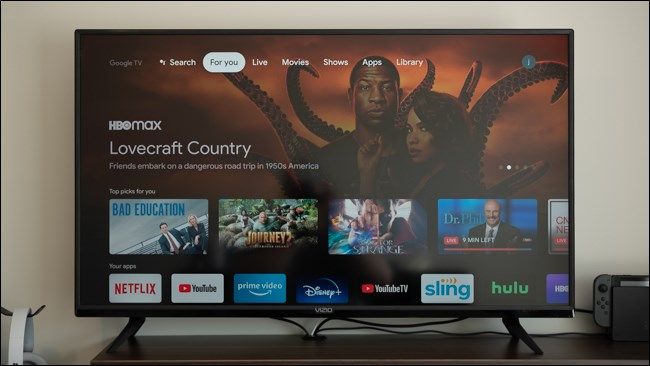
- Включить телевизор и проверить, что интерфейс Google TV загружается.
- Спросить ассистента голосовой командой: «Окей, Google, покажи трейлеры» — убедиться, что Assistant отвечает.
- Открыть приложение Netflix/YouTube и проверить вход в аккаунт и воспроизведение.
- Протестировать управление питанием и громкостью с пульта.
Конфиденциальность и заметки по данным
Chromecast использует аккаунт Google для синхронизации предпочтений, рекомендаций и персонализированного ассистента. Если вам важна приватность:
- Проверьте разделы «Данные и конфиденциальность» в Google Account и настройте активность веба и приложений.
- Отключите Voice Match, если не хотите персональных результатов.
- Можно ограничить доступ приложений к данным через настройки Google Home и Google Account.
Критерии приёмки
- Устройство загружает интерфейс Google TV и показывает домашний экран.
- Пульт управляет телевизором (вкл/выкл, громкость).
- Wi‑Fi подключён и стриминговые приложения запускаются и воспроизводят контент.
- Google Assistant отвечает на голосовые запросы и при включённом Voice Match даёт персонализированные ответы.
Небольшой словарь (1‑строчное определение)
- Google TV — оболочка и платформа поверх Android TV, ориентированная на рекомендации и интеграцию подписок.
- Chromecast — аппаратный донгл для стриминга медиаконтента на телевизор.
- Google Home — приложение для настройки умных устройств Google.
Частые вопросы
Можно ли использовать Chromecast без аккаунта Google?
Частично: ограниченно. Для полной функциональности, рекомендаций и синхронизации нужен аккаунт Google.
Поддерживает ли Chromecast 4K?
Да, существуют модели Chromecast с поддержкой 4K (если ваш донгл именно 4K‑версия). Проверьте коробку или настройки устройства.
Как вернуть устройство к заводским настройкам?
В меню настроек Google TV выберите «System» → «About» → «Factory reset» или удерживайте кнопку на самом донгле (если она есть) по инструкции производителя.
Короткое резюме
Chromecast с Google TV сочетает простоту донгла с полноценным интерфейсом и пультом. Процесс настройки занимает 10–20 минут при наличии Wi‑Fi и телефона с Google Home. Если возникнут проблемы — следуйте чеклисту устранения неполадок и проверьте настройки сети и пульта.
Спасибо за внимание — теперь можно начать просмотр и настроить рекомендации под себя.

Похожие материалы

RDP: полный гид по настройке и безопасности

Android как клавиатура и трекпад для Windows

Советы и приёмы для работы с PDF

Calibration в Lightroom Classic: как и когда использовать

Отключить Siri Suggestions на iPhone
