
Настройка роутера: улучшение сигнала и безопасности
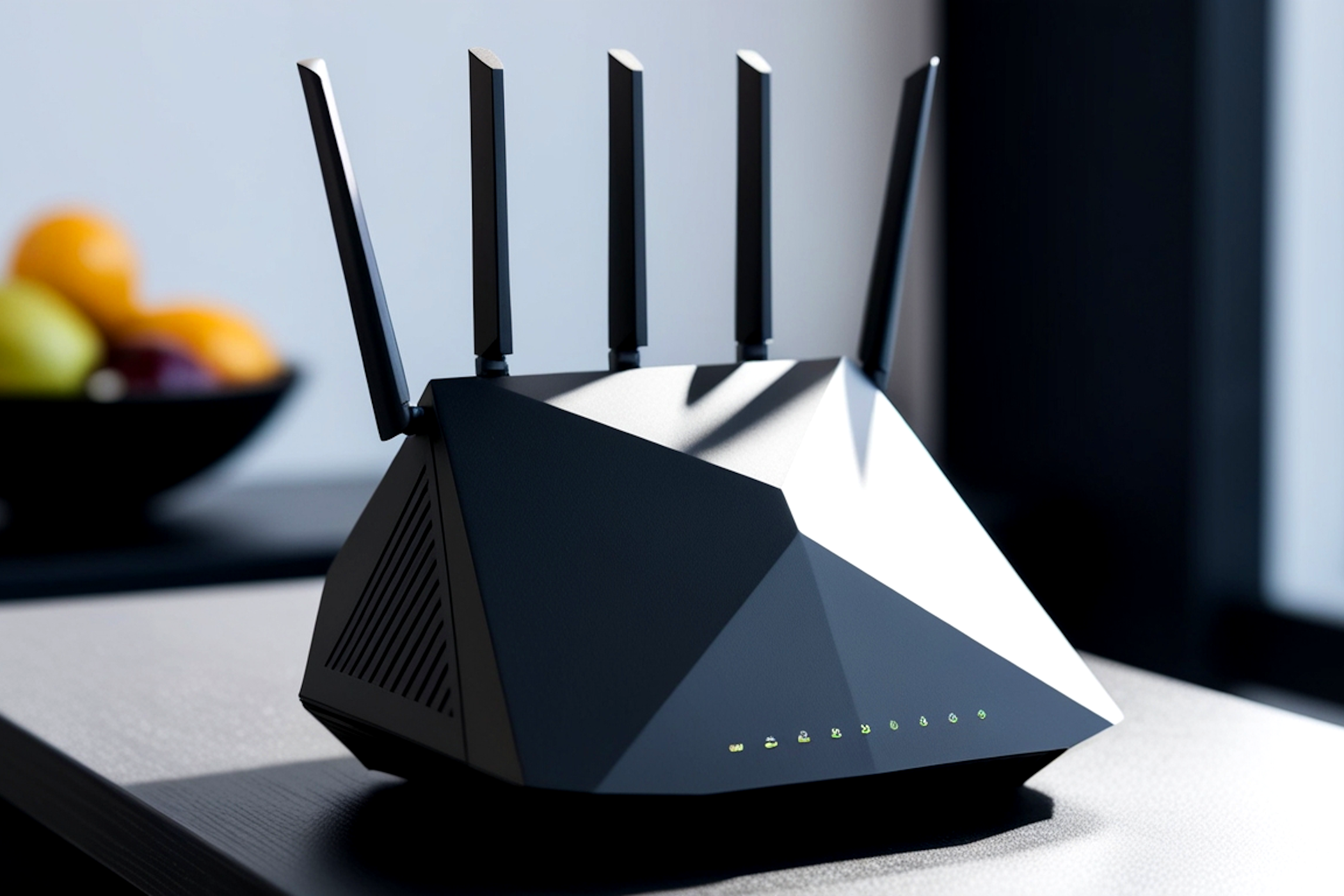
Кратко
Коротко: поместите роутер в центр дома, смените стандартные логин/пароль, включите WPA2/WPA3, используйте автоматический выбор диапазона и при необходимости настройте QoS. Эти простые шаги улучшают покрытие и защищают сеть.
Быстрые ссылки
Расположение роутера
Смена стандартных настроек
Выбор диапазона Wi‑Fi
Смена канала
Настройка качества обслуживания (QoS)
Уровни шифрования
Обновление прошивки
Резюме
Размещайте роутер в центральной части дома для равномерного покрытия и сильного сигнала.
Сразу меняйте стандартный логин, пароль и SSID, чтобы снизить риск несанкционированного доступа.
Настройте автоматический выбор диапазона (2.4/5/6 ГГц), правильный канал и приоритеты устройств через QoS.
Регулярно обновляйте прошивку и используйте WPA2 или WPA3.
Расположение роутера
Даже самый современный роутер будет плохо покрывать дом при неправильном размещении. Самая важная настройка — расположить устройство в центральной части жилища. Если вы поставите роутер в подвале, на чердаке или в углу дома, сигнал снизится и зоны с слабым приёмом появятся быстрее.
Практические рекомендации:
- Ставьте роутер выше пола, например на полку или тумбу. Не ставьте прямо на пол.
- Избегайте загораживающих материалов: кирпичные перегородки, металлические объекты и аквариумы сильно ослабляют сигнал.
- Держите роутер подальше от других электронных устройств (микроволновки, Bluetooth-колонки, DECT-телефоны).
- Поверните антенны в разные стороны — приёмники лучше работают, когда одна антенна горизонтальна, другая вертикальна.
Важно: «линия видимости» между роутером и основными зонами использования улучшает стабильность сигнала. Даже небольшое перемещение на 1–2 метра может заметно повысить скорость в комнате.
Смена стандартных настроек
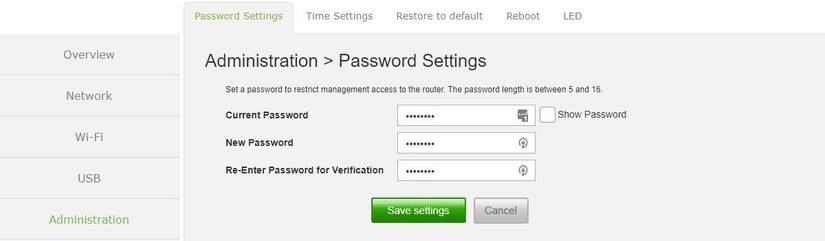
Не оставляйте заводские логин и пароль. Эти данные легко найти в интернете, и злоумышленник может воспользоваться ими, чтобы поменять настройки сети.
Шаги безопасности:
- Смените стандартный пароль администратора на сильный пароль длиной минимум 12 символов с буквами, цифрами и символами.
- Переименуйте SSID на нейтральное название, не содержащее ФИО, адреса или бренда роутера.
- Отключите WPS, UPnP и NAT-PMP, если они вам не нужны. Эти функции упрощают подключение, но часто снижают безопасность.
- Создайте гостевую сеть для посетителей и IoT‑устройств с ограниченным доступом к основной сети.
Выбор диапазона Wi‑Fi
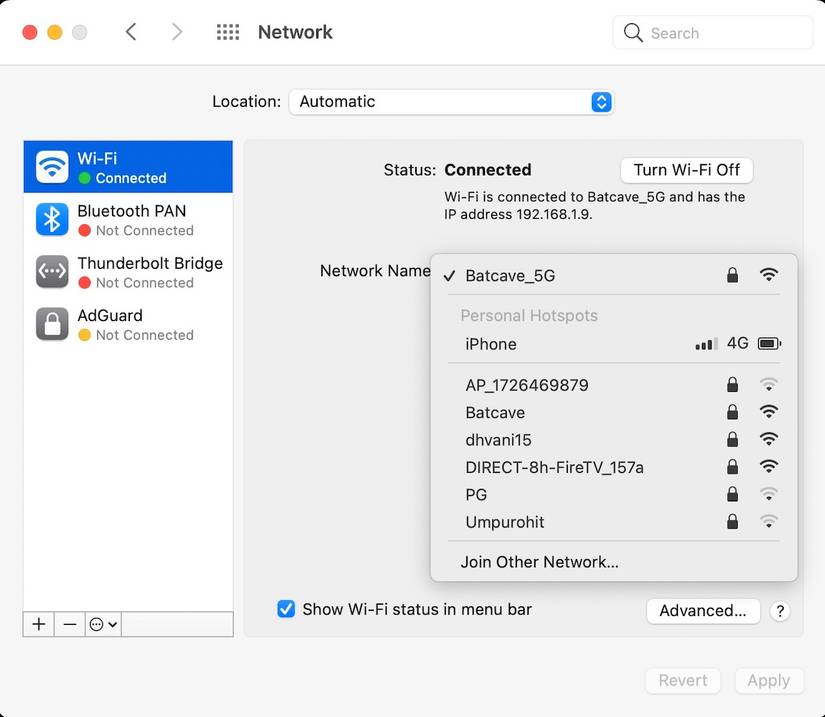
Современные роутеры работают в диапазонах 2.4 ГГц, 5 ГГц и 6 ГГц. Каждый из них имеет свои преимущества:
- 2.4 ГГц: большая зона покрытия и лучше проходит через преграды, но чаще перегружен и медленнее.
- 5 ГГц: быстрее и меньше помех, но более короткий радиус действия.
- 6 ГГц: самый быстрый и наименее загруженный, но требует устройств, поддерживающих Wi‑Fi 6E.
Рекомендации:
- Включите автоматический режим переключения между диапазонами (band steering), если роутер его поддерживает.
- Если роутер создаёт отдельные SSID для каждого диапазона, давайте им понятные имена (например, Home‑2G, Home‑5G) — это упростит ручное подключение старых устройств.
- Для устройств, которые постоянно находятся далеко от роутера, вручную подключайте 2.4 ГГц, чтобы сохранить стабильность.
Смена канала
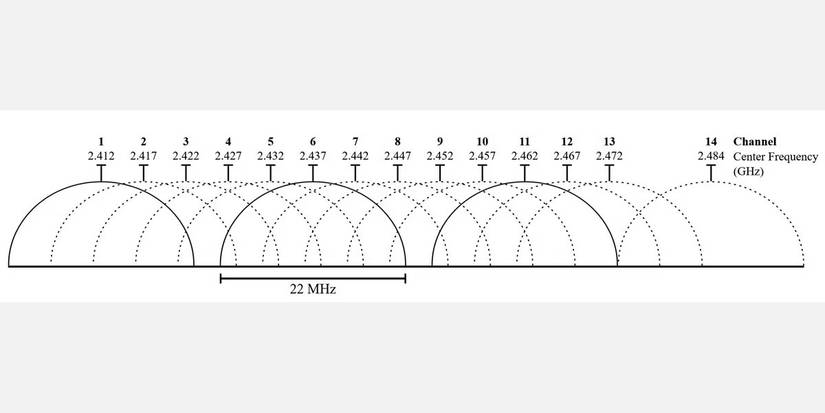
Каждый диапазон делится на каналы: в 2.4 ГГц — до 14 каналов (в разных странах правила отличаются), в 5 ГГц — десятки каналов, в 6 ГГц — ещё больше. В многоквартирных домах соседние роутеры часто работают на одних и тех же каналах, что вызывает помехи.
Как выбрать канал:
- Включите автоматическое управление каналом, если роутер это умеет.
- Если автоматический режим не помогает, используйте Wi‑Fi‑анализатор на смартфоне или ноутбуке, чтобы найти наименее загруженные каналы.
- Для 2.4 ГГц выбирайте неперекрывающиеся каналы (обычно 1, 6, 11 в большинстве стран).
Настройка качества обслуживания (QoS)
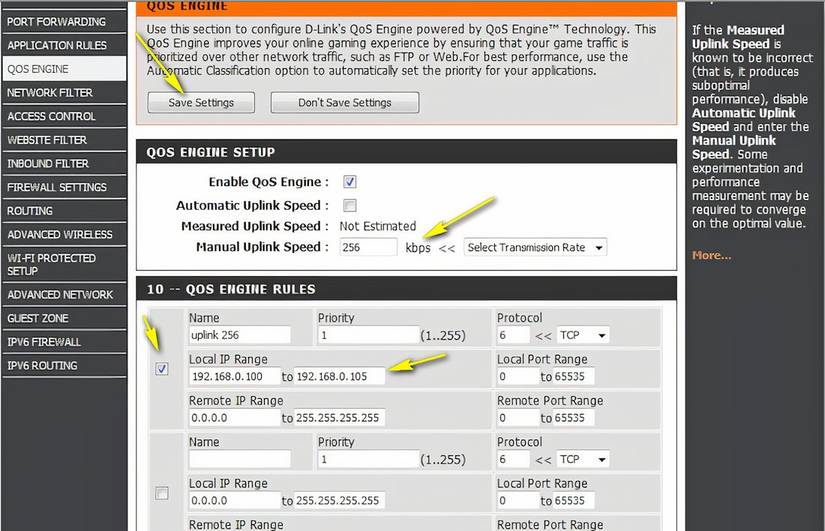
QoS позволяет назначать приоритеты трафику. Это полезно, если вы одновременно стримите видео, играете онлайн и ведёте видеозвонки.
Пример настройки:
- Дайте высокий приоритет игровым консолям и видеоконференциям.
- Средний приоритет — стримингу и крупным обновлениям ПО.
- Низкий приоритет — загрузкам фоновых обновлений и гостевой сети.
Примечание: QoS не увеличивает пропускную способность интернета. Оно лишь перераспределяет доступные ресурсы в пользу приоритетных задач.
Уровни шифрования
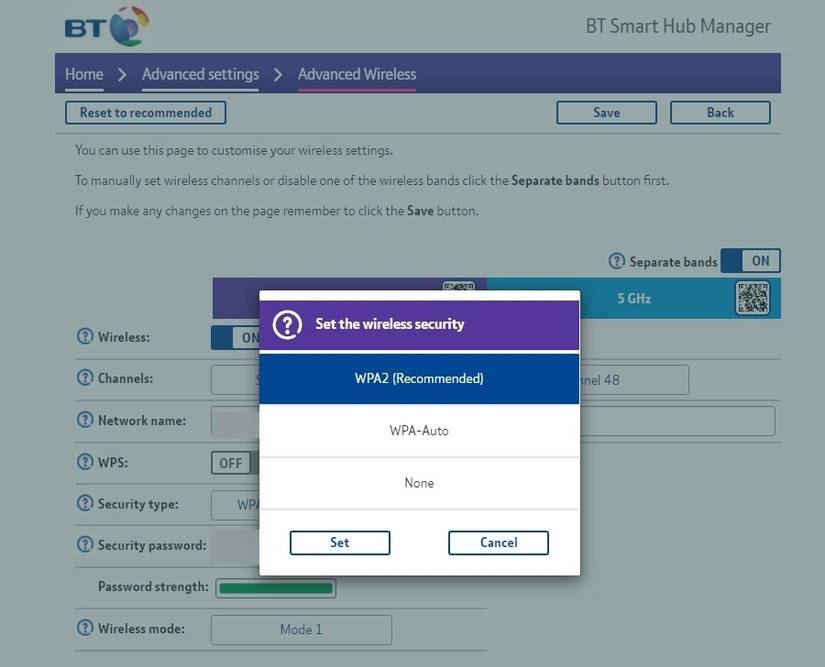
Используйте WPA2 или WPA3. WEP и устаревшие режимы WPA ненадёжны и легко взламываются.
Рекомендации:
- Выбирайте WPA3, если все ваши устройства его поддерживают.
- Если есть устройства без поддержки WPA3, используйте WPA2/WPA3 mixed режим, чтобы сохранить совместимость.
- Придумайте сильный пароль для Wi‑Fi: минимум 12 символов, комбинация разных типов символов.
Обновление прошивки
Прошивка роутера содержит исправления безопасности и улучшения производительности. Новая модель не гарантирует актуальную прошивку.
Как обновлять:
- Проверяйте обновления в веб‑интерфейсе или в мобильном приложении роутера.
- Включите автоматические обновления, если есть такая опция.
- Перед обновлением делайте резервную копию настроек, если роутер позволяет.
Когда стандартные советы не работают
- Огромные дома или здания с толстым бетоном: один роутер не справится — рассмотрите mesh‑систему.
- Множество IoT‑устройств с плохой поддержкой современных стандартов: разделите сеть на гостевую и основную, отключите устройства с уязвимым ПО.
- Сильные внешние помехи (промышленное оборудование): возможно, придётся привлечь специалиста или сменить частоты передачи.
Альтернативные подходы
- Mesh‑система: подходит для больших или многоэтажных домов. Несколько узлов создают одну бесшовную сеть.
- Powerline‑адаптеры: используют электрическую сеть дома для передачи интернета до удалённых комнат.
- Дополнительные точки доступа (AP): проводное подключение AP обеспечивает стабильный сигнал в удалённых комнатах.
Мини‑методология: Быстрая проверка и улучшение (5 шагов)
- Переместите роутер в центр и повысьте его положение.
- Смените админ‑логин, пароль и SSID; отключите WPS/UPnP.
- Включите WPA2/WPA3 и установите сильный пароль Wi‑Fi.
- Проверьте автоматический выбор диапазона и каналов; при необходимости используйте анализатор.
- Включите QoS для ключевых устройств и обновите прошивку.
Контрольный список по ролям
Для домашнего пользователя:
- Сменить пароль и SSID
- Включить WPA2/WPA3
- Разместить роутер в центре
Для геймера:
- Настроить QoS с приоритетом для игровой консоли/ПК
- Подключаться по кабелю Ethernet при возможности
- Отключать фоновые загрузки во время игр
Для удалённого работника:
- Приоритет для видеоконференций через QoS
- Разделить гостевую сеть для домашних устройств
- Использовать VPN при работе с конфиденциальными данными
Факт‑бокс: ключевые числа
- Диапазоны: 2.4 ГГц, 5 ГГц, 6 ГГц.
- Каналы (приблизительно): 2.4 ГГц — 14 каналов; 5 ГГц — десятки каналов; 6 ГГц — расширенный набор каналов.
- Минимальная рекомендуемая длина пароля: 12 символов.
Решение: как выбрать между mesh и одиночным роутером
flowchart TD
  A[У вас большой дом или многоэтажный дом?] -->|Да| B[Рассмотрите mesh-систему]
  A -->|Нет| C[Один мощный роутер обычно достаточен]
  B --> D{Есть проводка Ethernet по дому?}
  D -->|Да| E[Используйте точки доступа с проводным подключением]
  D -->|Нет| F[Выбирайте беспроводный mesh]
Безопасность и приватность
- Отключайте удалённый доступ к интерфейсу роутера, если он вам не нужен.
- Включите журналирование событий и периодически проверяйте список подключённых устройств.
- Для работы с чувствительными данными используйте VPN и сильные пароли. Храните резервные копии конфигурации в безопасном месте.
Краткое резюме
- Размещение, смена стандартных настроек, шифрование и обновления — базовые, но самые важные шаги.
- QoS и выбор диапазона решают проблемы приоритетов трафика и локальных помех.
- Для больших домов рассматривайте mesh‑систему или дополнительные точки доступа.
Ключевые выводы изложены в этом материале; используйте контрольные списки и методологию для быстрой настройки и регулярной проверки сети.

Похожие материалы

Несколько аккаунтов Skype: Multi Skype Launcher

Журнал для работы: повысить продуктивность

Персональные звуки уведомлений на Android

Скачивание шоу Hulu для офлайн‑просмотра

Microsoft Start: персонализированная новостная лента
