
Как оптимизировать маршрутизатор и улучшить сигнал Wi‑Fi
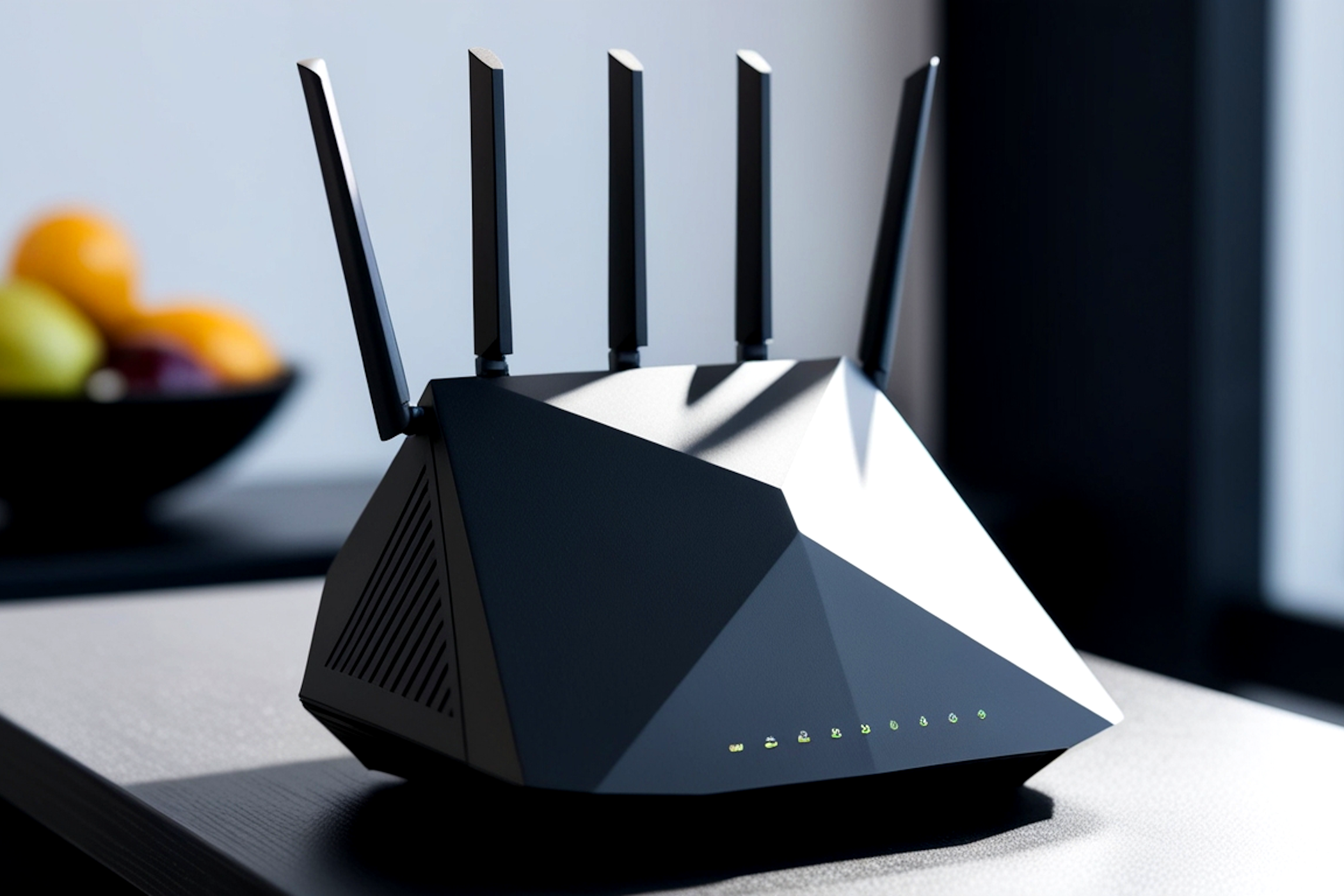
Важно: перед изменением настроек сделайте заметки или снимки экрана текущей конфигурации — это упростит восстановление при ошибке.
Быстрые ссылки
- Расположение устройства
- Смена настроек по умолчанию
- Выбор диапазона Wi‑Fi
- Смена канала
- Настройка Quality of Service
- Уровни шифрования
- Обновление прошивки
Краткое содержание
- Разместите маршрутизатор в центральной части жилья для равномерного покрытия.
- Немедленно смените стандартный пароль и имя сети (SSID).
- Включите автоматический выбор диапазона (2.4 / 5 / 6 ГГц), настройте канал и приоритеты устройств через QoS.
- Поддерживайте прошивку в актуальном состоянии и используйте WPA2 или WPA3.
Расположение устройства
Даже самый дорогой маршрутизатор не обеспечит качественного покрытия, если установлен неправильно. Основные принципы:
- Поставьте устройство в центральной части жилья, а не в углу, подвале или на чердаке.
- Расположите маршрутизатор на высоте стола или полки, а не на полу.
- Избегайте плотных металлических поверхностей, крупных аквариумов, зеркал и толстых бетонных стен рядом с роутером.
- Антенны направьте в разные стороны: одна вертикально, одна горизонтально — приёмники лучше ловят сигнал, когда их ориентация совпадает с ориентацией антенны.
Краткое правило: минимизируйте препятствия между маршрутизатором и зонами, где вы используете устройство.
Когда это не помогает
- Если дом многоквартирный с плотной радиочастотной нагрузкой, одной точки доступа может быть недостаточно.
- Если стены очень толстые или покрыты фольгированными изоляционными материалами, сигнал будет ослаблен несмотря на хорошую позицию.
Смена настроек по умолчанию
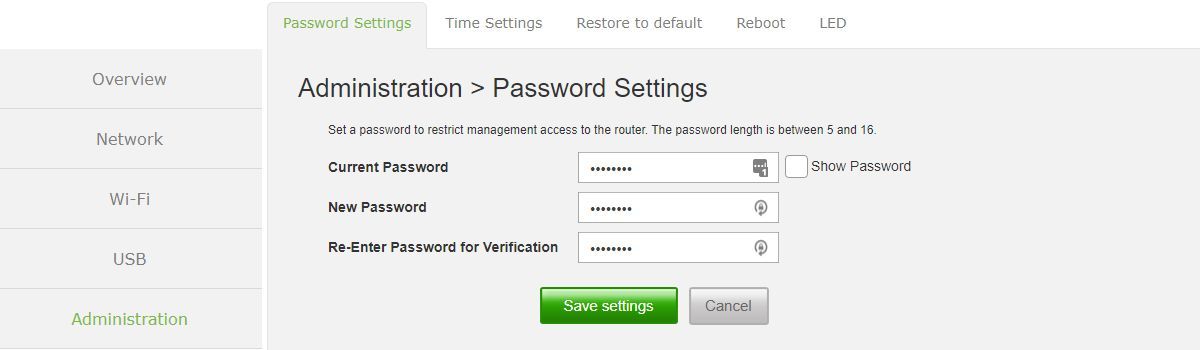
Заводские логины и пароли общедоступны и часто используются злоумышленниками для доступа к режиму администратора. Что сделать сразу:
- Смените административный пароль на сильный (12+ символов, сочетание букв, цифр и символов).
- Измените SSID на нейтральное имя, не содержащее фамилий, адреса или бренда роутера.
- Выключите WPS, UPnP и NAT‑PMP, если они не нужны — эти протоколы упрощают подключение, но повышают риск несанкционированного доступа.
Совет по восстановлению: перед изменением сделайте снимок экрана страниц настроек или запишите параметры, чтобы можно было откатиться.
Выбор диапазона Wi‑Fi
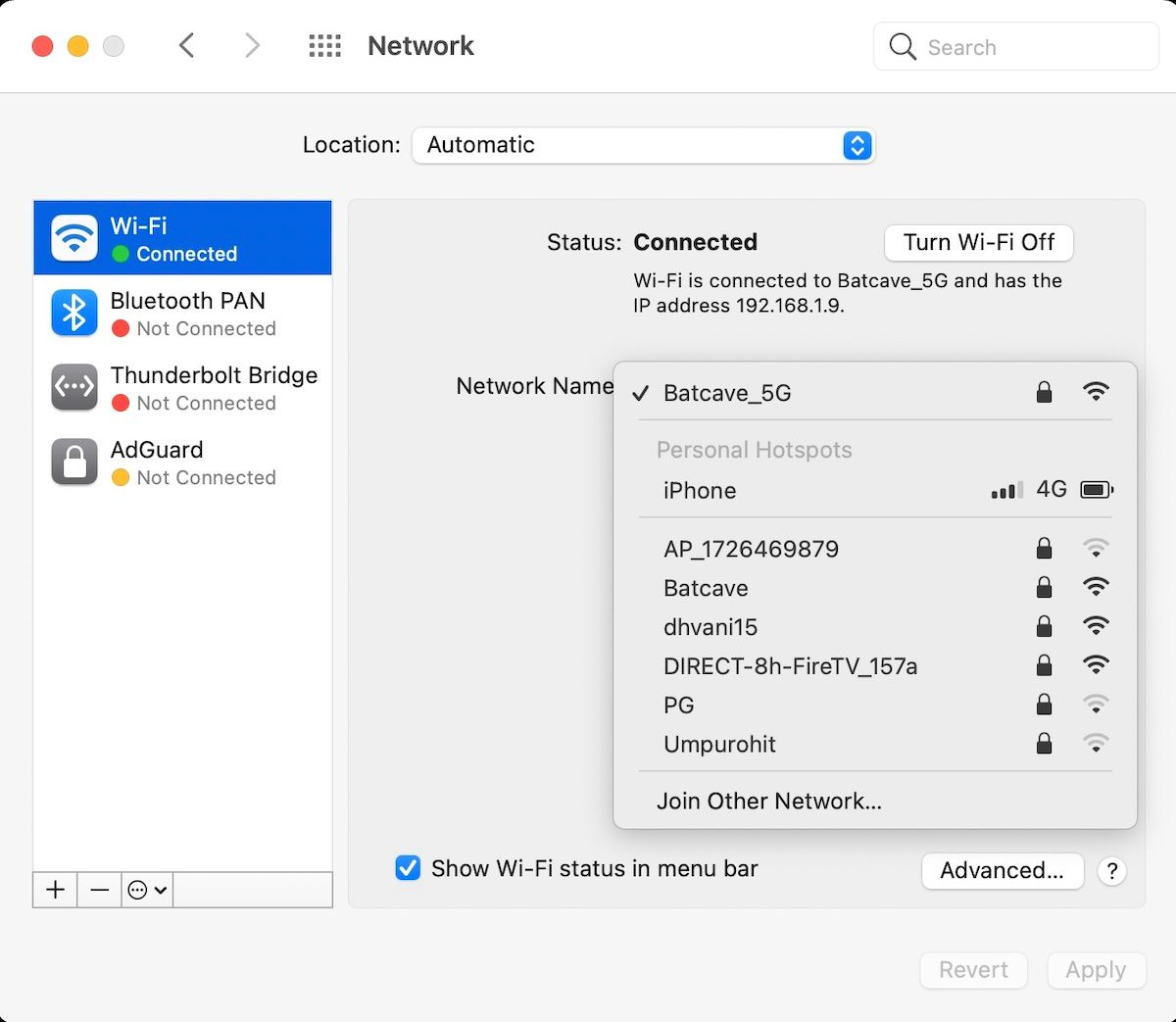
Современные маршрутизаторы работают в нескольких диапазонах: 2.4 ГГц (широкий охват), 5 ГГц (лучше скорость, меньше помех) и 6 ГГц (для новых устройств, ещё меньше помех). Рекомендации:
- Включите автоматический режим (band steering), чтобы маршрутизатор распределял устройства по диапазонам сам.
- Для старых устройств используйте 2.4 ГГц; для потоковой передачи и игр — 5 ГГц или 6 ГГц.
- Если роутер создаёт отдельные SSID для каждого диапазона, можно объединить их, но убедитесь, что устройства корректно переключаются.
Смена канала
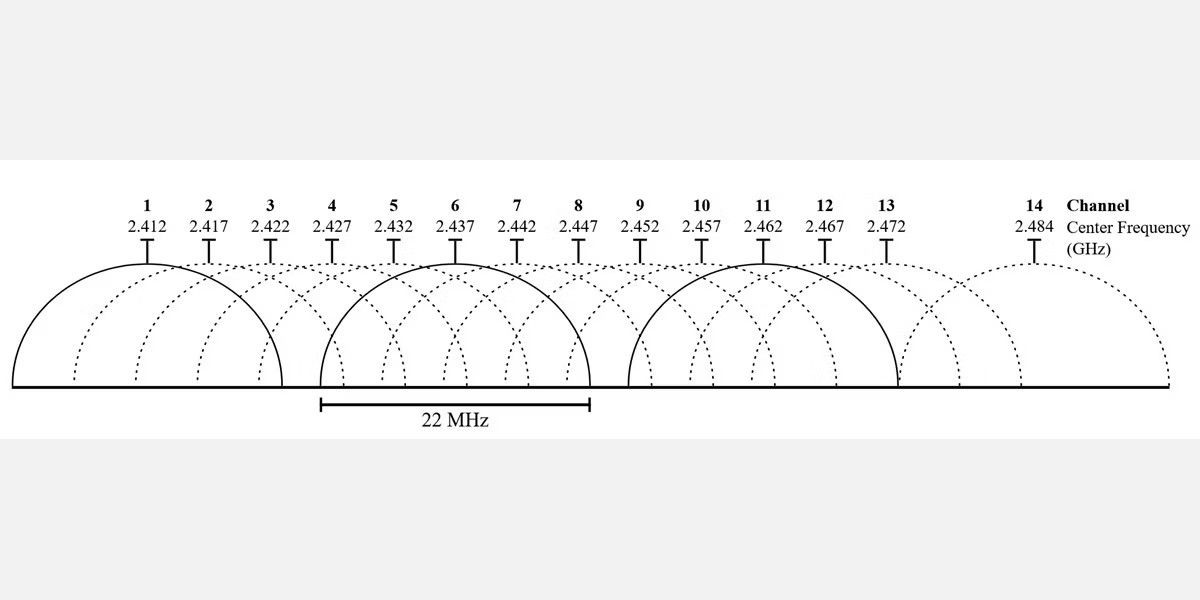
Каждый диапазон делится на каналы. В многоквартирных домах соседские сети могут работать на тех же каналах и мешать друг другу.
- Проверьте автоматический выбор канала: многие современные маршрутизаторы выбирают наименее загруженный канал.
- Если автоматический режим отсутствует или даёт плохие результаты, используйте приложение‑анализатор Wi‑Fi (на смартфоне или ноутбуке) для выбора свободного канала.
- Для 2.4 ГГц предпочитайте каналы 1, 6 или 11, чтобы избежать перекрытия.
Настройка Quality of Service
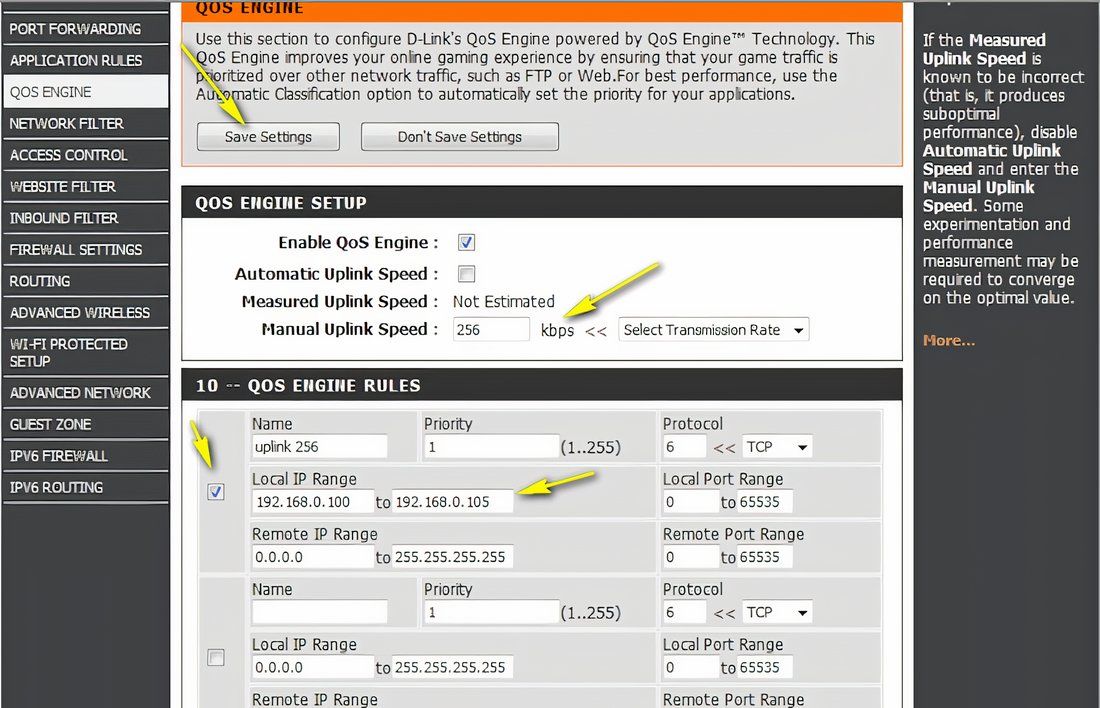
Не все устройства требуют одинаковой пропускной способности. QoS позволяет приоритизировать трафик для игр, видеозвонков и стриминга:
- Выделите приоритет для устройств или типов трафика (VoIP, видеоконференции, игры).
- Используйте режимы «высокий/средний/низкий» приоритетов или вручную задавайте лимиты.
- Тестируйте: после включения QoS проверьте задержание (ping) и стабильность в сценариях нагрузки.
Критерии приёмки: уменьшение количества прерываний в видеозвонках и стабильный пинг при одновременном стриминге и загрузках.
Уровни шифрования
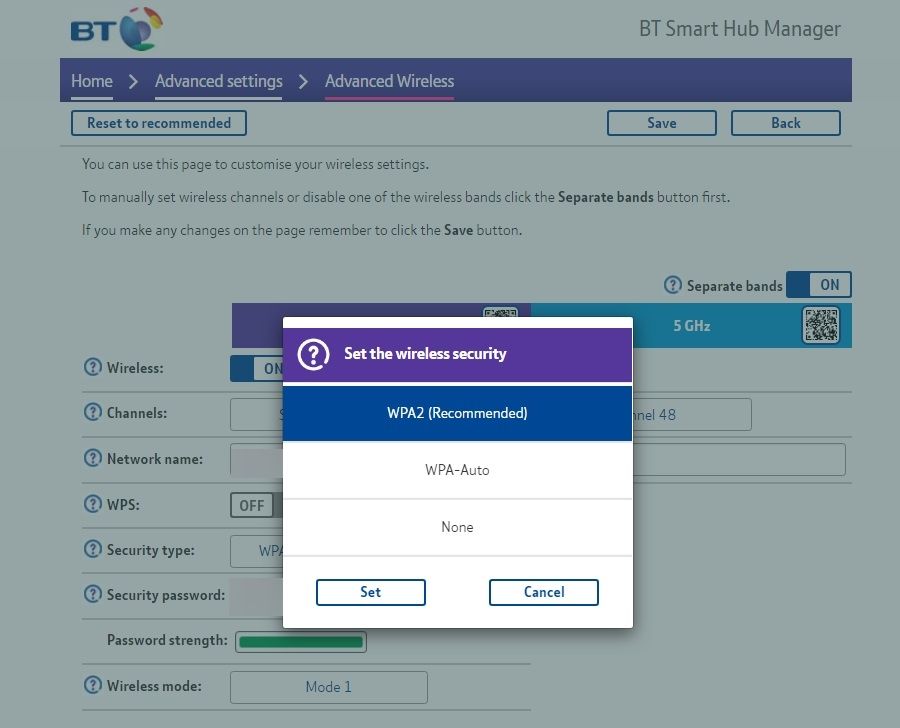
Используйте современные стандарты шифрования:
- Предпочтительно включить WPA3, если все устройства его поддерживают.
- Если WPA3 недоступен, используйте WPA2 (AES).
- Избегайте WEP и старых версий WPA — они уязвимы.
Если в вашей сети есть старые устройства, которые не поддерживают современные стандарты, рассмотрите сегментацию сети: отдельная гостевая сеть для старых гаджетов.
Обновление прошивки
Производители выпускают прошивки для исправления уязвимостей и улучшения стабильности. Рекомендации:
- Проверьте наличие обновлений через веб‑интерфейс или мобильное приложение.
- Включите автоматическое обновление, если роутер поддерживает безопасную автоматическую установку.
- Перед обновлением сохраните текущую конфигурацию — иногда прошивка сбрасывает настройки.
Мини‑методология проверки и настройки (шаг‑за‑шаг)
- Сделайте снимки экрана текущих настроек.
- Обновите прошивку устройства.
- Переместите маршрутизатор в центральную точку.
- Смените административный пароль и SSID.
- Включите WPA2/WPA3 и отключите WPS/UPnP/NAT‑PMP при возможности.
- Настройте автоматический выбор диапазона и QoS.
- Проверьте канал и при необходимости выберите свободный вручную.
- Тестируйте стабильность и скорость в разных комнатах.
Контрольный список при установке
- Сохранён бэкап текущих настроек.
- Прошивка обновлена.
- Пароли и SSID изменены.
- WPS и ненужные сервисы отключены.
- WPA2 или WPA3 активированы.
- QoS настроен для критичных устройств.
- Канал оптимизирован с помощью анализатора.
Когда нужно добавить дополнительные устройства
- Если покрытие по‑прежнему плохое в отдельных зонах, рассмотрите:
- Mesh‑систему из нескольких точек доступа;
- Wi‑Fi ретрансляторы (только как временное решение);
- Проводные точки доступа через PoE или Ethernet для стационарных точек с высокой нагрузкой.
Совет: для стабильных стримингов и игровых консолей по возможности используйте проводное подключение Ethernet.
Модель принятия решений (простая схема)
flowchart TD
  A[Проблема с Wi‑Fi] --> B{Покрытие?}
  B -- Да --> C{Скорость/задержки?}
  B -- Нет --> D[Переместить роутер или добавить точку доступа]
  C -- Высокая задержка --> E[Настроить QoS и проверить каналы]
  C -- Низкая скорость --> F[Проверить прошивку и диапазон '5/6 ГГц']
  E --> G[Тест: видеозвонок/игра]
  F --> G
  D --> G
  G --> H[Проблема решена?]
  H -- Нет --> I[Рассмотреть mesh или проводную инфраструктуру]
  H -- Да --> J[Мониторинг]
Короткий глоссарий
- SSID: имя вашей беспроводной сети.
- QoS: механизм приоритизации трафика для уменьшения задержек.
- WPS/UPnP/NAT‑PMP: автоматические протоколы подключения — удобны, но менее безопасны.
- WPA2/WPA3: современные протоколы шифрования беспроводной сети.
Безопасность и конфиденциальность
- Не используйте имя сети, которое раскрывает ваш адрес или фамилию.
- Гостевую сеть включайте отдельно и ограничивайте доступ к локальным ресурсам.
- Периодически проверяйте список подключённых устройств и блокируйте неизвестные.
Альтернативные подходы
- Использовать mesh‑систему, если дом большой или стены сильно ослабляют сигнал.
- Разместить проводные точки доступа по дому для создания гибридной проводно‑беспроводной сети.
- Для простого улучшения сигнала — активировать режим «канальное расширение» (если поддерживается) или перенастроить мощность передачи.
Отладка и тесты приёмки
- Измерьте скорость интернет‑канала в трёх ключевых точках дома (близко к роутеру, средняя комната, дальняя комната).
- Проверьте задержку (ping) и стабильность при одновременной загрузке и стриминге.
- Убедитесь, что приоритетные устройства (камера, игровая консоль, видеоконференц‑ПК) работают без заиканий.
Заключение
Небольшие изменения — место установки, базовые настройки безопасности, актуальная прошивка и настройка диапазона/канала/QoS — обычно дают заметный прирост качества сети. Если после всех шагов проблемы остаются, переходите к масштабированию: mesh‑система или дополнительные точки доступа.
Ключевые шаги: сохранить текущие настройки, обновить прошивку, сменить пароли и SSID, включить WPA2/WPA3, оптимизировать диапазоны и каналы, применить QoS.

Похожие материалы

Несколько аккаунтов Skype: Multi Skype Launcher

Журнал для работы: повысить продуктивность

Персональные звуки уведомлений на Android

Скачивание шоу Hulu для офлайн‑просмотра

Microsoft Start: персонализированная новостная лента
