
Как настроить WireGuard на Windows
Кому это нужно и что понадобится
Коротко: если вы хотите зашифровать интернет-трафик с Windows-машины и проксировать его через удалённый VPS — этот гайд для вас.
Требования:
- ПК с Windows 10/11 (администраторские права для установки).
- VPS с Linux (например, Ubuntu/Debian) и доступом по root/sudo.
- Открытый UDP-порт на VPS для WireGuard (например, 51820 или любой другой).
- Базовые навыки работы с терминалом и сетью.
Важное: VPN — это не панацея от всех угроз. Он скрывает ваш трафик от провайдера и публичных сетей, но не делает устройство неуязвимым к вредоносному ПО или фишингу.
Установка WireGuard на Windows
Шаг 1. Скачивание и запуск установщика
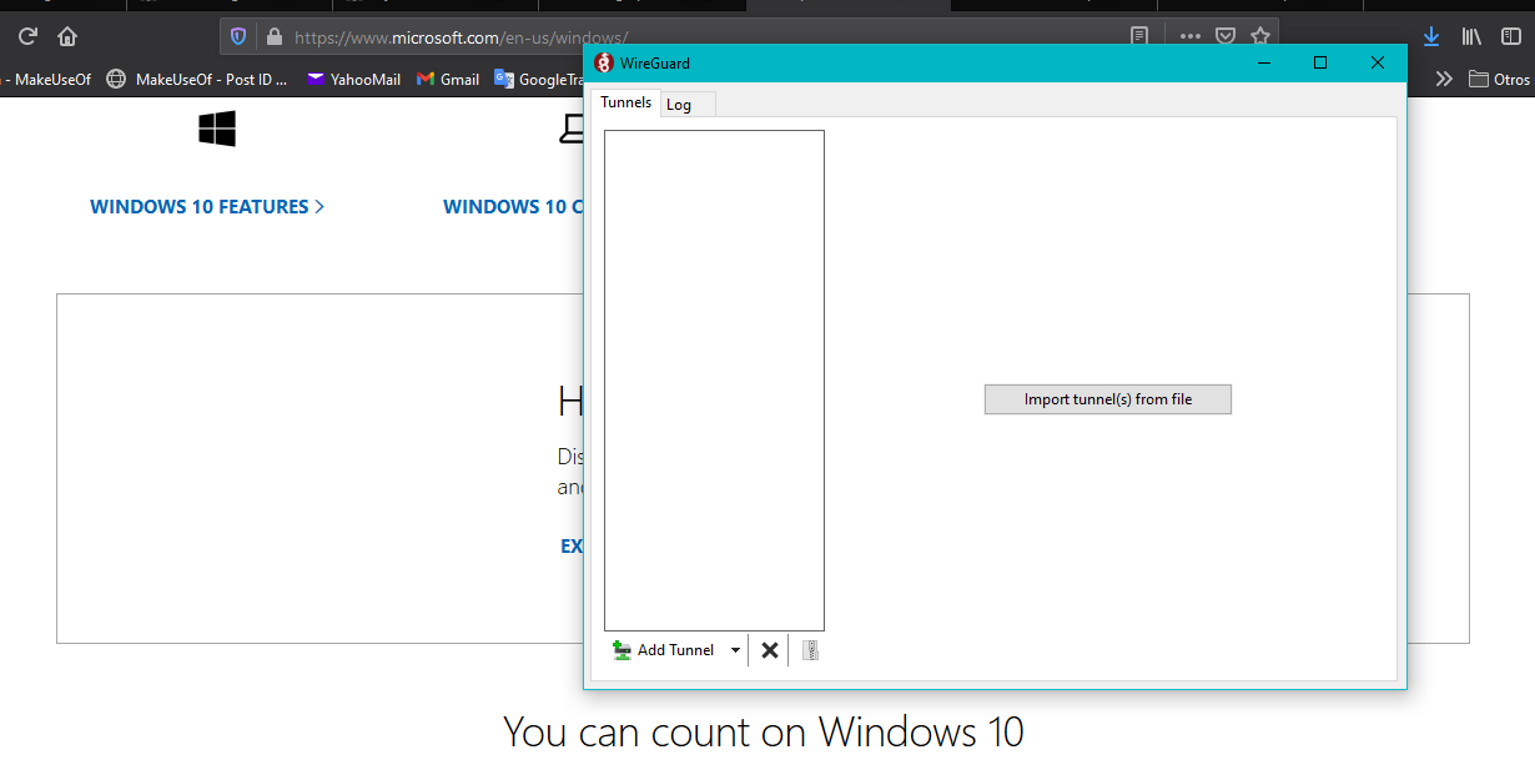
- Перейдите на официальный сайт WireGuard и скачайте инсталлятор для Windows.
- Запустите .exe-файл от имени администратора.
- Если предпочитаете .msi-файл, выберите подходящий через кнопку просмотра MSI и установите вручную.
Совет: при первом запуске клиент автоматически создаёт пару ключей (приватный/публичный) для вашей конфигурации.
Конфигурация клиента WireGuard на Windows
Шаг 2. Создание туннеля в клиенте
- Откройте приложение WireGuard.
- Нажмите «Добавить туннель» → «Добавить пустой туннель» (Add Tunnel → Add empty tunnel).
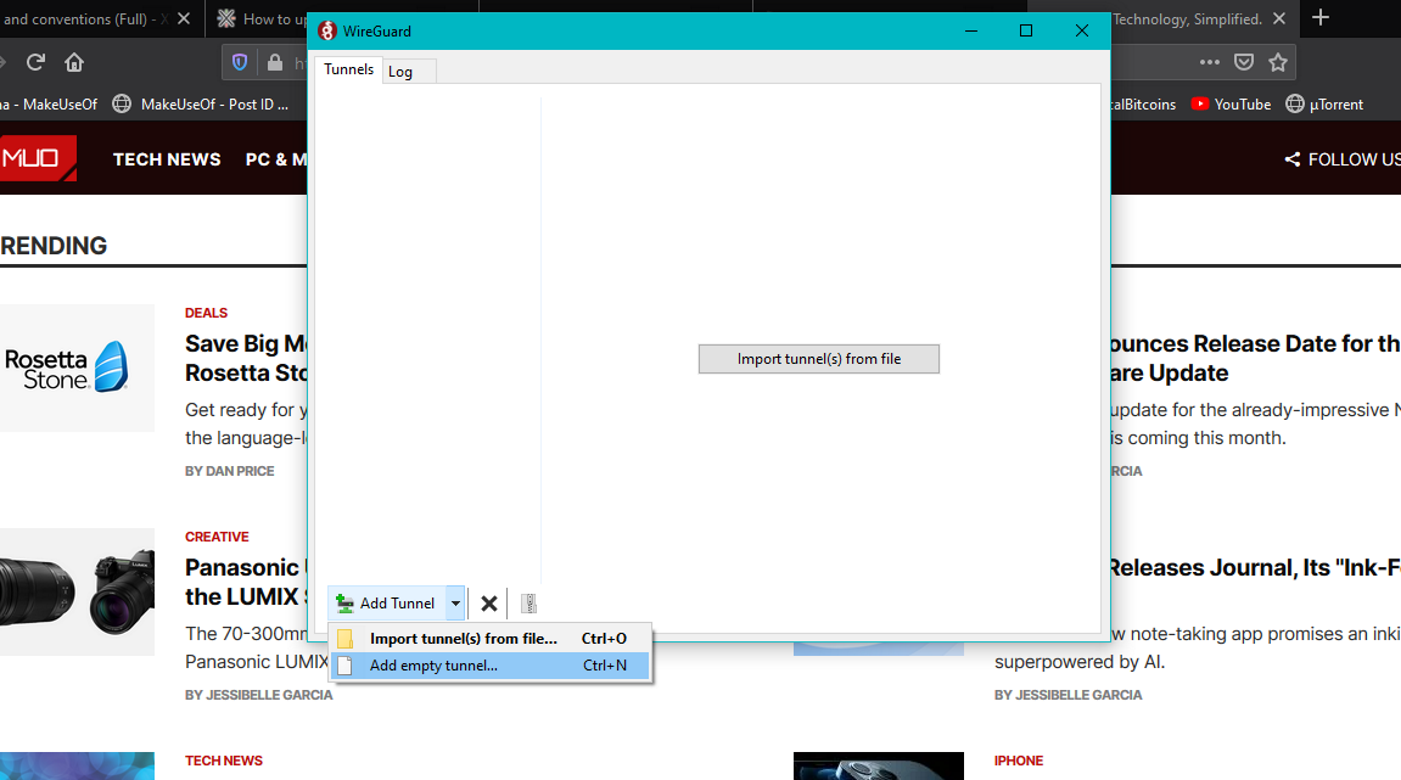
Клиент сгенерирует приватный и публичный ключи. Сохраните публичный ключ — он понадобится на сервере.
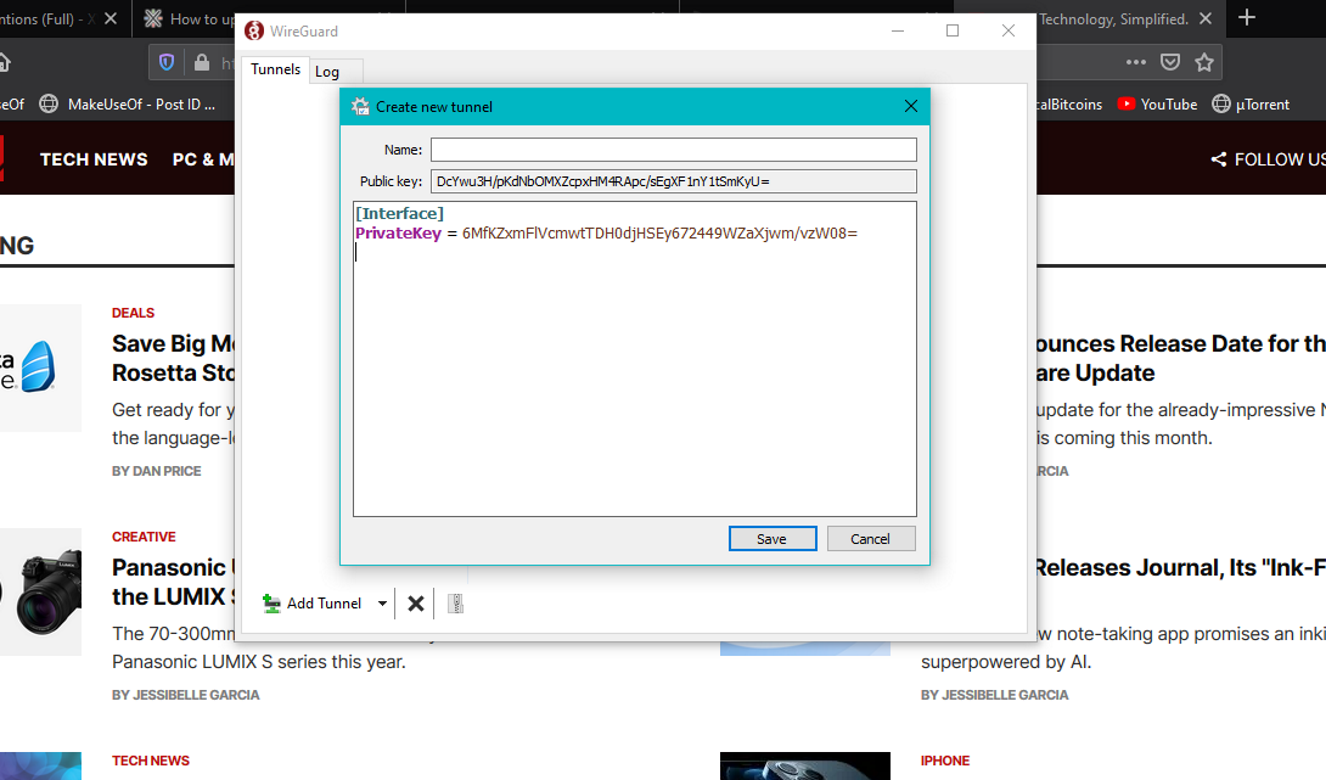
Пример конфигурации для клиента (замените ключи и адреса):
[Interface]
PrivateKey = 6MfKZxmFlVcmwtTDH0djHSEy672449WZaXjwm/vzW08=
Address = 194.128.2.2/32
DNS = 192.168.2.1

[Peer]
PublicKey = dZek49BWgVCLJRMsG6k6QK5mzHFrfy4uhOLjPyTe5WE=
AllowedIPs = 0.0.0.0/0
Endpoint = 32.185.112.15:12345
Пояснения:
- PrivateKey — приватный ключ клиента, сгенерированный приложением.
- Address — IP внутри VPN для вашей Windows-машины (обычно в формате /32 для хоста).
- DNS — опционально: IP DNS-сервера, который будет использоваться через VPN.
- PublicKey — публичный ключ сервера (VPS).
- AllowedIPs = 0.0.0.0/0 — весь трафик будет проходить через туннель (полный VPN). Для маршрутизации только некоторых сетей укажите конкретные сети.
- Endpoint — внешний IP VPS и UDP-порт, на котором сервер слушает.
Важно: проверьте соответствие порта Endpoint и ListenPort на сервере.
Конфигурация сервера WireGuard (VPS)
Шаг 3. Добавление клиента в конфигурацию сервера
На VPS в файле конфигурации WireGuard (обычно /etc/wireguard/wg0.conf) добавьте секцию Peer для клиента:
[Peer]
PublicKey = DcYwu3H/pKdNbOMXZcpxHM4RApc/sEgXF1nY1tSmKyU=
AllowedIPs = 194.128.2.2/32
Пояснения:
- PublicKey — публичный ключ клиента (из окна клиента WireGuard на Windows).
- AllowedIPs — IP-адрес клиента внутри VPN; сервер будет направлять пакеты к этому адресу.
После правок перезапустите службу WireGuard:
sudo wg-quick down wg0
sudo wg-quick up wg0
Или используйте systemctl, если вы настроили сервис systemd.
Дополнительная опция: блокировка нетуннелированного трафика
В окне конфигурации клиента можно включить опцию «блокировать весь нетуннелированный трафик» (block all untunneled traffic).
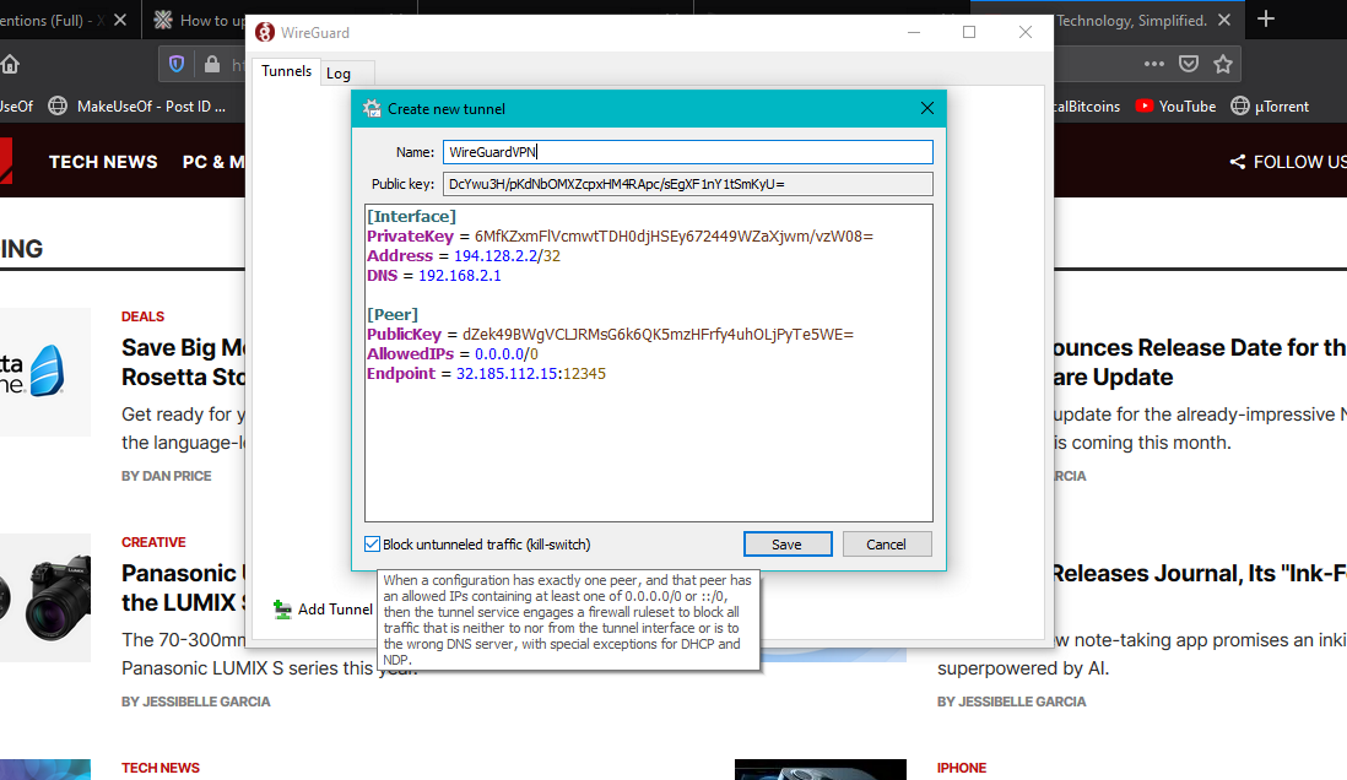
Эта опция добавляет правила брандмауэра и препятствует утечке трафика вне туннеля. Её можно включить только если в конфигурации один [Peer] и AllowedIPs = 0.0.0.0/0.
Важное: при включении этой опции у вас пропадёт доступ к ресурсам вне VPN, если туннель не поднимется — подготовьте резервный план (например, удалённый SSH через консоль провайдера VPS).
Активация и проверка работы
Шаг 4. Активация туннеля
В клиенте нажмите кнопку «Активировать» (Activate). Через несколько секунд статус должен смениться на Active.
Если активация не удалась — откройте вкладку Log и сравните публичные ключи, AllowedIPs и порты на клиенте и сервере.
Шаг 5. Проверка публичного IP
Чтобы убедиться в работе туннеля, выполните в браузере поиск «what is my ip» или зайдите на сервис типа ipleak.net. Публичный IP должен совпадать с IP вашего VPS.
Устранение неполадок: типичные проблемы и решения
- Туннель не поднимается — проверьте лог клиента и
sudo wgна сервере: совпадают ли публичные ключи и Endpoint. - Невозможно подключиться к порту — убедитесь, что порт открыт в брандмауэре VPS (ufw, nftables, iptables) и в панели хостинга.
- Нет интернет-трафика после подключения — проверьте правило NAT (MASQUERADE) на сервере и параметр IPForwarding.
Пример настройки NAT на сервере (iptables):
sudo iptables -t nat -A POSTROUTING -o eth0 -j MASQUERADE
sudo sysctl -w net.ipv4.ip_forward=1
Замените eth0 на имя интерфейса вашего VPS.
Безопасность и рекомендации
- Храните приватный ключ в безопасности; не публикуйте его.
- Используйте сильные уникальные пароли и двухфакторную аутентификацию для доступа к VPS-панели.
- Регулярно обновляйте систему VPS и сам WireGuard.
- По возможности используйте не стандартные порты UDP и ограничьте доступ по IP в случаях, когда это допустимо.
Когда WireGuard не подойдёт (контрпримеры)
- Вам нужен корпоративный VPN с централизованной политикой и RADIUS/AD — часто применяют OpenVPN или IPsec с поддержкой интеграции.
- Необходима поддержка TCP fallbacks, когда UDP блокируется — WireGuard работает поверх UDP.
- Если требуется глубокая инспекция трафика на уровне приложений (proxy, content filtering) — берите специализированный прокси/UTM.
Альтернативные подходы
- OpenVPN — более зрелый и гибкий, но сложнее в настройке и медленнее в некоторых сценариях.
- IPsec — стандарт для межсетевых шлюзов, подходит для корпоративных интеграций.
- SSH-туннель — проще для единичных приложений, но не заменяет полноценный VPN.
Быстрая методология настройки (мини-SOP)
- Подготовьте VPS: обновите систему, настройте фаервол и включите IP forwarding.
- Установите WireGuard на сервер и настройте интерфейс (wg0) с ListenPort.
- Установите клиент на Windows, создайте туннель, скопируйте публичный ключ клиента на сервер.
- Добавьте клиента в wg0.conf на сервере, перезапустите WireGuard.
- Активируйте туннель на клиенте и проверьте IP и DNS.
Критерии приёмки
- Туннель поднимается и статус в клиенте — Active.
- Веб-сервис показывает публичный IP VPS.
- Все требуемые сервисы доступны через VPN (или трафик корректно маршрутизируется согласно AllowedIPs).
- При включённой опции блокировки нетуннелированного трафика сторонний доступ вне VPN отсутствует.
Чек-лист для администратора и пользователя
Администратор (сервер):
- Настроен WireGuard и ListenPort открыт.
- Включён IP forwarding.
- Добавлена запись NAT (MASQUERADE) или эквивалент.
- Публичные ключи клиентов добавлены в конфигурацию.
Пользователь (Windows):
- Установлен клиент WireGuard.
- Создан туннель и введены верные ключи/Endpoint.
- Туннель активируется и проверен публичный IP.
Модель принятия решения: полное или частичное туннелирование
- Если нужно защищать весь трафик — ставьте AllowedIPs = 0.0.0.0/0 и включайте блокировку нетуннелированного трафика.
- Если нужно только подключаться к частным сетям — указывайте конкретные подсети в AllowedIPs (например, 10.0.0.0/8).
flowchart TD
  A[Начало] --> B{Требуется весь трафик через VPN?}
  B -- Да --> C[AllowedIPs = 0.0.0.0/0]
  B -- Нет --> D[Указать конкретные подсети в AllowedIPs]
  C --> E[Включить блокировку нетуннелированного трафика]
  D --> E
  E --> F[Тестирование и приёмка]
Тесты и приёмочные сценарии
- Тест 1: подключиться и проверить публичный IP — ожидаемый результат: отображается IP VPS.
- Тест 2: отключить VPN — ожидание: клиент использует локальный IP провайдера.
- Тест 3: включить блокировку нетуннелированного трафика и выключить сервер — ожидание: отсутствие подключения к интернету (проверка устойчивости).
Краткое резюме
WireGuard на Windows — быстрый и простой способ зашифровать трафик и направить его через VPS. Ключевые шаги: установка клиента, генерация ключей, настройка интерфейса на клиенте и сервере, проверка NAT и IP forwarding, активация и тестирование. Для безопасной эксплуатации следуйте рекомендациям по хранению ключей и обновлению систем.

Важно: всегда храните резервный доступ к VPS и проверяйте правила брандмауэра перед включением опций блокировки трафика.

Похожие материалы

Несколько аккаунтов Skype: Multi Skype Launcher

Журнал для работы: повысить продуктивность

Персональные звуки уведомлений на Android

Скачивание шоу Hulu для офлайн‑просмотра

Microsoft Start: персонализированная новостная лента
