
Как настроить Robot в Wink Hub: включение света при обнаружении движения
Что понадобится
- Wink Hub и настроенное приложение Wink на смартфоне.
- Совместимые устройства: датчик движения и умная лампа, добавленные в аккаунт Wink.
- Подключение к Wi‑Fi для Hub и приложения.
Быстрые шаги (основной сценарий)
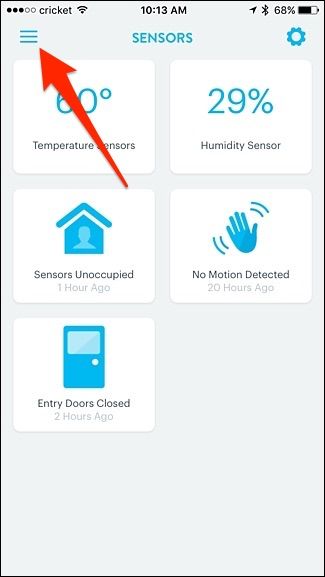
- Откройте приложение Wink и нажмите кнопку меню в левом верхнем углу.
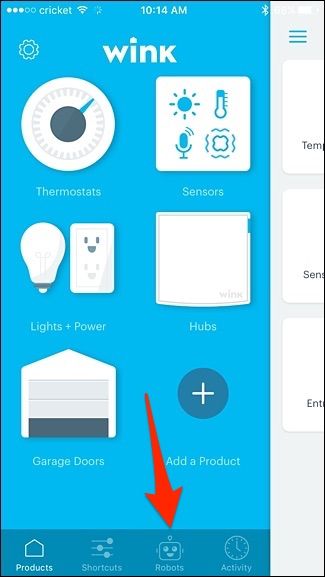
- Перейдите на вкладку “Robots” внизу экрана.
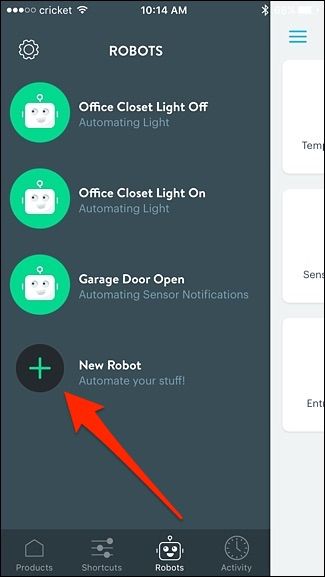
- Нажмите “New Robot” чтобы создать новый Robot.
- Дайте роботу понятное имя — это упростит управление, когда таких автоматизаций станет много. Нажмите “Done” для подтверждения.
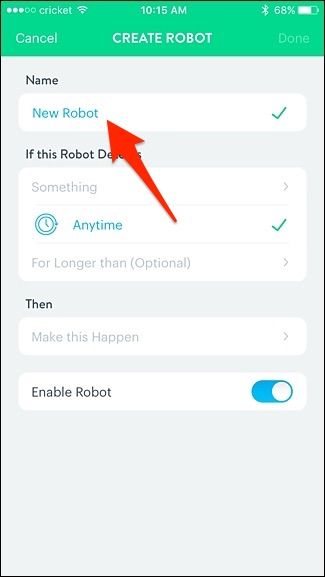
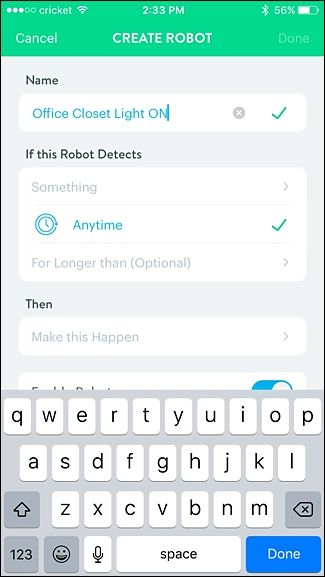
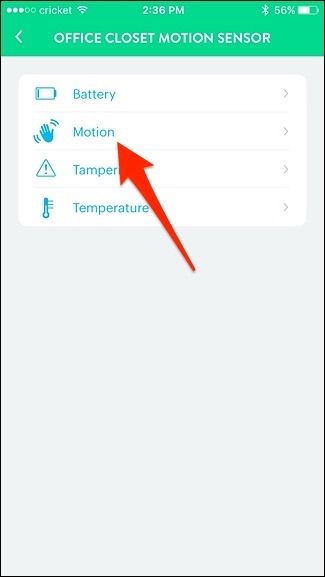
- В разделе «If this Robot Detects» нажмите “Something” и выберите датчик движения, который будет триггером.
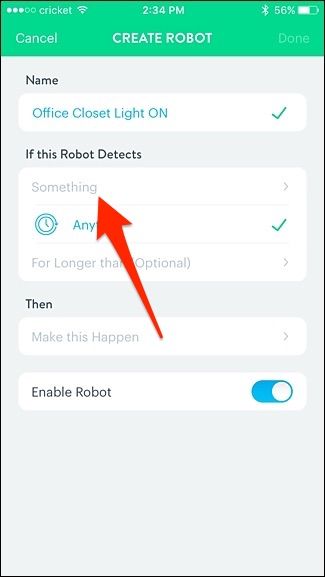
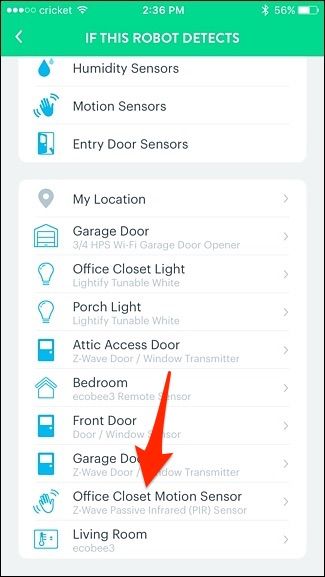
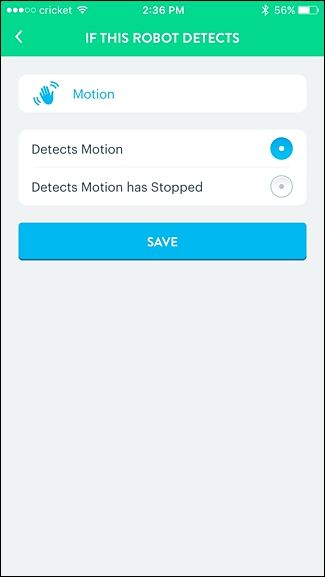
- Выберите “Motion”, затем убедитесь, что выбрано “Detects Motion”, и сохраните выбор.
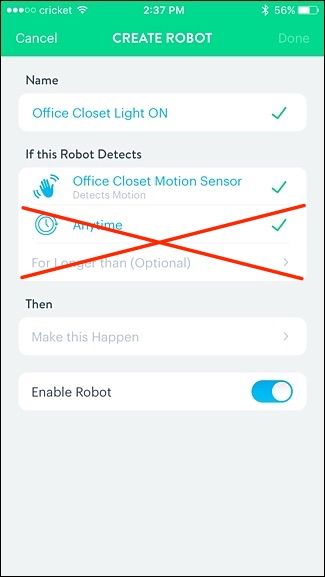
Примечание: опция “Anytime” позволяет задавать период работы робота (например, только ночью). Оставьте “Anytime”, если ограничений нет.
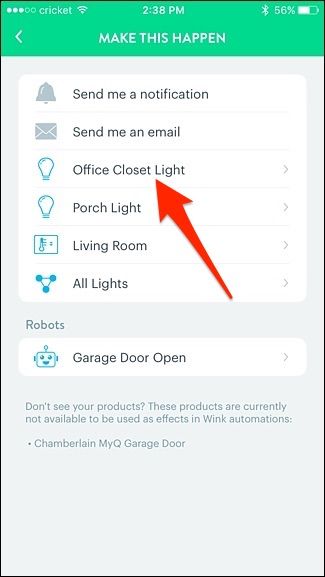
- В разделе “Then — Make this Happen” выберите лампу, которую нужно включать.
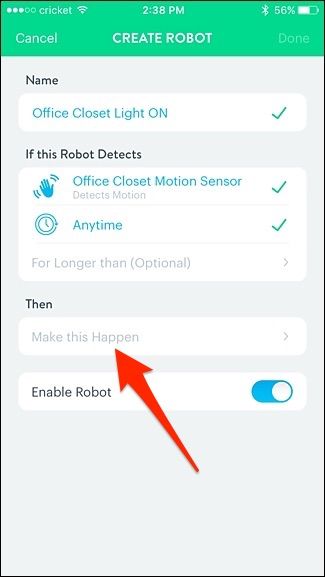
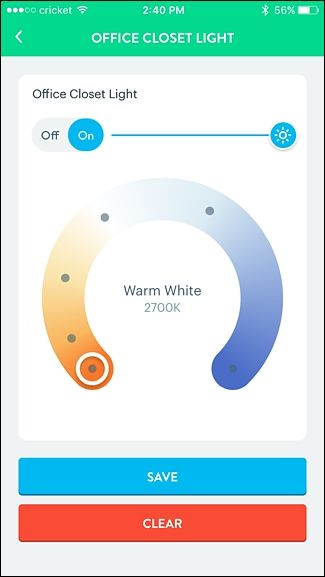
- Выберите состояние “On”, укажите желаемую яркость и цветовую температуру (если лампа это поддерживает). Сохраните.
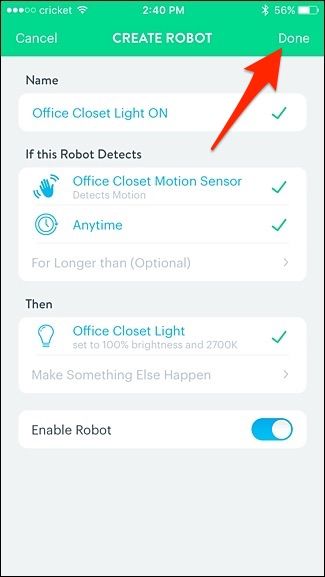
- Нажмите “Done” в правом верхнем углу, чтобы сохранить Robot.
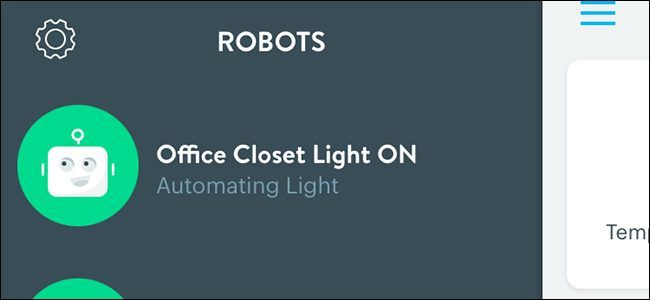
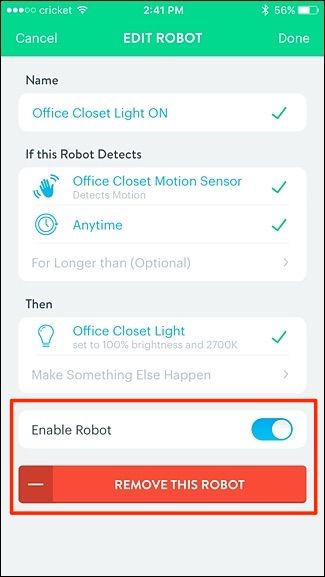
- В списке Robots появится новый Robot. Здесь же можно временно отключить или удалить его.
Как настроить автоматическое выключение (без движения)
- Создайте второй Robot или отредактируйте тот же Robot — но в качестве действия выберите выключение лампы (“Off”).
- При добавлении условия выберите опцию “For Longer than (Optional)” и задайте интервал без движения, после которого лампа должна выключиться.
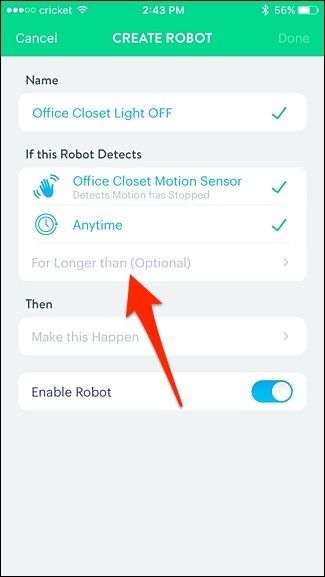
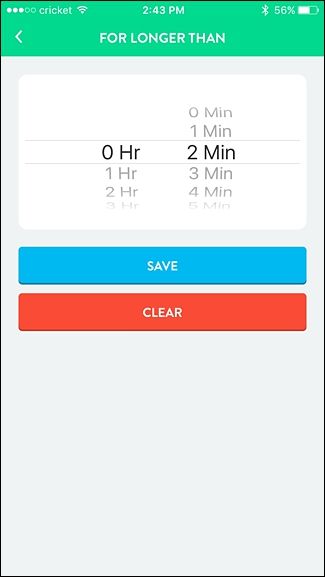
- Сохраните Robot. Теперь лампа выключится, если движение не будет зафиксировано в выбранный интервал.
Мини‑методология: шаблон для любой автоматизации в Wink
- Определите цель: что должно произойти и при каком событии.
- Выберите триггер (датчик/событие). Убедитесь в стабильности датчика.
- Выберите действие (устройство + состояние/параметры).
- Добавьте условия (время, задержка, исключения).
- Протестируйте в реальных условиях и отладьте задержки/яркость.
Контрольный список для владельца
- Hub и устройства подключены к сети и видны в приложении.
- Датчик движения откалиброван и рабочий.
- Лампа поддерживает нужные параметры (яркость/цвет).
- Робот тестирован в условиях, близких к реальным.
Проверка и отладка — что делать, если автоматизация не работает
Важно: проверьте питание устройств и стабильность Wi‑Fi.
- Датчик не реагирует: проверьте батарею, расстояние до Hub и препятствия.
- Лампа не включается: откройте управление лампой вручную через приложение — если не включается, проблема в устройстве или интеграции.
- Робот срабатывает с задержкой: уменьшите время ожидания сети или перезагрузите Hub.
- Робот срабатывает некорректно ночью/днём: убедитесь, что опция периода (Anytime) настроена верно.
Когда такой подход не подходит (ограничения)
- Если требуется сложная логика (несколько условий, сценарии со множеством шагов), встроенные Robots могут быть недостаточны. Рассмотрите Home Assistant или IFTTT для расширенных сценариев.
- Если в доме нестабильный интернет, автоматизации, завязанные на облако, могут работать ненадёжно.
Альтернативные подходы
- IFTTT: проще интегрировать множество сервисов, но зависит от сторонних облачных сервисов.
- Home Assistant: локальная гибкость и сложные сценарии, требует большего времени на настройку.
- Официальные правила производителя ламп/датчиков: иногда у устройств есть собственные расписания и сценарии.
Роли и обязанности
- Владелец: тестирует поведение, проверяет удобство и экономию электроэнергии.
- Установщик/инженер: обеспечивает стабильность сети, оптимальную позицию датчиков и целостность связки Hub—устройств.
Диаграмма принятия решения (Mermaid)
flowchart TD
  A[Датчик зафиксировал движение?] -->|Да| B[Включить лампу]
  A -->|Нет| C[Ожидание]
  C --> D{Движение за период X?}
  D -->|Да| B
  D -->|Нет| E[Выключить лампу]
Критерии приёмки
- Лампа включается не позднее 2–3 секунд после обнаружения движения в нормальных сетевых условиях.
- Лампа выключается через указанный интервал при отсутствии движения.
- Robot не создаёт ложных срабатываний при тестах.
Короткие советы по безопасности и приватности
- Размещайте датчики так, чтобы они не нарушали приватность сторонних людей.
- Обновляйте прошивки Hub и устройств, чтобы получать исправления безопасности.
Итог
Создание Robot в Wink Hub — быстрый способ связать датчик движения и лампу. Стандартный сценарий включает выбор триггера, указание действия и, при необходимости, задержки на выключение. Для сложных логик рассмотрите локальные автоматизаторы или интеграции.
Важно: тестируйте автоматизацию в реальных условиях и заранее продумывайте исключения.

Автор
Редакция
Похожие материалы

Программное обеспечение
Несколько аккаунтов Skype: Multi Skype Launcher

Productivity
Журнал для работы: повысить продуктивность

Android.
Персональные звуки уведомлений на Android

Стриминг
Скачивание шоу Hulu для офлайн‑просмотра

Новости
Microsoft Start: персонализированная новостная лента

Гайды