
Как установить Windows Media Center на Windows 11
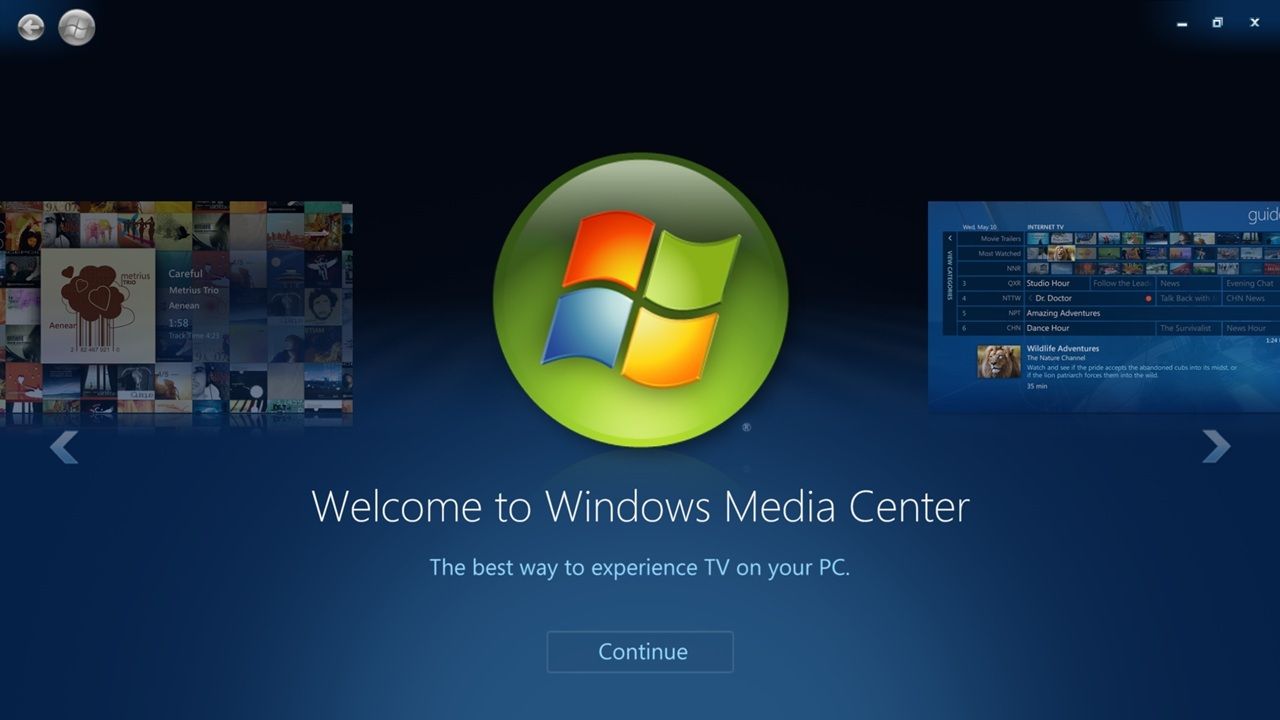
Что такое Windows Media Center
Windows Media Center (WMC) — устаревшее программное обеспечение Microsoft для просмотра и записи телевизионного сигнала (DVR), организации медиатеки и воспроизведения видео/музыки. Выпущено в 2002 году как часть Windows XP Media Center Edition. Официальная поддержка прекратилась начиная с Windows 10, но сообщество выпустило форки и инсталляторы для современных систем.
Краткое определение: WMC — интерфейс «телевизор в окне» с функциями записи, библиотеки и управления медиаконтентом.
Важно: восстановленные сборки — сторонние решения. Их работоспособность и безопасность зависят от источника и вашей конфигурации.
TL;DR / Шаги в один взгляд
- Скачайте проверенный пакет WMC (MSI) из репозитория сообщества.
- Просканируйте пакет на VirusTotal и сделайте точку восстановления системы.
- Запустите MSI от имени администратора; установите зависимые компоненты (Windows DVD Player).
- Подключите ТВ/дисплей и пройдите мастер настройки дисплея и ТВ.
- Установите ТВ-тюнер (HDHomeRun) и настройте режим совместимости BDA для WMC.
- Правьте файл hosts (если указано в инструкции сообщества), перезагрузите и завершите настройку Live TV.
Загрузка Windows Media Center для Windows 11
WMC нельзя скачать официально из Microsoft для Windows 11 — официальная поддержка прекращена. Варианты восстановления:
- Сообщественные репозитории (GitHub — чистые MSI-инсталляторы).
- Архивы и облачные сборки (например, Google Drive) — нужно извлечь содержимое и проверить.
Как выбирать пакет:
- Проверяйте цифровые подписи и журналы изменений.
- Обязательно сканируйте каждый файл в VirusTotal и локальным антивирусом.
- Читайте обсуждения в репозитории и отзывы пользователей о конкретной сборке.
Совет: если пакет вызывает предупреждение SmartScreen, посмотрите на количество звёзд и комментариев в репозитории и используйте песочницу или виртуальную машину для первичной проверки.
Подготовка перед установкой (рекомендации безопасности и резервное копирование)
- Создайте точку восстановления Windows и, при желании, образ системы.
- Закройте ненужные приложения и временно отключите программы, которые могут мешать установке (VPN, сторонние блокировщики).
- Проверьте, что у вас есть права администратора.
- Запишите или сохраните действующие настройки сети и драйверов ТВ-тюнера.
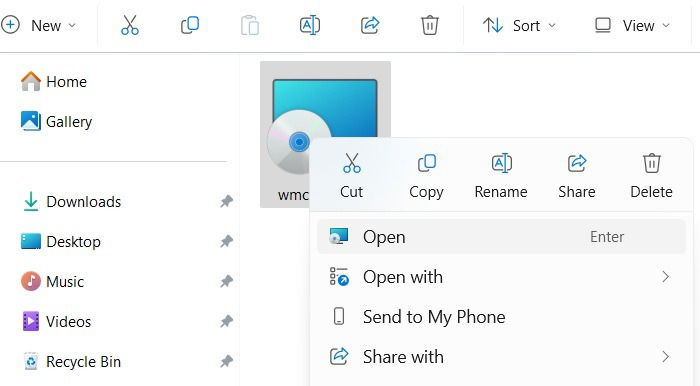
Установка и зависимые компоненты
- Запустите MSI-инсталлятор обычным способом (правый клик -> Запуск от имени администратора рекомендуется для последующих действий).
- Если инсталлятор попросит установить Microsoft DVD Player — разрешите загрузку. Это стандартная зависимость для некоторых сборок WMC.
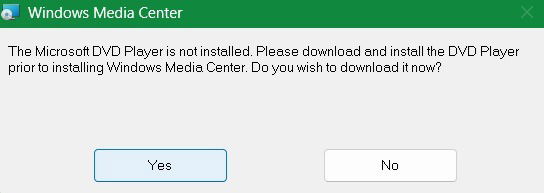
- После загрузки установите Windows DVD Player. Он обычно отображается в системе как «Windows DVD Player».
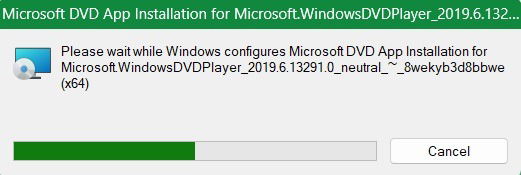
- Следуйте мастеру установки WMC: нажмите Далее, двигайтесь по шагам, пока не увидите сообщение о завершении установки.
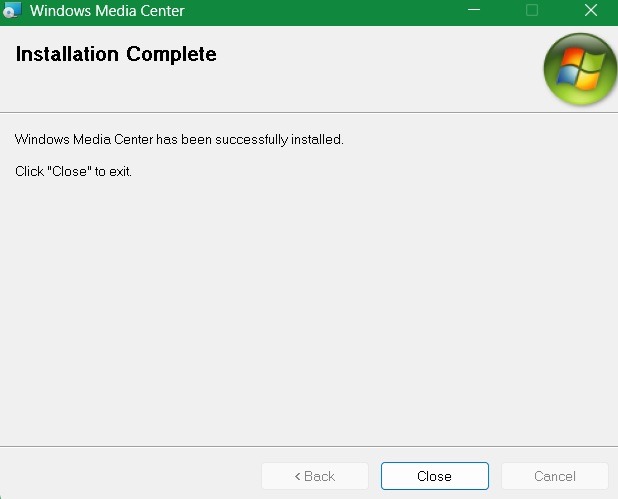
- После установки WMC появится в меню Пуск и в поиске. Для выполнения дальнейшей настройки всегда запускайте WMC с правами администратора.
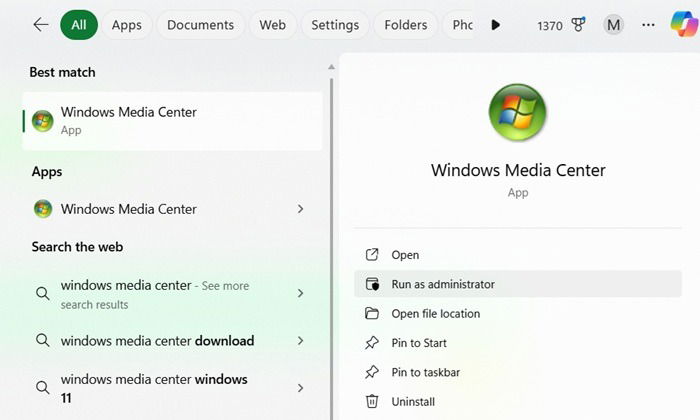
Настройка дисплея и телевизора
- Подключите телевизор или монитор к ПК через HDMI или Ethernet (в случае сетевых приставок).
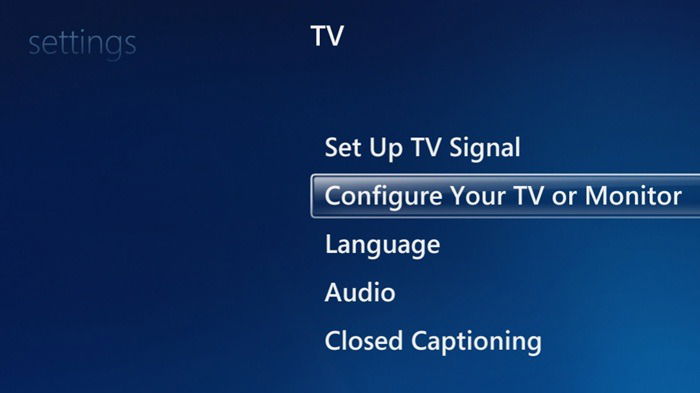
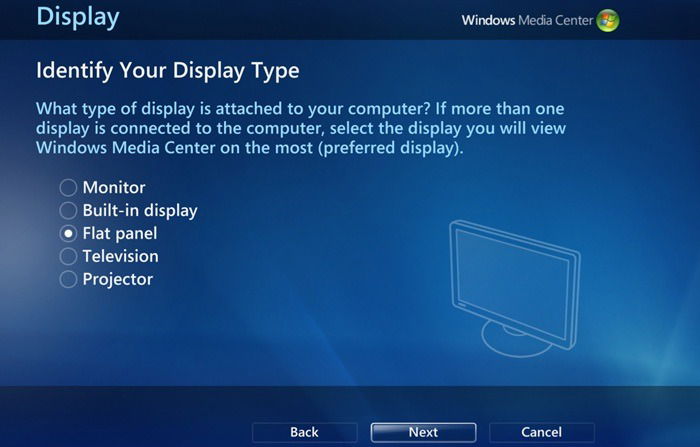
- В WMC откройте Tasks -> Settings (Задачи -> Настройки) и выберите TV -> Configure Your TV or Monitor (Телевизор -> Настроить ТВ или монитор).
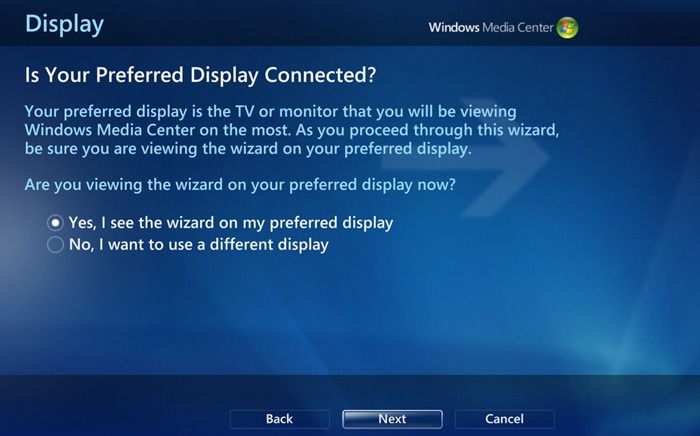
- Подтвердите, что мастер отображается на предпочитаемом дисплее, затем продолжите.
- Выберите тип дисплея (например, «Flat Panel» - Плоская панель) и при необходимости укажите разрешение и ширину отображения.
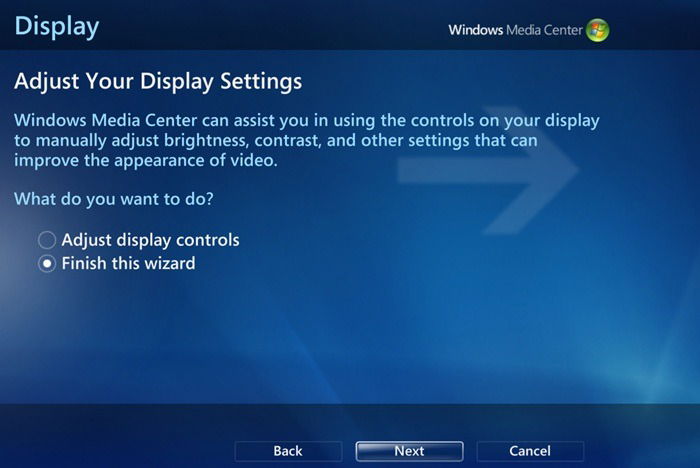
- Нажмите «Finish this wizard» (Завершить мастер), чтобы сохранить настройки.
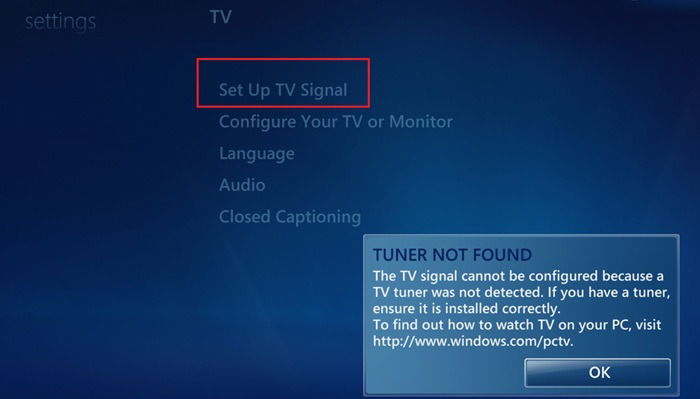
Если во время шага «Set Up TV Signal» появляется ошибка «TV Tuner not found», это означает отсутствие обнаруженного ТВ-тюнера — следующий раздел посвящён именно этому.
Установка и настройка ТВ-тюнера (Live TV)
WMC требует совместимого ТВ-тюнера (BDA-совместимого). Популярный вариант — HDHomeRun (сетевой тюнер). Общая последовательность:
- Подключите коаксиальный кабель от антенны или кабельного провайдера к входу HDHomeRun.
- Подключите HDHomeRun к домашнему роутеру по Ethernet и подайте питание.
- Скачайте официальную утилиту HDHomeRun и установите её на ПК.
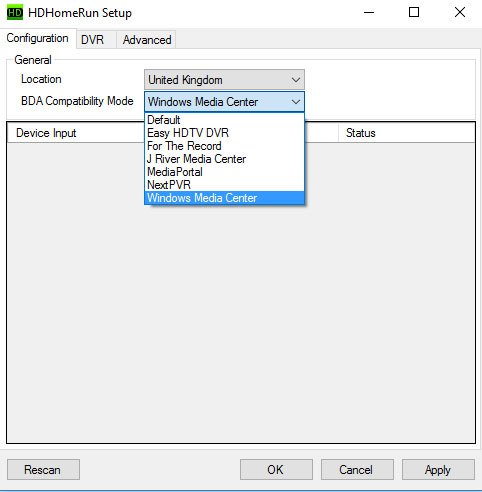
- В программной настройке HDHomeRun выберите «Windows Media Center» в выпадающем списке BDA Compatibility Mode.
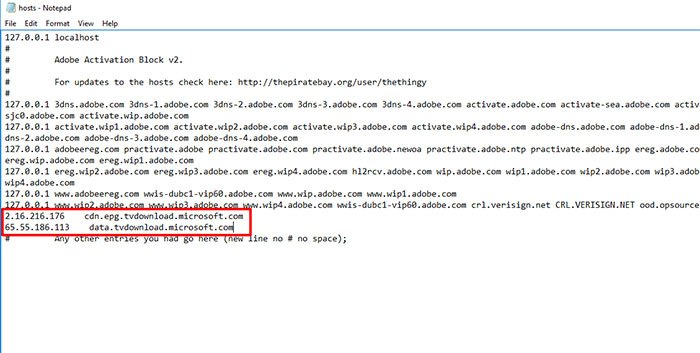
- Иногда требуется правка локального файла hosts для подстановки URL, используемых мастером EPG/скачивания программ. Общая команда для открытия hosts (в командной строке от имени администратора):
attrib -r C:\Windows\System32\Drivers\etc\hostsзатем
notepad C:\Windows\System32\Drivers\etc\hostsВ файле hosts можно добавить строку для CDN EPG (пример из сообщества):
2.16.216.176 cdn.epg.tvdownload.microsoft.comА также одну из строк для data.tvdownload.microsoft.com в зависимости от вашего региона в США:
65.55.186.113 data.tvdownload.microsoft.comили
65.55.5.170 data.tvdownload.microsoft.comПримечание: адреса в hosts используются сообществом для обхода недоступных CDN. Используйте их только если доверяете инструкциям и понимаете сетевые последствия.
- Сохраните файл hosts, перезагрузите ПК и снова запустите WMC от имени администратора.
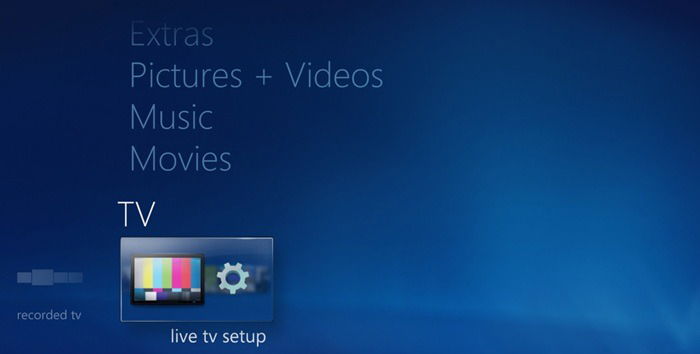
- В WMC: TV -> Live TV Setup (Телевизор -> Настройка живого ТВ). Приложение должно обнаружить HDHomeRun как тюнер по сети.
Что делать, если что-то пошло не так — руководство по устранению неполадок
Общие проблемы и решения:
- Проблема: инсталлятор вызывает предупреждение SmartScreen или антивирус. Действие: загрузите пакет в виртуальную машину, проверьте через VirusTotal, читайте обсуждения в репозитории.
- Проблема: WMC не видит тюнер. Действие: проверьте, виден ли HDHomeRun в утилите производителя, проверьте сеть, отключите брандмауэр на время проверки.
- Проблема: EPG/программа передач не загружается. Действие: проверьте правки в hosts и DNS, временно отключите VPN/прокси.
- Проблема: видео/звук пропадают на внешнем ТВ. Действие: проверьте HDMI-кабель, разрешение дисплея и настройки вывода звука в Windows.
Критерии приёмки — что должно работать после настройки:
- WMC запускается и отображает главный экран.
- Дисплей/телевизор показывают интерфейс WMC при выборе основного дисплея.
- ТВ-тюнер обнаружен в разделе Live TV и каналы найдены/синхронизированы.
- Программа передач (EPG) загружается и отображает расписание.
Альтернативные подходы и когда воздержаться
Альтернатива 1: Kodi — современная и гибкая медиаплатформа с обширными плагинами и активным сообществом. Проще в установке и поддерживает множество плагинов для IPTV.
Альтернатива 2: Plex — отличный выбор для организации медиатеки и трансляций на разные устройства, но для Live TV и DVR требуется совместимый тюнер и Plex Pass.
Когда отказаться от восстановления WMC:
- Если нужна надёжная поддержка и обновления — предпочитайте современные решения.
- Если ваша цель — простая медиатека без DVR-функций, Plex или встроенные приложения Windows подойдут лучше.
Контрпример (когда WMC оправдан): вы привязаны к старой среде, имеете архив записей и хотите сохранить привычный интерфейс; в этом случае восстановление WMC может быть полезно.
Практические чек-листы (роль‑ориентированные)
Для домашнего пользователя:
- Создать точку восстановления.
- Сканировать скачанный MSI на VirusTotal.
- Установить MSI от имени администратора.
- Установить Windows DVD Player (если требуется).
- Подключить дисплей/TV по HDMI.
- Настроить подпроцесс Live TV и проверить каналы.
Для продвинутого пользователя / энтузиаста:
- Развернуть сборку в виртуальной машине для тестирования.
- Сохранить журналы установки.
- Откатить изменения hosts в случае проблем с сетью.
- Настроить резервное копирование записи DVR (папка с файлами программ).
Для системного администратора:
- Проверить юридические и корпоративные риски установки неподдерживаемого ПО.
- Ограничить сетевой доступ приложения через политики.
- Документировать все изменения в системе и файл hosts.
Методология установки (короткая)
- Подготовка — резервная копия + антивирусная проверка.
- Установка зависимостей и MSI.
- Подключение физических устройств (HDMI/коаксиал/Ethernet).
- Настройка тюнера и EPG (hosts при необходимости).
- Тестирование воспроизведения, записи и расписания.
Решение: стоит ли пытаться восстановить WMC? (диаграмма)
flowchart TD
  A[Нужен ли DVR/старый интерфейс WMC?] -->|Да| B[Есть ТВ-тюнер или HDHomeRun?]
  A -->|Нет| C[Рассмотреть Kodi/Plex]
  B -->|Да| D[Скачан проверенный MSI?]
  B -->|Нет| E[Приобрести совместимый тюнер или использовать сетевой HDHomeRun]
  D -->|Да| F[Установить и следовать гайду]
  D -->|Нет| G[Найти другой источник/использовать VM]
  F --> H[Тестирование и мониторинг]
Риски и рекомендации по смягчению
- Риск: установка неизвестного ПО может привести к попаданию вредоносного кода. Смягчение: сканирование, виртуальная машина, откат через точку восстановления.
- Риск: нестабильность работы на современных драйверах. Смягчение: тестирование, откат драйверов и использование поддерживаемого оборудования.
- Риск: сетевые изменения (hosts) влияют на доступ к другим службам. Смягчение: документировать изменения и иметь резервную копию файла hosts.
Дополнительные советы по эксплуатации
- Для лучшей стабильности используйте проводное соединение для HDHomeRun и стабильный роутер.
- Регулярно проверяйте форумы сообщества на обновления сборок и патчи.
- Храните записи DVR на отдельном диске, чтобы избежать потери при обновлениях системы.
Что ещё можно сделать с Windows Media Center
- Использовать WMC как Media Center Extender — транслировать контент на другие устройства (потребуется ключ настройки для приставки).
- Организовать библиотеку изображений и видео: слайдшоу и альбомы в WMC часто удобнее, чем стандартное приложение «Фотографии».
WMC остаётся аппаратно-зависимым для функций DVR и Live TV; часто проще выбрать Kodi или Plex для большинства современных сценариев.
Резюме
Windows Media Center можно вернуть в Windows 11 с помощью сообщественных сборок, но процесс требует внимания к безопасности, установки дополнительных компонентов и, возможно, правки файла hosts для EPG. Если вам важна стабильность и поддержка, рассмотрите современные альтернативы. Если вы решились — сделайте резервную копию, проверяйте пакеты и тестируйте в контролируемой среде.
Важно: данная инструкция описывает обходные пути, созданные сообществом. Успешность зависит от конкретной сборки, модели тюнера и конфигурации вашей системы.

Похожие материалы

Несколько аккаунтов Skype: Multi Skype Launcher

Журнал для работы: повысить продуктивность

Персональные звуки уведомлений на Android

Скачивание шоу Hulu для офлайн‑просмотра

Microsoft Start: персонализированная новостная лента
