
Как найти и защитить ноутбук в Windows

Кратко
Если вы заранее включите функцию «Найти устройство» в Windows и активируете службы определения местоположения, вы сможете отследить ноутбук через аккаунт Microsoft. Для максимальной защиты комбинируйте встроенные средства с проверенным сторонним приложением, шифрованием и быстрым планом действий при краже.
Потерять ноутбук или столкнуться с кражей — неприятно, но современные инструменты значительно повышают шансы на его возврат и на защиту данных. Windows включает удобную функцию поиска устройства, однако её нужно включить заранее. Ниже — подробное руководство: как включить, как найти и заблокировать ноутбук, какие сторонние приложения подходят, а также пошаговый план действий и рекомендации по безопасности.
Как включить функцию Найти устройство в Windows
Если вы часто берёте ноутбук с собой, активируйте функцию заранее. Для этого вы должны войти в систему под учётной записью с правами администратора.
Шаги для включения:
- Откройте Параметры Windows.
- Перейдите в раздел Конфиденциальность и безопасность.
- Найдите переключатель Найти устройство и включите его.
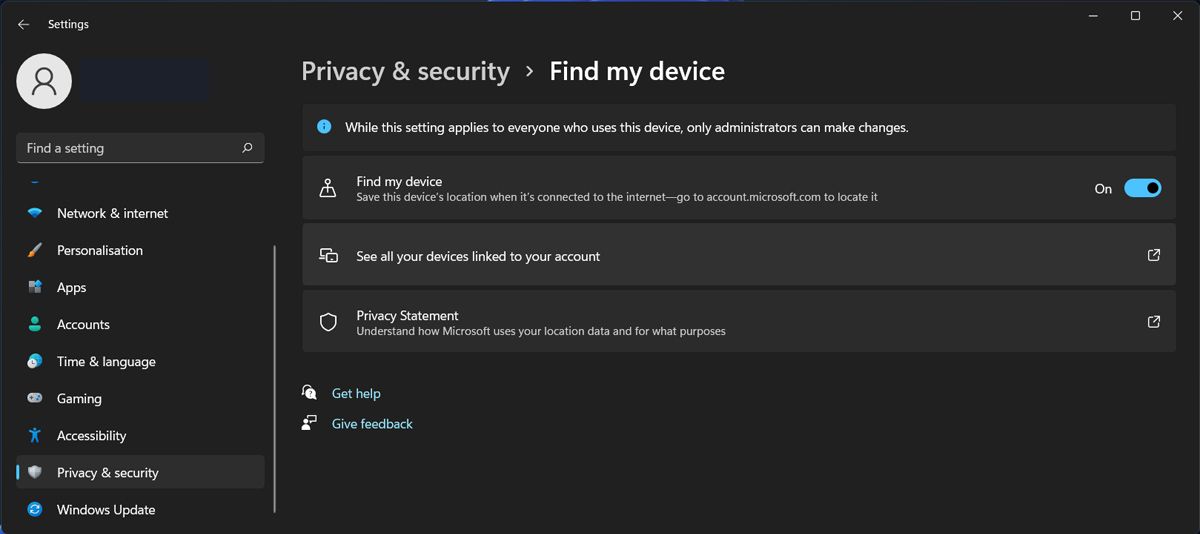
Чтобы служба обнаружения работала, нужно также включить службы определения местоположения. Если они отключены, Windows отобразит сообщение «Это устройство не может быть определено, так как параметры местоположения отключены». Нажмите кнопку Параметры местоположения, чтобы перейти к соответствующим настройкам.
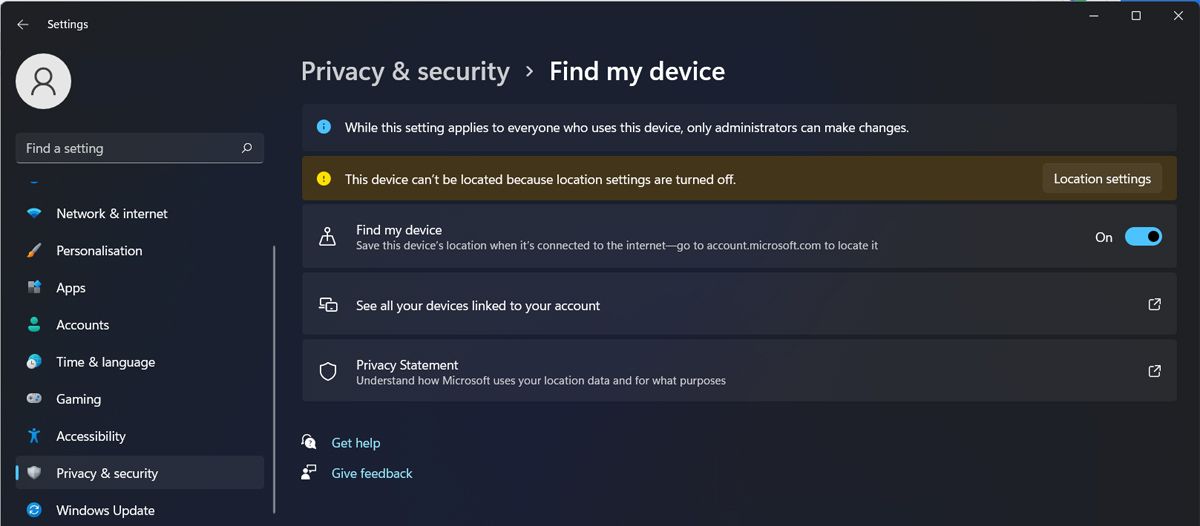
Альтернативный путь: Параметры > Конфиденциальность и безопасность > Разрешения приложений > Местоположение. Убедитесь, что доступ к местоположению для системы разрешён.
Важно
- Функция работает только при подключении к интернету (обычно через Wi‑Fi).
- Если устройство принадлежит рабочему или учебному аккаунту, администратор может ограничить эту функцию.
Как найти и заблокировать устройство через аккаунт Microsoft
Перейдите на https://account.microsoft.com/devices и войдите под тем же аккаунтом Microsoft, который зарегистрирован на ноутбуке. На странице будет список устройств, привязанных к аккаунту. Для устройств с включённой функцией поиска вы увидите время и место последнего определения.
- Нажмите Найти устройство, чтобы увидеть расположение на карте.
- Страница покажет текущее состояние сети и уровень заряда батареи — это помогает оценить, как долго устройство останется доступным онлайн.
- Нажмите Заблокировать, чтобы дистанционно заблокировать вход в систему и отобразить на экране сообщение для нашедшего.
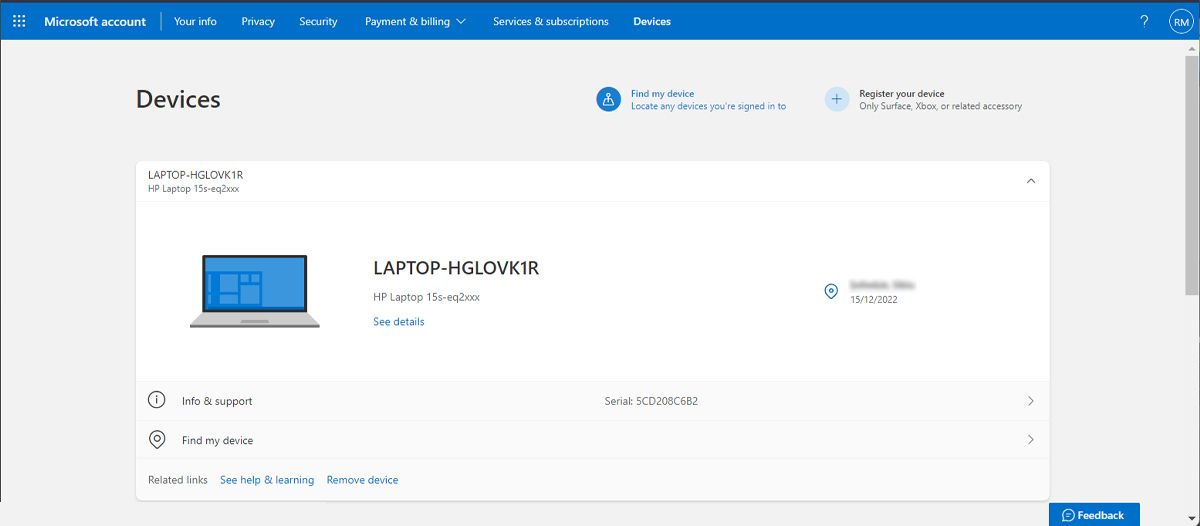
Если вы заблокируете устройство, сможете затем изменить пароль учётной записи.
Примечание
- Функция не предоставляет инструментов для слежения за активностью пользователя или доступа к приватным данным. Для расширенного мониторинга и восстановления данных понадобятся сторонние приложения.
Сторонние приложения для поиска и защиты ноутбука
Если встроенной функциональности недостаточно (например, для удалённого удаления данных, создания скриншотов или использования веб‑камеры), рассмотрите специальные сервисы. Ниже — краткое сравнение популярных решений.
| Приложение | Отслеживание местоположения | Удалённое блокирование | Снимки с камер и скриншоты | Удалённое удаление данных | Бесплатно/Платно |
|---|---|---|---|---|---|
| Встроенное в Windows | Да | Да | Нет | Нет | Бесплатно |
| LockitTight | Да | Да | Да (веб‑камера, скриншоты) | Да | Бесплатно/платно |
| Prey | Да | Да | Ограничено | Да | Бесплатно/платно |
| FrontDoorSoftware | Да | Да | Зависит от пакета | Да | Платно |
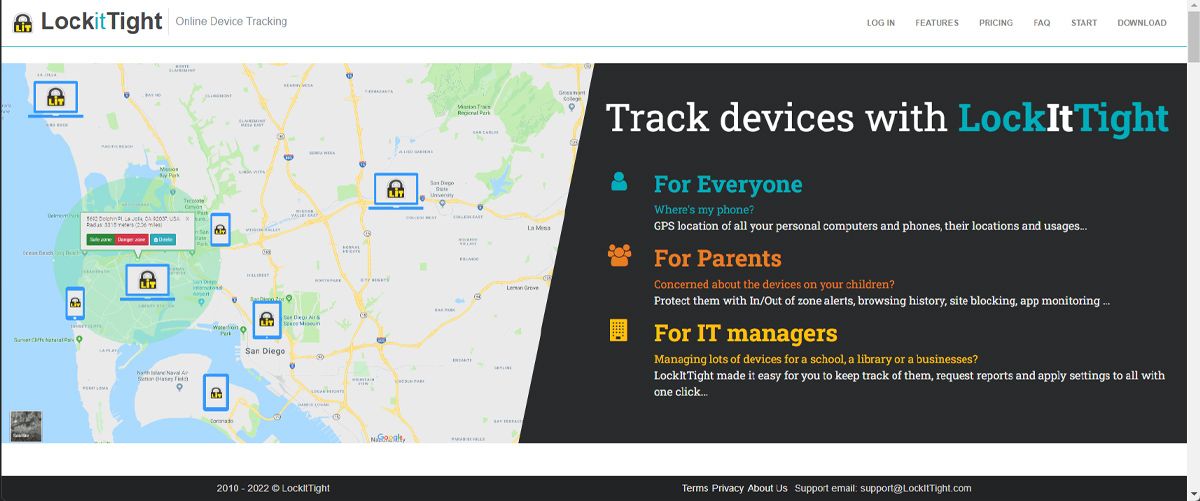
LockitTight описывает возможность собирать снимки экрана, логи клавиш и фото с веб‑камеры — эти данные помогают идентифицировать, кто имеет ноутбук и какие данные нужно спасать. Помните о правовых ограничениях: в некоторых юрисдикциях скрытую съёмку и запись действий могут регулировать законы о конфиденциальности.
Важно
- Перед установкой подобных программ убедитесь в их репутации и политике конфиденциальности.
- Обратите внимание на то, какие данные приложение передаёт на серверы разработчика.
План действий при потере или краже ноутбука
Ниже — практический пошаговый план (инцидент‑руководство), который можно использовать сразу после обнаружения пропажи.
Шаг 1. Оцените риск
- Проверьте, был ли ноутбук просто потерян или есть основания полагать воровство.
- Попробуйте позвонить на свой номер с другого устройства — возможно, устройство найдёт человек и вернёт.
Шаг 2. Войдите в учётную запись и найдите устройство
- Откройте account.microsoft.com/devices и проверьте, доступна ли функция «Найти устройство».
- Посмотрите последнее известное местоположение и уровень заряда.
Шаг 3. Заблокируйте устройство и оставьте сообщение
- Используйте опцию Заблокировать для отображения контакта или просьбы вернуть устройство.
Шаг 4. Сообщите в полицию
- Предоставьте полиции данные о местоположении и серийный номер устройства, если он у вас есть.
Шаг 5. Оповестите IT‑службу, если устройство корпоративное
- IT‑администратор может отозвать доступ, сбросить учётные данные и инициировать удалённое изменение политик.
Шаг 6. Удалённое удаление данных (если нужно)
- Примите решение о дистанционном удалении только если шансы вернуть устройство минимальны и угроза утечки данных высока.
Роли и ответственность
- Владелец: немедленно включает встроенные средства, решает о блокировке и удалённом удалении.
- IT‑администратор: отзывает доступы, блокирует корпоративные учётные записи и запускает процедуры восстановления данных.
- Полиция: принимает заявление и, при возможности, использует данные для расследования.
Меры безопасности и укрепление устройства
Чтобы снизить риск потери данных и повысить шансы на возврат, выполните следующие рекомендации:
- Включите полное шифрование диска (например, BitLocker в Windows Pro). Это предотвратит доступ к данным при попытке извлечь диск.
- Настройте регулярные резервные копии (локальные и облачные) — бэкапы уменьшают потери данных.
- Установите сложный пароль учётной записи и включите двухфакторную аутентификацию (2FA) для учётной записи Microsoft.
- Включите BIOS/UEFI‑пароль, чтобы помешать загрузке с внешних носителей.
- Ограничьте права учётных записей: не используйте повседневно учётку с правами администратора.
- Обновляйте систему и антивирус: актуальные обновления закрывают уязвимости.
Критерии приёмки
- Функция Найти устройство включена и проверена на тестовом устройстве.
- Службы местоположения включены и разрешены для системы.
- Резервные копии настроены и проверены.
- Двухфакторная аутентификация включена для аккаунта Microsoft.
Правовые и конфиденциальные замечания
Сбор данных (скриншоты, логи, фото с камеры) может подпадать под законы о персональных данных и слежке. Перед применением подобных функций:
- Ознакомьтесь с местным законодательством о записях и конфиденциальности.
- Если устройство корпоративное, следуйте политике компании и согласуйте использование мониторингового ПО с IT‑отделом.
- При использовании сторонних сервисов проверяйте политику хранения и передачи данных, а также юрисдикцию хостинга.
Быстрый справочник и решения альтернативного подхода
Когда встроенная функция не помогает
- Устройство офлайн и не выходит в сеть: остаётся ждать подключения; сторонние сервисы не помогут, пока устройство не подключится.
- Учётная запись рабочая или школьная: администраторы часто блокируют эту функцию; обращайтесь в IT.
- Жёсткий сброс системы злоумышленником: в этом случае возвращение устройства сложно, но данные можно считать защищёнными, если был включён BitLocker.
Альтернативные подходы
- Использовать MDM‑решение (Mobile Device Management) для корпоративных устройств: централизованный контроль, удалённое стирание и мониторинг.
- Установить профессиональное ПО для защиты и отслеживания с проверенной репутацией.
Мини‑методология восстановления
- Зафиксировать время пропажи и последние действия.
- Попытаться найти через аккаунт Microsoft и сторонние сервисы.
- Заблокировать устройство удалённо.
- Сообщить в полицию и IT.
- При необходимости — инициировать удалённое удаление.
Короткий глоссарий
- BitLocker — встроенное средство шифрования диска в Windows.
- 2FA — двухфакторная аутентификация для повышения безопасности учётных записей.
- MDM — система централизованного управления устройствами в организации.
Итог
Функция «Найти устройство» в Windows полезна и проста в настройке, но эффективна только при включённых службах местоположения и активном подключении к интернету. Для максимальной защиты комбинируйте встроенные возможности с резервным копированием, шифрованием и проверенными сторонними приложениями. Всегда соблюдайте правовые требования и корпоративные политики при использовании инструментов слежения.

Похожие материалы

Несколько аккаунтов Skype: Multi Skype Launcher

Журнал для работы: повысить продуктивность

Персональные звуки уведомлений на Android

Скачивание шоу Hulu для офлайн‑просмотра

Microsoft Start: персонализированная новостная лента
