
Как установить Windows 11 без учётной записи Microsoft

Быстрые ссылки
- Можно ли пропустить создание учётной записи Microsoft при установке Windows 11?
- Обход требования учётной записи Microsoft через командную строку
- Установка Windows 11 без учётной записи Microsoft с помощью Rufus
- Как создать локальную учётную запись в Windows 11
- Как конвертировать существующую учётную запись Microsoft в локальную учётную запись
- Как удалить учётную запись Microsoft из Windows 11
Введение
По умолчанию современные сборки Windows 11 настоятельно рекомендуют или требуют вход через учётную запись Microsoft. Это позволяет синхронизировать настройки, использовать Microsoft Store, OneDrive и другие облачные сервисы. Тем не менее многие пользователи и организации предпочитают локальную учётную запись по причинам приватности, управляемости или совместимости с политиками безопасности.
В этой статье подробно рассмотрены рабочие способы получить локальную учётную запись на Windows 11, инструкции по обходу требования в процессе установки, перестраховочные шаги (особенно для пользователей BitLocker), а также проверенные рекомендации для системных администраторов и домашних пользователей.
Important: перед любыми изменениями резервное копирование данных и сохранение ключей восстановления BitLocker крайне важны.
Можно ли пропустить создание учётной записи Microsoft при установке Windows 11?
Да, но варианты различаются по надёжности и удобству. Некоторым пользователям удаётся временно обойти требование простыми трюками со снятием сети, но Microsoft последовательно закрывает многие такие обходы. Надёжнее использовать один из официально возможных подходов:
- Обход через командную строку в процессе установки — эффективен на многих сборках.
- Создание кастомного загрузочного носителя с помощью Rufus, где можно отключить требование онлайн‑учётки.
- Обычная установка с учётной записью Microsoft, затем конвертация в локальную учётную запись или создание новой локальной и удаление учётной записи Microsoft.
Примечание: в некоторых виртуальных окружениях, например при установке Windows 11 в Parallels Desktop для macOS, виртуализатор может предложить автоматическую установку с локальной учётной записью.
Почему Microsoft настаивает на учётной записи
Кратко: учётная запись Microsoft даёт преимущества сервисов — синхронизацию настроек, резервное копирование паролей и привязку лицензий. Для предприятий приоритет часто отдаётся Azure AD и управляемым учётным записям. Однако это повышает зависимость от облака и усложняет сценарии приватного использования.
Notes: если вам важна приватность или контроль, локальная учётная запись — приоритетный выбор. Но учтите, что некоторые функции (OneDrive, синхронизация, семейные настройки) будут недоступны без облачной учётной записи.
Обход требования через командную строку во время установки
Когда вы доходите до экрана с предложением войти в Microsoft, можно открыть окно командной строки и применить короткую команду обхода. Последовательность шагов:
- Продолжайте установку Windows 11 до экрана с предложением войти в учётную запись.
- Нажмите Shift + F10, чтобы открыть окно командной строки oobe.
- Введите команду:
oobe\bypassnro- Нажмите Enter. Устройство перезагрузится автоматически.
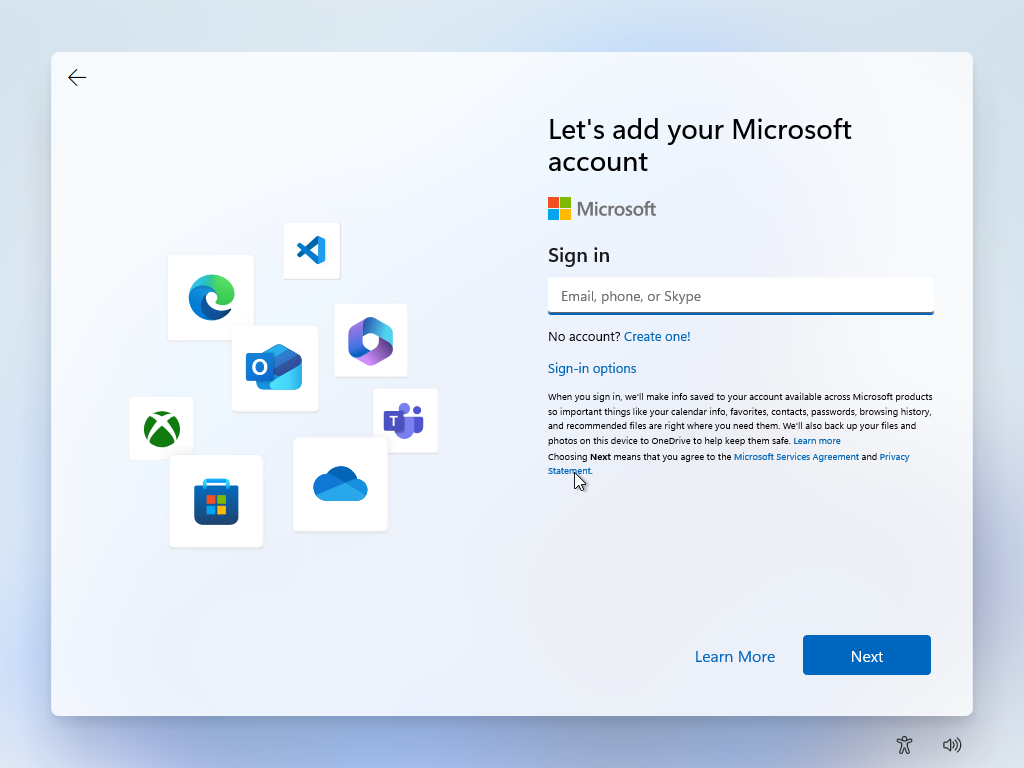
После перезагрузки выполните следующее:
- Полностью отключите компьютер от Интернета: выдерните Ethernet‑кабель или отключите Wi‑Fi. Если установщик заподозрит подключение, он попытается снова заставить вас войти через облако.
- Продолжайте установку. На одном из шагов появится опция «Я не имею Интернета» или «Продолжить ограниченную настройку» (в зависимости от локализации сборки). Выберите её.
- Создайте локальную учётную запись, задав имя и пароль, при желании — вопросы безопасности.
Важно: этот метод работает на многих сборках, но Microsoft время от времени исправляет уязвимости, поэтому поведение может отличаться в будущих релизах.
Коротко о команде: oobe\bypassnro — это встроенная в установщик утилита, которая переводит процесс OOBE в режим, где можно выбрать локальную конфигурацию.
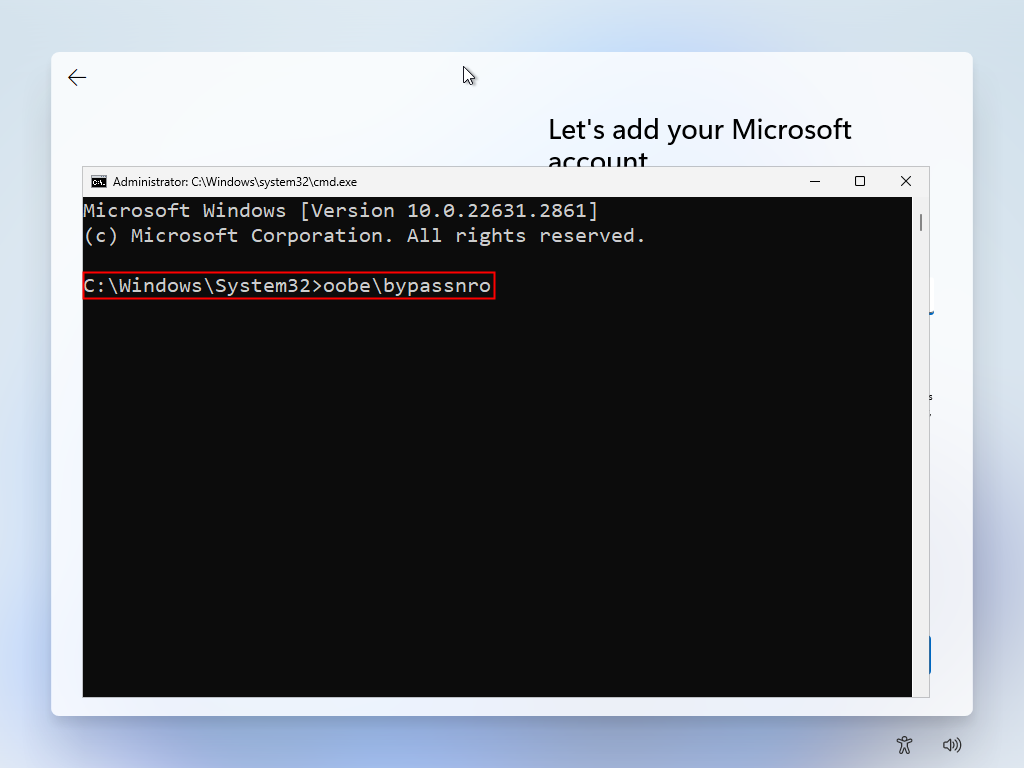
Когда использовать: если вы устанавливаете систему самостоятельно и хотите сохранить официальный образ без изменения носителя.
Когда не сработает: на свежих сборках Microsoft может блокировать команду или изменять логику установки; в таком случае используйте Rufus или последующую конвертацию.
Установка Windows 11 без учётной записи Microsoft с помощью Rufus
Rufus — сторонняя утилита для создания загрузочных USB‑носителей из ISO. Новые версии Rufus умеют создавать кастомный установочный носитель Windows 11 и позволяют отключить требования к TPM, Secure Boot и онлайн‑учётки.
Что нужно:
- Флеш‑накопитель объёмом минимум 16 ГБ или внешний SSD
- ISO‑образ Windows 11 (приблизительно 5 ГБ)
- Rufus, последняя версия
Шаги:
- Скачайте Rufus и запустите программу на рабочей машине.
- Получите ISO: либо скачайте вручную через официальный сайт Microsoft — выберите Windows 11 (multi‑edition ISO) и язык, затем скачайте образ, либо разрешите Rufus загрузить ISO автоматически.

- Подключите флешку и откройте Rufus. Нажмите «Select» и укажите путь к ISO. Если используете внешний SSD, поставьте галочку «List USB Hard Drives», чтобы Rufus увидел диск.
- Rufus подберёт рекомендованные параметры файловой системы и схемы разметки. Нажмите «Start».
- В процессе создания Rufus предложит опции по отключению требований. Обязательно выберите «Remove Requirement For An Online Microsoft Account» или аналогичную опцию. При необходимости можно также отключить проверку TPM, RAM или Secure Boot.
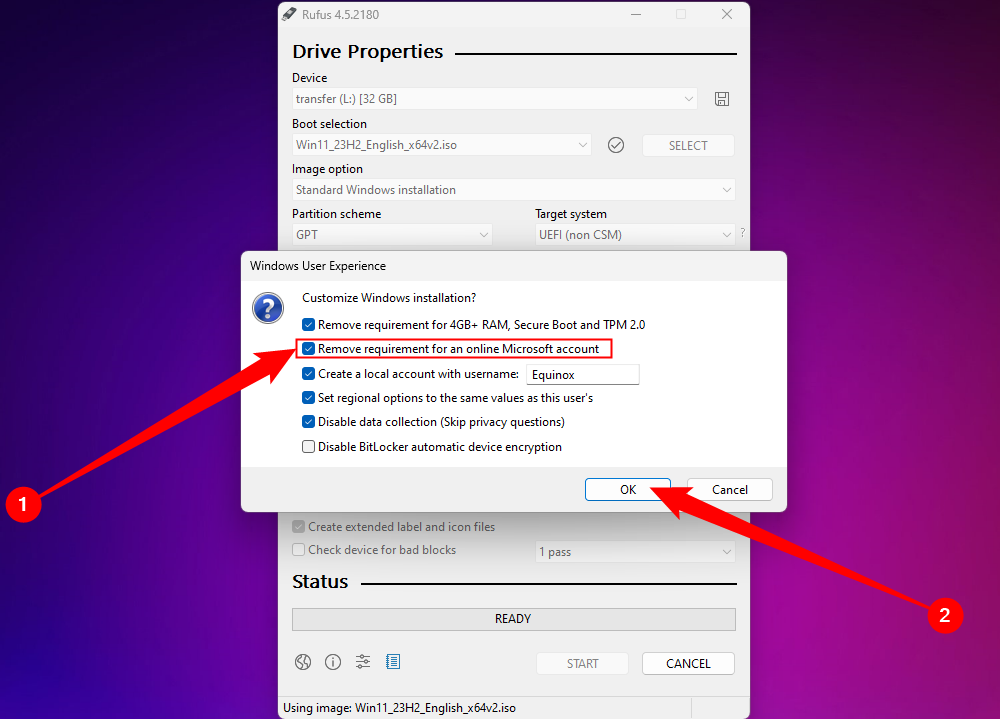
- Подтвердите, что Rufus отформатирует носитель — все данные на флешке будут удалены.
- Дождитесь завершения процесса.
- Перезагрузите компьютер и войдите в меню выбора загрузки (Boot Menu) — обычно клавиши F2, F8, F12, Del или Esc, зависит от производителя.
- Загрузитесь с созданного USB‑носителя и следуйте установщику. Поскольку установочный носитель был подготовлен с отключением требования онлайн‑учётки, вы получите возможность создать локальную учётную запись в процессе установки.
Когда использовать Rufus: если командный обход не сработал или вы хотите заранее подготовленный носитель с отключёнными требованиями и/или отключённой проверкой TPM. Rufus особенно полезен при установке на старые машины или при массовом развёртывании.
Предостережение: Rufus — сторонний инструмент. Он модифицирует установочный образ и потенциально может повлиять на гарантию или поддержку у OEM‑производителя. Всегда используйте проверенный ISO и официальную версию Rufus.
Как создать локальную учётную запись в уже установленной Windows 11
Если система уже установлена, можно добавить локальную учётную запись через Параметры.
Шаги:
- Откройте Параметры (Win + I).
- Перейдите в «Учётные записи» → «Другие пользователи» (Accounts → Other users).
- Нажмите кнопку «Добавить учётную запись».

- В появившемся окне укажите адрес электронной почты или телефона. Если вы хотите создать локальную учётную запись, нажмите ссылку «У меня нет данных для входа этого человека» (I don’t have this person’s sign in information) или схожую по смыслу ссылку.
- Затем нажмите «Добавить пользователя без учётной записи Microsoft» (Add user without a Microsoft account).
- Введите желаемое имя учётной записи и пароль (если нужен). Нажмите Далее, чтобы завершить.
- Чтобы перейти в только что созданную учётную запись, нажмите Пуск → нажмите на текущую аватарку → Выйти, затем войдите в новую локальную учётную запись.
Notes: локальная учётная запись не будет синхронизировать настройки с другими устройствами и не позволяет автоматически использовать облачные сервисы Microsoft.
Как перевести существующую учётную запись Microsoft в локальную
Если вы уже используете Windows 11 с учётной записью Microsoft, можно быстро переключиться на локальную учётную запись:
- Откройте Параметры (Win + I).
- Перейдите в «Учётные записи» → «Ваши данные» (Accounts → Your info).
- Найдите кнопку «Войти с локальной учётной записью» или «Sign in with a local account instead» и нажмите её.

Если система использует BitLocker и ваш диск зашифрован, система выдаст предупреждение о необходимости сохранить ключ восстановления. Не игнорируйте это предупреждение. Скопируйте ключ BitLocker в надёжное место — на внешний носитель или в зашифрованный менеджер паролей.
Подтвердите смену, задайте имя локальной учётной записи, пароль и подсказку для пароля. Нажмите «Выйти и завершить».
После выхода лучше перезагрузить компьютер и войти в локальную учётную запись.
Important: после переключения на локальную учётную запись Microsoft не сможет помочь вам при утере пароля локальной учётной записи. Также некоторые функции, вроде синхронизации паролей Edge или настроек OneDrive, потребуют повторного входа в сервисы вручную.

Как удалить учётную запись Microsoft из Windows 11
Перед удалением убедитесь, что у вас есть как минимум одна учётная запись с правами администратора (локальная или другая). Общий порядок действий:
- Создайте локальную учётную запись и поднимите её до уровня администратора: Параметры → Учётные записи → Семья и другие пользователи → Выберите локальную учётную запись и нажмите «Изменить тип учётной записи» → Выберите «Администратор».

- Войдите в локальную учётную запись с правами администратора.
- Перейдите в Параметры → Учётные записи → Другие пользователи, выберите учётную запись Microsoft, которую хотите удалить, и нажмите «Удалить».
- Подтвердите удаление данных учётной записи, если вы готовы потерять локальные данные, связанные с этой учётной записью.
Notes: удаление учётной записи Microsoft удалит локальные профили и связанные с ним данные. Если вы хотите сохранить какие‑то данные, перенесите их заранее.
Риски, предостережения и как их минимизировать
Risk matrix:
- Потеря доступа к зашифрованным данным при удалении или переключении учётной записи без сохранённого ключа BitLocker — высокий риск. Митигирование: обязательно сохранить ключ BitLocker перед изменениями.
- Отсутствие облачной синхронизации и автоматического восстановления пароля — средний риск. Митигирование: используйте менеджер паролей и надёжные локальные резервные копии.
- Неожиданная блокировка некоторых функций или невозможность активации службы — низкий/средний. Митигирование: документируйте изменения и сохраняйте оригинальные ISO и ключи лицензий.
Security hardening при использовании локальной учётной записи:
- Включите сложный пароль для учётной записи и при возможности двухфакторную аутентификацию для сервисов, где она доступна.
- Регулярно обновляйте систему через Центр обновления Windows.
- Для резервных копий используйте локальные шифрованные хранилища или сторонние облака с сильным шифрованием.
- Храните ключ восстановления BitLocker в нескольких надёжных местах и не храните его в той же системе.
Privacy notes:
- Локальная учётная запись снижает объём данных, отправляемых в облако Microsoft, но не отключает телеметрию системы полностью. Для снижения телеметрии используйте настройки конфиденциальности и политики групповой политики в редакциях Pro/Enterprise.
- При использовании локальной учётной записи некоторые сервисы, такие как Microsoft Store и OneDrive, потребуют отдельного входа для доступа.
Практические чек‑листы
Чек‑лист для домашнего пользователя перед переключением на локальную учётную запись:
- Создана резервная копия важных файлов на внешний диск
- Сохранён ключ восстановления BitLocker (если используется)
- Есть локальная учётная запись с правами администратора
- Менеджер паролей настроен и синхронизирован
- Документированы шаги восстановления доступа к аккаунтам Microsoft при необходимости
Чек‑лист для администратора ИТ перед массовым развёртыванием локальных учётных записей:
- Проверить поддержку драйверов и совместимость приложений без учётных записей Microsoft
- Подготовить кастомный образ с нужными политиками (SCCM, MDT или другой инструмент развертывания)
- Подготовить носители Rufus/ISO с отключёнными требованиями (при необходимости)
- Настроить процедуру хранения ключей BitLocker и политики резервного копирования
- Обучить пользователей, как восстановить доступ к локальным учётным записям
Альтернативные подходы и когда они предпочтительны
Установка через Azure AD или локальный Active Directory
- Подходит для корпоративных сред, где требуется централизованное управление.
- Даёт преимущества управления политиками и автоматической регистрации устройств.
Использование учётной записи Microsoft с последующей деактивацией синхронизации
- Подойдет тем, кто хочет иметь учётную запись Microsoft для магазина или сервисов, но не желает широкую синхронизацию.
- Можно отключить нужные параметры синхронизации в Параметрах.
Виртуальные машины
- Если нужен тестовый образ без учётной записи Microsoft, развёртывание Windows 11 в виртуальной машине часто даёт больше гибкости.
Counterexamples — когда обход не сработает:
- Официальные предпросмотрные сборки Windows, в которых Microsoft убрал обходные пути.
- Устройства с жесткими OEM‑настройками, которые требуют учётную запись для предустановленных сервисов.
Модель принятия решения (ментальная модель)
Цель: требуется ли вам синхронизация Microsoft и доступ к облаку?
- Да → используйте учётную запись Microsoft и настройте ограничения синхронизации при необходимости.
- Нет → переходите к выбору метода получения локальной учётной записи.
Установка только на одном устройстве или массово?
- Одно устройство → используйте командный обход или Rufus.
- Много устройств → подготовьте централизованный образ или инфраструктуру развертывания.
Используется ли BitLocker?
- Да → обязательно сохраните ключ восстановления перед любыми изменениями.
- Нет → риск уменьшен, но всё равно делайте резервные копии.
Mermaid диаграмма принятия решения:
flowchart TD
  A[Нужно ли локальная учётная запись?] -->|Да| B{Устанавливаете один ПК или много?}
  B --> |Один| C[Попробовать oobe\\bypassnro]
  B --> |Много| D[Подготовить образ через Rufus или MDT]
  C --> E{Сработало?}
  E --> |Да| F[Отключить интернет и создать локальную учётную запись]
  E --> |Нет| D
  D --> G[Установить с подготовленного носителя и создать локальную учётную запись]
  A -->|Нет| H[Оставить учётную запись Microsoft]
Критерии приёмки
- На устройстве появляется локальная учётная запись, в которую можно войти без ввода учётных данных Microsoft.
- Все необходимые приложения запускаются и работают корректно в локальном профиле.
- Если использовалось шифрование диска, ключ восстановления сохранён отдельно и доступен.
- Для корпоративного развёртывания обеспечено централизованное восстановление и документооборот ключей.
Краткая методология: безопасный переход на локальные учётные записи
- Создайте резервную копию всего важного на внешний диск.
- Сохраните ключ BitLocker, если диск зашифрован.
- Выберите способ: oobe\bypassnro или Rufus.
- Выполните установку/переключение.
- Проверьте работу основных приложений и политик безопасности.
- Документируйте изменения и обновите процедуры восстановления.
Частые вопросы и ответы (FAQ)
Q: Можно ли полностью отключить телеметрию в Windows 11 при локальной учётной записи? A: Локальная учётная запись уменьшит объём данных, связанных с профилем пользователя, но телеметрия операционной системы управляется отдельными настройками и политиками. Для полного контроля используйте редакции Pro/Enterprise и групповые политики.
Q: Что произойдёт с подписками Microsoft Store при удалении учётной записи? A: Лицензии и покупки, связанные с учётной записью Microsoft, останутся привязанными к ней. Для доступа к покупкам придётся снова войти в Microsoft Store отдельной учётной записью.
Q: Нужно ли повторно активировать Windows после установки без учётной записи Microsoft? A: Активация Windows зависит от ключа и цифровой лицензии. Если устройство было ранее активировано цифровой лицензией, активация обычно восстановится автоматически. В корпоративных сценариях возможны нюансы с KMS или MAK.
Итог и рекомендации
- Для большинства домашних пользователей и ИТ‑администраторов надёжным методом является подготовка загрузочного носителя с Rufus или обход через oobe\bypassnro при установке.
- Всегда сохраняйте ключи BitLocker и делайте резервные копии данных перед изменениями учётных записей.
- Оцените компромисс между удобством облачных сервисов и требованиями приватности/безопасности для локальных учётных записей.
Summary:
- Локальная учётная запись уменьшает привязку к облаку и даёт больше контроля, но лишает автоматической синхронизации сервисов Microsoft.
- Rufus предоставляет гибкость при создании кастомного установочного носителя для массовых или специальных развёртываний.
- Командный обход oobe\bypassnro часто работает для одиночной установки, но не гарантирован на всех сборках.
Если вам нужно короткое пошаговое руководство для конкретной модели ноутбука или корпоративной политики — укажите модель устройства и требования инфраструктуры, и я подготовлю адаптированный план действий.

Похожие материалы

Несколько аккаунтов Skype: Multi Skype Launcher

Журнал для работы: повысить продуктивность

Персональные звуки уведомлений на Android

Скачивание шоу Hulu для офлайн‑просмотра

Microsoft Start: персонализированная новостная лента
