
Блокировка взрослого контента дома с помощью OpenDNS

Быстрые ссылки
- Как работает блокировка через DNS
- Простой вариант: OpenDNS Family Shield
- Гибкий вариант: OpenDNS Home Internet Security
- Как обойти блокировку на личном компьютере
Детский доступ к интернету часто нужен для обучения, но это не значит, что детям стоит открывать весь веб без ограничений. Технологии не заменят внимательного контроля взрослых, но сервис OpenDNS Family Shield даёт быстрый способ заблокировать взрослый контент простым изменением DNS. Для большей гибкости существует OpenDNS Home Internet Security — он требует создания аккаунта и небольшой настройки, зато позволяет фильтровать категории сайтов и управлять белыми/чёрными списками для домашней сети.
В этой статье подробно объяснено, как работают оба варианта, когда они помогают, когда не помогают, а также приведены практические инструкции, чеклисты, планы действий и советы по безопасности и тестированию.
Как работает блокировка через DNS
Кратко: DNS (Domain Name System) переводит имена сайтов, например howtogeek.com, в числовые IP‑адреса. Без этого перевода браузер не знает, к какому серверу подключаться. Обычно провайдер назначает DNS автоматически, но вы можете указать альтернативный DNS на своём устройстве или роутере. Сторонние DNS‑службы (OpenDNS, Google DNS и др.) могут дополнительно фильтровать адреса по категориям и возвращать страницу блокировки при попытке открыть запрещённый ресурс.
Определение в одну строку: DNS — телефонная книга интернета, которая сопоставляет имя сайта с его IP‑адресом.
Если вы включаете родительский фильтр OpenDNS, при попытке открыть заблокированный сайт вы увидите страницу с сообщением об ограничении доступа.
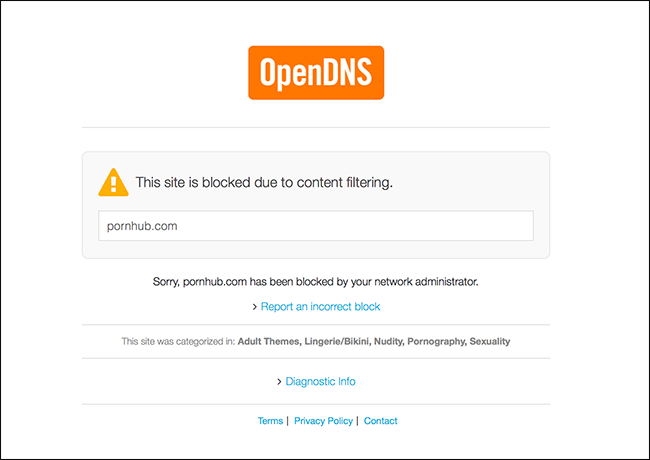
DNS‑фильтрация проста в развёртывании и мало нагружает сеть. Но у неё есть ограничения — подробнее об этом в разделе «Когда блокировка через DNS не работает».
Простой вариант: OpenDNS Family Shield
OpenDNS Family Shield — это преднастроенный набор DNS‑адресов, который автоматически блокирует сайты для взрослых. Этот вариант минимально сложен и быстр в настройке: замените текущие DNS на Family Shield в настройках роутера или на самом устройстве.
Адреса для Family Shield:
- 208.67.222.123
- 208.67.220.123
Как применить на роутере: войдите в панель управления роутером (обычно через IP вроде 192.168.0.1 или 192.168.1.1), найдите настройки DNS и замените текущие на два адреса выше. Как применить на устройстве: откройте сетевые настройки и укажите эти DNS вручную. Если вам нужна пошаговая инструкция для конкретной модели — см. руководство к роутеру или общий гайд по смене DNS.
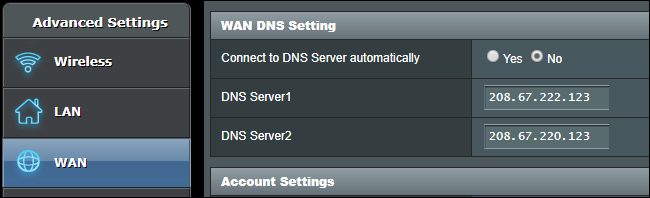
Рекомендация: настройте Family Shield на роутере и отдельно в сетевых настройках устройств ребёнка. Тогда вся сеть будет фильтроваться, а устройства останутся под защитой даже вне дома (если вы не даёте детям изменять настройки сети).
Ограничение этого способа: Family Shield блокирует большинство крупных порно‑сайтов, но не всегда блокирует социальные сети с мультимедийным контентом (например, Reddit или Tumblr), где много материалов для взрослых смешано с безопасным контентом. Чтобы блокировать такие сайты, придётся перейти к более гибкой настройке OpenDNS Home Internet Security или применять дополнительные механизмы контроля.
Гибкий вариант: OpenDNS Home Internet Security
Если вам нужно больше контроля — категорийная фильтрация, белые и чёрные списки, отчёты и настройка для конкретной домашней сети — используйте OpenDNS Home Internet Security. Это бесплатный сервис, но требует регистрации и установки небольшого клиента, если ваш внешний IP не статический.
Плюсы:
- Тонкая настройка категорий (порнография, соцсети, обмен файлами, азартные игры и др.).
- Белые и чёрные списки доменов.
- Централизованный контроль для всей домашней сети.
Минусы:
- Работает привязано к вашей домашней сети (по внешнему IP) — не годится для защиты мобильных устройств в сети оператора.
- DNS‑блокировка не разбирает контент внутри страницы — блокировка идёт по домену/URL.
Шаг первый Установка аккаунта и регистрация сети
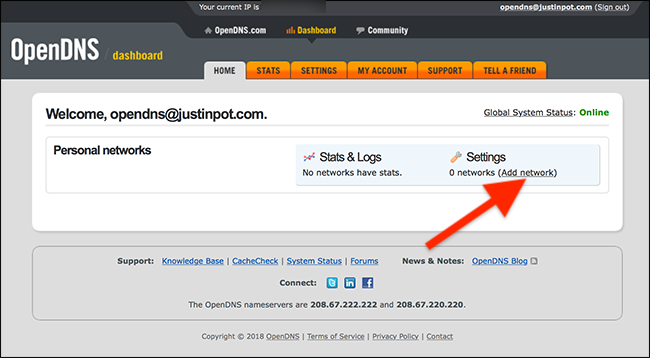
Создайте бесплатный аккаунт OpenDNS Home Internet Security и войдите в панель управления. Нажмите Add network (Добавить сеть), чтобы привязать вашу домашнюю сеть.
Система определит ваш внешний IP и предложит его использовать. Нажмите “use this one” (Использовать этот) чтобы добавить сеть.
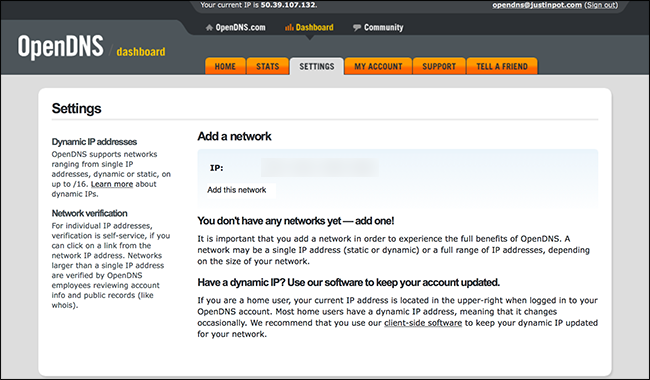
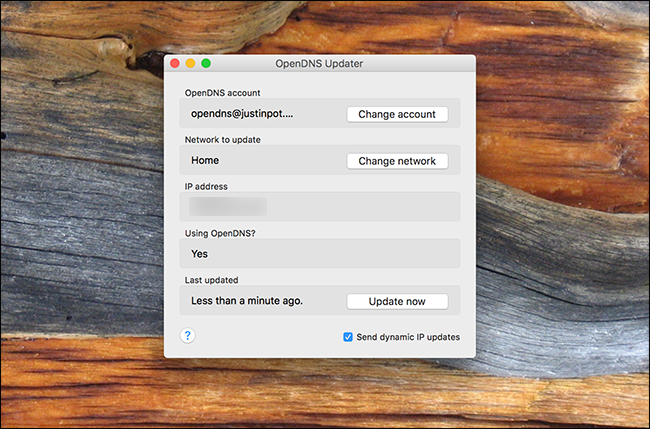
Если ваш провайдер не даёт статический IP (большинство домашний пакетов дают динамический IP), установите небольшой клиент OpenDNS (Dynamic IP updater) на один компьютер в доме — он будет обновлять ваш адрес в панели OpenDNS при изменениях.
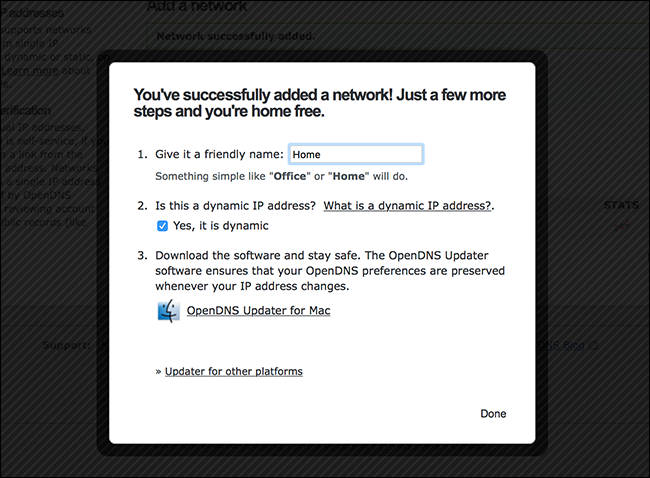
Простой клиент делает всё автоматически: установите, войдите и оставьте его запущенным на одном стационарном компьютере. Если у вас только ноутбуки, не забывайте закрывать программу при уходе из дома, чтобы OpenDNS не получал адреса других сетей.
Шаг второй Настройка фильтрации
В панели управления выберите созданную сеть и настройте уровень фильтрации. OpenDNS предлагает четыре базовых уровня:
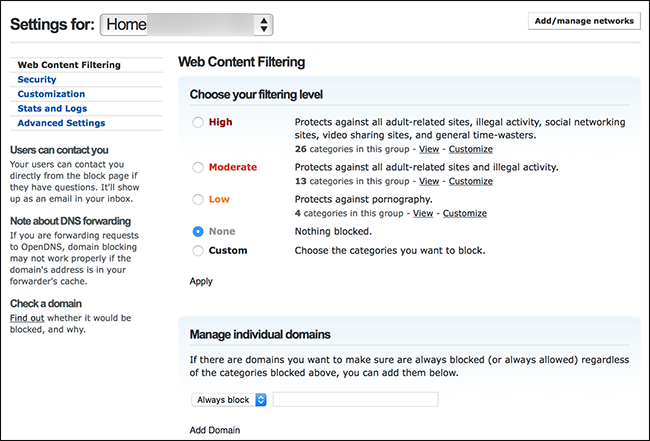
- High — блокирует взрослые сайты, сайты, связанные с незаконной деятельностью, социальные сети, видео‑шеринги и прочие сайты‑отвлечения.
- Moderate — блокирует взрослые сайты и сайты, связанные с незаконной деятельностью.
- Low — защищает только от порнографии.
- None — фильтрация отключена.
Проще выбрать один уровень и затем нажать Customize (Настроить) для выбора категорий. Вы увидите списки категорий: P2P, Игры, Соцсети, Потоковое видео, Торренты и т.д. Отметьте те, которые хотите блокировать.
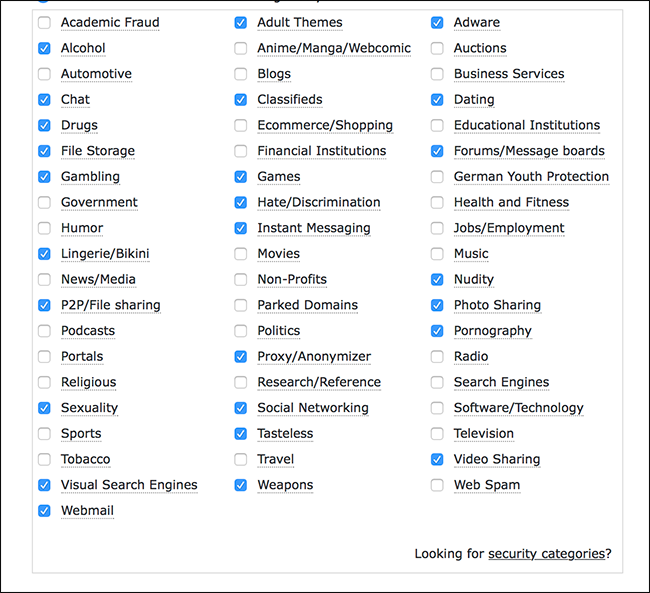
Также можно указать отдельные домены для блокировки или разрешения. Это работает на уровне домена: либо блокируем весь домен, либо разрешаем полностью.
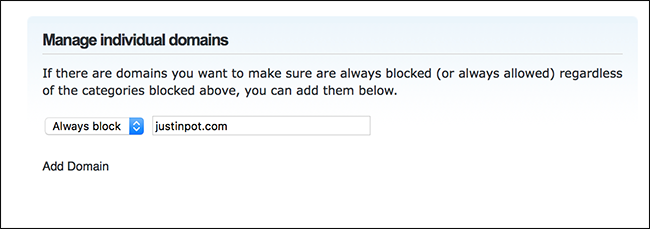
Важно: DNS‑фильтрация — всё или ничего по домену. Если на сайте вроде Reddit много как безопасного, так и нежелательного контента, единственный способ полностью устранить риск — полностью заблокировать reddit.com, что может мешать легальному использованию.
Шаг третий Настройка роутера и устройств
После настройки аккаунта нужно направить ваши устройства на DNS OpenDNS. Адреса для Home Internet Security:
- 208.67.222.222
- 208.67.220.220
Эти адреса указываются в настройках роутера (рекомендуется) или на каждом устройстве в разделе сетевых настроек. Если вы устанавливаете DNS на уровне роутера — всё домашнее оборудование будет использовать фильтрацию автоматически.
Как обойти блокировку на личном компьютере
Если вам нужен доступ к заблокированному контенту на отдельном компьютере, вы можете сменить DNS на нём на другой (например, Google DNS 8.8.8.8 и 8.8.4.4) или на DNS провайдера. Это переопределит роутер‑уровневую установку. Помните:
- Дети тоже могут сделать это, если имеют админские права. Не давайте им пароли администратора.
- Для устройств с правами администратора блокировку остановить проще; для надёжной защиты используйте комбинированные меры.
Фото: jfk image /Shutterstock.com
Когда блокировка через DNS не работает
DNS‑блокировка эффективна для фильтрации доменов и заранее классифицированных адресов, но она имеет явные ограничения:
- Нельзя фильтровать отдельные страницы внутри большого домена — только отдельный домен или поддомен. Если нежелательный контент размещается в пределах крупного ресурса (форум, соцсеть), совершенно точечно заблокировать только плохую часть нельзя.
- Шифрованный DNS (DoH/DoT) или VPN на устройстве могут обойти локальные DNS‑настройки: трафик не будет идти через OpenDNS, и блокировка не сработает.
- Технологически продвинутые дети могут сменить DNS, подключиться к VPN или использовать мобильный интернет для доступа к заблокированным сайтам.
- Некоторые приложения используют собственные DNS‑запросы или прямые IP‑подключения, минуя системный DNS.
Если вам нужна более строгая защита, комбинируйте DNS‑фильтрацию с другими методами (см. раздел «Альтернативные подходы»).
Альтернативные подходы и когда их использовать
- Фильтрация на уровне роутера с расширенными возможностями (файервол, URL‑фильтр). Когда нужно централизованное и более глубокое управление трафиком. Подходит для продвинутых роутеров и домашней сети с несколькими пользователями.
- Pi‑hole + блокировщики на уровне DNS. Хорошо для блокировки рекламы и нежелательных доменов в локальной сети; требует Raspberry Pi или другого мини‑ПК.
- Браузерные расширения для родительского контроля. Удобно, но легко отключается пользователем с правами ПК.
- Supervised/семейные учётные записи (Windows, macOS, iOS, Android). Позволяют ограничивать приложения, экранное время и контент, работают на устройстве независимо от сети.
- MDM и мобильное управление (для подростков с корпоративными или школьными устройствами). Подходит для организаций и продвинутых домашних сетей, где требуется принудительное управление настройками.
Комбинация DNS‑фильтрации плюс управление учётными записями и отключение админских прав даёт наилучший результат.
Практические решения и поведенческие рекомендации
- Не давайте детям права администратора на устройства, которыми они пользуются.
- Обсуждайте с ребёнком правила использования интернета и объясняйте, почему некоторые ресурсы закрыты.
- Регулярно проверяйте логи OpenDNS и отчёты, чтобы понять, какие запросы блокируются и почему.
- Держите клиент обновлённым и периодически проверяйте, что DNS в роутере не сброшены после обновления прошивки.
Чеклист по ролям
Родители — краткая инструкция:
- Создать аккаунт OpenDNS Home Internet Security (при необходимости).
- Установить Family Shield DNS на роутер и/или устройства ребёнка.
- Отключить админские права и скрыть пароли роутера/учётных записей.
- Настроить белые/чёрные списки, если нужно разрешить конкретные сайты.
- Периодически просматривать отчёты и обновлять правила.
ИТ‑ответственный в доме — список задач:
- Установить DNS OpenDNS на маршрутизаторе.
- Настроить клиент Dynamic IP на стационарном ПК.
- Включить HTTPS‑перенаправление, если доступно, и проверить совместимость с DoH.
- Настроить резервный план — если OpenDNS недоступен, убедиться, что сеть остаётся безопасной.
Пошаговый SOP для быстрой настройки (для родителя без технического опыта)
- Решите, нужен ли простой или гибкий режим. Если достаточно блокировки порно — используйте Family Shield. Если нужна категоризация — создайте аккаунт OpenDNS Home.
- Запишите IP адрес вашего роутера (обычно 192.168.0.1 или 192.168.1.1).
- Войдите в админку роутера под своим паролем.
- Найдите раздел сетевых настроек или WAN/DNS.
- Вставьте IP OpenDNS в поля первичного и вторичного DNS (Family Shield или Home, в зависимости от выбора).
- Сохраните настройки и перезагрузите роутер.
- На устройствах ребёнка проверьте, не установлены ли вручную другие DNS — при необходимости замените.
- Для Home Internet Security настройте аккаунт, добавьте сеть, установите клиент обновления IP и выберите категории фильтрации.
Критерии приёмки
- Все тестовые домены из выбранных запрещённых категорий возвращают страницу блокировки.
- Устройства без административных прав не могут изменить DNS.
- Отчёты OpenDNS показывают блокировки за последние 24–48 часов.
- В случае смены внешнего IP клиент OpenDNS обновил запись и сервис продолжает фильтрацию.
Тестовые сценарии
- Попытка открыть известный взрослый сайт должна вернуть страницу блокировки.
- Попытка сменить DNS на устройстве с правами стандартного пользователя должна быть невозможна.
- При подключении к мобильной сети (3G/4G) фильтрация роутера не должна применяться — проверьте, что политика соблюдается только внутри домашней сети.
- При включении VPN на клиенте фильтрация может не работать — протестируйте и зафиксируйте поведение в отчёте.
Инцидентный план и откат изменений
Если после настройки сеть перестаёт работать:
- Запишите текущие настройки DNS для восстановления.
- Временно верните DNS к настройкам провайдера и проверьте доступность интернета.
- Проверьте, не блокирует ли OpenDNS случайно нужные сервисы — откройте панель управления и проверьте список блокировок и логи.
- Если нужно быстро восстановить прежнее состояние, верните DNS к старым значениям и уведомите семью о перерыве в защите.
Безопасность и конфиденциальность
- OpenDNS хранит записи DNS‑запросов и использует их для классификации и отчётов. Это стандартная практика для сервисов DNS‑фильтрации. Если конфиденциальность критична, учитывайте, что метаданные о запросах могут сохраняться в сервисе.
- Для семей с повышенными требованиями к конфиденциальности рассмотрите локальные решения (Pi‑hole) или роутер с функцией блокирования без передачи логов третьим сторонам.
- Обратите внимание на протоколы DoH и DoT: если устройства используют шифрованный DNS, локальные настройки DNS могут быть обойдены. В таких случаях нужно дополнительно контролировать настройки браузеров и приложений.
Советы по совместимости и переходу
- После смены DNS на роутере проверьте подключение к интернету на нескольких устройствах.
- Некоторые провайдеры используют собственные DNS и могут переопределять настройки через DHCP при перезагрузке. В таком случае настройку лучше делать на каждом устройстве индивидуально или использовать роутер с поддержкой статической конфигурации DNS.
- Для Windows, macOS, iOS и Android есть разные пути изменения DNS — ищите подробные инструкции под вашу ОС.
Модель зрелости родительского контроля
- Уровень 1 — Family Shield: простая блокировка взрослых сайтов, минимальные усилия.
- Уровень 2 — Home Internet Security: категоризация и управление доменами, аккаунт и клиент для динамического IP.
- Уровень 3 — Комбинация DNS + локальный фильтр (Pi‑hole) + учётные записи и MDM: для домашних сетей с высокими требованиями.
Быстрая таблица принятия решения
- Нужна простая защита от порно, без тонких настроек → Family Shield.
- Нужна категоризация и белые/чёрные списки для домашней сети → Home Internet Security.
- Нужна защита везде, включая мобильные сети → комбинировать DNS‑фильтрацию с учётными записями и MDM/родительскими контрольными приложениями.
Заключение
OpenDNS предлагает простые и масштабируемые инструменты для родительского контроля через DNS. Family Shield хорош для быстрого блокирования взрослого контента, а Home Internet Security — для более аккуратной категоризации и управления целой домашней сетью. Понимайте ограничения DNS‑фильтрации, комбинируйте её с управлением учётными записями и политикой администраторских прав, чтобы добиться надёжного результата.
Ключевые действия: выберите уровень фильтрации, настройте DNS на роутере и/или устройствах, отключите админские права детям и периодически проверяйте отчёты.
Important: DNS‑фильтрация — полезный инструмент, но не заменяет разговоров с детьми и надзора взрослых.
Summary
- DNS‑фильтрация — быстрый способ блокировать домены, включая взрослый контент.
- Family Shield — самый простой вариант, требуется только смена DNS.
- Home Internet Security даёт гибкую категоризацию и белые/чёрные списки, но работает на уровне домашней сети.
- Для максимальной надёжности комбинируйте DNS‑блокировку с управлением учётными записями и запретом админских прав.

Похожие материалы

Несколько аккаунтов Skype: Multi Skype Launcher

Журнал для работы: повысить продуктивность

Персональные звуки уведомлений на Android

Скачивание шоу Hulu для офлайн‑просмотра

Microsoft Start: персонализированная новостная лента
